Quiosco de taquillas en Space
Introducción
La funcionalidad de Quiosco de taquillas identifica qué taquilla ha sido capturada (ocupada o se está utilizando) por qué usuario. Esto significa que los usuarios pueden identificar qué taquilla están utilizando en caso de que se les olvide. También ofrece la posibilidad de restablecer la llave en caso de que el usuario necesite capturar otra taquilla. Los quioscos de taquillas pueden ubicarse en una ubicación estratégica, como en la entrada a unas taquillas. Se requiere un ordenador específico y un editor de tarjetas Salto.
Consulta Taquillas para obtener más información sobre cómo crear y configurar una taquilla.
Hay dos quioscos de taquillas disponibles:
Se requieren dos URL para acceder a los quioscos de taquillas. You can find both URLs in About, under the Kiosk section: See Operator area for information on how to access the About window.
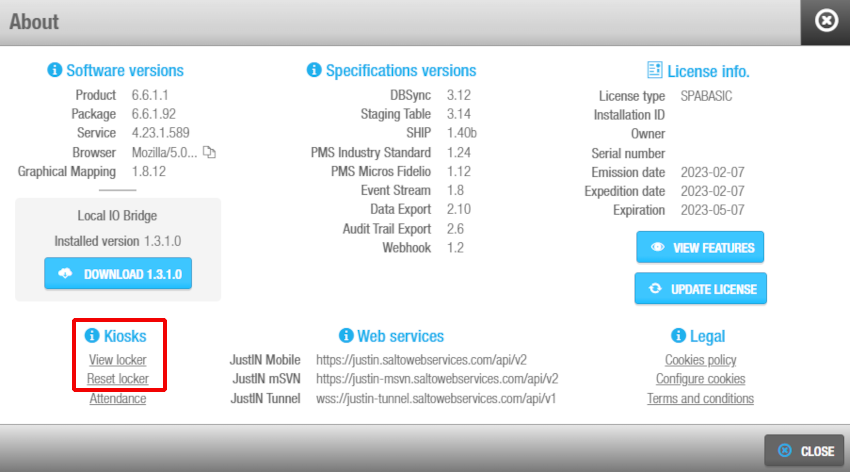 URL del quiosco en la pantalla 'Acerca de'
Al hacer clic en cualquiera de estos enlaces, se muestra una pantalla de inicio de sesión. Introduce los mismos datos de inicio de sesión que utilizas en Space. Marca la casilla Recordarme si quieres que tu contraseña se memorice para futuras conexiones.
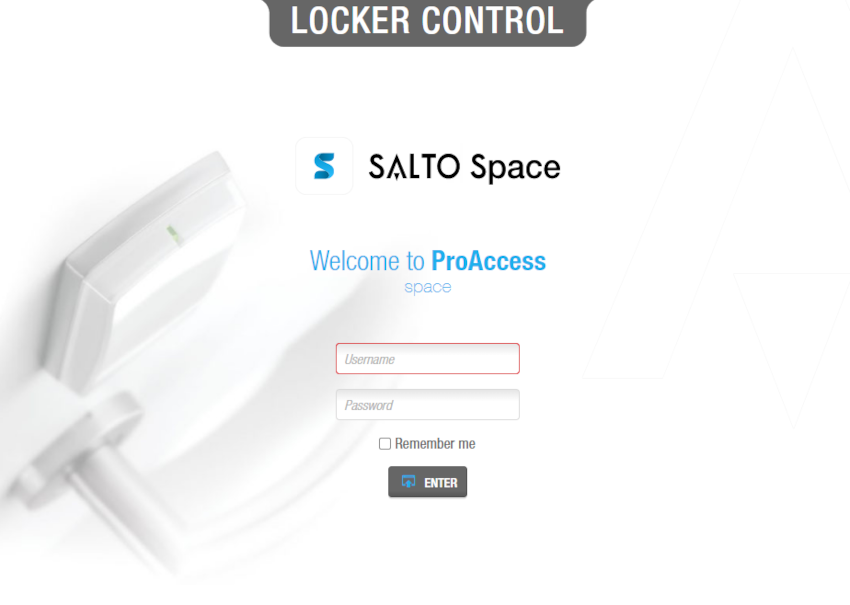 Pantalla de inicio de sesión de 'Ver taquilla'
Visualiza los datos de las taquillas
The View locker screen is displayed. Click on View locker.
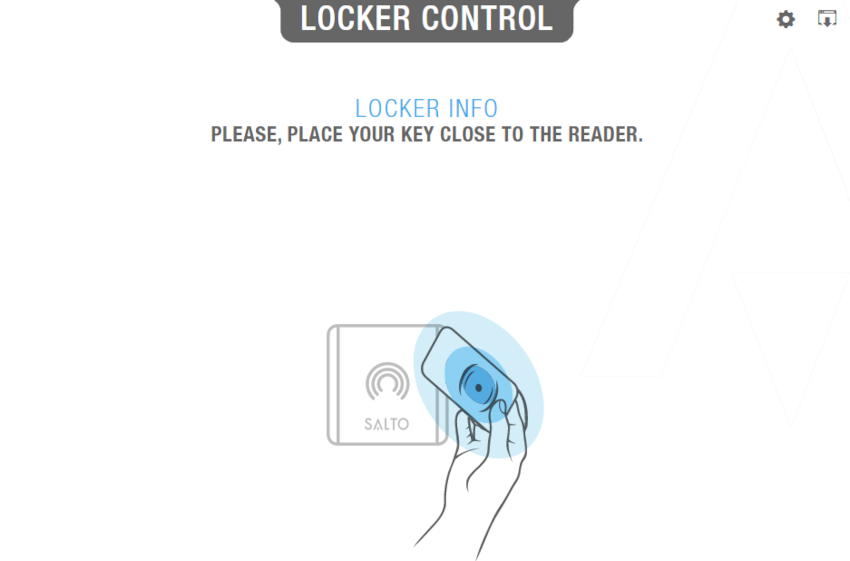 Pantalla 'Ver casillero' - Control de casilleros
La pantalla te pedirá que coloques la llave en el codificador; el codificador empezará a parpadear y se bloqueará para todas las demás operaciones. Se pueden mostrar los datos de hasta 3 taquillas por llave. La prioridad será para los nombres de Taquilla de asignación libre. Consulta Configuración de taquillas para obtener más información sobre las taquillas de asignación libre.
Por ejemplo, si la llave contiene 5 taquillas, solo se mostrarán las 3 primeras en pantalla y si 3 de las 5 taquillas son taquillas de asignación libre, solo se mostrarán esas 3. El quiosco Ver taquilla muestra qué taquillas están ocupadas.
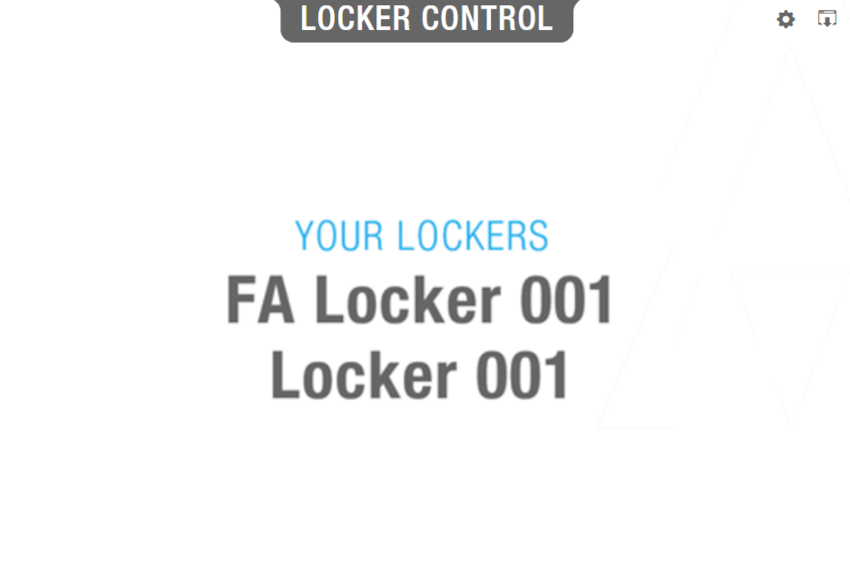 El quiosco 'Ver casillero' muestra qué casilleros están ocupados
Restablece los datos de las taquillas
The Reset locker screen is displayed. Click on Reset locker.
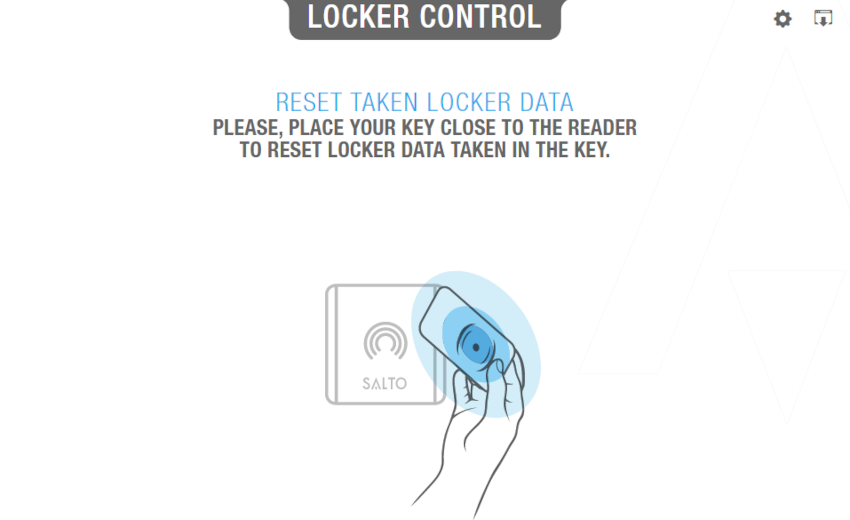 Pantalla 'Restablecer taquilla' - Control de taquillas
Coloca tu llave en el grabador y la llave se restablecerá. Ahora puedes usar tu llave para ocupar cualquier otra taquilla de asignación libre disponible. El quiosco de restablecimiento de casilleros muestra los casilleros que se han restablecido.
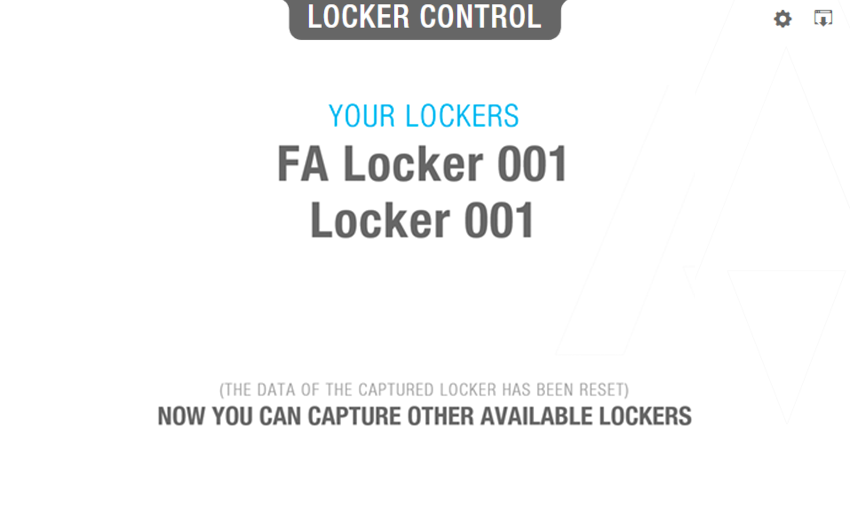 El quiosco 'Restablecer casillero' muestra los casilleros que se han restablecido
Consulta Taquillas para obtener más información sobre cómo crear y configurar taquillas.
Ajustes del quiosco
Haz clic en el icono del engranaje en la esquina superior derecha de las pantallas Ver taquilla o Restablecer taquilla para acceder a la pantalla de Configuración. Puedes seleccionar el tipo de grabador que vas a usar (local u online) y los ajustes del operador, como el idioma de la interfaz.
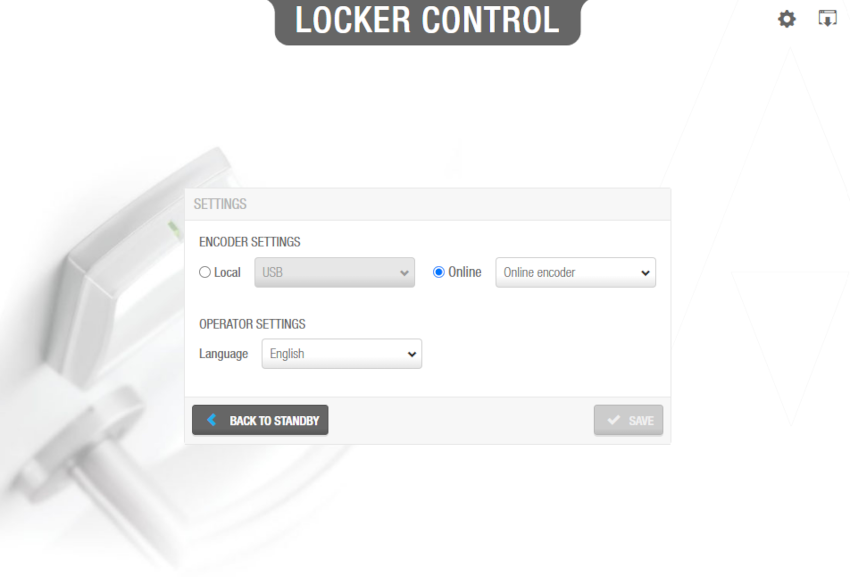 Pantalla de 'Configuración' del quiosco
Consulta Gestión de la configuración local e Instalación de Local IO Bridge para obtener más información sobre la configuración del grabador.
Cerrar sesión
Para cerrar la sesión en cualquiera de las pantallas del quiosco, haz clic en el icono de Cerrar sesión en la esquina superior derecha de las pantallas y confirma la acción haciendo clic en el botón Salir en la ventana emergente de Confirmación.
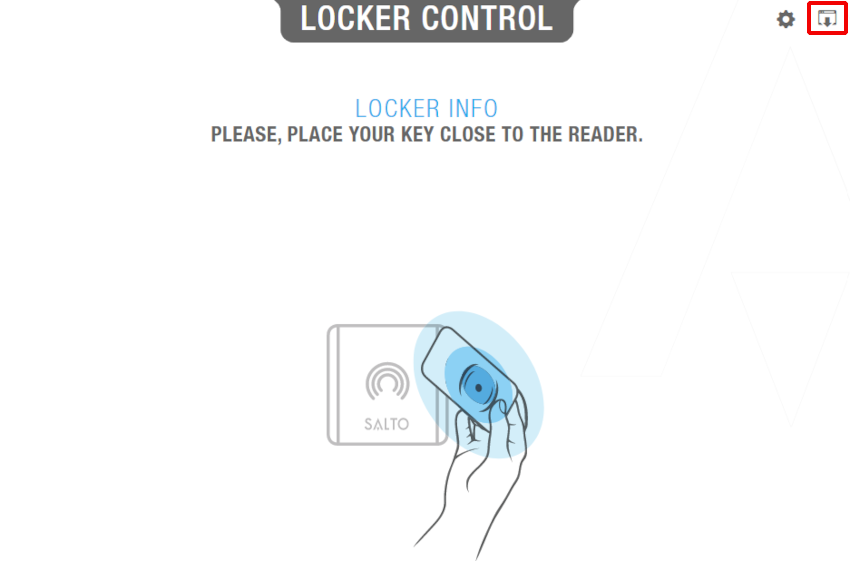 Icono de 'Cerrar sesión' en la pantalla 'Ver taquilla'
 Atrás
Monitorización online
Atrás
Monitorización online Monitorización de cierres de emergencia