Grupos de gestión de aforo en Space
Introducción
Un grupo de ocupación limitada es un grupo de usuarios que requieren acceso a un área de ocupación limitada especificada, por ejemplo, un aparcamiento restringido.
La funcionalidad de ocupación limitada depende de la licencia. Consulta Cómo registrarse y obtener la licencia de Space para obtener más información.
Creación de grupos de gestión de aforo
Para crear un grupo de ocupación limitada, haz lo siguiente:
- Selecciona Titulares de tarjetas > Grupos de gestión de aforo. Se muestra la pantalla Grupos de gestión de aforo.
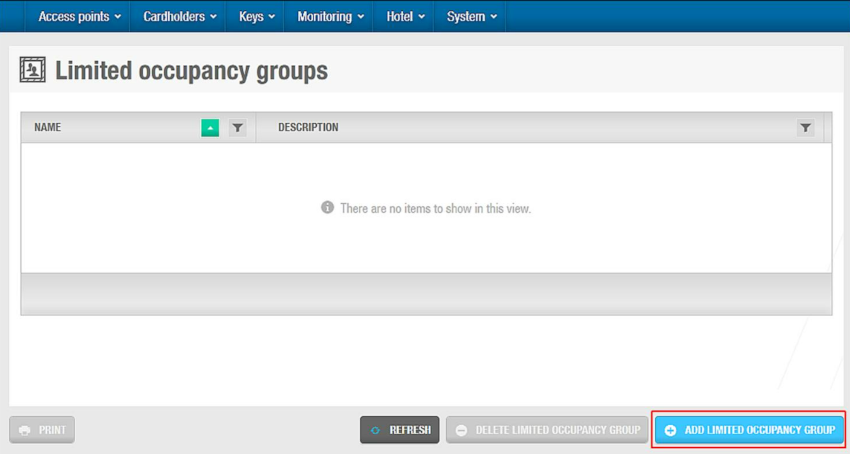 Pantalla de grupos de ocupación limitada
- The Limited occupancy group information screen is displayed. Click Add.
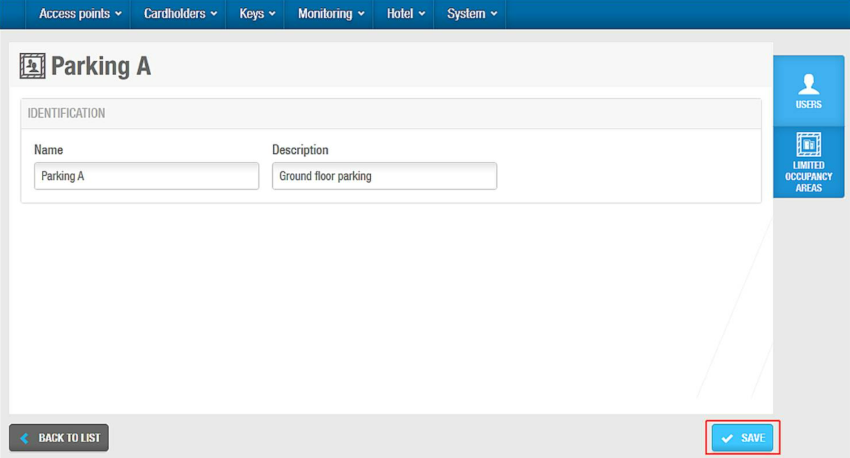 Pantalla de información del grupo de ocupación limitada
Escribe un nombre para el grupo de gestión de aforo en el campo Nombre.
Escribe una descripción opcional para el grupo de gestión de aforo en el campo Descripción.
Guarda los cambios.
Asociación de grupos de gestión de aforo
Una vez que hayas creado un grupo de gestión de aforo, debes asociar usuarios y áreas de gestión de aforo con ese grupo de gestión de aforo. En las siguientes secciones se describe cómo asociar grupos de gestión de aforo con los distintos elementos.
Usuarios
Para asociar un usuario con un grupo de ocupación limitada, sigue los pasos que se indican a continuación:
Selecciona Titulares de tarjetas > Grupos de gestión de aforo. Se muestra la pantalla Grupos de gestión de aforo.
Haz clic en el grupo de gestión de aforo que quieras asociar a un usuario. Se muestra la pantalla de información del Grupo de gestión de aforo.
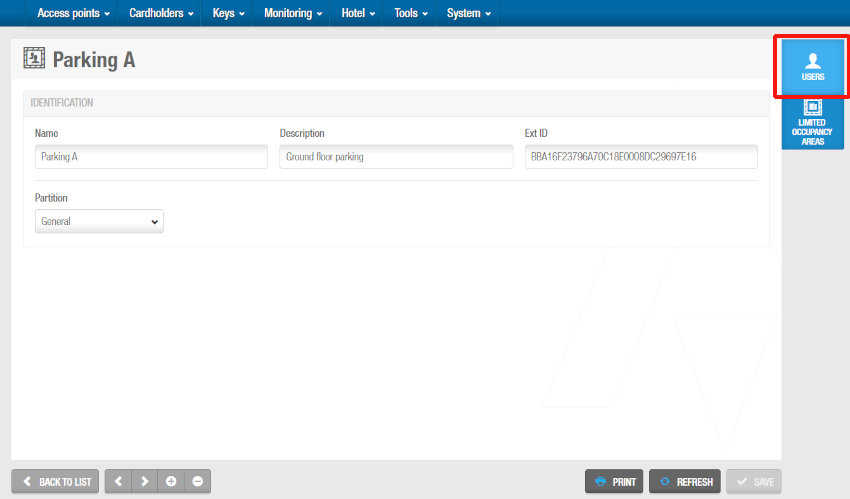 Pantalla de información de 'Grupo de ocupación limitada'
- Haz clic en Usuarios en la barra lateral. Se muestra el cuadro de diálogo Usuarios. Ten en cuenta que el cuadro de diálogo estará en blanco si aún no has asociado un usuario a este grupo de gestión de aforo en concreto.
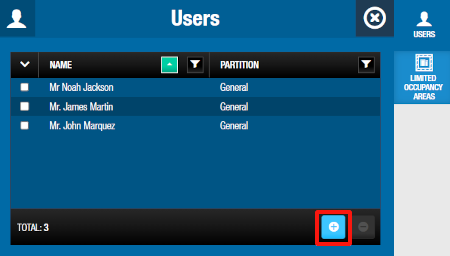 Haz clic en 'Usuarios' en la barra lateral
Haz clic en Añadir. Se muestra el cuadro de diálogo Añadir, que muestra una lista de usuarios.
Selecciona los usuarios que corresponda.
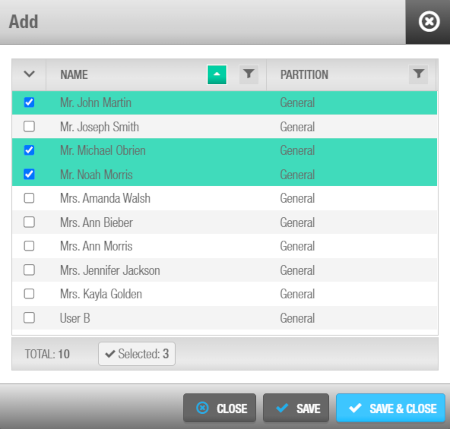 Cuadro de diálogo 'Añadir' que muestra una lista de usuarios
- Guarda los cambios. El grupo de ocupación limitada ahora está asociado con esos usuarios.
También puedes añadir usuarios a grupos de ocupación limitada seleccionando el grupo de ocupación limitada que corresponda en el panel Grupo de ocupación limitada de la pantalla de información de Usuario.
Para disociar a un usuario de un grupo de gestión de aforo, desde el cuadro de diálogo Usuarios del grupo de gestión de aforo específico, sigue los pasos que se indican a continuación:
- Selecciona el usuario para disociar.
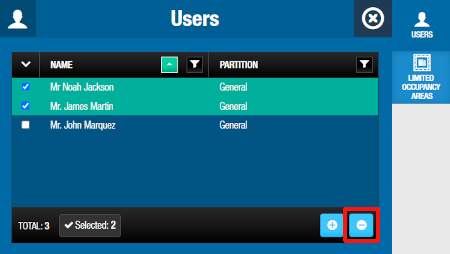 Usuarios que se van a eliminar con el botón 'Eliminar'
- Haz clic en Eliminar y confirma la acción en el cuadro de diálogo de Aviso.
Áreas de gestión de aforo
Para asociar un área de ocupación limitada con un grupo de ocupación limitada, haz lo siguiente:
Selecciona Titulares de tarjetas > Grupos de gestión de aforo. Se muestra la pantalla Grupos de gestión de aforo.
Haz clic en el grupo de gestión de aforo que quieras asociar a un área de gestión de aforo. Se muestra la pantalla de información del Grupo de gestión de aforo.
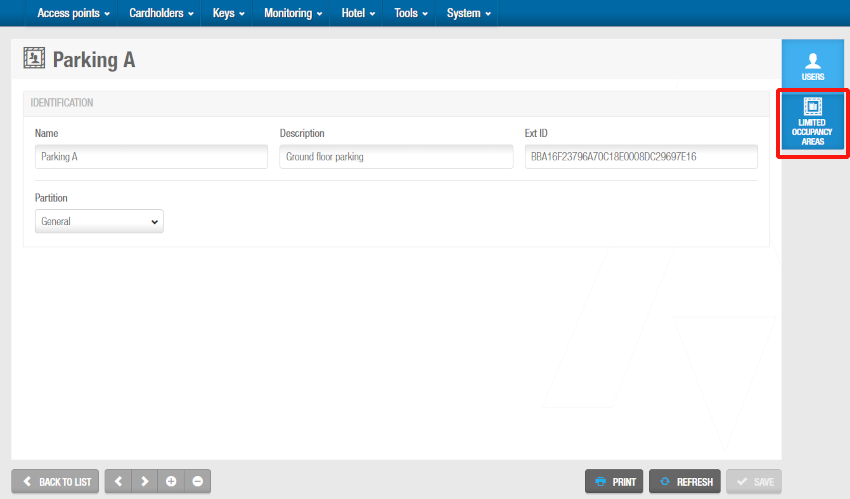 Pantalla de información de 'Grupo de ocupación limitada'
- Haz clic en Áreas de gestión de aforo en la barra lateral. Se muestra el cuadro de diálogo Áreas de gestión de aforo. Ten en cuenta que el cuadro de diálogo estará en blanco si aún no has asociado un área de gestión de aforo a este grupo de gestión de aforo en concreto.
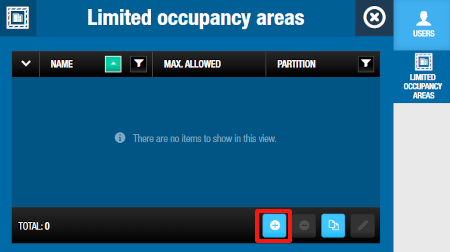 Haz clic en 'Áreas de ocupación limitada' en la barra lateral
Haz clic en Añadir. Se muestra el cuadro de diálogo Añadir, que muestra una lista de áreas de gestión de aforo.
Selecciona el área de ocupación limitada que corresponda.
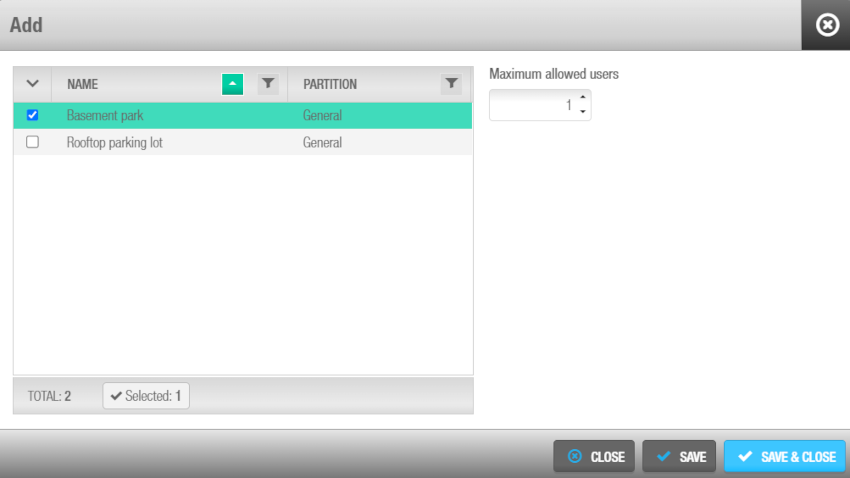 Cuadro de diálogo 'Añadir' que muestra una lista de áreas de ocupación limitada
Guarda los cambios. El grupo de gestión de aforo ya está asociado con el área de gestión de aforo.
Selecciona el área de gestión de aforo en el cuadro de diálogo Áreas de gestión de aforo si quieres cambiar el número máximo de usuarios permitidos en el área. El número de usuarios por defecto es 1.
Haz clic en Editar. Se muestra el cuadro de diálogo Editar.
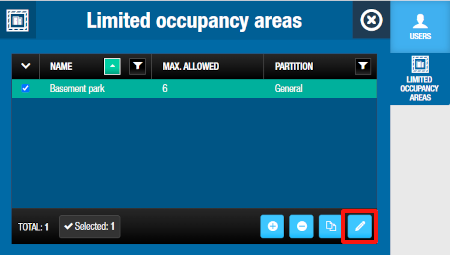 Haz clic en 'Editar' para cambiar el número máximo de usuarios permitidos en el área
Selecciona el número máximo de usuarios permitidos con las flechas arriba y abajo. También puedes escribir el número correspondiente en el campo Máximo de usuarios permitidos.
Haz clic en Guardar.
Para disociar un área de gestión de aforo de un grupo de gestión de aforo, desde el cuadro de diálogo Área de gestión de aforo del grupo de gestión de aforo específico, sigue los pasos que se indican a continuación:
- Selecciona el área de ocupación limitada para disociar.
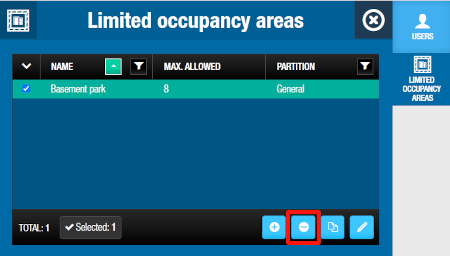 Área de ocupación limitada que se va a eliminar con el botón 'Eliminar'
- Haz clic en Eliminar y confirma la acción en el cuadro de diálogo de Aviso.
 Atrás
Horarios de personas
Atrás
Horarios de personas