Tareas programadas por defecto en Space
Introducción
Las tareas programadas por defecto son tareas del sistema configuradas para realizarse automáticamente. Puedes ver las tareas programadas en el sistema seleccionando Herramientas > Tareas programadas.
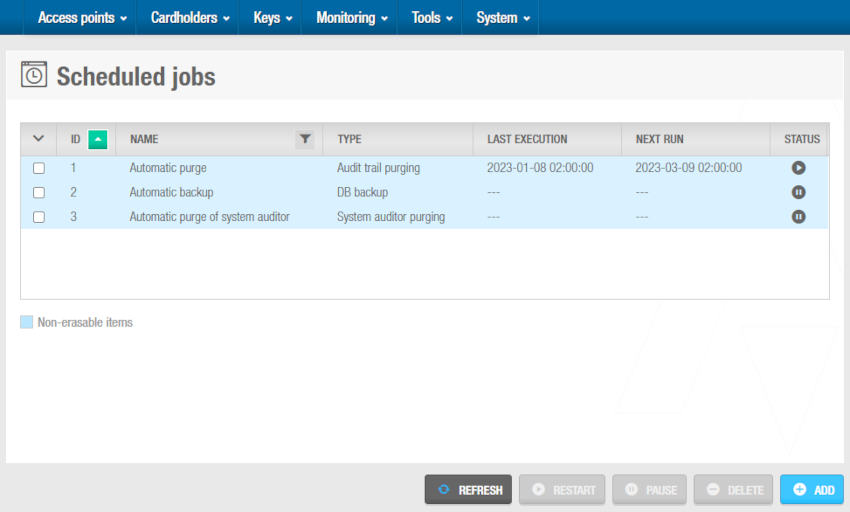 Pantalla 'Tareas programadas'
Los tres tipos de tareas siguientes están programados en el sistema por defecto:
- Purgado automático del registro de auditoría
- Copias de seguridad automáticas de la base de datos
- Purgado automático del auditor del sistema
Dependiendo del estado de cada tarea, se pueden mostrar dos iconos en la columna Estado de la pantalla Tareas programadas. En la siguiente tabla encontrarás una descripción de estos iconos.
| Icono | Descripción |
|---|---|
 En pausa | Este icono se muestra cuando una tarea está en pausa. Puedes seleccionar la tarea y hacer clic en Reiniciar para reiniciarla. |
 En ejecución | Este icono se muestra cuando una tarea se está ejecutando. Puedes seleccionar la tarea y hacer clic en Pausar para pausarla. |
Puedes cambiar la configuración y las opciones de programación de las tareas por defecto, o crear tareas programadas adicionales. Si creas una tarea programada adicional, tienes la opción de eliminar la entrada. Sin embargo, no puedes eliminar ninguno de los tipos de tareas por defecto.
Las tareas programadas no se realizan cuando el servicio Space no se está ejecutando.
Depuración automática de la pista de auditoría
El purgado del registro de auditoría elimina del sistema todos los datos del registro de auditoría dentro de un periodo de tiempo seleccionado. Los datos purgados se guardan en un archivo de texto en una ubicación de carpeta especificada. Consulta Registro de auditoría para obtener más información sobre los registros de auditoría. Los purgados automáticos del registro de auditoría están programados para realizarse cada 60 días por defecto, pero puedes cambiar la configuración y las opciones de programación para esta tarea.
Se recomienda encarecidamente que purgues el registro de auditoría al menos una vez al mes. Esto se debe a que la comunicación del sistema puede ralentizarse si el registro de auditoría está lleno. Los purgados regulares del registro de auditoría también te permiten realizar búsquedas más eficientes en las entradas del registro de auditoría.
El proceso automático de purgado del registro de auditoría consta de tres pasos:
Paso uno: Configuración del trabajo
Para completar el paso uno:
Selecciona Herramientas > Tareas programadas. Se muestra la pantalla Tareas programadas.
Haz clic en la entrada Purgado automático. Se muestra la pantalla Configuración del trabajo.
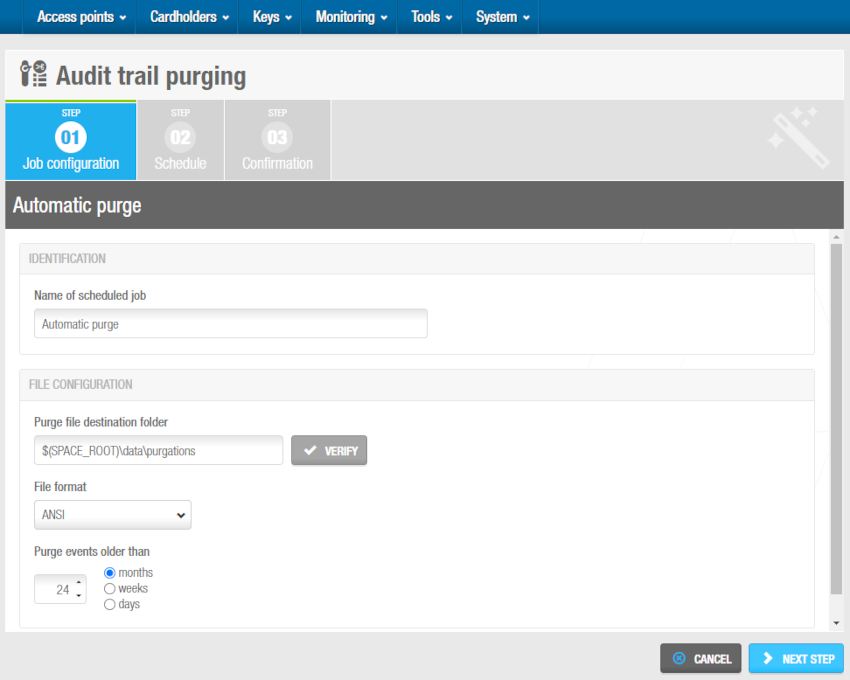 Purga automática de la pista de auditoría - pantalla 'Configuración del trabajo'
Los campos Nombre del trabajo programado y Carpeta de destino del archivo de purga se rellenan automáticamente, pero puedes cambiar el texto de estos campos si es necesario.
Haz clic en Verificar para verificar que el directorio de archivos existe y es correcto.
Selecciona un formato de la lista desplegable Formato de archivo. Esto especifica el formato del archivo que contiene los eventos purgados. El formato adecuado depende del alfabeto que estés utilizando. En general, el sistema selecciona el formato requerido por defecto. Sin embargo, puedes modificarlo si es necesario.
Seleccione los parámetros de tiempo requeridos utilizando las flechas arriba y abajo y las opciones del campo Depurar eventos más antiguos que. Se depuran todos los eventos anteriores a la hora que seleccione.
Haz clic en Siguiente paso. Se muestra la pantalla Programación.
Paso dos: Programación
Para completar el paso dos, haz lo siguiente:
- Selecciona el número de días necesario utilizando las flechas arriba y abajo en el campo Frecuencia (días). Si seleccionas 50, por ejemplo, el trabajo se realiza cada 50 días.
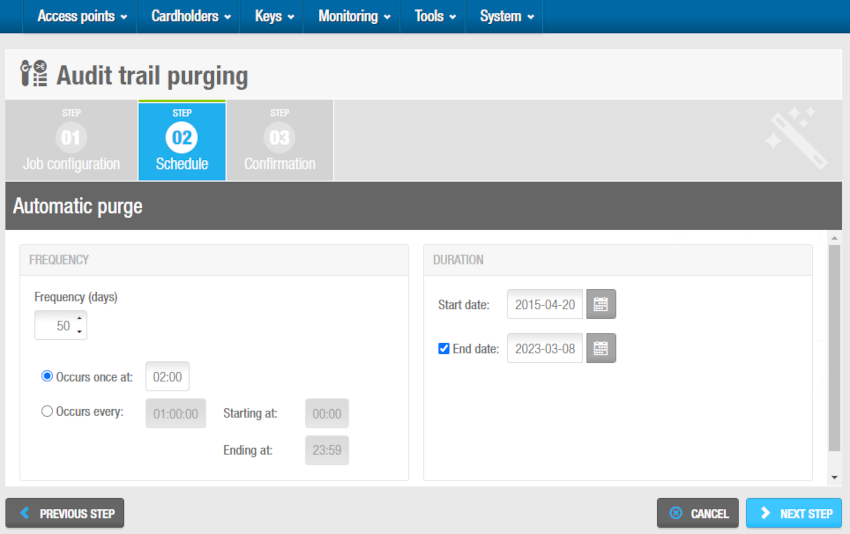 Eliminación automática de registros de auditoría - pantalla 'Tareas programadas'
Selecciona la opción Se produce una vez el o la opción Se produce cada y escribe los parámetros de tiempo necesarios para la opción seleccionada. Estas opciones te permiten especificar si el trabajo se realiza una vez el día programado o en intervalos específicos durante ese día.
Selecciona una fecha de inicio para el trabajo utilizando el calendario en el campo Fecha de inicio en el panel Duración.
Selecciona la casilla Fecha de finalización y selecciona una fecha de finalización para el trabajo utilizando el calendario si es necesario. Si no seleccionas una fecha de finalización, el trabajo se realiza indefinidamente.
Haz clic en Siguiente paso. Se muestra la pantalla Confirmación.
Paso tres: Confirmación
Para completar el paso tres:
- Revisa la configuración del trabajo y los detalles de la programación en la pantalla Confirmación.
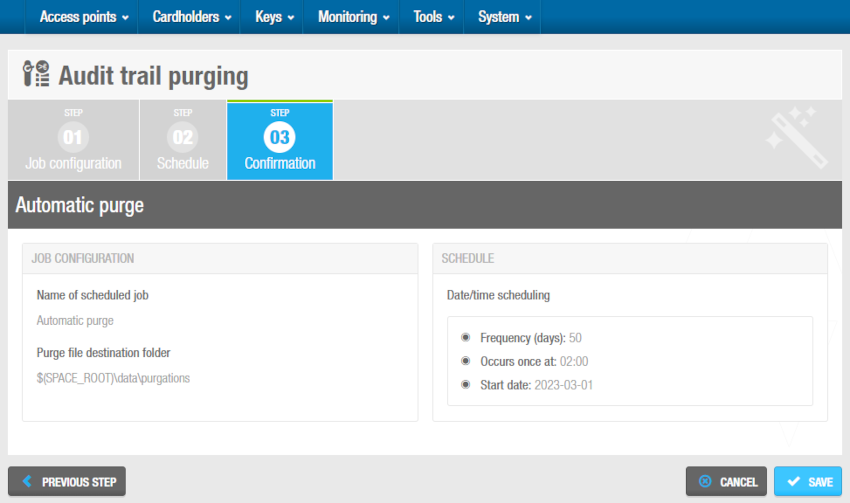 Eliminación automática de registros de auditoría - pantalla 'Confirmación'
Haz clic en Paso anterior si necesitas modificar la configuración del trabajo y los detalles de la programación o haz clic en Cancelar para descartar todos los cambios de configuración.
Haz clic en Guardar si toda la configuración es correcta y completa.
Copias de seguridad automáticas de la base de datos
Las copias de seguridad automáticas de la base de datos están programadas para realizarse cada siete días de forma predeterminada, pero puedes cambiar las opciones de configuración y programación de este trabajo.
También puedes realizar copias de seguridad de la base de datos utilizando la opción Realizar copia de seguridad de la base de datos.
Se recomienda realizar copias de seguridad de la base de datos una vez a la semana. Esto garantiza que los datos estén actualizados si necesitas restaurar las copias de seguridad del sistema. Las instalaciones grandes pueden optar por realizar copias de seguridad de la base de datos a diario. No debes dejar que transcurra más de un mes entre copias de seguridad. Las copias de seguridad del sistema son el único medio de restaurar el sistema en caso de un fallo total del sistema. Las copias de seguridad automáticas no sustituyen la necesidad de crear una copia de seguridad manual inmediata justo antes de actualizar Space.
El proceso de copia de seguridad automática de la base de datos consta de tres pasos:
Paso uno: Configuración del trabajo
Para completar este primer paso:
- Selecciona Herramientas > Tareas programadas. Se muestra la pantalla Tareas programadas.
Pantalla 'Tareas programadas'
- Haz clic en la entrada Copia de seguridad automática. Se muestra la pantalla Configuración del trabajo.
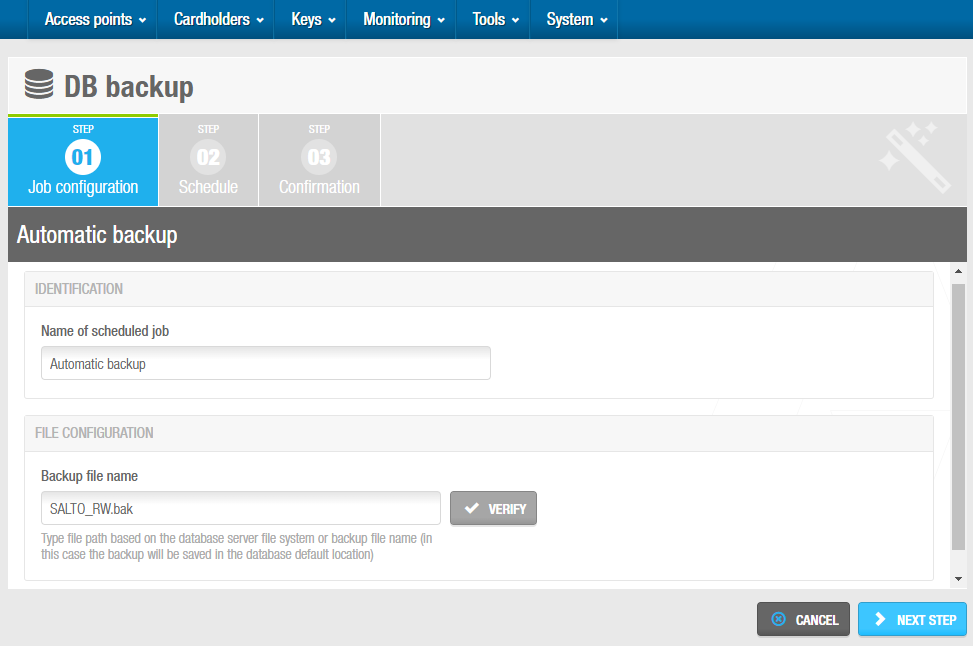 Copias de seguridad automáticas de la base de datos - Pantalla 'Configuración de la tarea'
- Los campos Nombre del trabajo programado y Nombre del archivo de copia de seguridad se rellenan automáticamente, pero puedes cambiar el texto de estos campos si es necesario.
En caso de que el modo restrictivo esté activado, es decir, se haya seleccionado la opción Aplicar ubicaciones de copia de seguridad permitidas, debes seleccionar la Ruta del archivo de copia de seguridad de la lista de rutas preaprobadas.
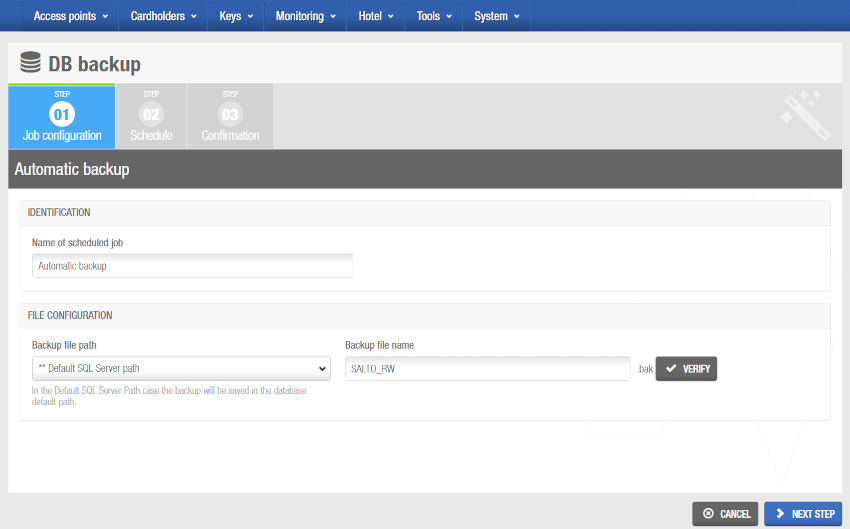 Copias de seguridad automáticas de la base de datos - Pantalla 'Configuración de la tarea' en modo restrictivo
Haz clic en Verificar para verificar que el directorio del archivo existe y es correcto.
Haz clic en Siguiente paso. Se muestra la pantalla Programación.
Paso dos: Programación
Todos los pasos de Programación para la sección Tareas programadas predeterminadas se realizan de la misma manera. Consulta Paso dos: Programación para obtener más información y una descripción del procedimiento que debes seguir.
Paso tres: Confirmación
Todos los pasos de Confirmación para la sección Tareas programadas predeterminadas se realizan de la misma manera. Consulte Paso tres: Confirmación para obtener más información y una descripción del procedimiento que debe seguir.
Depuración automática del auditor del sistema
La depuración del auditor del sistema elimina todos los datos del auditor del sistema dentro de un marco de tiempo seleccionado del sistema. Consulte Auditor del sistema para más información. Los datos depurados se guardan en un archivo de texto en una ubicación de carpeta especificada. Las depuraciones automáticas del auditor del sistema están programadas para realizarse cada 60 días de forma predeterminada, pero puede cambiar la configuración y las opciones de programación de este trabajo.
Se recomienda encarecidamente que depure el auditor del sistema al menos una vez al mes. El auditor del sistema se expande a medida que se guardan todos los eventos del operador del sistema, y la comunicación del sistema puede ralentizarse si está lleno. Es importante depurar el auditor del sistema de forma regular si programa trabajos de sincronización automática. Consulte Sincronización automática de archivos CSV y Sincronización automática de tablas de bases de datos para obtener más información.
El proceso de depuración automática del auditor del sistema consta de tres pasos:
Paso uno: Configuración del trabajo
Para completar este primer paso:
- Seleccione Herramientas > Tareas programadas. Se muestra la pantalla Tareas programadas.
Pantalla 'Tareas programadas'
- Haga clic en la entrada Depuración automática del auditor del sistema. Se muestra la pantalla Configuración del trabajo.
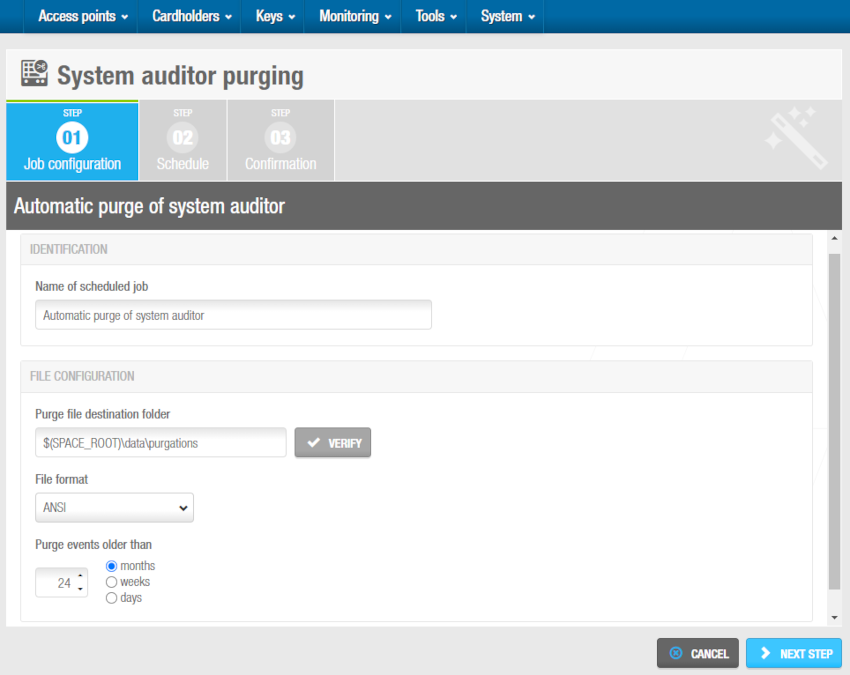 Purga automática del auditor del sistema - Pantalla 'Configuración de la tarea'
Los campos Nombre del trabajo programado y Carpeta de destino del archivo de depuración se rellenan automáticamente, pero puede cambiar el texto de estos campos si es necesario.
Haga clic en Verificar para verificar que el directorio del archivo existe y es correcto.
Seleccione un formato de la lista desplegable Formato de archivo. Esto especifica el formato del archivo que contiene los eventos depurados. El formato adecuado depende del alfabeto que esté utilizando. En general, el sistema selecciona el formato requerido de forma predeterminada. Sin embargo, puede modificarlo si es necesario.
Selecciona los parámetros de tiempo necesarios utilizando las flechas arriba y abajo y las opciones en el campo Eliminar eventos anteriores a. Se purgan todos los eventos anteriores a la hora que selecciones.
Haga clic en Paso siguiente. Se muestra la pantalla Programación.
Paso dos: Programación
Todos los pasos de Programación para la sección Tareas programadas predeterminadas se realizan de la misma manera. Consulte Paso dos: Programación para obtener más información y una descripción del procedimiento que debe seguir.
Paso tres: Confirmación
Todos los pasos de Confirmación para la sección Tareas programadas predeterminadas se realizan de la misma manera. Consulte Paso tres: Confirmación para obtener más información y una descripción del procedimiento que debe seguir.
 Atrás
Exportación de entidades
Atrás
Exportación de entidades Creación de trabajos programados