Historial de visitas en Space
Introducción
La pantalla de información Historial de visitas muestra la lista de todos los visitantes creados y gestionados en el sistema. Con este historial de auditoría es posible comprobar qué visitante específico se ha creado o modificado en Space, cuándo se han activado sus llaves y cuándo se han eliminado.
Ten en cuenta que la funcionalidad de los visitantes depende de la licencia. Consulta Cómo registrarse, obtener la licencia y descargar Space para más información.
Desde esta sección puedes ver información relacionada sobre cada visitante. Por ejemplo, quién es el anfitrión o la persona responsable de este visitante, así como cualquier dato configurado en un Campo de propósito general (GPF). Consulta Registros de visitantes para más información.
Para acceder a la pantalla de información Historial de visitas, selecciona Sistema > Historial de visitas.
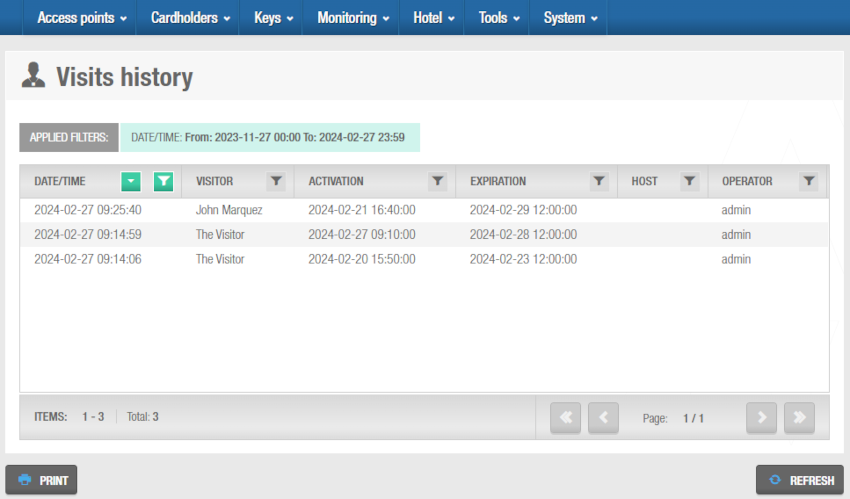 Pantalla de información del Historial de visitas
Como ocurre con cualquier otro informe de Space, es posible filtrar y exportar esta información.
Exportación de listas de visitantes
Puedes seleccionar Sistema > Historial de visitas y hacer clic en Imprimir en la pantalla de información Historial de visitas para exportar la lista a un formato de archivo específico. Consulta Exportación de datos en Space para más información y una descripción de los pasos que debes seguir.
Filtrado de datos de visitas
Puedes filtrar los datos del historial de visitas para mostrar información sobre visitantes específicos.
Consulta Filtros del historial de visitas para más información.
Para filtrar los datos del historial de visitas, sigue los pasos que se indican a continuación:
Selecciona Sistema > Historial de visitas. Selecciona Sistema > Historial de visitas. Se muestra la pantalla de información Historial de visitas.
Haz clic en el icono de Embudo sobre el elemento de filtro. Se muestra un cuadro de diálogo de búsqueda.
Por ejemplo, si quieres filtrar por visitante, haz clic en el icono de Embudo en la parte superior de la columna de Visitante y escribe un nombre.
- Escribe tu término de búsqueda.
O
Selecciona un término de búsqueda predefinido de la lista desplegable.
O
Selecciona un rango de fechas.
Puedes aplicar varios filtros. Los filtros aplicados se muestran, resaltados en verde, en la parte superior de tu pantalla. Puedes hacer clic en el icono de Cerrar en un filtro aplicado para eliminarlo. Sin embargo, no puedes eliminar el filtro de Fecha/hora.
- Haz clic en el icono de Búsqueda. Se muestra una lista de visitas filtrada.
Filtros del historial de visitas
Puedes aplicar los siguientes filtros:
| Icono | Descripción |
|---|---|
| Fecha/hora | Fecha y hora en que se registró el visitante. |
| Visitante | Nombre del visitante que fue registrado. |
| Activación | Cuándo se registraron visitantes específicos y se les asignaron llaves válidas en el sistema. |
| Expiración | Cuándo expiró la llave del visitante. |
| Host | Nombre del usuario definido como host para un visitante específico. |
| Operador | Nombre del operador que creó al visitante. |
| Campo de propósito general | Dependiendo del tipo de campo de propósito general, puedes filtrar el historial de visitas para cada GPF con la información que desees filtrar. |
 Atrás
Auditor del sistema
Atrás
Auditor del sistema Operadores