Cómo asignar llaves en Space
Introducción
Las llaves asignadas a los usuarios se codifican con la información de acceso pertinente para el usuario específico. Por este motivo, debes establecer y configurar los perfiles de usuario antes de asignar llaves a estos usuarios. See Ethernet encoders for relevant information on encoders. Consulta encoders Ethernet para obtener información relevante sobre los encoders.
Cuando asignas una llave a un usuario, los botones Actualizar llave y Cancelar llave se añaden a la pantalla de información del Usuario, y puedes utilizarlos para actualizar o cancelar la llave asignada. Consulta Actualización de llaves y Cancelación de llaves para más información. Desde la pantalla de información del Usuario también puedes ver:
- El período durante el cual la llave es válida, que se muestra en el campo de información Válida hasta.
- El estado de la llave. Por ejemplo, puedes ver si se requiere una actualización de la llave o si la llave ha caducado.
El estado de las llaves también se muestra con el icono de estado de la llave correspondiente en la columna Estado de la llave de la pantalla Usuarios. Del mismo modo, el periodo de validez de las llaves también se muestra en la columna Caducidad de la llave de la pantalla Usuarios.
Asignación de una llave física
Para asignar llaves de usuario, haz lo siguiente:
- Selecciona Titulares de tarjetas > Usuarios. Se muestra la pantalla Usuarios.
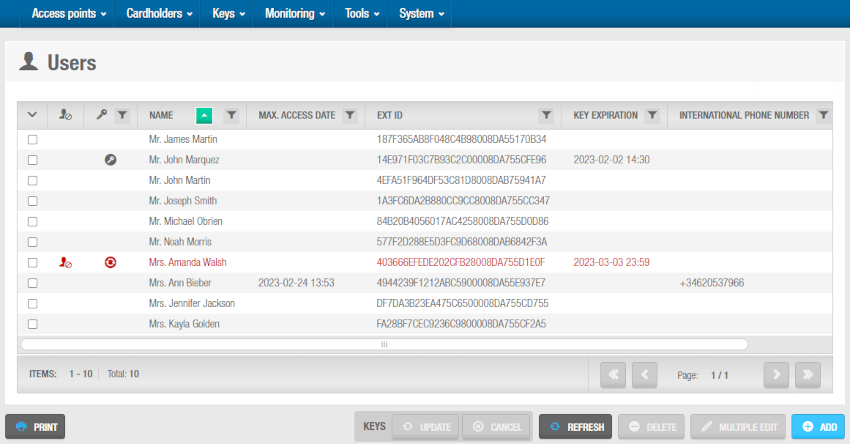 Pantalla 'Usuarios'
- Haz clic en el nombre del usuario al que quieras asignar una llave. Se muestra la pantalla de información del Usuario.
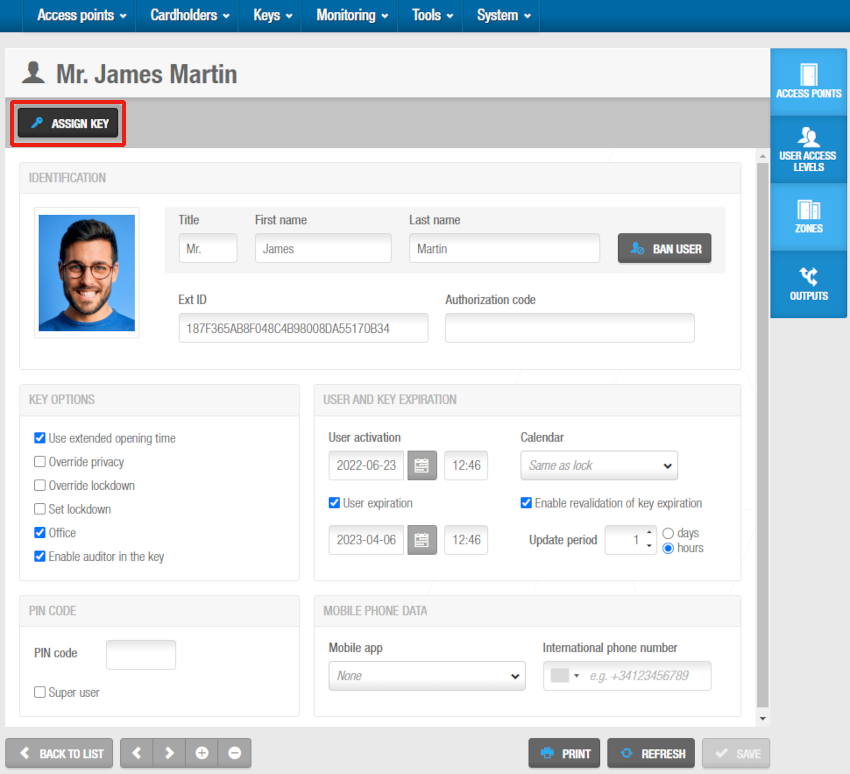 Botón 'Asignar llave' en la pantalla de información del 'Usuario'
- Haz clic en Asignar llave. Se muestra el cuadro de diálogo Asignar llave. En este cuadro de diálogo se muestran la fecha de inicio y la fecha de caducidad de la llave.
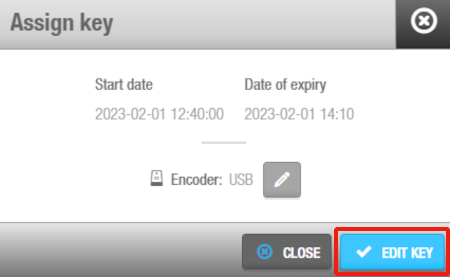 Cuadro de diálogo 'Asignar llave'
Haz clic en Editar llave. Se muestra una ventana emergente que te pide que coloques la llave en el editor de tarjetas.
Coloca la llave en el editor de tarjetas cuando la luz LED empiece a parpadear. Una vez que la información de acceso del usuario se transfiere a la llave, se muestra una ventana emergente confirmando que la operación se ha realizado correctamente.
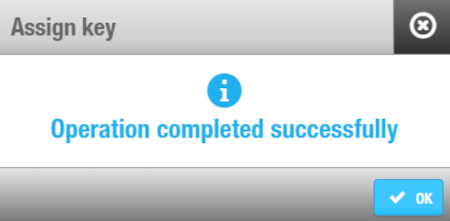 Ventana emergente de confirmación de 'Asignar llave'
- Retira la llave y haz clic en Aceptar.
Asignación de llaves móviles JustIN
Esta función depende de la licencia, lo que significa que la funcionalidad no se habilitará en tu instalación de Salto a menos que esté cubierta por las opciones de licencia seleccionadas. Consulta Cómo registrarse y obtener la licencia de Space para obtener más información.
Los datos de acceso de la llave JustIN Mobile se envían vía OTA al teléfono móvil del usuario.
Tanto los teléfonos iOS como los Android se pueden utilizar como llaves con la aplicación JustIN Mobile de Salto, pero existen algunas diferencias entre ellos. Para obtener una descripción completa de las tecnologías compatibles en cada teléfono, como Bluetooth Low Energy o NFC, consulta la guía de usuario de JustIN Mobile.
Nota: El uso de un teléfono con NFC o Bluetooth Low Energy como credencial requiere cerraduras equipadas con lectores de Bluetooth Low Energy y NFC.
Las llaves digitales JustIN Mobile también presentan algunas limitaciones en comparación con las llaves físicas en Space cuando se utiliza Bluetooth Low Energy:
- Las taquillas de asignación libre no son compatibles
- Antipassback no es compatible
- El último rechazo y la auditoría en la llave no son compatibles
Los dispositivos Android e iOS que utilizan NFC sí admiten esas funciones.
Uso de llaves JustIN Mobile
Para usar una llave JustIN, los usuarios de tu instalación deben primero descargar la aplicación Salto JustIN Mobile de la Apple App Store o de la Google Play Store, dependiendo de si tienen un iPhone o un teléfono Android.
Una vez que los usuarios hayan descargado la aplicación JustIN Mobile, deben seguir las instrucciones de registro en sus propios teléfonos. Sin embargo, los usuarios de JustIN Mobile pueden registrarse una vez que se les haya asignado una llave. Consulta también la guía de usuario de JustIN Mobile para obtener más información sobre el uso de llaves JustIN Mobile.
Cómo asignar llaves JustIN Mobile
Para asignar una llave digital JustIN Mobile, sigue los pasos que se indican a continuación:
Selecciona Titulares de tarjetas > Usuarios. Se muestra la pantalla Usuarios.
Haz clic en el nombre del usuario al que quieras asignar una llave. Se muestra la pantalla de información del Usuario.
Escribe el número de teléfono, incluyendo el signo + y el código de país, en el campo Número de teléfono internacional. Asegúrate de no dejar espacios en el número. También puedes hacer clic en la flecha hacia abajo y seleccionar el país de procedencia de la línea de teléfono móvil.
Selecciona JustIN Mobile en el menú desplegable Aplicación móvil.
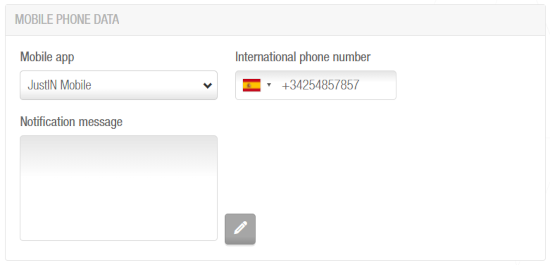 Panel 'Datos del teléfono móvil'
Opcionalmente, puedes añadir un mensaje en el cuadro Mensaje de notificación y este mensaje se mostrará en el teléfono del usuario invitado.
Haz clic en Asignar llave. Los datos se envían al teléfono móvil del usuario.
JustIN Mobile solo admite una revalidación de la expiración de la llave de 7 días. Consulta Expiración de usuario y llave para obtener más información sobre las opciones de expiración de usuario y llave.
Los datos enviados vía OTA al teléfono móvil de un usuario tienen que estar encriptados. El teléfono móvil del usuario debe estar en línea para recibir la información de los datos de acceso. Desde la pantalla de información del codificador, selecciona la opción Activar modo dongle. Para hacerlo, debes usar un encoder Ethernet de Salto como dongle.
Cómo asignar llaves automáticamente
Puedes configurar el sistema para asignar llaves a los usuarios automáticamente mediante la pestaña Usuario en Opciones generales. Consulta Asignación automática de llaves para obtener más información. Esta opción es útil en instalaciones universitarias, por ejemplo, donde miles de nuevos usuarios (estudiantes) llegan al comienzo de cada año académico. La funcionalidad de asignación automática de llaves significa que los usuarios no tienen que esperar en una fila para que se codifique su llave. En su lugar, su llave se asigna automáticamente cuando se presenta a un lector mural SVN, o a un codificador con un lector de actualización en funcionamiento.
Consulta encoders Ethernet para obtener más información. Las llaves también se pueden asignar automáticamente cuando se presentan a un punto de acceso en línea. En este caso, la opción Activar actualización de llave debe activarse en las pantallas de información de la Puerta correspondiente. Consulta Configuración de puertas para obtener más información.
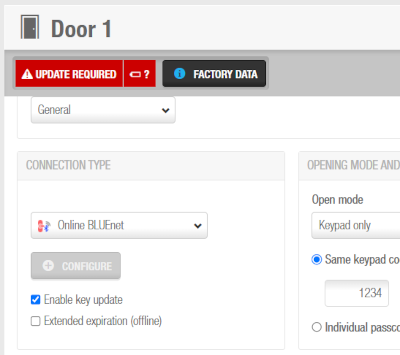 Activa la actualización de llave en la pantalla de información de la 'Puerta' para permitir la asignación automática de llaves cuando se presentan a un punto de acceso en línea
La funcionalidad de asignación automática de llaves depende de la licencia. Consulta Cómo registrarse y obtener la licencia de Space para obtener más información.
Por motivos de seguridad, cuando cancelas llaves que se han asignado automáticamente, no puedes volver a utilizarlas para la asignación automática de llaves. En su lugar, debes asignar estas llaves manualmente. Consulta Cómo asignar llaves para obtener más información.
Cómo asignar una llave de aplicación JustIN mSVN
La aplicación móvil JustIN mSVN se utiliza para actualizar las llaves de usuario existentes mediante NFC. Solo los teléfonos Android son compatibles con esta función. Las tarjetas solo pueden ser Desfire Evolution 1 y tienen que estar formateadas con requisitos específicos para que la aplicación JustIN mSVN pueda actualizarlas.
Cuando se descargue la aplicación JustIN Mobile, el usuario debe seguir las instrucciones de su teléfono para el registro.
Para formatear la llave Desfire, haz lo siguiente:
- Ve a las opciones de Sistema > SAM y emisión. En Llaves activas, selecciona Desfire y haz clic en el lápiz.
Haz clic en el botón Leer tarjeta SAM para leer la llave Salto SAM (Salto Application Media). Las llaves SAM se representarán con puntos y no se mostrarán por motivos de seguridad.
Asegúrate de que el tipo de emisión sea AES.
Asegúrate de que Actualizable por NFC esté marcado.
Haz clic en Guardar.
Una vez que las llaves SAM estén en el sistema, ya puedes asignar la tarjeta al usuario.
Ve a Titulares de tarjetas > Usuario. En el panel Datos del teléfono móvil, escribe el número de teléfono en el campo Número de teléfono internacional. Haz clic en la flecha hacia abajo y selecciona el país al que pertenece la línea del teléfono móvil. También puedes escribir el signo '+', el código de país y luego el número de teléfono.
En Aplicación móvil, selecciona JustIN mSVN en el menú desplegable. Debes seleccionar JustIN mSVN antes de asignar la llave. Si la llave de usuario se asignó antes, tienes que cancelar la llave y volver a asignarla después de seleccionar JustIN mSVN. Consulta Cómo cancelar llaves para obtener más información sobre cómo cancelar una llave de usuario.
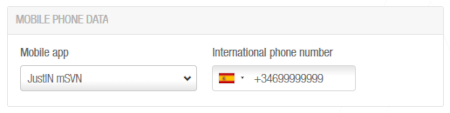 Escribe el número de teléfono en el panel 'Datos del teléfono móvil'
- Asegúrate de que la caducidad de la llave sea de 7 días o menos.
El sistema no permitirá una caducidad de llave superior a 7 días.
Asigna la llave de usuario.
El sistema enviará las actualizaciones directamente al teléfono móvil. Entonces se puede utilizar JustIN mSVN para actualizar la llave de usuario. Se debe pulsar la llave blanca sobre el círculo de fondo azul y presentar la llave en la parte posterior del teléfono móvil.
Las actualizaciones enviadas vía OTA al teléfono móvil del usuario tienen que estar encriptadas. Para ello, se utiliza un grabador Ethernet de Salto como dongle. Consulta la opción Habilitar modo dongle en la sección encoders Ethernet para obtener más información.
El teléfono móvil tiene que estar en línea para recibir la información de los datos de acceso y la función NFC tiene que estar activada.
 Atrás
Introducción
Atrás
Introducción Lectura de llaves