Visitantes en Space
Introducción
Visitantes es el término utilizado para describir a los titulares de la tarjeta que requieren acceso temporal a una instalación que utiliza Salto Space. Un ejemplo de visitante podría ser un ingeniero que realiza trabajos de mantenimiento en el sitio durante un período breve de tiempo. Se le puede dar acceso al ingeniero a áreas específicas de la instalación durante un período de tiempo determinado. Cuando el período de tiempo expira, ya no podrá acceder a la instalación.
Si alguien necesita visitar el sitio de forma regular, puede incluirse de forma más permanente en el sistema como visitante y un operador puede registrar su entrada y salida según corresponda. Sin embargo, solo tiene permisos de acceso durante el período de tiempo especificado. Si la cita es una visita única, el operador puede eliminar al visitante de la base de datos una vez que haya expirado la hora de salida especificada.
Ten en cuenta que la funcionalidad de los visitantes depende de la licencia. Para más información, consulta Cómo registrarse, obtener la licencia y descargar Space.
La información contenida en esta sección se aplica únicamente a las instalaciones que no son de tipo hotel. No deben confundirse los visitantes con los invitados: los invitados solo se aplican a las instalaciones de tipo hotel. Consulta la sección sobre invitados para obtener más información sobre cómo gestionar a los invitados del hotel.
Acerca de la configuración de visitantes
Debes realizar ciertas tareas de configuración para los visitantes en Opciones generales. Puedes activar o modificar las opciones para los visitantes mediante la pestaña Visitantes. Consulta pestaña Visitantes para más información.
Proceso de los visitantes
Los visitantes suelen ser creados y gestionados por un operador con derechos de administrador. A lo largo de esta sección, se hace referencia al operador administrador. Sin embargo, esto puede referirse a cualquier operador al que se le hayan concedido derechos de administrador.
El siguiente ejemplo muestra una forma sencilla de completar este proceso:
- Niveles de acceso de visitante creados y configurados.
El operador administrador crea un nivel de acceso de visitante y configura las opciones del nivel de acceso de visitante.
- Niveles de acceso de visitante asociados.
El operador administrador asocia puntos de acceso, zonas y salidas con el nivel de acceso de visitante especificado.
- Registro de entrada de visitante creado.
El operador introduce la información de registro de entrada.
- Registro de salida de visitante creado.
El operador introduce la información de registro de salida.
- Lista de visitantes gestionada.
El operador visualiza la lista de visitantes y elimina a los visitantes cuyas visitas han caducado.
Niveles de acceso de visitante
Debes definir un nivel de acceso de visitante para agrupar a los visitantes que requieren acceso a puntos de acceso similares. Por ejemplo, puedes crear un nivel de acceso de sala de reuniones para un grupo de visitantes que asisten a la misma reunión. Debes definir los niveles de acceso de visitante antes de registrar la entrada de los visitantes.
Creación de niveles de acceso de visitante
Para crear un nivel de acceso de visitante, haz lo siguiente:
- Selecciona Titulares de la llave > Niveles de acceso de visitante.
Se muestra la pantalla Niveles de acceso de visitante.
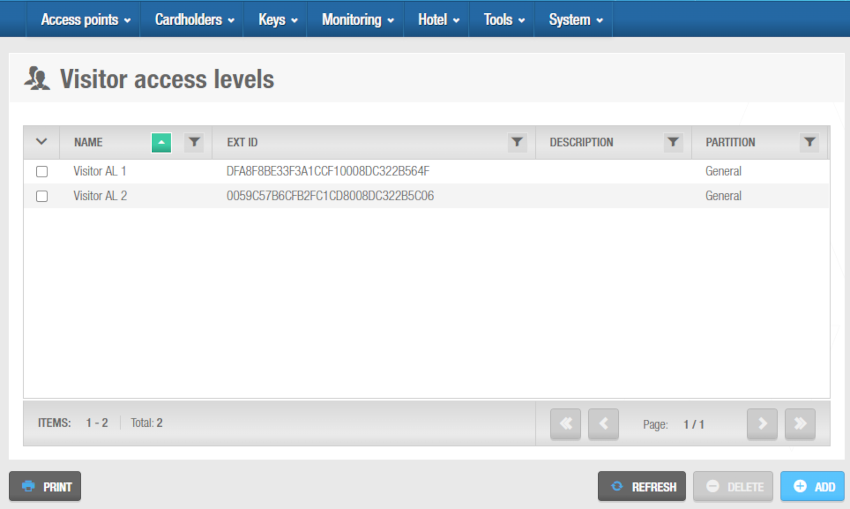 Pantalla 'Niveles de acceso de visitante'
- Haz clic en Añadir.
Se muestra la pantalla de información de Nivel de acceso de visitante.
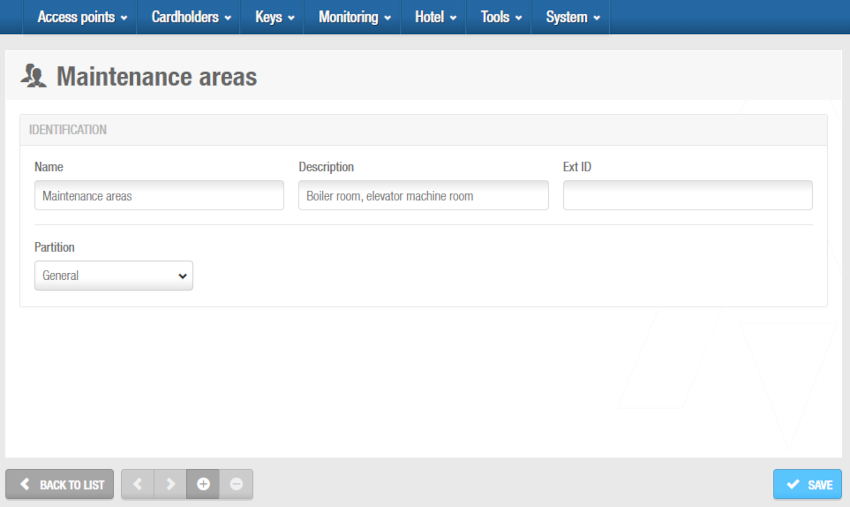 Pantalla de información de 'Nivel de acceso de visitante'
Escribe un nombre de nivel de acceso de visitante en el campo Nombre.
Escribe una descripción para el nivel de acceso de visitante en el campo Descripción.
En caso necesario, selecciona la partición pertinente de la lista desplegable Partición. Consulta Particiones para obtener más información.
Haz clic en Guardar.
Asociación de niveles de acceso de visitante
Una vez que hayas creado un nivel de acceso de visitante, debes asociar puntos de acceso, zonas, salidas y destinos con el nivel de acceso de visitante especificado. Esta sección describe cómo asociar niveles de acceso de visitante con las diversas entidades.
Puntos de acceso
Consulta Puntos de acceso para obtener definiciones e información sobre cómo crear y configurar los diversos tipos de puntos de acceso.
El número máximo de puertas a las que se puede conceder acceso a un visitante es 96.
Para asociar un nivel de acceso de visitante con un punto de acceso, haz lo siguiente:
Selecciona Titulares de la llave > Niveles de acceso de visitante. Se muestra la pantalla Niveles de acceso de visitante.
Haz clic en el nivel de acceso de visitante que quieras asociar con un punto de acceso. Se muestra la pantalla de información de Nivel de acceso de visitante.
Haz clic en Puntos de acceso en la barra lateral. Se muestra el cuadro de diálogo Puntos de acceso. Ten en cuenta que el cuadro de diálogo estará en blanco porque aún no has asociado un punto de acceso con este nivel de acceso de visitante concreto.
Haz clic en Añadir. Se muestra el cuadro de diálogo Añadir, que contiene una lista de puntos de acceso.
Selecciona el punto de acceso requerido.
Haz clic en Guardar. El nivel de acceso de visitante ahora está asociado con el destino.
Para asignar un horario a un nivel de acceso de visitante existente o especificar si el acceso es opcional, sigue los pasos a continuación:
Selecciona el punto de acceso en el cuadro de diálogo Puntos de acceso.
Click Save. Se muestra el cuadro de diálogo Editar.
Selecciona el horario de titular de la llave correspondiente mediante la lista desplegable. También puedes seleccionar la opción de la lista desplegable Siempre o Nunca, si es necesario.
La opción Siempre está seleccionada de forma predeterminada. Esto significa que el titular de la llave asociado con el nivel de acceso de visitante especificado siempre tiene acceso al punto de acceso, ya que no has especificado un horario. Si seleccionas Nunca, el visitante no podrá utilizar el punto de acceso en ningún momento.
Ten en cuenta que los calendarios del sistema no se aplican si se selecciona la opción Siempre. Si seleccionas Nunca, el visitante no podrá utilizar el punto de acceso en ningún momento; es decir, los visitantes no tienen acceso al punto de acceso en ningún momento, ya que no has especificado un horario. Consulta Horarios de los titulares de tarjetas para más información.
- En el campo Opcional, selecciona Sí o No según corresponda.
Si seleccionas Sí, los operadores pueden decidir si conceden o no el acceso cuando registren la entrada de un visitante. Si seleccionas No, se concede el acceso a los visitantes por defecto. Ten en cuenta que si especificas un punto de acceso como opcional, este se muestra como una opción de casilla de verificación en la pantalla de registro de entrada de Visitante. Consulta Registros de entrada de visitante para obtener más información.
Zonas
Consulta Zonas para obtener una definición e información sobre cómo crear y configurar una zona.
Para asociar un nivel de acceso de visitante con una zona, haz lo siguiente:
Selecciona Titulares de la llave > Niveles de acceso de visitante. Se muestra la pantalla Niveles de acceso de visitante.
Haz clic en el nivel de acceso de visitante que quieras asociar con una zona. Se muestra la pantalla de información de Nivel de acceso de visitante.
Haz clic en Zonas en la barra lateral. Se muestra el cuadro de diálogo Zonas.
Ten en cuenta que el cuadro de diálogo estará en blanco porque aún no has asociado una zona con este nivel de acceso de visitante concreto.
Haz clic en Añadir. Se muestra el cuadro de diálogo Añadir, que contiene una lista de zonas.
Selecciona la zona requerida.
Haz clic en Guardar. El nivel de acceso de visitante ahora está asociado con la zona. Ten en cuenta que puedes seleccionar un horario de titular de la llave para utilizarlo y especificar si el acceso es opcional.
Consulta Puntos de acceso para obtener más información y una descripción de los pasos que debes seguir.
Salidas
Consulta Salidas para obtener una definición e información sobre cómo crear y configurar una salida.
Para asociar un nivel de acceso de visitante con una salida, haz lo siguiente:
Selecciona Titulares de la llave > Niveles de acceso de visitante. Se muestra la pantalla Niveles de acceso de visitante.
Haz clic en el nivel de acceso de visitante que quieras asociar con una salida. Se muestra la pantalla de información de Nivel de acceso de visitante.
Haz clic en Salidas en la barra lateral. Se muestra el cuadro de diálogo Salidas. Ten en cuenta que el cuadro de diálogo estará en blanco porque aún no has asociado una salida con este nivel de acceso de visitante concreto.
Haz clic en Añadir. Se muestra el cuadro de diálogo Añadir, que contiene una lista de salidas.
Selecciona la salida requerida en el panel de la izquierda.
Haz clic en Guardar. El nivel de acceso de visitante ahora está asociado con la salida.
Ten en cuenta que puedes especificar si el acceso es opcional. Por ejemplo, puedes habilitar el acceso al ascensor para que un usuario pueda acceder a la planta 1 y a la planta 3 de un edificio, pero no a la planta 2. Consulta la sección sobre puntos de acceso para obtener más información y una descripción de los pasos que debes seguir.
Destinos
Esta opción depende de la licencia.
Para asociar un destino con un nivel de acceso de visitante, haz lo siguiente:
Selecciona Titulares de la llave > Niveles de acceso de visitante. Se muestra la pantalla Niveles de acceso de visitante.
El nivel de acceso de visitante ahora está asociado con el punto de acceso. Haz clic en Guardar.
Click Save. Se muestra el cuadro de diálogo Destinos. Ten en cuenta que el cuadro de diálogo estará en blanco si aún no has asociado un destino.
Haz clic en Añadir. Se muestra el cuadro de diálogo Añadir, que contiene una lista de destinos.
Selecciona el destino requerido.
Click Save. El visitante se elimina de la lista de visitantes.
Para disociar un destino de un nivel de acceso de visitante, desde el cuadro de diálogo Destinos del nivel de acceso de visitante específico, haz lo siguiente:
Selecciona el destino para disociar.
Haz clic en Eliminar y confirma la acción en el cuadro de diálogo de Aviso.
Registros de entrada de visitante
Para registrar la entrada de un visitante, haz lo siguiente:
- Selecciona Titulares de la llave > Visitantes. Se muestra la pantalla Visitantes.
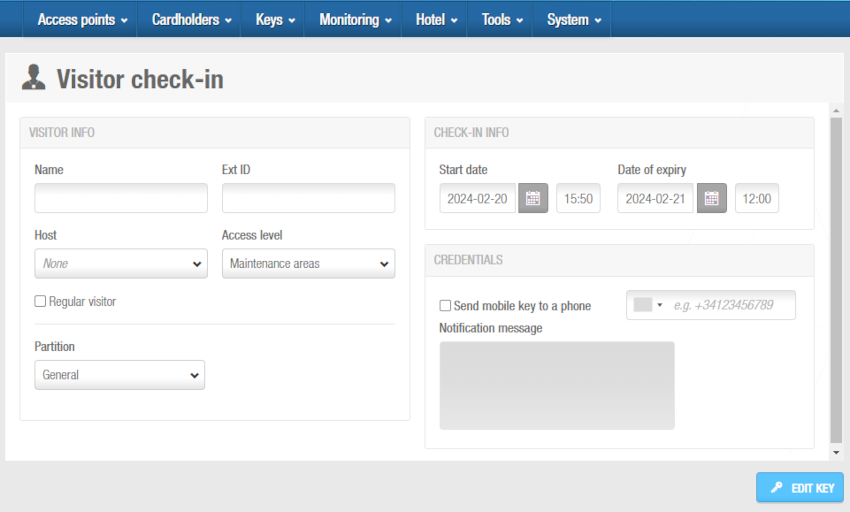 Pantalla 'Registro de entrada de visitante'
Escribe el nombre del visitante en el campo Nombre.
Si es necesario, define la información general sobre los visitantes específicos mediante los Campos de propósito general. Consulta pestaña Visitantes para más información.
Selecciona el nivel de acceso correspondiente en la lista desplegable Niveles de acceso.
Consulta Creación de niveles de acceso de visitante para obtener más información sobre la configuración de los niveles de acceso de visitante. Configura también el Anfitrión responsable del visitante: este concepto se define con el fin de relacionar a un visitante con un usuario introducido en la base de datos. Esto significa que es posible consultar todos los visitantes que han visitado a un usuario específico, desde los informes de Historial de visitas. Consulta Historial de visitas para más información.
Si el visitante es un visitante habitual, activa la casilla de verificación Visitante habitual. Si defines a un visitante con esta opción, ese visitante no se eliminará, independientemente del tiempo de expiración de la llave del visitante. Esto se puede utilizar para los visitantes recurrentes que volverán a ser registrados. Consulta pestaña Visitantes para más información.
En caso necesario, selecciona la partición pertinente de la lista desplegable Partición. Consulta Particiones para obtener más información.
Introduce la información de registro de entrada correspondiente. Consulta Información de registro de entrada de visitante para obtener más información sobre cómo rellenar estos campos.
Selecciona las instalaciones opcionales correspondientes si es necesario.
Ten en cuenta que los detalles introducidos en el registro de entrada anterior para un visitante determinado se recuerdan y se rellenan automáticamente en los siguientes registros de entrada para el mismo visitante.
En el campo Credencial puedes activar una llave digital JustIN Mobile. Para ello, marca la opción Enviar llave móvil a un teléfono. Se debe introducir primero el código de área, según el país de procedencia de la línea telefónica.
Haz clic en el botón Editar llave si quieres asignar al visitante una llave física, como una tarjeta de llave o una pulsera. Se muestra una ventana emergente que te pide que coloques la llave en el grabador.
Coloca la llave en el grabador cuando la luz LED empiece a parpadear. Se muestra una ventana emergente que te informa de que el registro de entrada se ha completado.
Haz clic en OK.
Si es necesario, puedes añadir un campo de Datos adicionales a la pantalla de Registro de entrada de visitante mediante Opciones generales. Para habilitar el campo, debes seleccionar Pista n.º 1, Pista n.º 2 o Pista n.º 3 en la lista desplegable Guardar datos adicionales en... en Sistema > Opciones generales > Visitantes. Consulta pestaña Visitantes para más información.
Registros de entrada de visitante con JustIN Mobile
Para las llaves JustIN Mobile, los datos enviados de forma inalámbrica (OTA) a un teléfono móvil deben estar encriptados. Para enviar datos de esta forma, se debe utilizar un codificador Ethernet de Salto como dongle.
Consulta la pestaña Dispositivos en Sistema > Opciones generales para obtener más información, así como la sección sobre cómo asignar una llave JustIN Mobile.
El teléfono del visitante tiene que estar conectado para poder recibir la información de los datos de acceso.
Información de registro de entrada de visitante
Las opciones de información de registro de entrada del visitante se describen en la siguiente tabla:
| Opción | Descripción |
|---|---|
| Fecha de inicio | Fecha en la que el visitante llega a la instalación. |
| Fecha de caducidad | Fecha en la que el visitante abandonará la instalación. |
| Hora de inicio | Hora exacta en la que la llave empieza a ser válida. |
| Hora de caducidad | Hora exacta en la que la llave caduca. |
La hora de salida predeterminada es las 12:00. Si es necesario, puedes cambiar esto en Opciones generales en el campo Hora de salida predeterminada en Sistema > Opciones generales > Visitantes. Si es necesario, puedes cambiar esto en Opciones generales en el campo Número máximo de días en Sistema > Opciones generales > Visitantes. Consulta pestaña Visitantes para más información. El número máximo de días predeterminado por el cual se puede conceder acceso a un visitante es 30.
Gestión de listas de visitantes
Visualización de visitantes
Puedes visualizar una lista de visitantes seleccionando Titulares de la llave > Visitantes. Por defecto, los visitantes permanecen en la base de datos y se muestran en la lista de visitantes durante 120 días después de que la visita caduque.
Para cambiar el tiempo de visualización predeterminado, puedes ajustar el valor en el campo Las llaves que caducaron hace X días se eliminarán automáticamente en Sistema > Opciones generales > Visitantes. Consulta pestaña Visitantes para más información.
Impresión de la lista de visitantes
Puedes imprimir la lista de visitantes o exportarla a un documento externo, como un archivo de Excel.
Para imprimir la lista de visitantes, haz clic en Imprimir. Se muestra la siguiente pantalla.
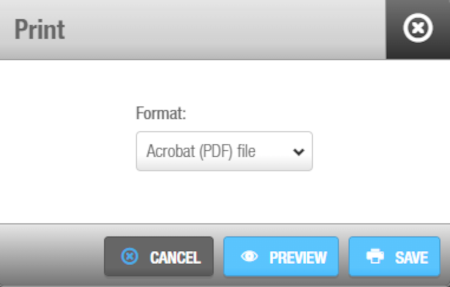 Impresión de la lista de visitantes
Click Save. La lista se puede exportar a formato PDF, Excel o CSV.
Selecciona el formato y haz clic en Guardar.
Eliminación de visitantes caducados
Se recomienda eliminar a los visitantes tan pronto como termine su visita para conservar el espacio de memoria del sistema.
Para eliminar manualmente a un visitante de la lista de visitantes, haz lo siguiente:
Selecciona Llaves > Registro de entrada de visitante. Se muestra la pantalla de registro de entrada de Visitante.
Selecciona un nombre de visitante.
Click Save. El visitante se elimina de la lista de visitantes.
Si eliminas a los visitantes después de que expire su visita, sus llaves no se enviarán a la lista de denegación. Puedes optar por seleccionar si las llaves de los visitantes se enviarán a la lista de denegación cuando se eliminen los visitantes antes de que expire su visita. Para activar esta opción, debes habilitar el parámetro avanzado MORE_THAN_64K_USERS en Opciones generales. Consulta la pestaña Avanzado para obtener más información. Consulta también Gestión de listas de denegación para obtener más información.
 Atrás
Usuarios
Atrás
Usuarios Niveles de acceso de usuario