Reservas en Space
Introducción
Puedes registrar reservas de hotel desde la pantalla Reservas en Space. Esta opción combina habitaciones de hotel estándar y usuarios estándar al permitir una forma de gestionar los check-ins de las habitaciones evitando las limitaciones de la lista de denegación. La función de reservas se diferencia del check-in estándar en que permite a los operadores identificar a cada huésped del hotel individualmente por su nombre. Esto es especialmente útil a la hora de consultar la pista de auditoría para saber quién abrió qué puerta y cuándo.
Ten en cuenta que esta función depende de la licencia. Consulta Cómo registrarse y obtener la licencia de Space para obtener más información o ponte en contacto con tu representante de Salto. Si tu licencia es compatible con esta función, ten en cuenta que puedes activarla añadiendo el parámetro ROOM_RESERVATION_ENABLED en Sistema > Opciones generales > Avanzado. Consulta la pestaña Avanzado para obtener más información.
Generalmente, el operador de recepción realiza una reserva de huésped cuando un huésped reserva una habitación y, cuando el huésped llega al hotel, la reserva tiene que activarse (ponerse en vigor). De esta manera, no es necesario un proceso de check-in estándar.
El operador de recepción sigue los pasos que se indican a continuación:
- Añadir una reserva
El operador del hotel añade una reserva e introduce la información de la misma como, por ejemplo, la habitación (añadida previamente al sistema) y las fechas de la estancia del huésped.
- Añadir huéspedes como usuarios y asociarlos con la reserva
El operador del hotel añade al huésped como usuario al sistema y lo asocia con la reserva. Consulta Creación de usuarios. Al crear el usuario, se recomienda encarecidamente no seleccionar la casilla de verificación La nueva llave se puede cancelar mediante la lista de denegación. Para más información sobre las listas de denegación, consulta Listas de denegación. Para mostrar esta casilla de verificación en la pantalla de información de Usuario, tienes que añadir el parámetro MORE_THAN_64K_USERS en Sistema > Opciones generales > Avanzado. Consulta pestaña Avanzado para obtener más información.
- Llave asignada
El operador del hotel asigna una llave física o JustIN Mobile al huésped (usuario). Consulta Asignación de llaves para más información.
- Activar reserva
Cuando el huésped llega al hotel, el operador activa la reserva seleccionándola en la pantalla Reservas y haciendo clic en el botón Poner en vigor.
Añadir una reserva
Para añadir una reserva, haz lo siguiente:
- Selecciona Hotel > Reservas. Se muestra la pantalla Reservas.
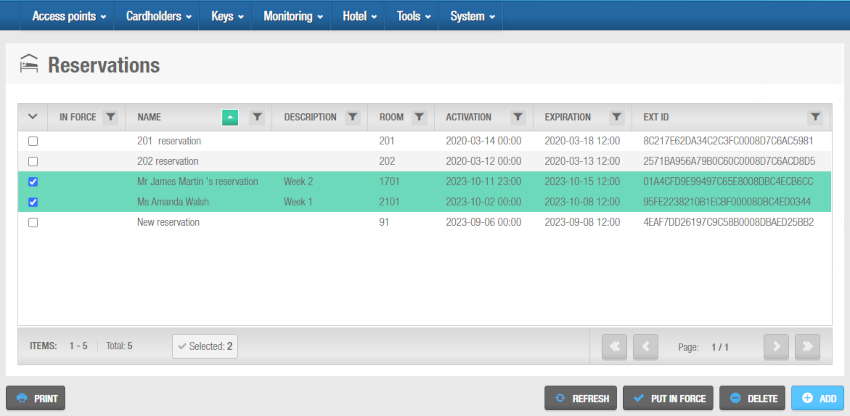 Pantalla 'Reservas'
- Haz clic en Añadir. Se muestra la pantalla de información de Reserva.
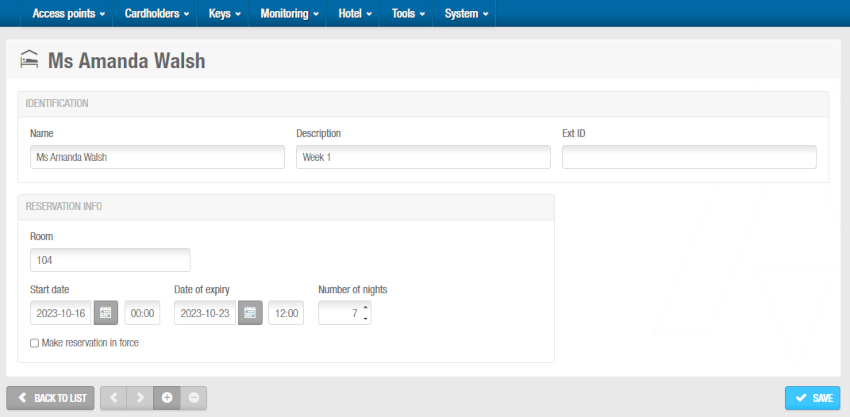 Pantalla de información de 'Reserva'
En el panel Identificación, introduce el nombre y la descripción de la reserva en los campos correspondientes.
En el panel Información de reserva, introduce la habitación, la fecha de inicio, la fecha de caducidad y el número de noches para la reserva. Ten en cuenta que las suites no son compatibles con esta función.
Haz clic en Guardar.
Si seleccionas la casilla de verificación Poner reserva en vigor cuando estés añadiendo una reserva, la reserva se activará en ese momento y se realizará el check-in del huésped.
 Atrás
Estado de habitación
Atrás
Estado de habitación Check-in