Añadir dispositivos inalámbricos a Salto Network
Descripción general
Los dispositivos inalámbricos se refieren a dispositivos de hardware como pasarelas, repetidores y nodos. Puedes añadir los siguientes tipos de dispositivos inalámbricos utilizando la pantalla Salto Network:
Pasarela (RFnet/BLUEnet)
Las pasarelas RFnet/BLUEnet permiten la transmisión de datos entre el sistema y las cerraduras inalámbricas Salto. Las pasarelas RFnet/BLUEnet se pueden conectar a nodos RFnet y BLUEnet. Consulta también la sección sobre nodos RFnet/BLUEnet para más información.
Dependiendo del tipo de cerradura, Space gestiona dos tecnologías inalámbricas diferentes: RFnet y BLUEnet. El comportamiento Ethernet de la pasarela es el mismo para estas dos tecnologías. Por eso, la configuración de la pasarela es la misma. Lo que cambia es solo el nodo interno (antena) de la pasarela: la antena puede ser RFnet o BLUEnet, según el tipo de cerradura inalámbrica.
Debes conectar físicamente los nodos RFnet/BLUEnet a una pasarela mediante un cable RS485 para establecer la comunicación entre los nodos externos y la pasarela.
Puedes obtener más información en la hoja de datos de la pasarela. Si aún no tienes ese documento, contacta con tu partner de Salto o con el equipo de soporte técnico para recibir una copia.
También debes conectar los nodos y pasarelas en Space para que el sistema pueda mostrar qué nodos y pasarelas están conectados.
Para añadir una Pasarela (RFnet/BLUEnet), haz lo siguiente:
Selecciona Sistema > Salto Network. Se muestra la pantalla Salto Network.
Haz clic en Añadir. Se muestra el cuadro de diálogo Añadir dispositivo de red.
Selecciona Pasarela (RFnet/BLUEnet) de la lista desplegable:
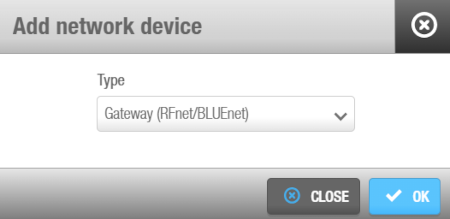 'Add network device' dialog box
Haz clic en Aceptar. Se muestra la pantalla de información de la Pasarela (RFnet/BLUEnet).
Escribe un nombre para la pasarela en el campo Nombre.
Escribe una descripción para la pasarela en el campo Descripción. Por ejemplo, se puede utilizar para describir dónde se encuentra la pasarela.
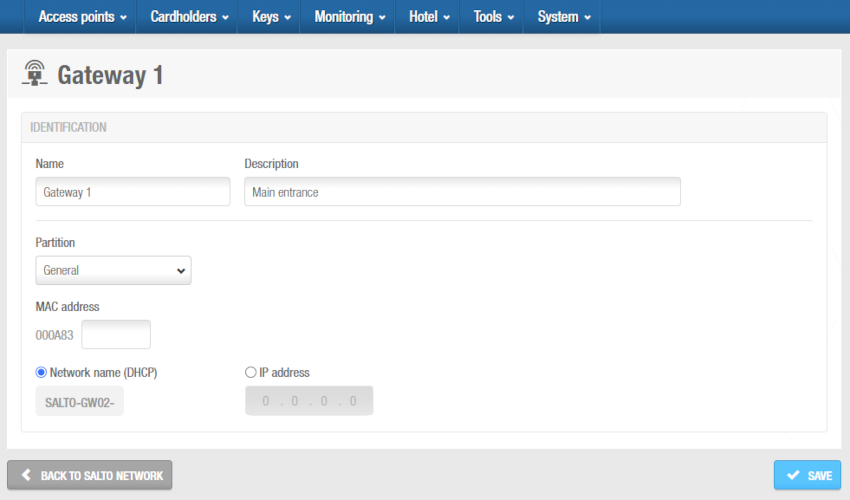 'Gateway (RFnet/BLUEnet)' information screen
Escribe la dirección de control de acceso al medio (MAC) en el campo Dirección MAC. Esta aparece en una pegatina en la pasarela.
Selecciona la opción Nombre de red (DHCP) o Dirección IP.
- Si seleccionas la opción Nombre de red (DHCP), esto asigna automáticamente una dirección IP a la Pasarela (RFnet/BLUEnet). Para esta opción se requieren un servidor de Protocolo de Configuración Dinámica de Host (DHCP) y un DNS.
- Si seleccionas la opción Dirección IP, debes escribir una dirección IP estática en el campo.
Selecciona la zona horaria adecuada en la lista desplegable Zona horaria. Ten en cuenta que el panel Zona horaria solo se muestra si has activado la funcionalidad de múltiples zonas horarias en Sistema > Opciones generales. Consulta Activar múltiples zonas horarias y Zonas horarias para más información.
Haz clic en Guardar. El panel Nodos se muestra en la parte derecha de la pantalla. Desde este panel, puedes añadir (+) y eliminar (-) nodos que se conectarán a esta pasarela.
Cuando haces clic en el botón añadir (+), el cuadro de diálogo Añadir se muestra mostrando una lista de nodos solo si ya los has añadido al sistema. Selecciona los nodos que deseas añadir y guarda los cambios. No puedes añadir nodos que ya pertenezcan a otra pasarela. También puedes conectar nodos RFnet y/o BLUEnet a pasarelas cuando añades nodos al sistema.
Para activar el botón eliminar (-), selecciona el nodo que deseas eliminar/editar.
- Haz clic en Volver a Salto Network para regresar a la pantalla Salto Network.
La opción Iniciar diagnóstico permite analizar la calidad de las comunicaciones inalámbricas entre una pasarela (RFnet/BLUEnet) específica (y sus nodos) y las cerraduras conectadas a ella.
La pasarela debe tener una versión de firmware actualizada.
Contacta con tu equipo de soporte técnico de Salto para obtener información más detallada sobre esto.
Al seleccionar esta opción, también puedes generar registros para cada sección de la pasarela.
Los registros se generarán como archivos .txt en la carpeta de registros de Salto Space.
Ten en cuenta que durante esta prueba, las cerraduras bajo la pasarela específica no estarán online. Dependiendo del número de cerraduras, esta prueba puede durar desde 5 minutos hasta una hora y media. Puedes detener esta prueba reiniciando el servicio de Space. Esta prueba de diagnóstico se puede realizar al inicio de una configuración de sistema inalámbrico para verificar la calidad o si hay algún problema de comunicación inalámbrica en un sistema inalámbrico RFnet o BLUEnet.
Nodos RFnet/BLUEnet
Los nodos son puntos de conexión de red que están conectados físicamente a una pasarela mediante un cable RS485, lo que establece la comunicación entre los nodos RF y las pasarelas RF. En Space debes conectar los nodos RF a las pasarelas RF, y los puntos de acceso RF a los nodos RF, para que el sistema pueda mostrar qué elementos están conectados. Hay 2 tipos de nodos RF basados en la plataforma de radio (RFnet o BLUEnet), y la misma pasarela podría gestionar ambos tipos de nodos al mismo tiempo. Consulta Pasarela (RFnet/BLUEnet) para más información.
Debes seleccionar la opción RF online correspondiente en el panel Tipo de conexión en la pantalla de información de la Puerta o Habitación para definir una puerta como punto de acceso RF. Consulta Tipos de conexión para instalaciones que no son de hotel o la sección de tipos de conexión de hotel para instalaciones hoteleras.
Para añadir un nodo RFnet/BLUEnet, haz lo siguiente:
Selecciona Sistema > Salto Network. Se muestra la pantalla Salto Network.
Haz clic en Añadir. Se muestra el cuadro de diálogo Añadir dispositivo de red.
Selecciona Nodo (RFnet) o Nodo (BLUEnet) en la lista desplegable.
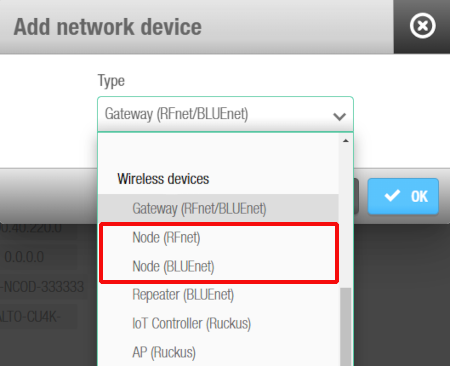 'Add network device' dialog box - 'RF node' drop-down list
- Haz clic en Aceptar. Se muestra la pantalla de información del Nodo RF.
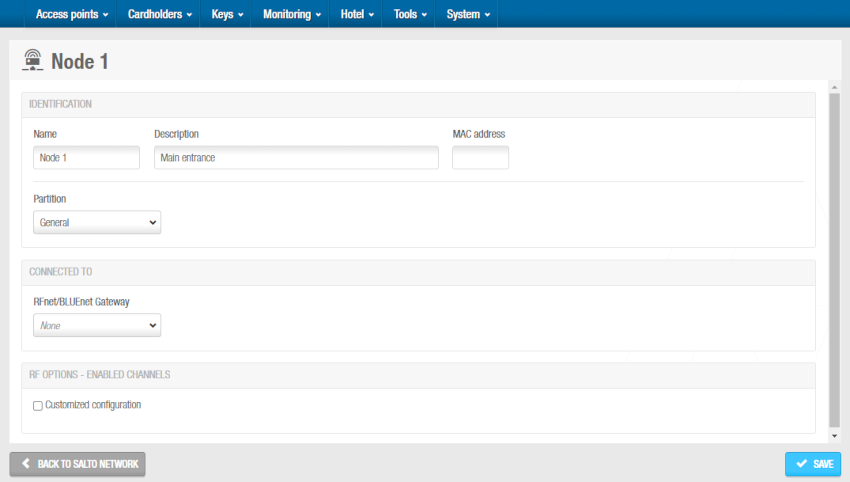 'RF node' information screen
Escribe un nombre para el nodo RF en el campo Nombre.
Escribe una descripción para el nodo RF en el campo Descripción. Por ejemplo, se puede utilizar para describir dónde se encuentra el nodo RF.
Escribe la dirección MAC de la antena en el campo Dirección MAC.
Selecciona la partición correspondiente en la lista desplegable Partición, si es necesario. Consulta Particiones para más información.
Ten en cuenta que la funcionalidad de particiones depende de la licencia. Consulta Cómo registrarse y obtener la licencia de Space para más información.
Selecciona la pasarela RF a la que deseas conectar el nodo RF desde la lista desplegable en el panel Conectado a. La opción predeterminada es Ninguno.
Haz clic en Guardar. El panel Puntos de acceso BLUEnet o Puntos de acceso RFnet se muestra en la parte derecha de la pantalla. El panel Repetidores BLUEnet también se muestra, si corresponde.
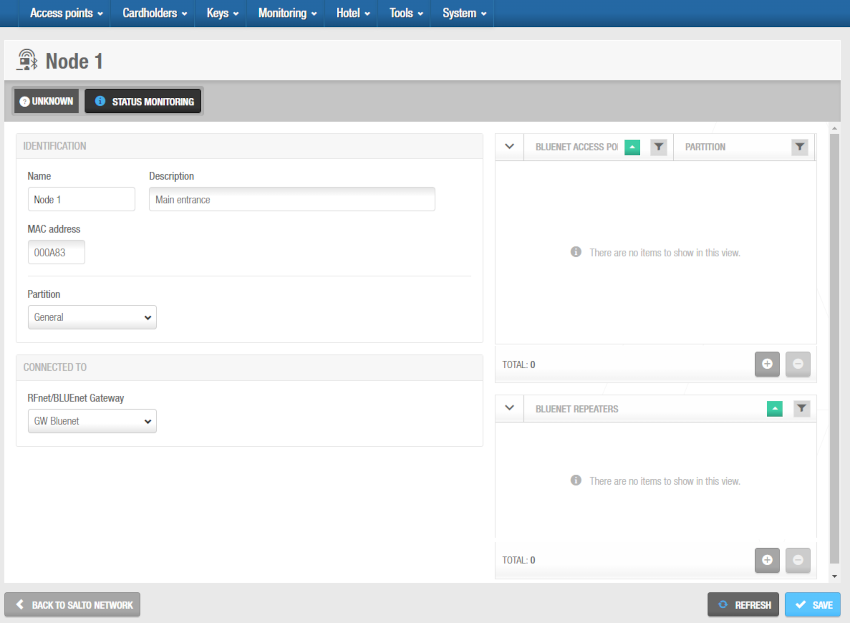 Access points and repeaters panels - 'RF node' information screen
- Desde el panel Puntos de acceso RFnet o BLUEnet puedes añadir (+) y eliminar (-) puntos de acceso RF que se conectarán a este nodo RF.
Cuando haces clic en el botón añadir (+), el cuadro de diálogo Añadir se muestra con una lista de puntos de acceso RF solo si ya has definido puertas como puntos de acceso RF seleccionando la opción RF online correspondiente en el panel Tipos de conexión en la pantalla de información de la Puerta o Habitación. Selecciona los puntos de acceso que deseas añadir y guarda los cambios. También puedes conectar puntos de acceso RF online a nodos RF cuando creas un punto de acceso. Consulta RFnet online para más información. No puedes añadir puntos de acceso RF que ya pertenezcan a otro nodo.
Para activar el botón eliminar (-), selecciona el punto de acceso que deseas eliminar.
- Desde el panel Repetidores BLUEnet puedes añadir (+) y eliminar (-) repetidores BLUEnet que se conectarán a este nodo RF.
Cuando haces clic en el botón añadir (+), el cuadro de diálogo Añadir se muestra con una lista de repetidores BLUEnet solo si ya los has añadido al sistema. Selecciona los repetidores que deseas añadir y guarda los cambios. También puedes conectar repetidores BLUEnet a nodos RF cuando añades un repetidor al sistema. Consulta RFnet online para más información. No puedes añadir repetidores BLUEnet que ya pertenezcan a otro nodo.
Para activar el botón eliminar (-), selecciona el repetidor que deseas eliminar.
- Haz clic en Volver a Salto Network para regresar a la pantalla Salto Network.
Las pasarelas RF tienen un mini nodo conectado a ellas. Debes añadir este nodo en Space siguiendo el procedimiento para añadir nodos RF. Además, debes conectar el mini nodo a la pasarela RF en Space.
Repetidor (BLUEnet)
Los repetidores BLUEnet son dispositivos de punto de conexión de red que están asociados a un nodo o a otro repetidor, y que permiten aumentar la distancia entre un nodo y una cerradura electrónica. Basado en la comunicación inalámbrica Salto BLUEnet, el repetidor Salto BLUEnet no necesita estar cableado para la comunicación por RF, pero sí requiere una fuente de alimentación cableada. Para añadir un repetidor BLUEnet, haz lo siguiente:
Selecciona Sistema > Salto Network. Se muestra la pantalla Salto Network.
Haz clic en Añadir. Se muestra el cuadro de diálogo Añadir dispositivo de red.
Selecciona Repetidor (BLUEnet) en la lista desplegable.
Haz clic en Aceptar. Se muestra la pantalla de información Repetidor (BLUEnet).
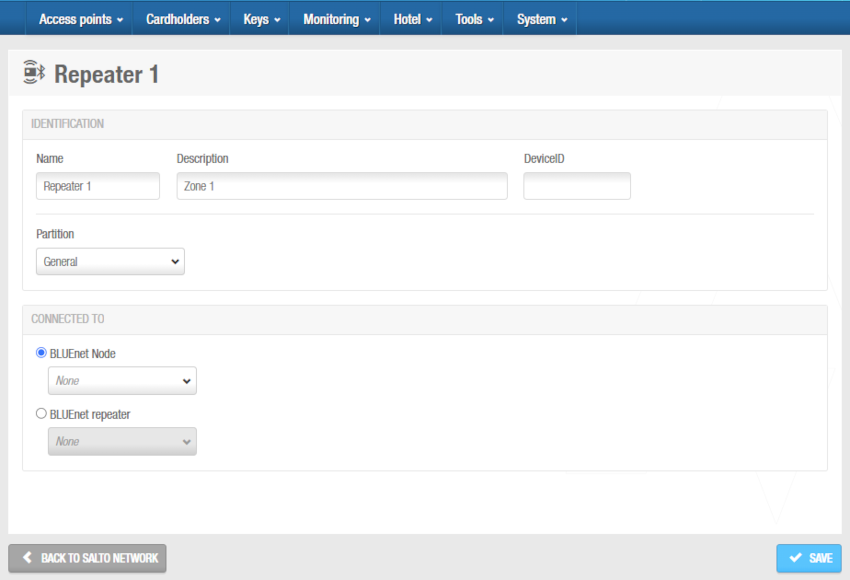 Pantalla de información de 'Repetidor (BLUEnet)'
Escribe un nombre para el repetidor BLUEnet en el campo Nombre.
Escribe una descripción para el repetidor BLUEnet en el campo Descripción. Por ejemplo, se puede utilizar para describir dónde se encuentra el repetidor BLUEnet.
Escribe el ID del dispositivo en el campo DeviceID.
En caso necesario, selecciona la partición relevante de la lista desplegable Partición. Para más información, consulta Particiones.
Ten en cuenta que la funcionalidad de particiones depende de la licencia. Para más información, consulta Cómo registrarse y obtener la licencia de Space.
Selecciona el nodo BLUEnet u otro repetidor BLUEnet al que quieras conectar el repetidor BLUEnet de la lista desplegable en el panel Conectado a. La opción predeterminada es Ninguno.
Haz clic en Guardar. Los paneles Puntos de acceso BLUEnet y Repetidores BLUEnet se muestran en el lado derecho de la pantalla.
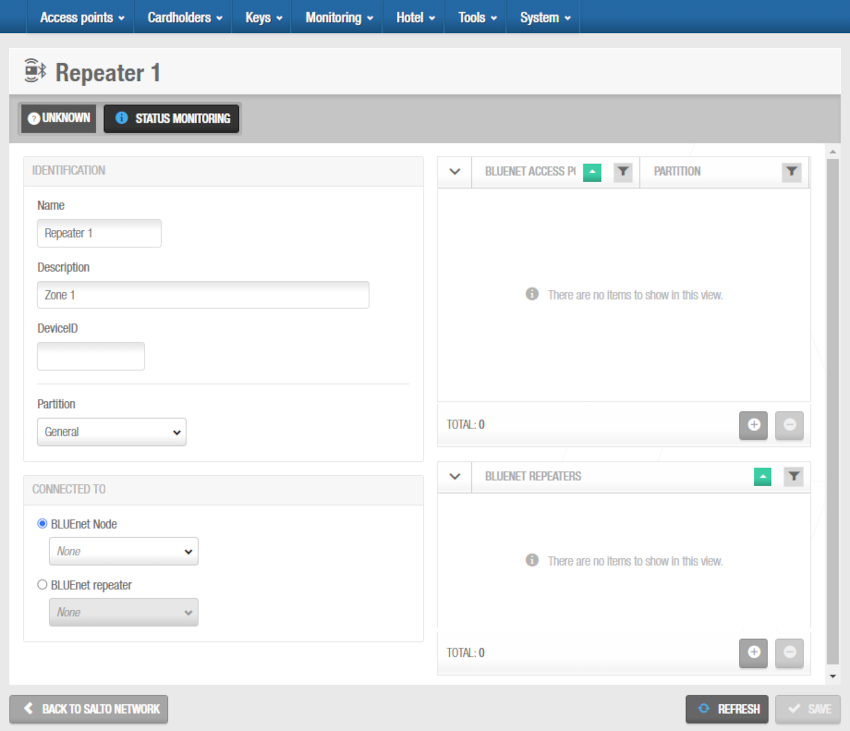 Paneles de puntos de acceso y repetidores: pantalla de información de 'Repetidor (BLUEnet)'
- Desde el panel Puntos de acceso BLUEnet puedes añadir (+) y eliminar (-) puntos de acceso BLUEnet que se conectarán a este repetidor BLUEnet.
Cuando haces clic en el botón de añadir (+), se muestra el cuadro de diálogo Añadir, que muestra una lista de puntos de acceso BLUEnet solo si ya has definido puertas como puntos de acceso BLUEnet seleccionando la opción BLUEnet correspondiente en el panel Tipos de conexión de la pantalla de información de la Puerta o Habitación. Selecciona los puntos de acceso que quieres añadir y guarda los cambios. También puedes conectar puntos de acceso BLUEnet a repetidores BLUEnet cuando creas un punto de acceso. No puedes añadir puntos de acceso BLUEnet que ya pertenezcan a otro repetidor/nodo.
Para habilitar el botón de eliminar (-), selecciona el punto de acceso que quieres eliminar.
- Desde el panel Repetidores BLUEnet puedes añadir (+) y eliminar (-) repetidores BLUEnet que se conectarán a este repetidor BLUEnet.
Cuando haces clic en el botón de añadir (+), se muestra el cuadro de diálogo Añadir, que muestra una lista de repetidores BLUEnet solo si ya los has añadido al sistema. Selecciona los repetidores que quieres añadir y guarda los cambios. También puedes conectar repetidores BLUEnet a otros repetidores BLUEnet. No puedes añadir repetidores BLUEnet que ya pertenezcan a otro repetidor/nodo.
Para habilitar el botón de eliminar (-), selecciona el repetidor que quieres eliminar.
- Haz clic en Volver a Salto Network para regresar a la pantalla Salto Network.
Aviso legal
La información proporcionada por Salto en las recomendaciones de infraestructura inalámbrica BLUEnet tiene carácter orientativo y es solo para fines informativos. Los socios y clientes de Salto son responsables de seguir las mejores prácticas establecidas en este documento al implementar y mantener los sistemas inalámbricos BLUEnet dentro de la plataforma Salto Space. Además, los socios son responsables de informar adecuadamente a sus clientes sobre el contenido de este documento y las limitaciones y exenciones de responsabilidad que en él se establecen.
El rendimiento real del sistema puede variar según factores externos, incluyendo pero no limitado a la interferencia de otras señales inalámbricas (incluyendo múltiples dispositivos Bluetooth), la estabilidad de la conexión de red (incluyendo la estabilidad de internet y de la alimentación), barreras físicas que bloqueen la señal (incluyendo estructuras metálicas como puertas, muebles, electrodomésticos u otros objetos) u otros factores ambientales (incluyendo ruido de radio elevado, interferencia electromagnética, etc.). Estos factores podrían contribuir a la degradación de la señal o a problemas de conectividad, incluyendo pero no limitado a actualizaciones y comandos inalámbricos retrasados o fallidos, o latencia en las comunicaciones inalámbricas. La fiabilidad inalámbrica depende de las condiciones de instalación, incluyendo el número de cerraduras instaladas por nodo, la distancia entre los gateways, nodos y cerraduras de Salto, y la operatividad de cada gateway.
Si vas a utilizar las cerraduras para acciones críticas como el cierre de emergencia (Lockdown), los socios y clientes deben cumplir con las recomendaciones específicas establecidas en este documento, incluyendo limitar el número de cerraduras a 2 por nodo e instalar una versión de firmware designada. Esta actualización de firmware podría afectar la duración de la batería.
Dada la variabilidad e imprevisibilidad potencial de estos factores, Salto no garantiza una comunicación instantánea entre un comando para bloquear o desbloquear puertas y la cerradura física en las puertas. La activación puede tardar varios segundos y depende, entre otros, de la red.
Es posible que se requieran actualizaciones de firmware o software para un funcionamiento adecuado. Los clientes son responsables de mantener actualizadas sus versiones de firmware y software. Se recomienda realizar pruebas periódicas del sistema para garantizar su correcto funcionamiento. Importante: El sistema de Salto no está diseñado para utilizarse como dispositivo principal de seguridad para la vida. Las cerraduras inalámbricas están destinadas a complementar, no a reemplazar, otras medidas de seguridad físicas o procedimentales.
Todas las consultas o solicitudes de información adicional deben enviarse o dirigirse a Salto.
 Atrás
Controladores
Atrás
Controladores Filtrado de datos