Niveles de acceso de usuario en Space
Introducción
Los niveles de acceso de usuario se utilizan para definir un grupo de usuarios con los mismos permisos de acceso, por ejemplo, todo el personal de un mismo departamento. Esto significa que si estás configurando una entrada de puerta en la pantalla de información de la puerta, puedes permitir permisos de acceso para esa puerta a todos los usuarios que pertenezcan a un nivel de acceso de usuario específico. Sin niveles de acceso de usuario, tendrías que asociar a cada usuario individual con esa puerta en particular.
En las siguientes secciones se describe cómo crear y configurar un nivel de acceso de usuario.
Los niveles de acceso de usuario te permiten agrupar a los usuarios para facilitar la gestión de accesos. A diferencia de las zonas, los niveles de acceso de usuario no ahorran espacio de memoria en una llave.
Creación de niveles de acceso de usuario
Para crear un nivel de acceso de usuario, realiza los siguientes pasos:
- Select Access points > User access levels. Select Access points > User access levels.
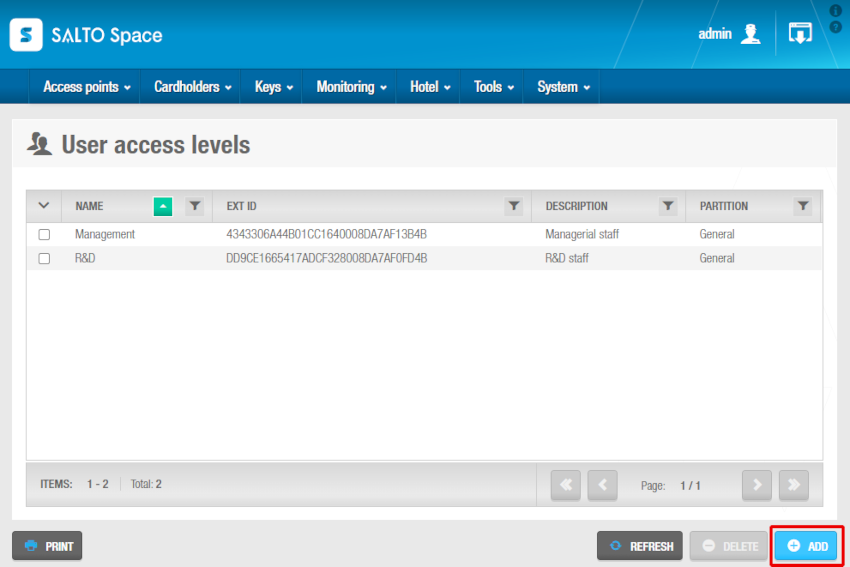 Pantalla de niveles de acceso de usuario
- Haz clic en Añadir. Se muestra la pantalla de información de Nivel de acceso de usuario.
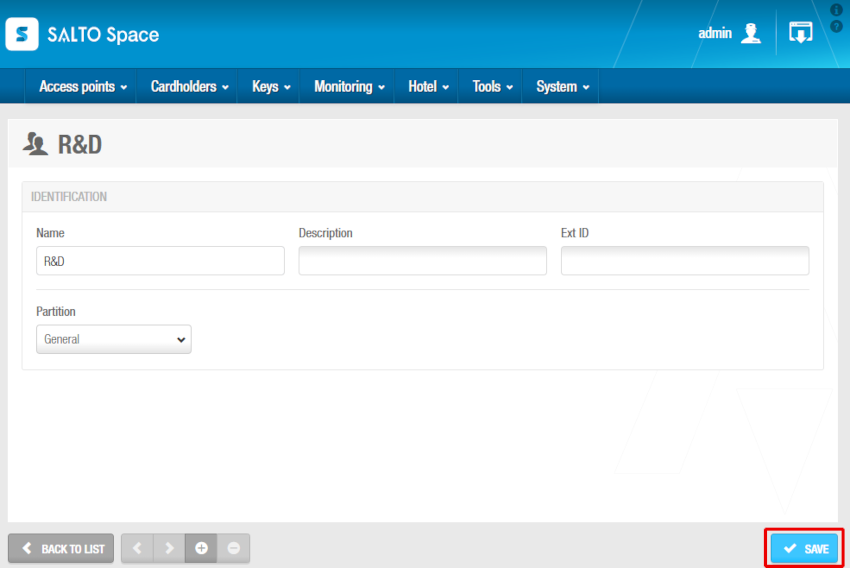 Pantalla de información del nivel de acceso de usuario
Escribe un nombre para el nivel de acceso de usuario en el campo Nombre.
Escribe una descripción para el nivel de acceso de usuario en el campo Descripción.
En caso necesario, selecciona la partición relevante de la lista desplegable Partición. Consulta la sección Particiones para obtener más información.
Ten en cuenta que la funcionalidad de las particiones depende de la licencia. Consulta Cómo registrarse y obtener la licencia de Space para obtener más información.
Si estás creando un nivel de acceso GAT Net, selecciona la casilla de verificación Las tarjetas de usuario serán tarjetas maestras de las taquillas GAT Net. Consulta la sección sobre la configuración de controladores GC7 (Gantner) para obtener más información.
Haz clic en Guardar.
Si es necesario, puedes activar el campo Ext. ID que aparece en la pantalla de información de Nivel de acceso de usuario añadiendo el parámetro SHOW_EXT_ID en Sistema > Opciones generales > Avanzado. Consulta pestaña Avanzado para obtener más información. El campo Ext. ID muestra un identificador único para el nivel de acceso de usuario, generado automáticamente por el sistema. Puedes modificar este identificador si es necesario.
Asociación de niveles de acceso de usuario
Después de crear un nivel de acceso de usuario, puedes asociar puntos de acceso, zonas, usuarios y salidas con el nivel de acceso de usuario especificado.
Esta sección describe cómo asociar los niveles de acceso de usuario con los distintos componentes.
Puntos de acceso
Consulta Puntos de acceso para obtener más información sobre cómo crear y configurar los diversos tipos de puntos de acceso.
Para asociar un nivel de acceso de usuario a un punto de acceso, sigue los pasos que se indican a continuación:
Selecciona Tarjetahabientes > Niveles de acceso de usuario. Se muestra la pantalla de Niveles de acceso de usuario.
Haz clic en el nivel de acceso de usuario que quieras asociar con un punto de acceso. Se muestra la pantalla de información de Nivel de acceso de usuario.
Haz clic en Puntos de acceso en la barra lateral. Se muestra el cuadro de diálogo Puntos de acceso. Ten en cuenta que el cuadro de diálogo estará en blanco si aún no has asociado un punto de acceso con este nivel de acceso de usuario concreto.
Haz clic en Añadir. Se muestra el cuadro de diálogo Añadir, que muestra una lista de usuarios.
Selecciona el punto de acceso correspondiente en el panel izquierdo.
Selecciona el Horario adecuado mediante la lista desplegable y el Período de días. También puedes seleccionar la opción de horario de la lista desplegable Siempre o Nunca. La opción Siempre está seleccionada de forma predeterminada. Esto significa que el nivel de acceso de usuario siempre tiene acceso al punto de acceso, ya que no se ha especificado un horario.
Ten en cuenta que los calendarios del sistema no se aplican si se selecciona la opción Siempre. Si seleccionas Nunca, el nivel de acceso de usuario no tiene acceso al punto de acceso en ningún momento. Consulta Horarios de personas para obtener más información.
Igual que la llave está seleccionado por defecto. Esto significa que el nivel de acceso de usuario tendrá acceso al punto de acceso mientras las llaves sean válidas. Selecciona Utilizar el siguiente periodo de días si quieres que tengan acceso a ese punto de acceso específico solo durante un periodo de tiempo. Selecciona una Fecha de inicio y una Fecha de fin.
- Haz clic en Guardar y cerrar. El nivel de acceso de usuario ahora está asociado con el punto de acceso.
Para modificar un horario o periodo de días de un nivel de acceso de un punto de acceso específico, desde el cuadro de diálogo Puntos de acceso, realiza los siguientes pasos:
Selecciona el punto de acceso que quieres editar y, a continuación, haz clic en Editar.
Modifica la selección de Horario y Periodo de días y guarda los cambios.
Para disociar un nivel de acceso de usuario de un punto de acceso, desde el cuadro de diálogo Puntos de acceso del nivel de acceso de usuario específico, realiza los siguientes pasos:
Selecciona el punto de acceso para disociar.
Haz clic en Eliminar y confirma la acción en el cuadro de diálogo de Aviso.
Zonas
Consulta Zonas para obtener información sobre cómo crear y configurar una zona.
Para asociar un nivel de acceso de usuario a una zona, realiza los siguientes pasos:
Selecciona Tarjetahabientes > Niveles de acceso de usuario. Se muestra la pantalla de Niveles de acceso de usuario.
Haz clic en el nivel de acceso de usuario que quieras asociar con una zona. Se muestra la pantalla de información de Nivel de acceso de usuario.
Haz clic en Zonas en la barra lateral. Se muestra el cuadro de diálogo Zonas. Ten en cuenta que el cuadro de diálogo estará en blanco si aún no has asociado una zona con este nivel de acceso de usuario concreto.
Haz clic en Añadir. Se muestra el cuadro de diálogo Añadir con una lista de zonas.
Selecciona la zona correspondiente en el panel izquierdo.
Selecciona el Horario adecuado mediante la lista desplegable y el Período de días. También puedes seleccionar la opción de horario de la lista desplegable Siempre o Nunca. La opción Siempre está seleccionada de forma predeterminada. Esto significa que el nivel de acceso de usuario siempre tiene acceso a la zona, ya que no se ha especificado un horario.
Ten en cuenta que los calendarios del sistema no se aplican si se selecciona la opción Siempre. Si seleccionas Nunca, el nivel de acceso de usuario no tiene acceso a la zona en ningún momento. Consulta Horarios de personas para obtener más información.
Igual que la llave está seleccionado por defecto. Esto significa que el nivel de acceso de usuario tendrá acceso a la zona mientras las llaves sean válidas. Selecciona Usar el siguiente periodo de días si quieres que tengan acceso a esa zona específica solo durante un periodo de tiempo. Selecciona una Fecha de inicio y una Fecha de fin.
- Haz clic en Guardar y cerrar. El nivel de acceso de usuario ahora está asociado con la zona.
Para modificar un horario o periodo de días de un nivel de acceso de una zona específica, desde el cuadro de diálogo Zonas, realiza los siguientes pasos:
Selecciona la zona que quieres editar y, a continuación, haz clic en Editar.
Modifica la selección de Horario y Periodo de días y guarda los cambios.
Para disociar un nivel de acceso de usuario de una zona, desde el cuadro de diálogo Zonas del nivel de acceso de usuario específico, realiza los siguientes pasos:
Selecciona la zona para disociar.
Haz clic en Eliminar y confirma la acción en el cuadro de diálogo de Aviso.
Usuarios
Consulta Usuarios para obtener más información sobre cómo crear y configurar usuarios.
Para asociar un nivel de acceso de usuario a un usuario, sigue los pasos que se indican a continuación:
Selecciona Tarjetahabientes > Niveles de acceso de usuario. Se muestra la pantalla de Niveles de acceso de usuario. Haz clic en el nivel de acceso de usuario que quieras asociar con un usuario. Se muestra la pantalla de información de Nivel de acceso de usuario.
Haz clic en Usuarios en la barra lateral. Se muestra el cuadro de diálogo Usuarios. Ten en cuenta que el cuadro de diálogo estará en blanco si aún no has asociado un usuario con este nivel de acceso de usuario concreto.
Haz clic en Añadir. Se muestra el cuadro de diálogo Añadir, que muestra una lista de usuarios.
Selecciona los usuarios que corresponda.
Selecciona el Periodo de días que corresponda. Igual que la llave está seleccionado por defecto. Esto significa que el usuario tendrá los permisos de acceso de ese nivel de acceso de usuario específico mientras la llave sea válida. Selecciona Usar el siguiente periodo de días si quieres que el usuario tenga los permisos de acceso de ese nivel de acceso de usuario específico solo durante un periodo de tiempo. Selecciona una Fecha de inicio y una Fecha de fin.
Haz clic en Guardar y cerrar. Los usuarios seleccionados ahora tienen permisos de acceso para ese nivel de acceso de usuario.
Para modificar el periodo de días de un usuario de un nivel de acceso de usuario específico, desde el cuadro de diálogo Usuarios, realiza los siguientes pasos:
Selecciona el usuario que quieres editar y, a continuación, haz clic en Editar.
Modifica la selección de Periodo de días y guarda los cambios.
Para disociar un usuario de un nivel de acceso de usuario, desde el cuadro de diálogo Usuarios del nivel de acceso de usuario específico, realiza los siguientes pasos:
Selecciona el usuario para disociar.
Haz clic en Eliminar y confirma la acción en el cuadro de diálogo de Aviso.
Salidas
Consulta Salidas para obtener más información sobre cómo crear y configurar una salida.
Para asociar un nivel de acceso de usuario a una salida, realiza los siguientes pasos:
Selecciona Tarjetahabientes > Niveles de acceso de usuario. Se muestra la pantalla de Niveles de acceso de usuario.
Haz clic en el nivel de acceso de usuario que quieras asociar con una salida. Se muestra la pantalla de información de Nivel de acceso de usuario.
Haz clic en Salidas en la barra lateral. Se muestra el cuadro de diálogo Salidas. Ten en cuenta que el cuadro de diálogo estará en blanco si aún no has asociado una salida con este nivel de acceso de usuario concreto.
Haz clic en Añadir. Se muestra el cuadro de diálogo Añadir, que muestra una lista de salidas.
Selecciona las salidas que corresponda. Las salidas seleccionadas ahora están asociadas con el nivel de acceso de usuario.
Haz clic en Guardar y cerrar.
Para disociar una salida de un nivel de acceso de usuario, desde el cuadro de diálogo Salidas, realiza los siguientes pasos:
Selecciona la salida para disociar.
Haz clic en Eliminar y confirma la acción en el cuadro de diálogo de Aviso.
Destinos
Consulta Destinos para obtener información sobre cómo crear y configurar un destino.
Para asociar un nivel de acceso de usuario a un destino, realiza los siguientes pasos:
Selecciona Tarjetahabientes > Niveles de acceso de usuario. Se muestra la pantalla de Niveles de acceso de usuario.
Haz clic en el nivel de acceso de usuario que quieras asociar con un destino. Se muestra la pantalla de información de Nivel de acceso de usuario.
Haz clic en Destinos en la barra lateral. Se muestra el cuadro de diálogo Destinos. Ten en cuenta que el cuadro de diálogo estará en blanco si aún no has asociado un destino con este nivel de acceso de usuario concreto.
Haz clic en Añadir. Se muestra el cuadro de diálogo Añadir, que muestra una lista de destinos.
Selecciona el destino que corresponda y haz clic en Guardar y cerrar. El nivel de acceso de usuario ahora está asociado con el destino.
Para modificar un horario de nivel de acceso de un destino específico, desde el cuadro de diálogo Destinos, realiza los siguientes pasos:
Selecciona la zona que quieres editar y, a continuación, haz clic en Editar.
Modifica la selección de Horario y guarda los cambios.
Para disociar un nivel de acceso de usuario de un destino, desde el cuadro de diálogo Destinos del nivel de acceso de usuario específico, realiza los siguientes pasos:
Selecciona el destino para disociar.
Haz clic en Eliminar y confirma la acción en el cuadro de diálogo de Aviso.
 Atrás
Visitantes
Atrás
Visitantes Horarios de personas