Horarios de personas en Space
Introducción
Los horarios de personas controlan los periodos de tiempo durante los cuales la llave de un usuario se puede usar con los puntos de acceso de una instalación. Por ejemplo, un usuario que trabaje a turnos de 12 horas durante un periodo de cuatro días podría tener un horario similar al siguiente ejemplo:
- Lunes de 08:00 a 20:00
- Martes de 08:00 a 20:00
- Miércoles de 20:00 a 08:00
- Jueves de 20:00 a 08:00
Se puede configurar un horario para que, fuera de estos periodos, la llave del usuario no sea válida y no pueda acceder a la instalación.
Al crear horarios de personas, puedes elegir cuáles se utilizarán con los puntos de acceso de una instalación para usuarios individuales y niveles de acceso de usuario. Esto se hace seleccionando el horario de personas que corresponda de los cuadros de diálogo de los puntos de acceso en la barra lateral de las pantallas de información de Usuario y Nivel de acceso de usuario. También puedes elegir los horarios de persona que se utilizarán con los puntos de acceso de una instalación para los niveles de acceso de clientes y los niveles de acceso de visitas. Consulta Puntos de acceso y Zonas para más información y una descripción de los pasos que debes seguir.
Debes configurar el calendario del sistema antes de crear horarios de personas. Consulta Calendarios para obtener más información.
Salto Space también incluye dos referencias de horarios fijas y no editables: Siempre (sin restricciones de horario) y Nunca (sin acceso permitido). Estas no se pueden crear, editar o eliminar como los horarios personalizados. Consulta las secciones que correspondan sobre usuarios o puntos de acceso para ver cómo se asignan.
Creación de tablas horarias de personas
Para crear una tabla horaria u horario de personas, haz lo siguiente:
- Selecciona Personas > Tablas horarias de personas. Se muestra la pantalla Tablas horarias de personas.
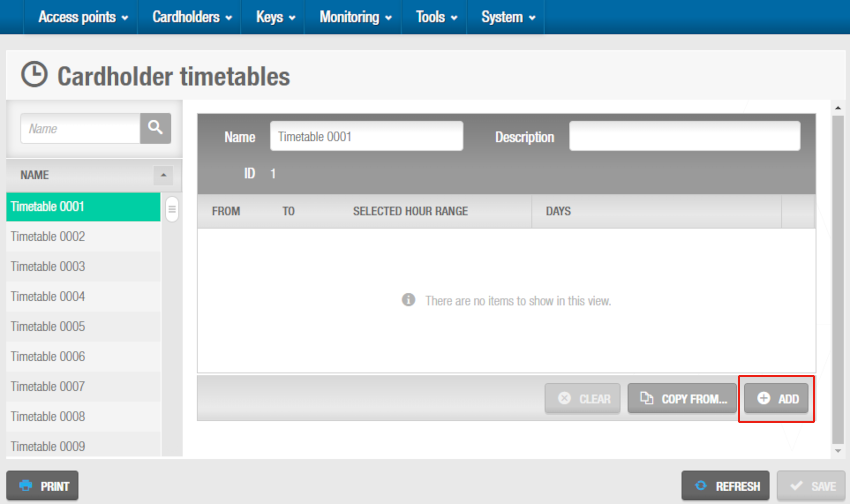 Pantalla 'Tablas horarias de personas'
Selecciona una entrada de horario en el panel Nombre en el lado izquierdo de la pantalla. Franja horaria 001 se selecciona automáticamente. Si ya has configurado esta entrada de franja horaria, selecciona la siguiente entrada de franja horaria. Se pueden crear hasta 1024 entradas de franja horaria. Cada entrada de franja horaria es una tabla horaria de personas.
Escribe una descripción opcional de la entrada de franja horaria en el campo Descripción. Se recomienda que introduzcas un nombre descriptivo para la entrada de franja horaria, por ejemplo 'Turno 1' o 'Turno 2'. Se permite un máximo de 64 caracteres.
En caso necesario, selecciona la partición relevante de la lista desplegable Partición. Esto añade la entrada de franja horaria a la partición seleccionada. Ten en cuenta que puedes seleccionar diferentes particiones de la lista desplegable Partición en la columna de la izquierda para ver una lista de entradas de franjas horarias para cada partición. Si es necesario, puedes seleccionar entradas de franjas horarias de la lista y moverlas a una partición diferente seleccionando la partición adecuada en el campo Partición y haciendo clic en Guardar. Consulta la sección Particiones para obtener más información.
Ten en cuenta que la funcionalidad de las particiones depende de la licencia. Consulta Cómo registrarse y obtener la licencia de Space para obtener más información.
- Haz clic en Añadir. Se muestra el panel Tablas horarias de personas.
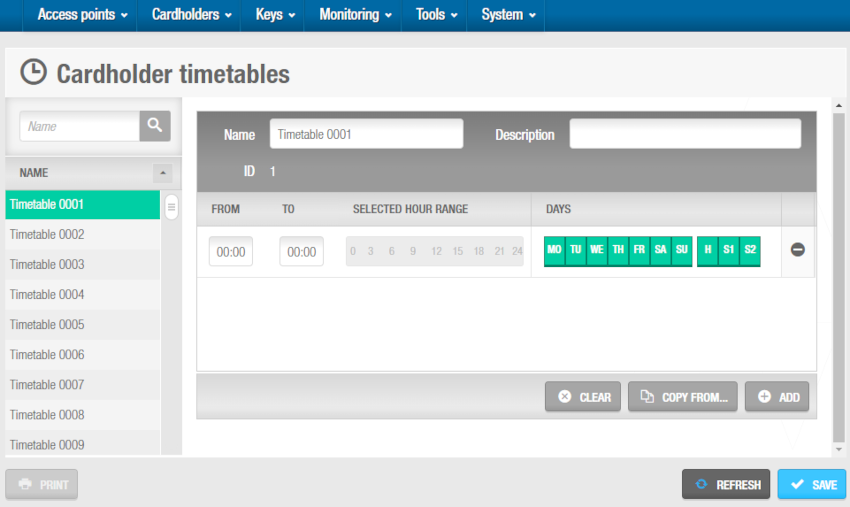 Panel 'Tablas horarias de personas'
Escribe una hora de inicio para este horario en el campo Desde y una hora de finalización en el campo Hasta.
Haz clic en los días correspondientes en el panel Días. Si quieres desmarcar un día, vuelve a hacer clic en el día correspondiente. Si quieres desmarcar todas las entradas, haz clic en el icono menos (-). Además de los días de la semana, también puedes crear periodos para vacaciones (V) y días especiales (E1 y E2). Consulta Calendarios para obtener más información sobre las vacaciones y los días especiales.
Haz clic en Guardar.
Cómo copiar tablas horarias de personas
Puedes copiar la información guardada de las tablas horarias de personas de una entrada de franja horaria especificada a otra.
El siguiente ejemplo muestra cómo copiar toda la información de una tabla horaria de personas a otra; en este caso, de la franja horaria 001 a la franja horaria 002:
Selecciona Personas > Tablas horarias de personas. Se muestra la pantalla Tablas horarias de personas.
Selecciona Horario 0002 en el panel Nombre en el lado izquierdo de la pantalla. Se muestran los detalles de esta tabla horaria.
Haz clic en Copiar de…. Se muestra el cuadro de diálogo Copiar de….
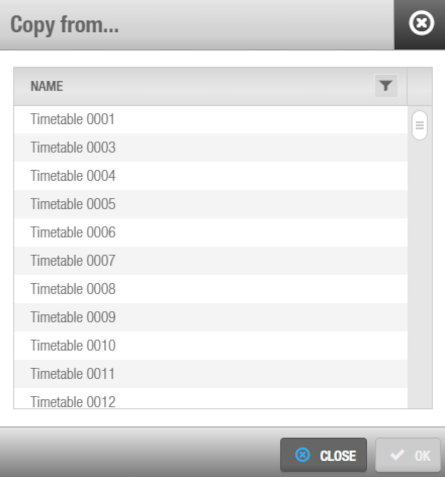 Cuadro de diálogo 'Copiar de'
Selecciona Horario 0001 y haz clic en Aceptar. La información de configuración del Horario 0001 se copia en la entrada del Horario 0002.
Guarda los cambios.
 Atrás
Atrás
 Grupos de gestión de aforo