Exportación de entidades en Space
Introducción
La exportación de entidades te permite exportar una lista de tipos de entidades existentes, como Usuarios, Puertas, Niveles de acceso de usuario, etc., en formato CSV.
La exportación de entidades consta de tres pasos:
Paso uno: Configuración del trabajo
Para completar este primer paso, haz lo siguiente:
- Selecciona Herramientas > Exportación de entidades. Se muestra la pantalla Exportación de entidades.
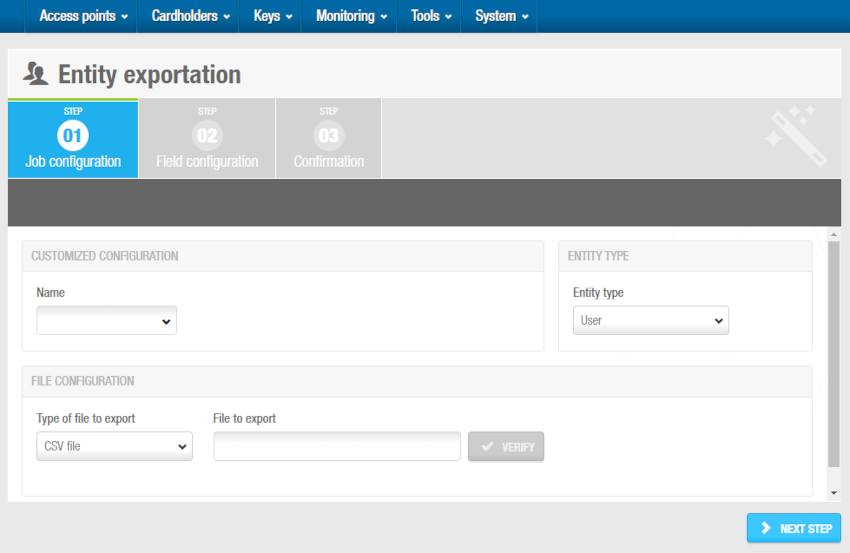 'Pantalla de exportación de entidades
Escribe un nombre para el trabajo en el campo Nombre. Por ejemplo, "Usuarios caducados" o "Niveles de acceso válidos actuales". Si introduces un nombre, la exportación actual se guardará como una plantilla para uso futuro.
La opción predeterminada en el campo Tipo de archivo a exportar es archivo CSV. Este es el único formato de archivo compatible actualmente.
Escribe un nombre para el archivo que quieres exportar en el campo Archivo a exportar, como
C:\SALTO\user-details, y sigue los pasos a continuación:
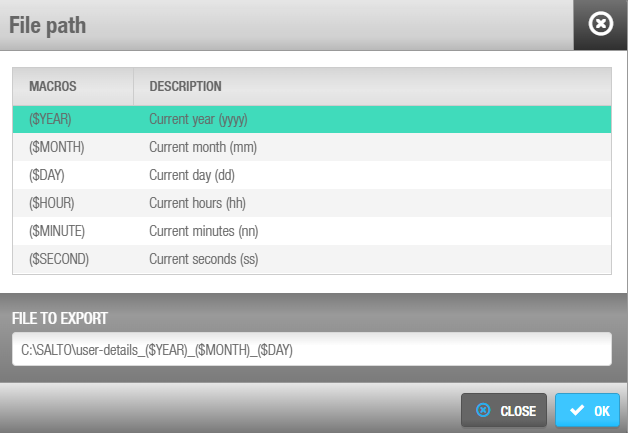 Cuadro de diálogo 'Ruta del archivo'
- Presiona F2 para visualizar el cuadro de diálogo Ruta del archivo e insertar macros en el nombre del archivo si es necesario. El uso de macros, por ejemplo,
($YEAR)_($MONTH)_($DAY), te permite guardar el archivo con un nombre único para que el siguiente archivo que se cree no lo sobrescriba. - Haz doble clic en la macro correspondiente para insertarla en el nombre del archivo. Cada macro que insertes se muestra en el nombre del archivo en el campo Archivo a exportar.
- Haz clic en Aceptar cuando hayas terminado de insertar macros y se muestre el nombre de archivo adecuado en el campo Archivo a exportar.
- Puedes hacer clic en Verificar en el panel de Configuración del archivo para verificar que el directorio de archivos existe y es correcto.
- En el panel Tipo de entidad, selecciona la entidad que quieres exportar. Puedes seleccionar Usuario, Puerta, Nivel de acceso de usuario, Zona, Taquilla o Habitación.
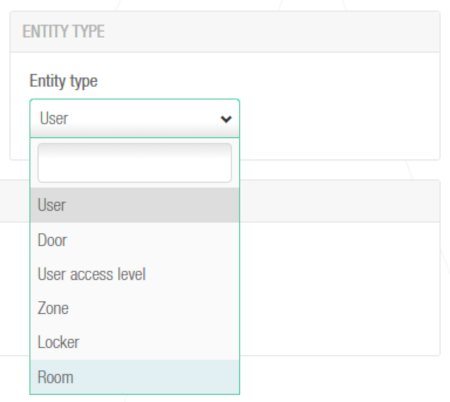 Lista desplegable 'Tipo de entidad'
En Partición de entidad, selecciona la partición de la que proceden los usuarios que quieres exportar. Consulta la sección Particiones para obtener más información sobre las particiones. La opción predeterminada es Cualquier partición, lo que significa que se exportarán los usuarios de cualquier partición.
Haz clic en Siguiente paso. Se muestra la pantalla Configuración de campos.
Paso dos: Configuración de campos
Para completar el paso dos:
- Selecciona el formato en la lista desplegable Formato de archivo en la pantalla Configuración de campos. Esto especifica el formato del archivo que contiene los datos de la entidad exportada.
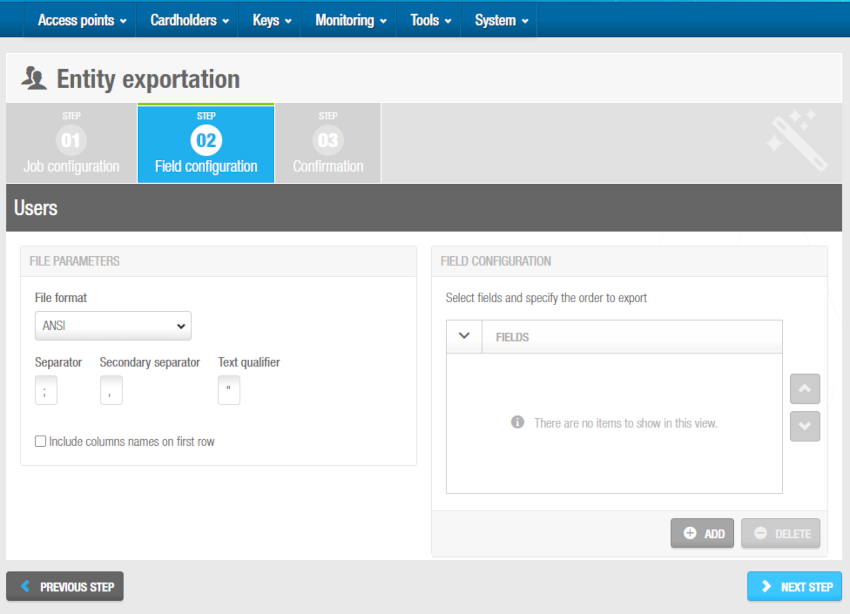 Pantalla 'Configuración de campos'
Los campos Separador, Separador secundario y Calificador de texto se rellenan automáticamente, pero puedes cambiar los caracteres de esos campos si es necesario. Estos campos especifican cómo se almacenan los datos de la entidad en el archivo.
Selecciona la casilla de verificación Incluir nombres de columna en la primera fila si es necesario. Si seleccionas esta opción, los nombres de las columnas se incluyen en la primera fila del archivo.
Haz clic en Añadir en el panel Configuración de campos. Se muestra el cuadro de diálogo Seleccionar campos, que muestra una lista de campos.
El contenido de los campos puede variar en función de la entidad que estés exportando. Por ejemplo, si estás exportando Usuario, los campos serán los que se encuentran en la lista de usuarios.
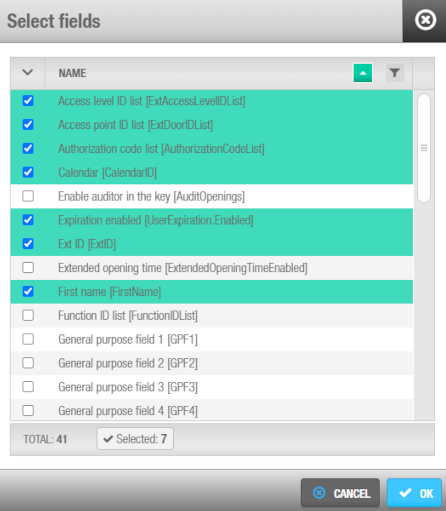 Cuadro de diálogo 'Seleccionar campos'
- Selecciona los campos necesarios y haz clic en Aceptar. Los campos seleccionados se muestran en la lista Campos de la pantalla Configuración de campos.
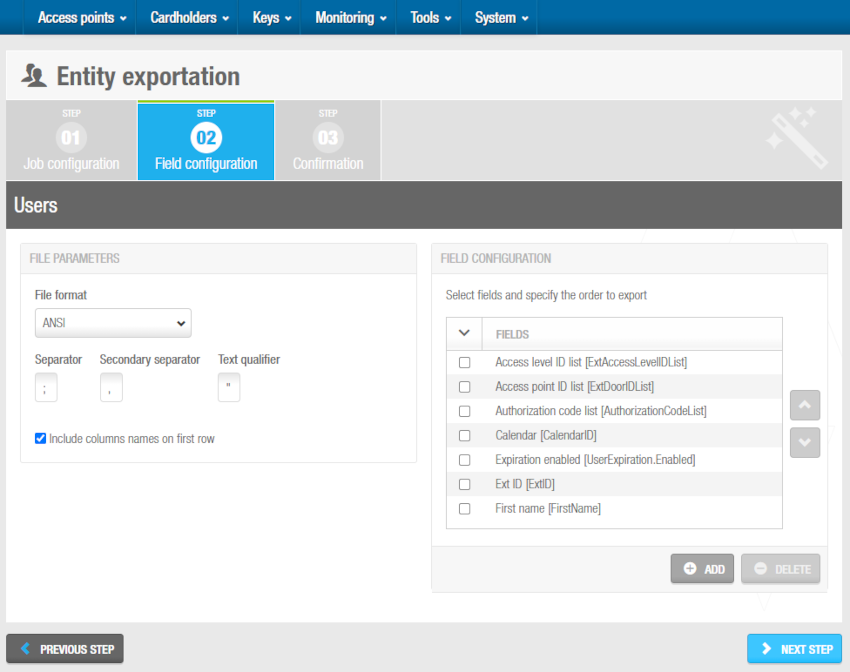 Campos seleccionados en la 'Pantalla de configuración de campos'
El orden de los campos en la lista Campos determina el orden en que se exportan los campos. Puedes seleccionar campos y hacer clic en los galones hacia arriba y hacia abajo para cambiar el orden de los campos si es necesario.
Haz clic en Siguiente paso. Se muestra la pantalla Confirmación.
Paso tres: Confirmación
Para confirmar la exportación de una entidad:
- Revisa los detalles de la configuración del trabajo en la pantalla Confirmación. Haz clic en Paso anterior si necesitas modificar los detalles de la configuración del trabajo.
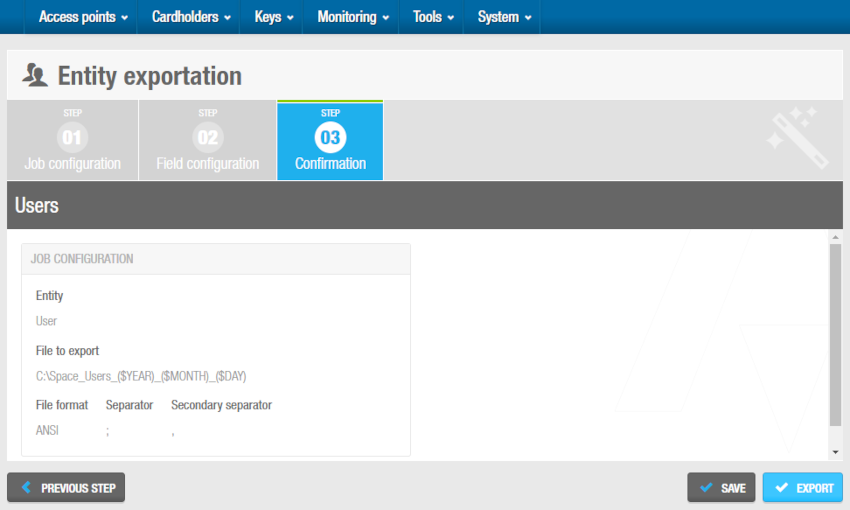 Pantalla de 'Confirmación'
- Puedes hacer clic en Guardar para guardar la plantilla de exportación si necesitas exportar la misma entidad en el futuro. Se muestra el cuadro de diálogo Guardar. Escribe el Nombre y la Descripción y guarda los cambios.
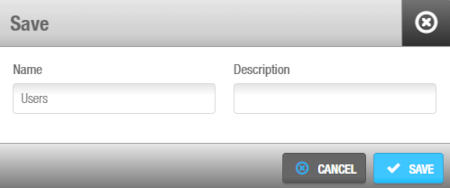 Introduce los detalles en el cuadro de diálogo 'Guardar' para guardar la plantilla de exportación
- Haz clic en Exportar para realizar una exportación puntual. Una vez finalizada la operación, se muestra un mensaje de confirmación.
Para verificar que la exportación se ha realizado correctamente, ve al directorio que habías seleccionado previamente y abre el archivo exportado con un programa que pueda utilizar archivos CSV.
 Tareas programadas por defecto