Pestaña Puntos de acceso en las opciones generales de Space
Introducción
Puedes activar o modificar las opciones de los puntos de acceso (cerraduras, puertas, taquillas, etc.) mediante la pestaña Puntos de acceso.
Selecciona Sistema > Opciones generales > Puntos de acceso para ver la pestaña.
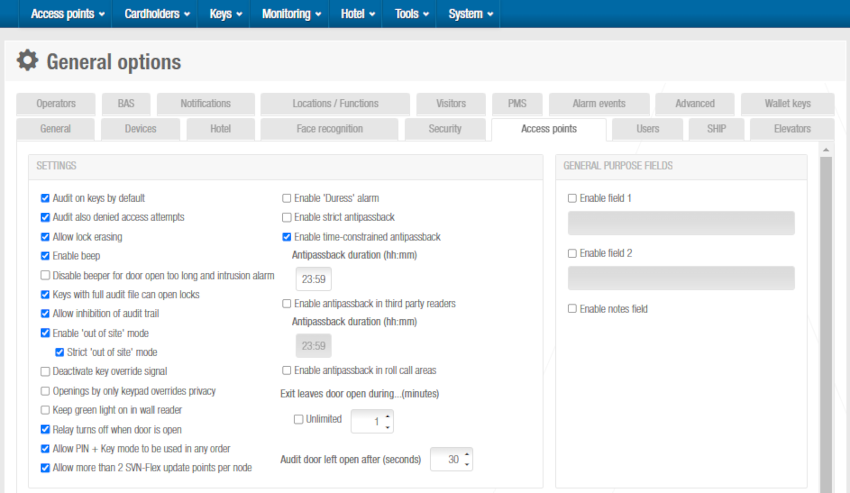 Pestaña 'Puntos de acceso'
Elementos de configuración y campos de propósito general
| Elemento | Descripción |
|---|---|
| Auditoría en llaves por defecto | Controla si se monitorizan los eventos de la instalación, como cuándo y dónde se usan las llaves. Cuando se selecciona esta opción, la puerta queda habilitada para escribir o estampar la auditoría en la llave siempre y cuando la memoria de la llave no esté llena, y se aplica a todos los puntos de acceso recién añadidos. |
| Auditar también intentos de acceso denegados | Controla si los intentos de acceso fallidos se muestran en el auditor de cerraduras. Cuando seleccionas esta opción, se aplica a todos los puntos de acceso recién añadidos. |
| Permitir el borrado de cerraduras | Controla si las cerraduras pueden restablecerse e inicializarse para su uso con una base de datos diferente. Si seleccionas esta casilla, puedes restablecer cualquiera de las cerraduras del sistema y luego inicializarlas con un PPD. Consulta Inicialización de cerraduras para obtener más información sobre la inicialización de cerraduras. |
| Habilitar pitido | Controla si las cerraduras emiten pitidos durante el funcionamiento. Cuando seleccionas esta opción, se aplica a todas las cerraduras del sistema. |
| Desactivar el avisador acústico para puerta abierta demasiado tiempo y alarma de intrusión | Desactiva los pitidos para los estados de Puerta abierta demasiado tiempo y Alarma de intrusión. Los sonidos habituales, como acceso concedido, acceso denegado o batería baja, permanecen habilitados. Este ajuste implica marcar todas las puertas como pendientes de actualización. Para que esta funcionalidad funcione, debes actualizar el firmware de las cerraduras a la última versión. |
| Las llaves con archivo de auditoría lleno pueden abrir cerraduras | Controla si las llaves que tienen un auditor de cerraduras lleno pueden usarse para abrir cerraduras. The option applies to all system locks. Cuando está activada, las llaves con archivos de auditoría completos pueden seguir abriendo todas las puertas. Si está desactivada, las llaves con archivos de auditoría completos no podrán abrir puertas autónomas que tengan la opción Auditoría en llaves activa en su perfil de puerta individual; esta restricción solo afecta a las puertas con esa configuración específica, no a todas las puertas de la instalación. Desactivar esta opción obliga a los titulares de tarjetas a visitar frecuentemente un lector mural SVN o un codificador, o cualquier otro punto de actualización del sistema, para actualizar su llave antes de que la memoria de la misma se llene. Esto puede ser útil para instalaciones donde la recopilación completa del registro de auditoría es una prioridad, mientras que habilitarlo proporciona mayor comodidad a los usuarios, pero puede resultar en que algunos eventos de auditoría no se registren si los usuarios no actualizan sus llaves con frecuencia. Cuando el archivo del registro de auditoría de una llave está lleno, los nuevos eventos no se escriben en la llave, pero los eventos existentes en la misma permanecen sin cambios. Ten en cuenta que, incluso si no se pueden registrar nuevos eventos en llaves con archivos de auditoría llenos, estos permanecen almacenados en la memoria de la cerradura y aún pueden recopilarse utilizando un PPD. |
| Permitir la inhibición del auditor de cerraduras | Controla si puedes inhibir la recogida de datos del auditor de cerraduras para las puertas. Cuando seleccionas esta opción, se muestra una casilla de verificación Inhibir auditoría en las pantallas de información de Puerta y Habitación. Selecciona esta casilla para garantizar que la cerradura no memorice las aperturas en su auditor de cerraduras. Consulta Opciones de puerta para obtener más información. |
| Habilitar el modo 'fuera de la instalación' | Controla si se puede activar el modo Out of site para puertas IP en línea (CU50xx) y puertas IP en línea (CU42xx). Solo puedes usarlo con puertas que tengan dos lectores. Puedes habilitar este modo seleccionando la casilla Fuera de la instalación en la pantalla de información de la Puerta en Space. Consulta Opciones de puerta para obtener más información. El modo Fuera de la instalación refuerza la seguridad del sistema. Si un titular de la llave sale de una instalación a través de cualquiera de estos tipos de puerta, el periodo de caducidad de su llave se acorta cuando la coloca en el lector de pared SVN de salida. Se establece un breve periodo para la revalidación de su llave al volver a entrar. Este periodo puede variar dependiendo de la hora a la que se coloque la llave en el lector de salida, pero nunca es superior a 15 minutos. La llave del titular se revalida cuando la coloca en el lector de pared SVN de entrada de la puerta, u otra puerta que tenga habilitado el modo Fuera de la instalación. No obstante, debe hacerlo dentro del periodo especificado. De lo contrario, se deniega el acceso ya que su llave no se revalida. Cuando seleccionas la casilla Habilitar el modo 'fuera de la instalación', la casilla Modo 'fuera de la instalación' estricto también está disponible en Opciones generales. Este modo funciona de la misma manera. Sin embargo, los permisos de acceso del titular de la llave también se eliminan de su llave cuando la coloca en el lector de pared SVN de salida. Ten en cuenta que el Modo 'fuera de la instalación' estricto solo puede usarse en los casos en que el lector de pared SVN se encuentre en un punto de salida final de una instalación. Por ejemplo, no puede usarse si el titular de la llave debe entrar posteriormente en una puerta offline para salir de la instalación. |
| Desactivar la señal de apertura con llave mecánica | Controla si las cerraduras emiten pitidos audibles y una señal visible cuando se usa una apertura con llave mecánica. Esta casilla está desmarcada por defecto. Cuando seleccionas esta opción, se aplica a todas las cerraduras del sistema. |
| Las aperturas solo mediante teclado anulan la privacidad | Permite la posibilidad de anular la privacidad utilizando los modos de teclado de la cerradura. |
| Mantener la luz verde encendida en el lector de pared | La señal de luz verde en el lector de pared permanece encendida mientras la puerta permanece desbloqueada, en lugar de parpadear una sola vez si esta opción no está configurada. |
| El relé se apaga cuando la puerta está abierta | El cerradero de relé que abre la puerta se desactiva al mismo tiempo que el detector de puerta indica que se ha abierto. Esto es lo opuesto al comportamiento habitual del cerradero de relé. Además, el relé también se desactiva cuando el detector de puerta indica que la puerta se ha cerrado. |
| Permitir que el modo PIN + Llave se use en cualquier orden | Puedes configurar el orden de la secuencia de PIN + Llave, es decir, el PIN se puede introducir antes o después de presentar la llave cuando esta opción está habilitada. |
| Permitir más de 2 puntos de actualización SVN-Flex por nodo | Selecciona esta casilla de verificación si deseas configurar más de dos puntos de actualización SVN-Flex por nodo. Es decir, se elimina la restricción de que un nodo tenga 16 puntos de acceso y solo 2 de ellos puedan ser puntos de actualización SVN-Flex. Por lo tanto, cada uno de los 16 puntos de acceso podría configurarse como punto de actualización. Consulta Actualización de llaves para obtener información sobre cómo actualizar llaves. Cuando habilitas esta opción y guardas el cambio, se muestra la advertencia: "Habilitar esta opción significa que algunas llaves podrían no actualizarse correctamente en los puntos SVN-Flex." El firmware no garantiza que se puedan actualizar más de 2 llaves al mismo tiempo, por lo que si se presentan más de 2 llaves, es posible que algunas no se actualicen. |
| Habilitar alarma de 'pánico' | Permite la activación de una alarma de seguridad especial en el auditor de cerraduras del sistema. Solo se puede activar con dos modos de apertura específicos: modo Solo teclado y modo PIN + Llave. Consulta Modos de apertura y Periodos de tiempo. Este evento específico solo puede generarse cuando la puerta se ha abierto. En el auditor de cerraduras será posible ver dos eventos específicos: el desbloqueo de la puerta y la alarma de pánico especial. Está pensado para evitar situaciones de seguridad en las que una persona con los permisos de acceso correctos pueda ser "obligada" por otra a desbloquear un punto de acceso con un código PIN/teclado. La alarma de pánico se activa cuando una persona abre la cerradura con el código de pánico. El código de pánico es el PIN del usuario o de la puerta cambiando el último dígito por el consecutivo. Por ejemplo, si el PIN es "1234", el código de pánico es "1235"; si el código de teclado correcto es "999999", el código de pánico es "999990". Esta opción no activa automáticamente ninguna acción. Para generar cualquier acción, debe gestionarse en la lógica de Flujo de eventos o Evento de alarma. Consulta la sección Flujos de eventos o Eventos de alarma. |
| Habilitar antipassback estricto | Habilita la funcionalidad de antipassback estricto. Consulta Habilitación de antipassback para obtener más información sobre el antipassback estricto. |
| Habilitar antipassback limitado por tiempo | Permite habilitar la duración del antipassback (hh:mm). La duración del antipassback (hh:mm) muestra el periodo de tiempo en horas y minutos antes de que un titular de tarjeta pueda volver a entrar por una puerta que tenga habilitada la opción de antipassback. Consulta Habilitación de antipassback para obtener más información sobre el antipassback. El valor predeterminado es 23:59, pero puedes modificar este parámetro de tiempo si es necesario. Ten en cuenta que si introduces 00:00, el periodo de antipassback es ilimitado y los titulares de tarjeta siempre deben salir de una puerta antes de poder volver a entrar en ella. Debes actualizar las llaves de usuario utilizando un grabador cuando selecciones esta opción o modifiques los parámetros de tiempo. Consulta Actualización de llaves para obtener más información. |
| Habilitar antipassback en lectores de terceros | Permite habilitar la funcionalidad de antipassback para puntos de acceso conectados a lectores de terceros conectados a dispositivos online CU4000. Esta lógica de antipassback es gestionada por la base de datos, y no por tarjeta, como la función de antipassback estándar. Este tipo de antipassback siempre está limitado por tiempo. Consulta la opción anterior Habilitar antipassback limitado por tiempo para obtener más información. Si aplicas la opción de antipassback conectado a lectores de terceros, no puedes utilizarla en conjunto con la opción de antipassback estricto. |
| Habilitar antipassback en áreas de recuento | Permite habilitar la funcionalidad de antipassback para puntos de acceso configurados como lectores de áreas de recuento conectados a dispositivos online CU4000 o dispositivos SVN-Flex de doble lector. La opción de antipassback estricto se puede utilizar para el antipassback configurado en áreas de recuento. |
| La salida deja la puerta abierta durante…(minutos) | Introduce los minutos que la cerradura permanece abierta cuando se usa la manilla interior cuando un punto de acceso está en modo La salida deja abierto. Consulta Salida deja abierto en Modos de apertura de puerta para más información. |
| Auditar puerta dejada abierta después de (segundos) | Introduce los segundos que la cerradura debe permanecer desbloqueada hasta que se active automáticamente la alarma de estado Puerta abierta. |
| Habilitar campo | Te permite añadir hasta dos campos de propósito general para cerraduras. You can name the general purpose fields in accordance with the information you want to capture by typing a name in the field underneath each checkbox. When you select the checkbox for each field, it is displayed on the Door, Locker and Room information screens in Space. |
Elementos de taquillas de asignación libre
| Elemento | Descripción |
|---|---|
| Llaves dinámicas | Define si se pueden usar llaves dinámicas con taquillas de libre asignación. Cuando seleccionas esta opción, los usuarios pueden elegir cualquier taquilla dentro de una zona de libre asignación cada vez que entran en la zona. No tienen que usar la misma taquilla cada vez. Consulta Zonas de libre asignación para obtener más información. |
| Llaves estáticas | Define si se pueden usar llaves estáticas con taquillas de libre asignación. Cuando seleccionas esta opción, los usuarios pueden elegir cualquier taquilla la primera vez que entran en una zona de libre asignación, pero posteriormente deben usar la misma taquilla. |
| Control de taquillas dejadas cerradas | Controla si puedes optar por restablecer el estado de las taquillas disponibles a 'abierto' en el sistema. Esta tarea puede realizarla el personal de recepción con fines informativos, por ejemplo. Muestra qué taquillas están disponibles para su uso. Sin embargo, no afecta a las taquillas físicas. Al seleccionar esta casilla, se activa el botón Establecer el estado de la taquilla como abierta y se añade un botón Establecer los estados de las taquillas como abiertos en la pantalla Taquillas de Space. Puedes hacer clic en este botón para restablecer el estado de todas las taquillas disponibles en el sistema. Esto cambia el estado de las taquillas a abierto en la pantalla de información de la Taquilla en Space. Ten en cuenta que esta opción se usa generalmente en instalaciones donde solo se utilizan taquillas de libre asignación, por ejemplo, gimnasios o spas. |
| Establecer el estado de la taquilla como abierta | Te permite restablecer el estado de las taquillas disponibles a abierto en el sistema. El estado cambiado se muestra en la pantalla de información de la Taquilla en Space. |
| Gestión de aforo con tiempo limitado | Limita la cantidad de tiempo durante la cual las llaves pueden usarse para abrir taquillas de libre asignación después de que los usuarios las elijan. Cuando seleccionas esta casilla, debes introducir los parámetros de tiempo adecuados en los campos Horas y Minutos. Fuera del periodo de tiempo especificado, por ejemplo, cuatro horas, solo una llave maestra puede abrir las taquillas. |
| Restablecer tiempo al volver a usar la taquilla | Controla si el periodo de gestión de aforo con tiempo limitado para taquillas de libre asignación se restablece cada vez que los usuarios abren y cierran las taquillas. Por ejemplo, si el periodo de gestión de aforo con tiempo limitado se establece en cuatro horas y un usuario abre y vuelve a cerrar la taquilla después de transcurridas tres horas, podrá usar la taquilla durante cuatro horas más. |
Taquilla GAT Net
Desde el panel Taquilla GAT Net, puedes definir el tipo de UID de la llave que necesitas usar en las taquillas GAT Net.
Hay dos opciones:
Selecciona la opción Número de serie de la tarjeta (código ROM) para identificar llaves en las taquillas GAT Net basándote en el UID de la tarjeta.
Selecciona Código en memoria para identificar llaves en las taquillas GAT Net basándote en un número de código ubicado en la memoria de la tarjeta.
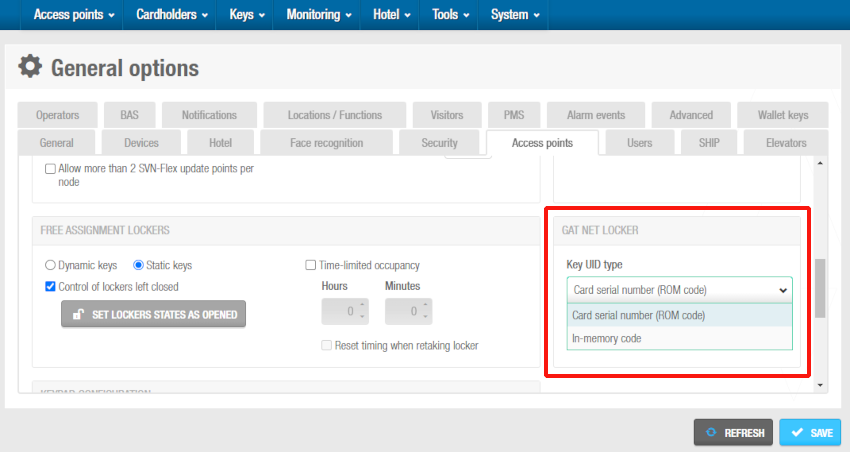 Puedes definir el tipo de UID de la llave desde el panel 'Taquilla GAT Net'
Consulta Taquillas en Space, Gantner GAT Net.lock o contacta con tu equipo de soporte técnico de Salto para más información.
Configuración del teclado
Puedes definir la política de bloqueo del teclado para cerraduras electrónicas que disponen de teclado, como la DBolt Touch, en el panel Configuración del teclado de Opciones generales > Puntos de acceso. La política de bloqueo del teclado se refiere a la cantidad de veces que un usuario puede introducir un código de acceso incorrecto antes de que se bloquee el teclado. Consulta Código de acceso para obtener más información sobre cómo generar un código de acceso. También incluye la posibilidad de configurar el tiempo durante el cual el teclado permanece bloqueado.
Para configurar las opciones de Política de bloqueo del teclado, sigue los pasos a continuación:
- Selecciona Sistema > Opciones generales > Puntos de acceso.
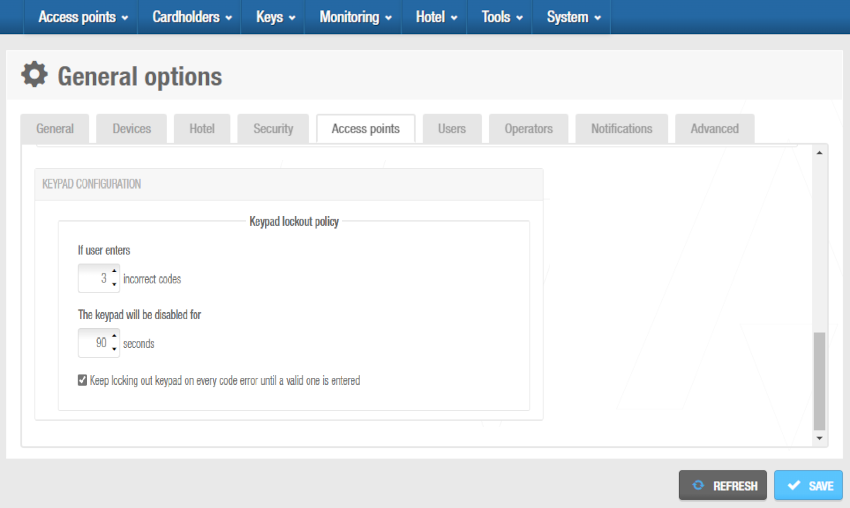 La política de bloqueo del teclado se refiere a la cantidad de veces que un usuario puede introducir un código de acceso incorrecto antes de que el teclado se bloquee
En la opción Si el usuario introduce, escribe o selecciona el número de códigos incorrectos que un usuario puede introducir con las flechas arriba y abajo. Después de este número de intentos, el teclado se deshabilitará durante la cantidad de segundos que selecciones en el siguiente paso. Este número debe ser mayor o igual que 1.
En el campo El teclado se deshabilitará durante, escribe o selecciona el número de segundos durante los cuales el teclado estará deshabilitado. Este número debe ser mayor o igual que 90.
Cuando el teclado está bloqueado, el LED de la cerradura, por ejemplo, una DBolt Touch, parpadea en rojo y emite un pitido corto. Si quieres mantener el bloqueo del teclado en cada intento de código incorrecto hasta que el usuario introduzca uno válido, selecciona Mantener el bloqueo del teclado en cada error de código hasta que se introduzca uno válido.
- Guarda los cambios.
 Atrás
Atrás
