Configuración de llaves de hotel en Space
Introducción
Puedes realizar una serie de configuraciones de llaves especiales que son específicas de la función de hotel en Space. La siguiente lista es un resumen de estas configuraciones:
Copiar llave de huésped: Puedes realizar hasta 10 copias de una llave de huésped a la vez. Esto es útil si la habitación está ocupada por más de un huésped.
Cancelación de llaves de huésped perdidas: Puedes cancelar llaves de huésped si el huésped ha perdido la llave o si se marcha antes de la fecha de salida llevándose la llave. Esto envía la llave a la lista de denegación y evita que la llave sea utilizada por alguien que no sea el huésped original. Consulta Listas de denegación para obtener más información. However, if the guest has access to optional facilities such as the hotel leisure center, it is recommended that you use the Cancellation of guest lost keys option. If the guest has only been given access to their room, a guest canceling key can be used to prevent unauthorized access.
Llave de un solo uso: Puedes configurar una llave para que se utilice una sola vez. Una llave de un solo uso puede ser válida para hasta cuatro habitaciones al mismo tiempo. Esto es útil si un huésped desea ver varias habitaciones antes de realizar el check-in.
Llaves de programación y de repuesto: Puedes preprogramar una llave de programación y editar llaves de repuesto para utilizarlas en caso de que se produzca un fallo de alimentación en el hotel o un fallo del grabador.
Editar llave de cancelación de huésped: Puedes configurar una llave para que la utilice el personal del hotel para denegar el acceso a una habitación a un huésped con una llave válida. Esto es útil si la dirección del hotel necesita hablar con el huésped antes de que vuelva a entrar en su habitación, por ejemplo. However, the guest's key is not sent to the denylist. See Denylists for more information. Once a guest canceling key is used, a new guest check-in is required to allow the guest to access the room.
Llaves de limpieza de habitaciones: Puedes configurar llaves para que las utilice el personal de limpieza de habitaciones para informar a los operadores de recepción de que la habitación está lista para su ocupación.
En las siguientes secciones se describen con más detalle las opciones de configuración de llaves mencionadas anteriormente.
Copiar llaves de huésped
Para copiar una llave de huésped, haz lo siguiente:
- Selecciona Hotel > Copiar llave de huésped. Se muestra la pantalla de información de Copiar llave de huésped.
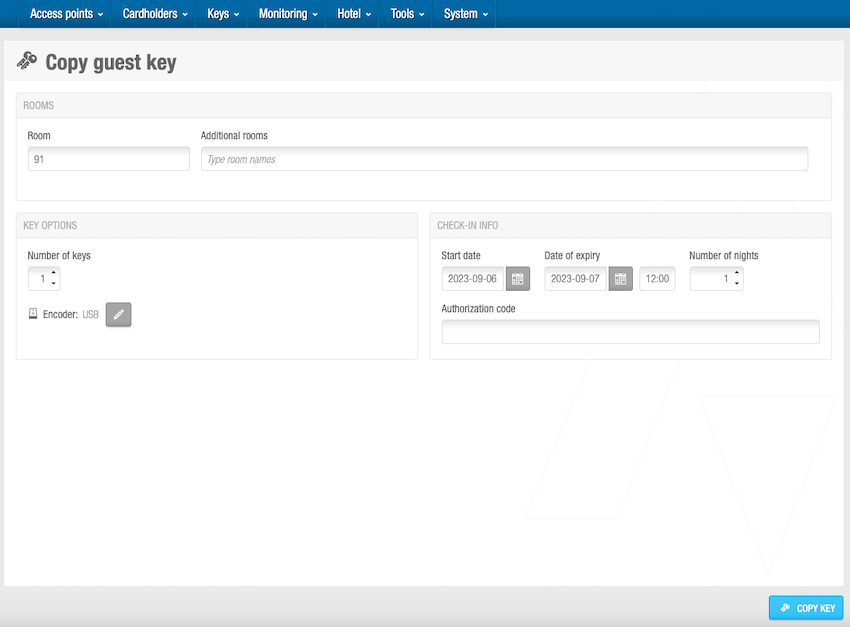 Pantalla de información de copiar llave de huésped
- Escribe la habitación para la llave que quieres copiar. Si la habitación forma parte de una suite, asegúrate de copiar la suite y no solo una habitación individual. Copiar una habitación dentro de la suite cancela la llave original. También puedes utilizar el campo Habitaciones adicionales para copiar más habitaciones. Escribe el nombre de la habitación o pulsa F2 para mostrar el cuadro de diálogo Seleccionar habitación y selecciona una habitación de la lista.
Si la habitación está asignada a un huésped que utiliza una llave JustIN Mobile, verás en la pantalla la opción de realizar la copia de la llave para otro número de móvil. También puedes hacer una copia como una credencial tradicional. Si quieres hacer otra llave JustIN Mobile, haz clic en Enviar llave al móvil del huésped e incluye el nuevo número de móvil que recibirá una copia de la llave. Ten en cuenta que solo puedes añadir un número de teléfono a la vez.
- Escribe el número de llaves necesarias en el campo Número de llaves. Los campos del panel Información de check-in se actualizan automáticamente con la información de la llave original.
Solo puedes realizar hasta 10 copias de una llave de huésped a la vez. Puedes repetir la operación tantas veces como sea necesario, pero solo hasta alcanzar el número máximo de llaves de huésped configurado para la reserva. Es decir, si la opción Limitar llaves de huésped por reserva de habitación está marcada en Sistema > Opciones generales > Hotel, el sistema no permitirá codificar llaves que excedan el número máximo configurado. Si se ha alcanzado el límite, se mostrará el mensaje Se ha alcanzado el número máximo de llaves de huésped para esta reserva.
Haz clic en Copiar llave. Se muestra una ventana emergente que te pide que coloques una llave en el grabador.
Coloca la llave en el grabador cuando la luz LED empiece a parpadear. La información de la habitación se transfiere a la llave. Se muestra una ventana emergente confirmando que la operación se realizó con éxito.
Retira la llave y haz clic en Aceptar.
Cancelación de llaves de huésped perdidas
Para cancelar una llave que un huésped ha perdido, haz lo siguiente:
- Selecciona Hotel > Cancelación de llaves de huésped perdidas.
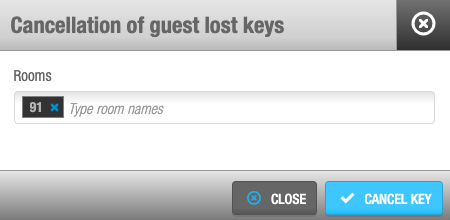 Cuadro de diálogo 'Cancelación de llaves de huésped perdidas'
Escribe la habitación para la llave que quieres cancelar. También puedes pulsar F2 para mostrar el cuadro de diálogo Seleccionar habitaciones y seleccionar una habitación de la lista.
Haz clic en Cancelar llave. La llave se ha cancelado. Se muestra una ventana emergente confirmando que la operación se realizó con éxito.
Haz clic en Aceptar.
Llaves de un solo uso
Para crear una llave de un solo uso, haz lo siguiente:
- Selecciona Hotel > Llave de un solo uso.
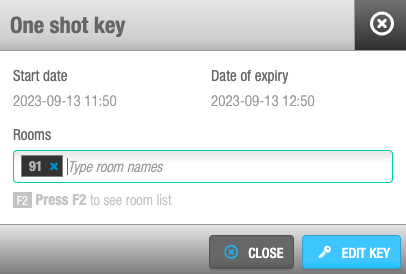 Cuadro de diálogo 'Llave de un solo uso'
Escribe la habitación para la llave de un solo uso. También puedes pulsar F2 para mostrar el cuadro de diálogo Seleccionar habitaciones y seleccionar una habitación de la lista. Por defecto, los datos de caducidad de una llave de un solo uso son una hora a partir del momento de la codificación. El valor por defecto no se puede cambiar.
Haz clic en Editar llave. Se muestra una ventana emergente pidiéndote que coloques la llave en el grabador. Coloca la llave en el grabador cuando la luz LED empiece a parpadear. Se muestra una ventana emergente confirmando que la operación se realizó con éxito.
Retira la llave y haz clic en Aceptar.
Los servicios opcionales predeterminados concedidos a la habitación se añadirán a la llave cuando crees una llave de un solo uso. Por ejemplo, si la habitación 91 tiene acceso al ascensor, la llave de un solo uso también tendrá acceso al ascensor. Los servicios opcionales que no se conceden por defecto no se añadirán a la llave.
Llaves de programación y de repuesto
Puedes crear llaves de programación, copiar llaves de programación y editar llaves de repuesto.
Los operadores solo pueden crear llaves de programación, copiar llaves de programación y editar llaves de repuesto para sus propias particiones. Consulta la sección Particiones para obtener más información sobre las particiones. Las opciones de partición que se muestran al realizar estas tareas dependen de los permisos del operador.
Creación de llaves de programación
Las llaves de programación se pueden utilizar con llaves de repuesto en caso de que se produzca un fallo de alimentación o del grabador en el hotel. Las llaves de programación te permiten seguir realizando check-ins sin interrupción para que los huéspedes puedan acceder a sus habitaciones. La llave de programación se presenta a la cerradura de la habitación y, a continuación, se presenta una llave de repuesto. La llave de programación actualiza la cerradura para permitir el uso de la llave de repuesto. El huésped puede utilizar la llave de repuesto, que no tiene fecha de caducidad, para acceder a su habitación hasta que se reanude el funcionamiento normal y se grabe una nueva llave de huésped. Consulta Edición de llaves de repuesto para obtener más información sobre las llaves de repuesto.
Se recomienda encarecidamente que, después de crear tu llave de programación, realices varias copias de la misma. Guarda estas llaves en un lugar seguro para que el personal del hotel las utilice en una situación de emergencia. Las copias de las llaves de programación pueden utilizarse con llaves de repuesto. You should always create copies of the programming key unless it is lost or damaged. In this case, you need to create a new programming key. Bear in mind that if a new programming key is created, this invalidates any existing programming keys.
Para crear una llave de programación, haz lo siguiente:
- Selecciona Hotel > Llaves de programación y de repuesto.
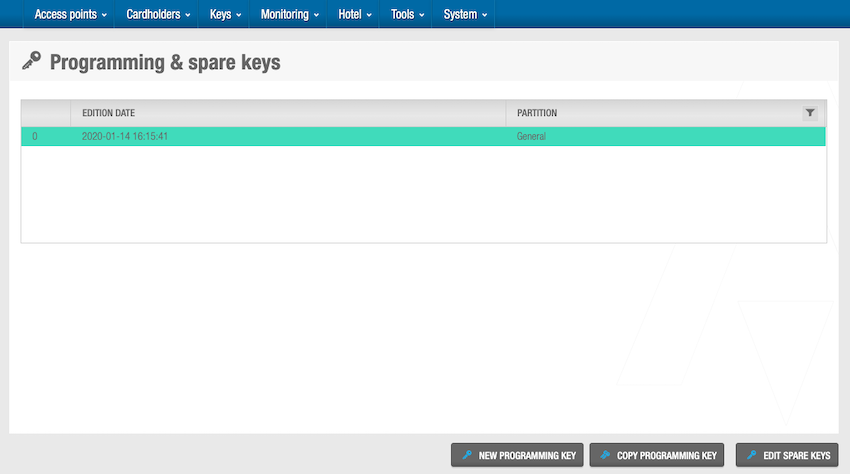 Pantalla de 'Llaves de programación y de repuesto'
- Haz clic en Nueva llave de programación. Se muestra el cuadro de diálogo Partición.
La funcionalidad de las particiones depende de la licencia. Si no tienes acceso a esto en tus opciones de licencia, no se mostrará el cuadro de diálogo Partición. Consulta la sección Particiones para obtener más información.
Ten en cuenta que la funcionalidad de las particiones depende de la licencia. Consulta Cómo registrarse y obtener la licencia de Space para obtener más información.
Selecciona una partición de la lista desplegable si es necesario.
Haz clic en Aceptar. Se muestra una ventana emergente pidiéndote que coloques la llave en el grabador.
Coloca la llave en el grabador cuando la luz LED empiece a parpadear. Se muestra una ventana emergente confirmando que la operación se realizó con éxito.
Haz clic en Aceptar.
Después de crear una llave de programación, la fecha y la hora en que se programó se muestran en la pantalla Llaves de programación y de repuesto.
Las copias de las llaves de programación pueden utilizarse con llaves de repuesto. Consulta Copiado de llaves de programación y Edición de llaves de repuesto para obtener más información. Sin embargo, si se crea una nueva llave de programación, esto invalida cualquier llave de programación existente. Si los huéspedes no devuelven las llaves de repuesto, o si están dañadas, puedes crear nuevas llaves de repuesto para usar con la llave de programación existente.
Copiado de llaves de programación
Se pueden hacer copias de las llaves de programación. Pueden ser especialmente útiles para hoteles con un gran número de habitaciones, por ejemplo.
Para copiar una llave de programación, haz lo siguiente:
Selecciona Hotel > Programación y llaves de repuesto. Se muestra la pantalla Programación y llaves de repuesto.
Haz clic en Copiar llave de programación. Se muestra el cuadro de diálogo Partición.
La funcionalidad de las particiones depende de la licencia. Si no tienes acceso a esto en tus opciones de licencia, no se mostrará el cuadro de diálogo Partición. Consulta la sección Particiones para obtener más información.
Ten en cuenta que la funcionalidad de las particiones depende de la licencia. Consulta Cómo registrarse y obtener la licencia de Space para obtener más información.
Selecciona una partición de la lista desplegable si es necesario.
Haz clic en Aceptar. Se muestra una ventana emergente pidiéndote que coloques la llave en el grabador.
Coloca la llave en el grabador cuando la luz LED empiece a parpadear. Se muestra una ventana emergente confirmando que la operación se realizó con éxito.
Haz clic en Aceptar.
Después de copiar una llave de programación, la fecha y la hora en que se copió se muestran en la pantalla Llaves de programación y de repuesto.
Edición de llaves de repuesto
Las llaves de repuesto se utilizan con las llaves de programación para permitir a los huéspedes acceder a las habitaciones en caso de fallo de alimentación o del grabador. Consulta Creación de llaves de programación para obtener más información sobre las llaves de programación.
Cuando se utiliza una llave de repuesto, esta cancela automáticamente cualquier otra llave de la habitación, excepto las del personal del hotel (usuarios). Una llave de repuesto se cancela automáticamente cuando se utiliza una nueva llave de huésped o una nueva llave de repuesto para acceder a la habitación.
Se recomienda editar un número de llaves de repuesto superior al de habitaciones de hotel. Por ejemplo, si un hotel tiene 300 habitaciones, deberías editar unas 450 llaves de repuesto.
Las copias de las llaves de programación pueden utilizarse con las llaves de repuesto que crees. Consulta Copiado de llaves de programación para obtener más información. Sin embargo, si se crea una nueva llave de programación, esto invalida cualquier llave de programación existente.
Para editar una llave de repuesto, haz lo siguiente:
Selecciona Hotel > Llaves de programación y de repuesto. Se muestra la pantalla Llaves de programación y de repuesto.
Haz clic en Editar llave. Se muestra una ventana emergente pidiéndote que coloques la llave en el grabador.
Coloca la llave en el grabador cuando la luz LED empiece a parpadear. Se muestra una ventana emergente confirmando que la operación se realizó con éxito.
Retira la llave y haz clic en Cerrar.
Puedes hacer clic en Editar otra llave de repuesto para continuar editando llaves.
Edición de copias de llaves de repuesto
Puedes realizar copias de las llaves de repuesto si has activado esta funcionalidad en Opciones generales. Para activar esta opción, selecciona la casilla Permitir copias de llaves de repuesto en Sistema > Opciones generales > Hotel. Cuando seleccionas esta opción, el botón Editar copias de llaves de repuesto se muestra en la pantalla Programación y llaves de repuesto. Para obtener más información, consulta la pestaña Hotel y Edición de llaves de repuesto.
Para editar copias de llaves de repuesto, haz lo siguiente:
Selecciona Hotel > Llaves de programación y de repuesto. Se muestra la pantalla Llaves de programación y de repuesto.
Haz clic en Editar copias de llaves de repuesto. Se muestra el cuadro de diálogo Copiar llave de repuesto.
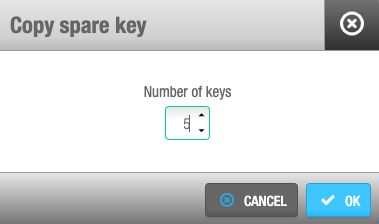 Cuadro de diálogo 'Copiar llave de repuesto'
- Selecciona el número de llaves que quieres copiar usando las flechas arriba y abajo en el campo Número de llaves o escribiendo el número.
Solo puedes editar hasta 10 copias de llaves de repuesto a la vez. Sin embargo, puedes repetir la operación tantas veces como quieras.
Haz clic en Aceptar. Se muestra una ventana emergente pidiéndote que coloques la llave en el grabador.
Coloca la llave en el grabador cuando la luz LED empiece a parpadear. Se muestra una ventana emergente confirmando que la llave se ha editado y pidiéndote que coloques la siguiente llave en el grabador.
Coloca la siguiente llave en el grabador y haz clic en Aceptar.
Repite el proceso para todas las llaves necesarias. Se muestra una ventana emergente confirmando que la operación se completó con éxito.
Haz clic en Aceptar.
Edición de llaves de cancelación de huésped
Para editar una llave de cancelación de huésped, haz lo siguiente:
- Selecciona Hotel > Editar llave de cancelación de huésped. Se muestra el cuadro de diálogo Llave de cancelación de huésped.
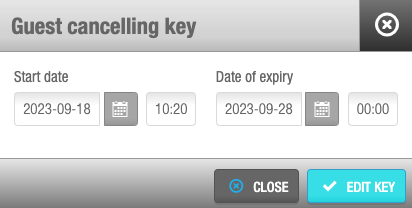 Cuadro de diálogo 'Llave de cancelación de huésped'
Selecciona la fecha de inicio usando el calendario y escribe la hora en los campos Fecha de inicio.
Selecciona la fecha de caducidad usando el calendario y escribe la hora en los campos Fecha de caducidad.
Haz clic en Editar llaves de repuesto. Se muestra una ventana emergente pidiéndote que coloques la llave en el grabador.
Coloca la llave en el grabador cuando la luz LED empiece a parpadear. Se muestra una ventana emergente confirmando que la operación se completó con éxito.
Retira la llave y haz clic en Aceptar.
Edición de llaves de limpieza de habitaciones
Las llaves de limpieza de habitaciones se utilizan para informar al personal de recepción del hotel que las habitaciones están listas para ser ocupadas. No se utilizan para acceder a las habitaciones u otros puntos de acceso del hotel, ni para activar los ESD. Cuando una habitación se ha limpiado, el personal de limpieza introduce la llave de limpieza de habitaciones en el ESD de la habitación y luego la retira. Esto crea una entrada en la auditoría que muestra la puerta de la habitación e indica que la habitación se ha limpiado. Por ejemplo, la entrada de la auditoría puede contener el texto "habitación limpia". El personal de recepción puede comprobar si las habitaciones están listas consultando la pantalla de información de la auditoría.
Para más información consulta la sección sobre auditorías.
Para crear una llave de limpieza de habitaciones, haz lo siguiente:
Selecciona Hotel > Editar llave de limpieza de habitaciones. Se muestra una ventana emergente pidiéndote que coloques la llave en el grabador.
Coloca la llave en el grabador cuando la luz LED empiece a parpadear. Se muestra una ventana emergente confirmando que la operación se completó con éxito.
Retira la llave y haz clic en Aceptar.
 Atrás
Check-out
Atrás
Check-out