Áreas de roll-call en Space
Introducción
Los roll-call se utilizan para enumerar los usuarios individuales en un área concreta en un momento determinado. Por ejemplo, puedes usar esta opción para generar un informe tras una alarma de incendios. De esta forma, se puede comprobar si todos los usuarios del área han sido evacuados de forma segura. El sistema genera el roll-call mediante la monitorización de puntos de acceso específicos. Al realizar un seguimiento de cuándo entran y salen las personas por estos puntos de acceso, es posible ver quién está dentro o fuera del área de roll-call.
Ten en cuenta que la funcionalidad de roll-call depende de la licencia. Para más información, consulta Cómo registrarse y obtener la licencia de Space.
Consulta Monitorización de roll-call para obtener información sobre cómo generar una lista de nombres de usuario en un área de roll-call en Space. También puedes usar la monitorización de roll-call para realizar otras tareas de roll-call, como buscar a un usuario en todas las áreas de roll-call y la hora y fecha en que cada usuario accedió al área de roll-call.
Cómo crear áreas de roll-call
Para crear un área de roll-call, haz lo siguiente:
- Selecciona Puntos de acceso > Áreas de roll-call. Se muestra la pantalla Áreas de roll-call.
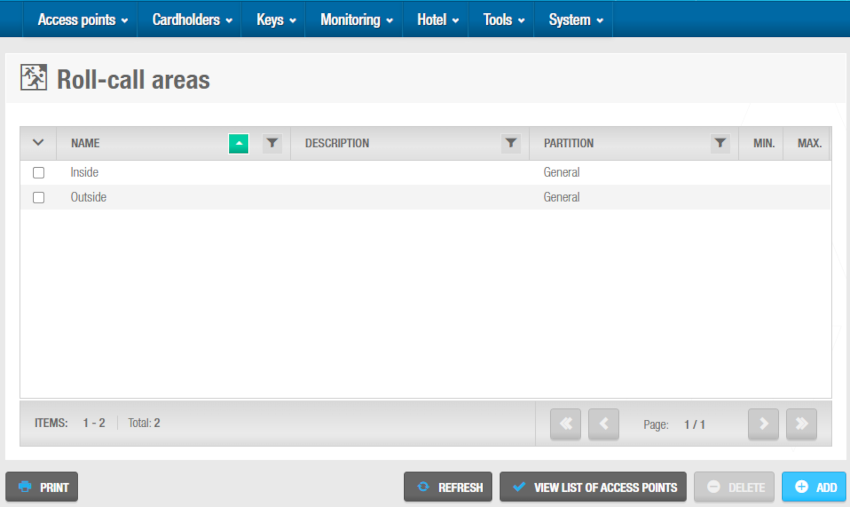 Pantalla 'Áreas de roll-call''
El botón Ver lista de puntos de acceso muestra una lista de puntos de acceso asociados con todas las áreas de roll-call.
- Haz clic en Añadir. Se muestra la pantalla de información del Área de roll-call.
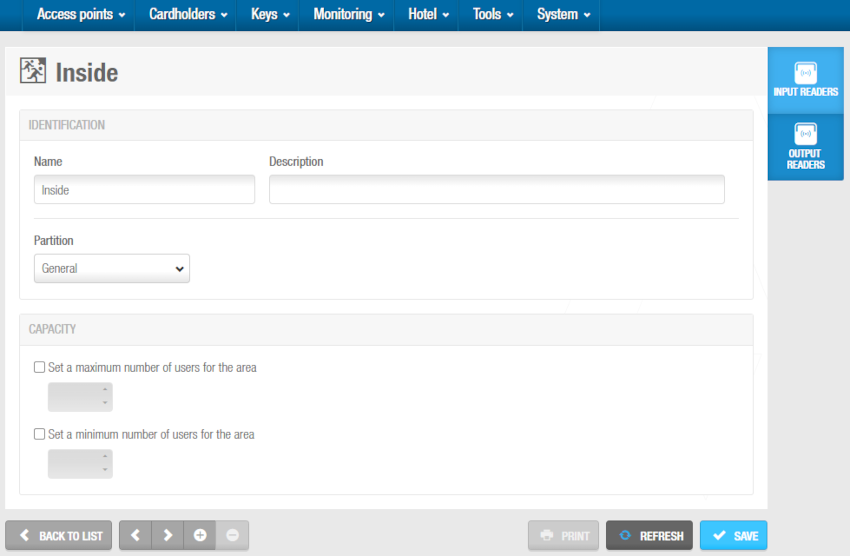 'Pantalla de información del 'Área de roll-call'
Escribe un nombre para el área de roll-call en el campo Nombre.
Escribe una descripción para el área de roll-call en el campo Descripción.
Selecciona la Partición en la que deseas configurar el área de roll-call. Consulta Particiones para más información.
En el área de Capacidad puedes seleccionar la posibilidad de configurar tanto el número máximo como mínimo de usuarios para el área.
Haz clic en Guardar.
Puedes configurar un antipassback multinivel. Para ello, consulta Opciones generales > Puntos de acceso para activar Habilitar antipassback en áreas de roll-call. Los dispositivos deben ser lectores dobles u online SVN-Flex, es decir, un lector de entrada y otro de salida, para que esta funcionalidad se ejecute correctamente.
Cómo crear áreas exteriores de roll-call
Las áreas de roll-call enumeran los usuarios individuales en un área específica en un momento determinado. Para tener en cuenta a los usuarios individuales que se encuentran en una instalación, pero que no están en ninguna de las áreas de roll-call designadas, debes crear un área exterior independiente, como, por ejemplo, un punto de encuentro. Este es un concepto importante que debes tener en cuenta al crear áreas de roll-call.
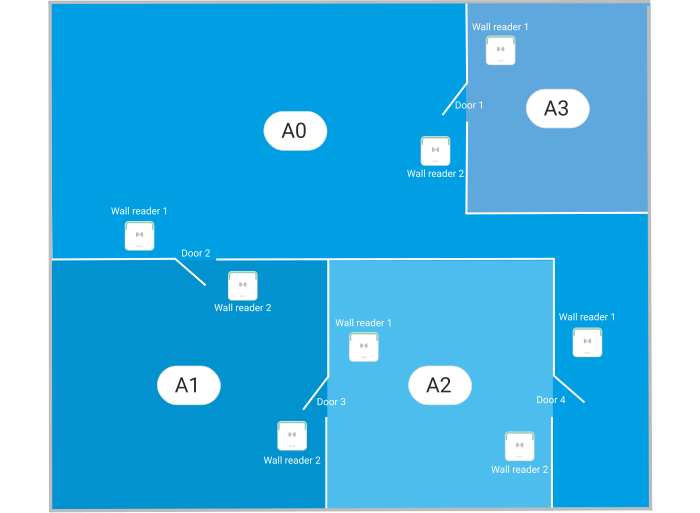 Áreas de roll-call designadas y área exterior
En el ejemplo anterior, hay tres áreas de roll-call estándar: A1, A2 y A3. El área exterior es el A0, que enumera a todos los usuarios que no están en A1, A2 o A3.
Un usuario en A1, A2 o A3 debe presentar su llave a un lector mural para salir de esa área de roll-call. Cuando un usuario presenta su llave, el sistema determina que el usuario ha salido del área y ha entrado en la zona exterior A0. El área exterior permite al sistema crear listas precisas de asistencia, teniendo en cuenta a todas las personas presentes.
Cómo asociar áreas de roll-call
Una vez que hayas creado un área de roll-call, debes asociar lectores murales con esa área de roll-call. Cada área de roll-call debe tener dos lectores murales: uno para rastrear a los usuarios que entran en el área y otro para rastrear a los usuarios que salen del área. En la siguiente sección se describe cómo asociar áreas de roll-call con lectores.
Lectores
Para asociar un lector con un área de roll-call, sigue los pasos que se indican a continuación:
Selecciona Puntos de acceso > Áreas de roll-call. Se muestra la pantalla Áreas de roll-call.
Haz clic en el área de roll-call que deseas asociar con un lector. Se muestra la pantalla de información del Área de roll-call.
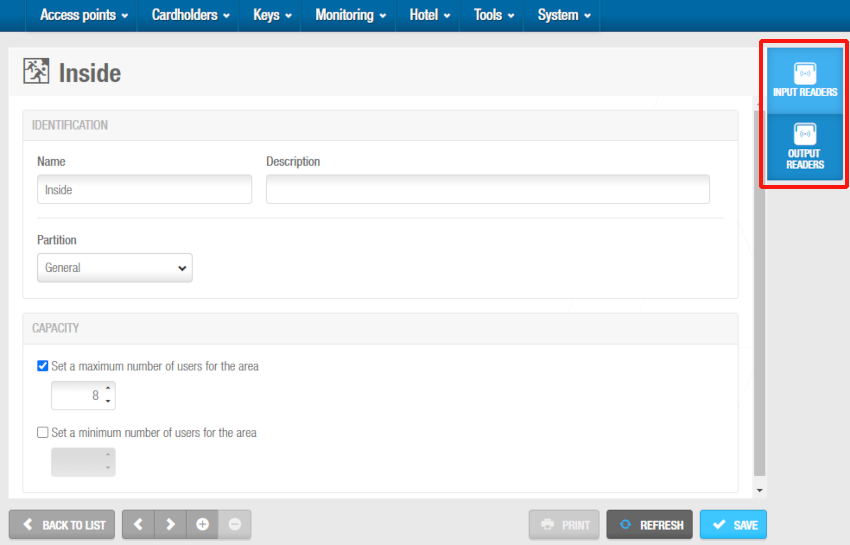 Configuración de lectores de áreas de roll-call
- Haz clic en Lectores de entrada en la barra lateral. Se muestra el cuadro de diálogo Lectores de entrada. Ten en cuenta que el cuadro de diálogo estará en blanco si aún no has asociado un punto de acceso con esta área de roll-call concreta. 'Lector de entrada' se refiere a un lector para el registro de las entradas.
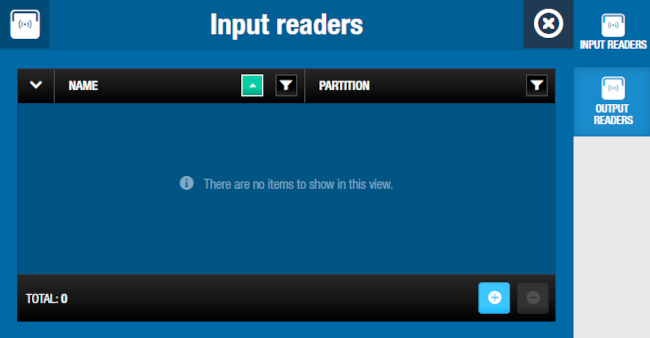 Configuración de lectores de áreas de roll-call - Configuración de lector interior
- Haz clic en Añadir. Se muestra el cuadro de diálogo Añadir, el cual muestra una lista de puntos de acceso. Esta lista solo aplica a CU online con dos lectores murales físicos.
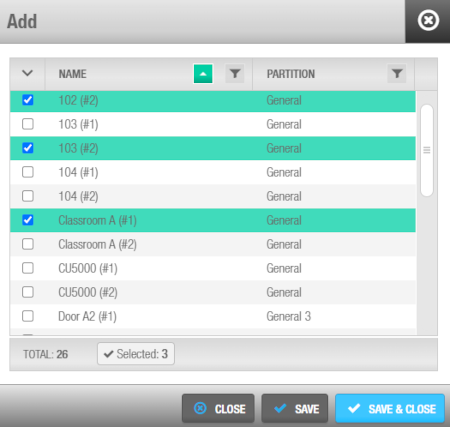 Configuración de lectores de áreas de roll-call - Selección de lector
Selecciona el punto de acceso que corresponda y guarda los cambios. El área de roll-call está ahora asociada con el punto de acceso.
Haz lo mismo para asociar áreas de roll-call a lectores de salida. 'Lector de salida' se refiere a un lector para el registro de las salidas.
Para desvincular un lector de un área de roll-call, desde el cuadro de diálogo Lector de entrada o Lector de salida del área de roll-call correspondiente, sigue los pasos que se indican a continuación:
Selecciona el lector que deseas desvincular.
Haz clic en Eliminar y confirma la acción en el cuadro de diálogo Aviso.
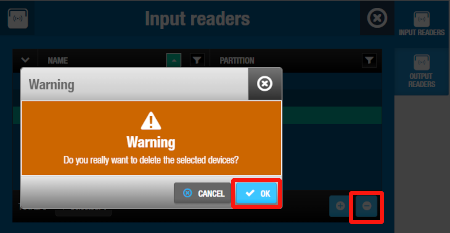 Haz clic en 'Eliminar' y confirma la acción
 Atrás
Áreas de lockdown
Atrás
Áreas de lockdown Áreas de ocupación limitada