Añadir controladores a la red Salto
Descripción general
Los controladores, también conocidos como unidades de control o CUs, son dispositivos de hardware cableados cuyo uso está destinado a controlar el acceso a lugares donde no es posible instalar una cerradura autónoma. Un ejemplo de esto podrían ser las taquillas, barreras automáticas de seguridad, tornos de acceso o puertas automáticas. Permiten gestionar múltiples accesos desde un único dispositivo. Por ejemplo, un único controlador podría gestionar el acceso tanto a la entrada como a la salida de un edificio a través de un torno.
Puedes añadir los siguientes tipos de controladores a la red Salto:
- CU42E0 (Principal)
- CU4200 (Auxiliar)
- CU4EB8 (Placa de expansión)
- UBOX4000 (Actualizador)
- UBOX4000 (Auxiliar)
- GC7 (Gantner)
No añadas el Controlador de puerta BLUENet a la Red Salto. En su lugar, debes añadirlas como puertas BLUENet Online u Offline. Consulta Puntos de acceso > Puertas para más información.
CU42E0 (Principal)
Los controladores CU42E0 (Principal) son CUs conectadas a una red de área local (LAN) mediante un cable de red. Se conectan a la red Salto mediante una conexión TCP/IP. Los controladores CU42E0 (Principal) pueden controlar controladores CU4200 (Auxiliar). Consulta la sección CU4200 (Auxiliar) más adelante para obtener más información sobre estos dispositivos.
Los controladores CU42E0 (Principal) proporcionan un enlace entre los controladores CU4200 (Auxiliar) y Space, y también pueden transmitir datos a los controladores auxiliares. Esto significa que los controladores CU4200 (Auxiliar) no requieren una conexión TCP/IP. Debes conectar físicamente los controladores CU4200 (Auxiliar) a un controlador CU42E0 (Principal) mediante un cable RS485. Esto establece la comunicación entre los controladores CU4200 (Auxiliar) y el controlador CU42E0 (Principal). También debes vincular los controladores CU42E0 (Principal) y CU4200 (Auxiliar) en Space para que el sistema pueda mostrar qué controladores principales y auxiliares están conectados.
Los controladores CU42E0 (Principal) controlan el acceso a las puertas activando sus relés. Cada controlador CU42E0 (Principal) puede controlar un máximo de dos puertas. También pueden actualizar las llaves de los usuarios.
Cada controlador CU42E0 (Principal) admite hasta 4 controladores CU4200 (Auxiliar), lo que significa que se pueden controlar hasta 10 puertas online utilizando una única dirección IP (1 controlador CU42E0 (Principal) + 4 controladores CU4200 (Auxiliar)).
En modo autónomo, los interruptores DIP de los controladores CU4200 (Auxiliar) deben configurarse en 0000; si están online, cada controlador debe tener su propia dirección configurada utilizando la combinación de interruptores DIP adecuada en formato binario.
Consulta también la guía de instalación del controlador CU4200 para obtener más información sobre cómo instalar este dispositivo.
Consulta la siguiente imagen para ver un ejemplo.
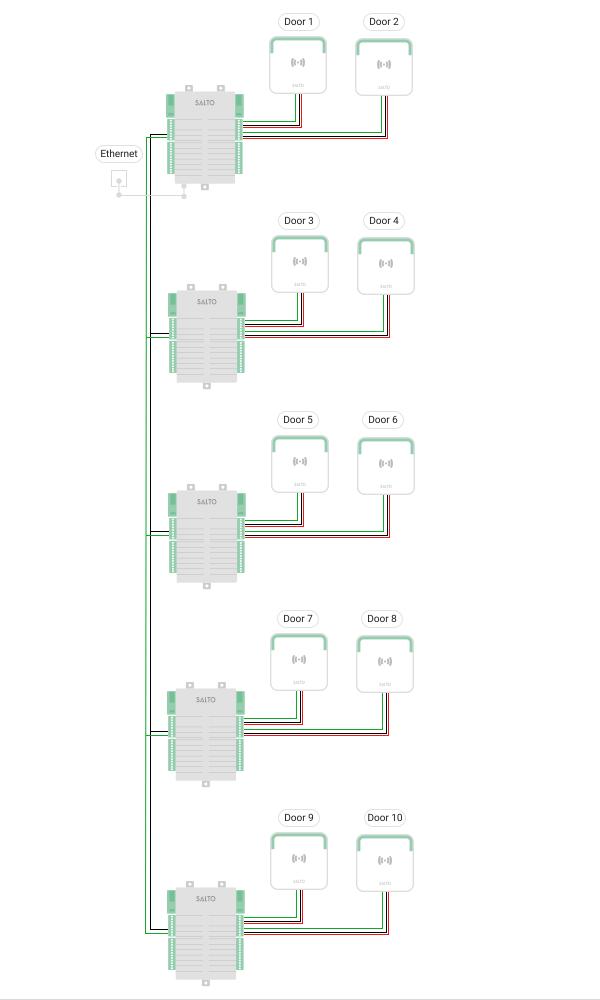 Ejemplo de controlador CU42E0 (Principal) y controlador CU4200 (Auxiliar)
La distancia máxima entre el controlador principal y el último controlador auxiliar de la línea no puede superar los 300 metros.
Para añadir un controlador CU42E0 (Principal), haz lo siguiente:
Selecciona Sistema > Salto Network. Se muestra la pantalla Salto Network.
Haz clic en Añadir. Se muestra el cuadro de diálogo Añadir dispositivo de red.
Selecciona CU42E0 (Principal) en la lista desplegable.
Haz clic en OK. Se muestra la pantalla de información CU42E0 (Principal).
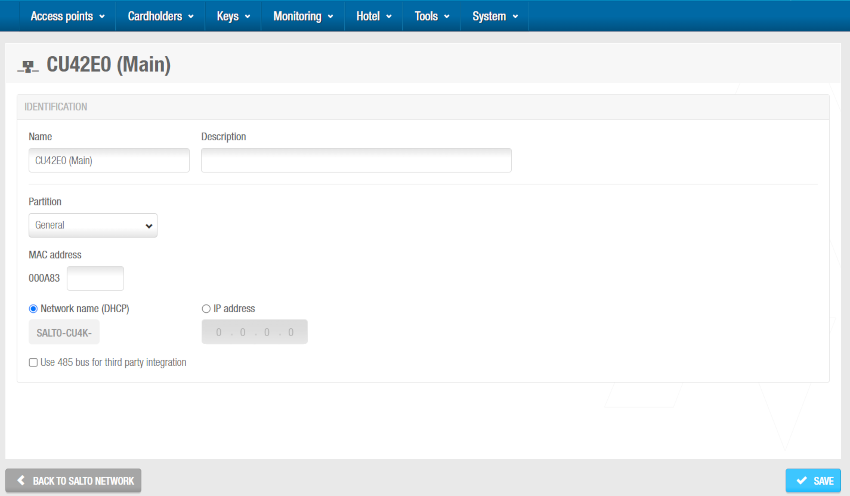 'CU42E0 (Main)' information screen
Escribe un nombre para el controlador CU42E0 (Main) en el campo Nombre.
Escribe una descripción para el controlador CU42E0 (Main) en el campo Descripción. Por ejemplo, puedes utilizarlo para describir dónde se encuentra el controlador CU42E0 (Main).
Escribe la dirección MAC en el campo Dirección MAC. La dirección MAC se muestra en una pegatina en el dispositivo, normalmente situada cerca de la conexión Ethernet.
Selecciona el botón de opción Nombre de red (DHCP) o Dirección IP. Si seleccionas la opción Nombre de red (DHCP), esto asigna automáticamente una dirección IP al controlador CU42E0 (Main). Para esta opción se requiere un servidor DHCP y un DNS. Si seleccionas la opción Dirección IP, debes escribir una dirección IP en el campo.
Selecciona Usar bus 485 para integración con terceros cuando sea necesario utilizar el protocolo CerPass/Hitachi/OSDP para la integración con el controlador de terceros correspondiente que gestiona el bus RS485. Estas opciones implican el uso de un bus RS485 para la integración con el controlador de terceros, por lo que no es posible añadir controladores CU4200 (Auxiliary) adicionales en este modo. Podemos definir qué lectores envían la información recibida mediante CerPass/Hitachi/OSDP. Esto significa que se puede instalar un lector que no esté relacionado con una integración de terceros.
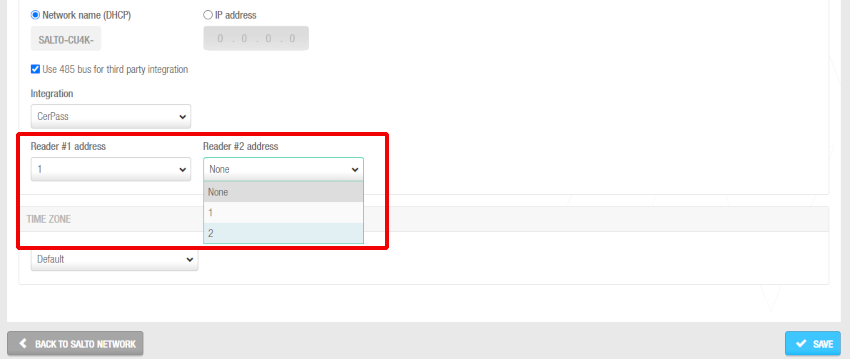 Direcciones de los lectores al enviar la información recibida mediante el protocolo CerPass
Selecciona las direcciones del lector apropiadas de las listas desplegables Dirección del lector n.º 1 y Dirección del lector n.º 2.
Haz clic en Guardar. El panel Controladores se muestra en la parte derecha de la pantalla. Desde este panel, puedes añadir (+) y eliminar (-) controladores auxiliares para conectarlos a este controlador principal. También puedes editar su dirección (interruptor DIP) desde aquí haciendo clic en el icono del lápiz.
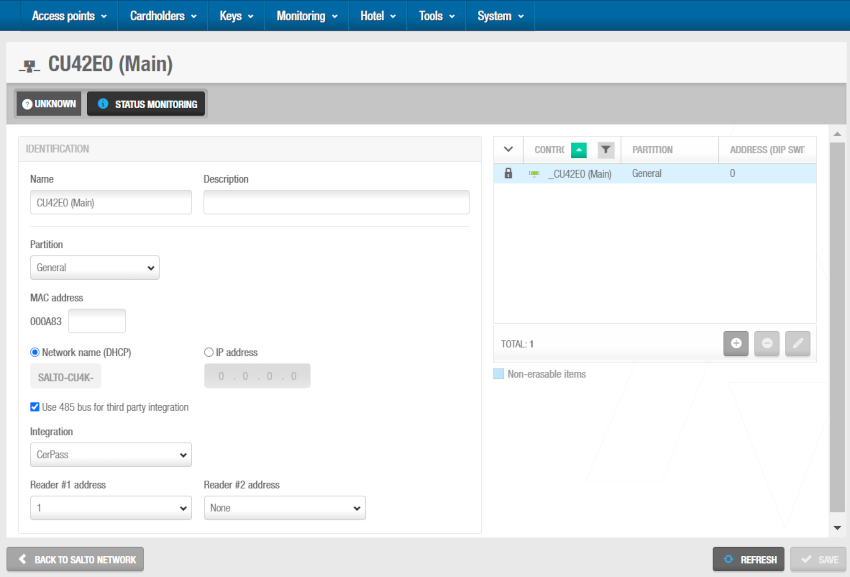 'Panel de controladores' - Conexión de controladores principales y auxiliares
Cuando haces clic en el botón de añadir (+), se muestra el cuadro de diálogo Añadir, que muestra una lista de CU4200 (Auxiliary) y CU4EB8 (Expansion Board) solo si ya los has añadido al sistema. Selecciona los controladores que quieres añadir y guarda los cambios. No puedes añadir controladores que ya pertenezcan a otro controlador principal. También puedes conectar controladores auxiliares a controladores principales cuando añades controladores auxiliares al sistema.
Para habilitar los botones de eliminar (-) y editar (icono de lápiz), selecciona el controlador auxiliar que deseas eliminar o editar.
Cuando añades un controlador CU42E0 (Main), se crea automáticamente un controlador CU4200 (Auxiliary) integrado. Este no se puede eliminar. Cada controlador CU42E0 (Main) puede soportar su controlador CU4200 (Auxiliary) integrado y un máximo de cuatro controladores CU4200 (Auxiliary) más. El nombre del controlador integrado siempre será el mismo que el del controlador CU42E0 (Main) principal, precedido por un guion bajo. Por ejemplo: _CU42E0.
- Guarda los cambios. El controlador CU4200 (Auxiliary) seleccionado se muestra en el panel Controladores.
Puedes seleccionar el controlador CU4200 (Auxiliary) y hacer clic en Editar para cambiar el número en la columna Dirección (interruptor DIP) si es necesario. Consulta CU4200 (Auxiliary) y CU4EB8 (Expansion Board) para obtener más información sobre el campo Dirección (interruptor DIP). Ten en cuenta que los controladores CU4200 (Auxiliary) integrados tienen un número fijo (0) que no se puede cambiar.
- Haz clic en Volver a Salto Network para regresar a la pantalla Salto Network.
CU4200 (Auxiliary)
Los controladores CU4200 (Auxiliary) son puntos de conexión de red que están conectados físicamente a un controlador CU42E0 (Main) mediante un cable RS485, lo que establece la comunicación entre los controladores CU4200 (Auxiliary) y el controlador CU42E0 (Main).
Los controladores CU4200 (Auxiliary) reciben datos del controlador CU42E0 (Main), por lo que no requieren una conexión TCP/IP. En su lugar, se comunican con Salto Network a través del controlador CU42E0 (Main) al que están conectados.
Debes conectar los controladores CU4200 (Auxiliary) a los controladores CU42E0 (Main) en Space. También debes conectar los controladores CU4200 (Auxiliary) a los puntos de acceso. Esto significa que el sistema puede mostrar qué elementos están conectados. Cada controlador CU4200 (Auxiliary) puede controlar un máximo de dos puertas.
Debes seleccionar Online IP (CU42xx) en el panel Tipo de conexión en la pantalla de información de la Puerta antes de que puedas conectar un punto de acceso a un controlador CU4200 (Auxiliar).
Para añadir un controlador CU4200 (Auxiliary), haz lo siguiente:
Selecciona Sistema > Salto Network. Se muestra la pantalla Salto Network.
Haz clic en Añadir. Se muestra el cuadro de diálogo Añadir dispositivo de red.
Selecciona CU4200 (Auxiliary) en la lista desplegable.
Haz clic en Aceptar. Se muestra la pantalla de información CU4200 (Auxiliary).
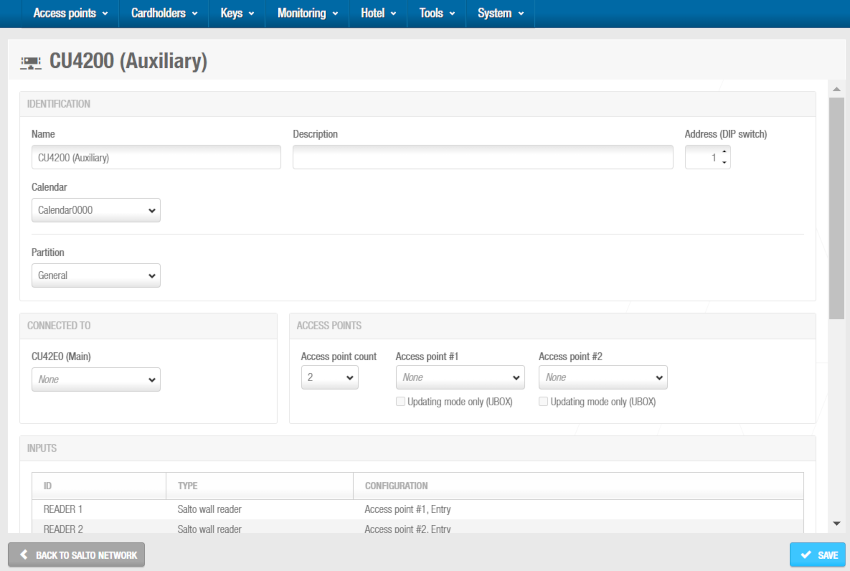 'CU4200 (Auxiliary)' information screen
Escribe un nombre para el controlador CU4200 (Auxiliary) en el campo Nombre.
Escribe una descripción para el controlador CU4200 (Auxiliary) en el campo Descripción. Por ejemplo, puedes utilizarlo para describir dónde se encuentra el controlador CU4200 (Auxiliary).
Selecciona el número requerido utilizando las flechas arriba y abajo en el campo Dirección (interruptor DIP). Este número corresponde a los interruptores en el panel de interruptores DIP. Debes seleccionar un número entre 1 y 15. Un controlador CU42E0 (Main) puede soportar un controlador CU4200 (Auxiliary) integrado y un máximo de cuatro controladores CU4200 (Auxiliary) más. Cada controlador CU4200 (Auxiliary) que conectes a un controlador CU42E0 (Main) específico debe tener un número único, por ejemplo, 1, 2, 3, hasta 15. Ten en cuenta que el valor 0 se utiliza para los controladores CU4200 (Auxiliary) integrados. Ten en cuenta que las direcciones configuradas en los controladores deben seguir la configuración física de los interruptores DIP de cada unidad CU4200.
Tabla de configuración del interruptor DIP
| Interruptor DIP | Dirección (interruptor DIP) |
|---|---|
| 0000 | Dirección 0, solo para controladores CU4200 integrados |
| 0001 | Dirección 1 |
| 0010 | Dirección 2 |
| 0011 | Dirección 3 |
| 0100 | Dirección 4 |
| 0101 | Dirección 5 |
| 0110 | Dirección 6 |
| 0111 | Dirección 7 |
| 1000 | Dirección 8 |
| 1001 | Dirección 9 |
| 1010 | Dirección 10 |
| 1011 | Dirección 11 |
| 1100 | Dirección 12 |
| 1101 | Dirección 13 |
| 1110 | Dirección 14 |
| 1111 | Dirección 15 |
Importante: Los interruptores DIP se leen de derecha a izquierda (interruptor 4 = bit 0, interruptor 3 = bit 1, interruptor 2 = bit 2, interruptor 1 = bit 3). Por ejemplo, para establecer la dirección 1 (binario 0001), solo el interruptor 4 debe estar en ON.
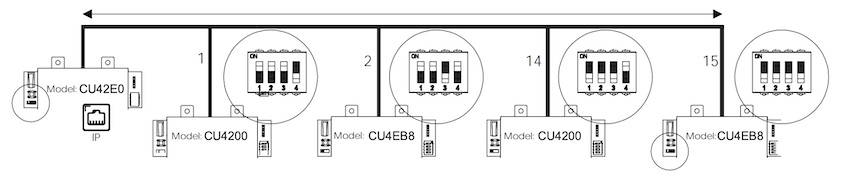 Ejemplo de configuración de interruptor DIP del CU4200 (Auxiliary)
Configuración de la resistencia terminal: Para una comunicación RS485 correcta, puede ser necesario configurar resistencias terminales en el primer y último dispositivo de la cadena de comunicación. Consulta también la guía de instalación del controlador CU4200 para obtener más información sobre cómo instalar este dispositivo.
Selecciona el calendario correspondiente en la lista desplegable.
Selecciona el controlador CU42E0 (Main) al que deseas conectar el controlador CU4200 (Auxiliary) en la lista desplegable Conectado a.
Desde el panel Puntos de acceso:
Selecciona el número requerido en la lista desplegable Contador de puntos de acceso. Puedes seleccionar 1 o 2. Esto define el número de puertas que deseas que controle el controlador CU4200 (Auxiliary). Cada controlador CU4200 (Auxiliary) puede controlar dos lectores, lo que significa que puede controlar una puerta que tenga dos lectores o dos puertas donde cada una tenga un lector. Si una puerta tiene dos lectores, uno controla el acceso de dentro hacia fuera y el otro controla el acceso de fuera hacia dentro. Debes seleccionar 1 si una puerta tiene dos lectores. Si seleccionas 2, se mostrará un campo Punto de acceso n.º 2 a la derecha del campo Punto de acceso n.º 1, y podrás seleccionar una puerta adicional en la lista desplegable.
Selecciona la puerta necesaria en la lista desplegable Punto de acceso n.º 1. Las listas desplegables de puntos de acceso solo muestran puertas si ya has definido algunas como puntos de acceso CU4200. Esto se realiza seleccionando Online IP (CU42xx) en el panel de Tipo de conexión en la pantalla de información de la Puerta. También puedes conectar puertas IP online (CU4200) a un controlador CU4200 (Auxiliar) en el campo Conectado a en la pantalla de información Online IP (CU42xx).
Haz clic en Guardar. El panel CU4EB8 emparejados (Expansion Boards) se muestra en la parte inferior de la pantalla de información CU4200 (Auxiliary).
Desde el panel CU4EB8 emparejados (Expansion Boards) puedes añadir (+) y eliminar (-) controladores CU4EB8 para conectarlos a este CU4200.
Cuando haces clic en el botón de añadir (+), se muestra el cuadro de diálogo Añadir, que muestra una lista de CU4EB8 (Expansion Board) solo si ya los has añadido al sistema. Selecciona los controladores que quieres añadir y guarda los cambios. No puedes añadir controladores CU4EB8 que ya estén emparejados con otro controlador CU4200 (Auxiliary).
Para habilitar el botón de eliminar (-), selecciona el controlador CU4EB8 que deseas eliminar.
- Guarda los cambios y luego haz clic en Volver a Salto Network para regresar a la pantalla Salto Network.
CU4EB8 (Expansion board)
Los controladores CU4EB8 (Expansion board) son puntos de conexión de red que están conectados físicamente a un controlador CU42E0 (Main) mediante un cable RS485, lo que establece la comunicación entre los controladores CU4EB8 y el controlador CU42E0 (Main).
Los controladores CU4EB8 reciben datos del controlador CU42E0 (Main), por lo que no requieren una conexión TCP/IP. En su lugar, se comunican con Salto Network a través del controlador CU42E0 (Main) al que están conectados.
Debes conectar los controladores CU4EB8 a los controladores CU42E0 (Main) en Space. Para añadir un C4EB8 en línea al sistema, es necesario crear el controlador CU4EB8 correspondiente en el menú Salto Network.
Selecciona Sistema > Salto Network. Se muestra la pantalla Salto Network.
Haz clic en Añadir. Se muestra el cuadro de diálogo Añadir dispositivo de red.
Selecciona CU4EB8 (Expansion board) en la lista desplegable.
Haz clic en Aceptar. Se muestra la pantalla de información CU4EB8 (Expansion board).
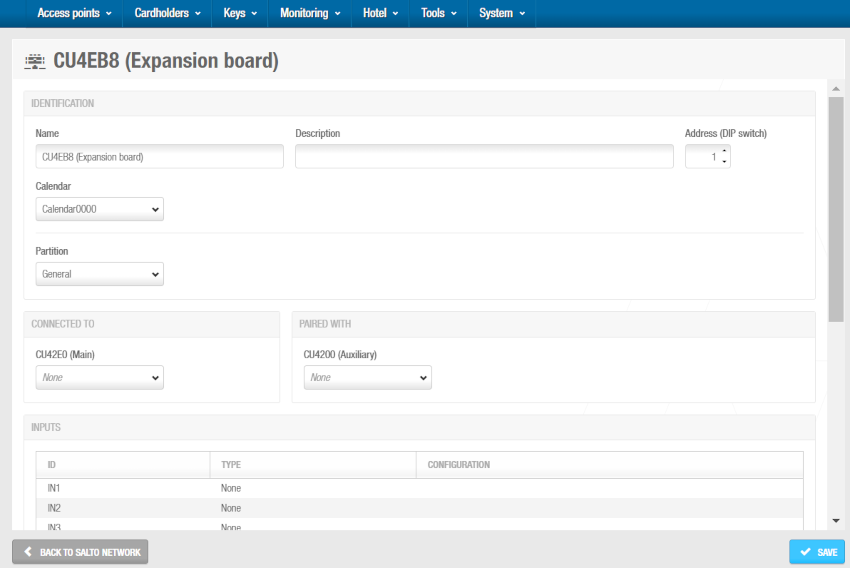 'CU4EB8 (Expansion board)' information screen
Escribe un nombre para el controlador CU4EB8 en el campo Nombre.
Escribe una descripción para el controlador CU4EB8 en el campo Descripción. Por ejemplo, puedes utilizarlo para describir dónde se encuentra el controlador CU4EB8.
La posición del CU4EB8 se define aquí en el software y también físicamente en el dispositivo (interruptor DIP). Selecciona el número requerido utilizando las flechas arriba y abajo en el campo Dirección (interruptor DIP). Este número corresponde a los interruptores en el panel de interruptores DIP. Debes seleccionar un número entre 1 y 15. Un controlador CU42E0 (Main) puede soportar un controlador CU4200 (Auxiliary) integrado, un máximo de cuatro controladores CU4200 (Auxiliary) más, y el resto de todos los dispositivos soportados pueden ser controladores CU4EB8 (Expansion Board). Cada controlador que conectes a un controlador CU42E0 (Main) específico debe tener un número único, por ejemplo, 1, 2, 3, hasta 15. Ten en cuenta que el valor 0 se utiliza para los controladores CU4200 (Auxiliary) integrados. Ten en cuenta que las direcciones configuradas en los controladores deben seguir la configuración física de los interruptores DIP de cada unidad CU4200.
Tabla de configuración del interruptor DIP
| Interruptor DIP | Dirección (interruptor DIP) |
|---|---|
| 0000 | Dirección 0, solo para controladores CU4200 (Auxiliary) integrados |
| 0001 | Dirección 1 |
| 0010 | Dirección 2 |
| 0011 | Dirección 3 |
| 0100 | Dirección 4 |
| 0101 | Dirección 5 |
| 0110 | Dirección 6 |
| 0111 | Dirección 7 |
| 1000 | Dirección 8 |
| 1001 | Dirección 9 |
| 1010 | Dirección 10 |
| 1011 | Dirección 11 |
| 1100 | Dirección 12 |
| 1101 | Dirección 13 |
| 1110 | Dirección 14 |
| 1111 | Dirección 15 |
- Selecciona el controlador CU42E0 (Principal) al que deseas conectar el controlador CU4EB8 (Placa de expansión) desde la lista desplegable Conectado a.
- Guarda los cambios y haz clic en Volver a Salto Network para regresar a la pantalla Salto Network.
Para obtener más información sobre cómo instalar este dispositivo, consulta la
guía de instalación de CU4EB8 (Expansion Board).

Uso de entradas y relés
Entradas
Las entradas son las señales o datos recibidos por los dispositivos controladores. Puedes configurar estas entradas en Space para que el CU4200 comprenda cómo actuar. Puedes configurar entradas para el Lector 1 y el Lector 2. También puedes configurar hasta 6 entradas para dispositivos de terceros.
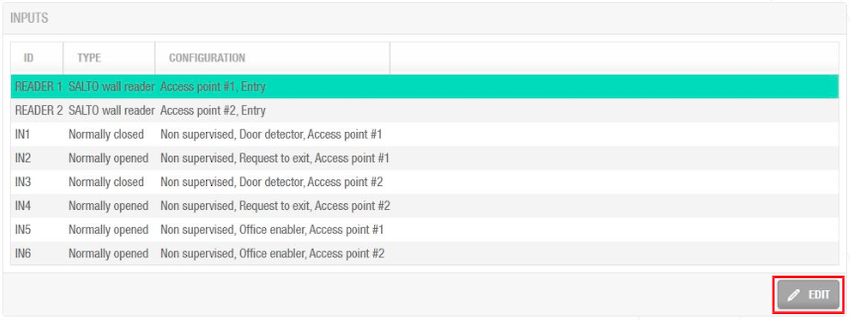 Ejemplo de configuración de entradas
Puedes configurar cómo responden los relés (salidas) del controlador a las señales de entrada del lector de pared. Para gestionar la entrada del lector de pared, selecciona el lector y haz clic en Editar.
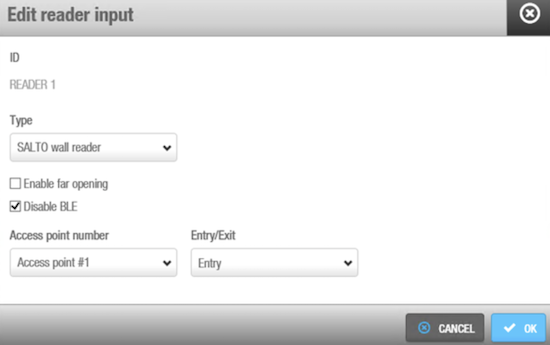 Opción 'Editar entrada del lector'
Los campos de Entrada del lector se describen en la siguiente tabla:
| Campo | Funcionalidad |
|---|---|
| Tipo | Puedes seleccionar Ninguno si no hay ningún lector de pared conectado o Lector de pared Salto si se trata de un lector de pared Salto. Independientemente de esta selección, las entradas 3, 4 y 5, 6 todavía se pueden configurar para lectores de terceros si es necesario. |
| Habilitar apertura lejana | Te permite trabajar con lectores de pared en apertura lejana. Por defecto, en las bases de datos nuevas, los lectores de pared funcionarán como apertura cercana. Con este indicador, podrás poner los lectores de pared en apertura lejana. Para que esta función esté disponible, actualiza el firmware a la última versión. |
| Deshabilitar BLE | Permite deshabilitar las llaves Bluetooth LE de JustIN Mobile para que el lector de pared no las lea. |
| Número de punto de acceso | Como el CU4200 puede gestionar hasta dos puntos de acceso diferentes, puedes decidir si el lector activará una apertura en el punto de acceso n.º 1 o n.º 2. Consulta CU4200 (Auxiliary) para obtener más información. |
| Entrada/Salida | Selecciona si el lector de pared es una Entrada o una Salida. |
El CU4200 (Auxiliary) puede gestionar entradas de dispositivos de terceros. Dependiendo de la señal o de los datos que lleguen a la entrada, el CU4200 (Auxiliary) puede actuar en consecuencia. Selecciona el ID de entrada y haz clic en Editar.
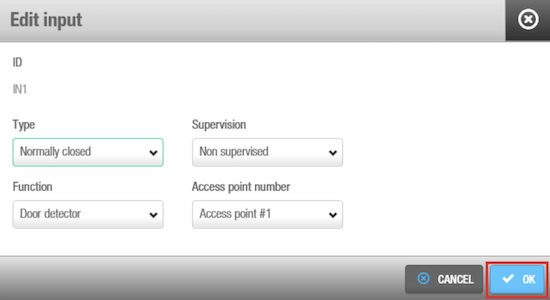 Opción 'Editar entrada'
Los campos de Entradas se describen en la tabla a continuación:
Campos de entradas: Tipo
| Campo | Funcionalidad |
|---|---|
| Normalmente abierta | El circuito de entrada está normalmente abierto. El controlador detecta un evento cuando el circuito se cierra. Este tipo está disponible para todas las entradas, desde IN1 hasta IN6 |
| Normalmente cerrada | El circuito de entrada está normalmente cerrado. El controlador detecta un evento cuando el circuito se abre. Este tipo está disponible para todas las entradas, desde IN1 hasta IN6. |
| Lector de terceros | Se puede utilizar un lector de terceros en lugar del lector de pared Salto. El lector de terceros requiere 2 entradas consecutivas, IN3 con IN4 o IN5 con IN6. El lector de terceros requiere un Código de autorización que debe introducirse en el perfil del usuario. Consulta Crear usuarios para obtener más información sobre cómo introducir un Código de autorización en el perfil de usuario. |
| CUADAP | El CU4200 se puede utilizar para enviar datos desde la tarjeta a una aplicación de terceros. El CUADAP requiere 2 entradas consecutivas, IN3 con IN4 o IN5 con IN6. Al seleccionar CUADAP, la UC enviará el código Wiegand del portador de tarjeta en una interfaz Wiegand. Consulta Configuración de usuarios para más información sobre cómo introducir un código Wiegand en el perfil de usuario. |
Campos de entradas: Supervisión
| Campo | Funcionalidad |
|---|---|
| Supervisión | Selecciona la resistencia necesaria para la supervisión. Una entrada supervisada está protegida contra ataques externos. |
Campos de entradas: Función
| Campo | Funcionalidad |
|---|---|
| Función | Selecciona la función que desees para la entrada. Las opciones incluyen detector de puerta, habilitador de oficina, inhibición de intrusión, solicitud para abrir persiana, solicitud para cerrar persiana, solicitud de salida o solicitud de entrada, privacidad, bloqueo de lectores, entrada de alarma, señal verde, señal roja, cierre de emergencia, apertura de emergencia. Las funciones están deshabilitadas cuando el tipo es Lector de terceros o CUADAP. |
Entre estas funciones, el Cierre de emergencia y la Apertura de emergencia son dos entradas físicas en el controlador que permiten a los usuarios activar manualmente un bloqueo o una apertura de emergencia directamente desde el hardware. Estas entradas físicas proporcionan la misma funcionalidad que también se puede gestionar a través de la interfaz de software en la sección Monitorización online > Puntos de acceso.
La Señal verde y la Señal roja fuerzan al LED del lector mural a un estado fijo constante cuando se activa la entrada configurada. La Señal verde mantiene el LED del lector en un estado verde fijo, mientras que la Señal roja lo mantiene en un estado rojo fijo. La señalización normal, como la retroalimentación de lectura de tarjeta, sigue produciéndose mientras la entrada está activa. Sin embargo, una vez que dicha señalización finaliza, el LED vuelve al estado fijo establecido por la entrada activa. Esto permite que una señal externa (por ejemplo, desde un sistema de gestión de edificios) establezca el estado LED por defecto del lector.
Por ejemplo, como se muestra en la captura de pantalla inferior, un relé en posición normalmente abierta podría enviar una solicitud para abrir una persiana al presentar una llave válida en el lector n.º 1 desde IN1 y una solicitud para cerrar la persiana desde IN2.
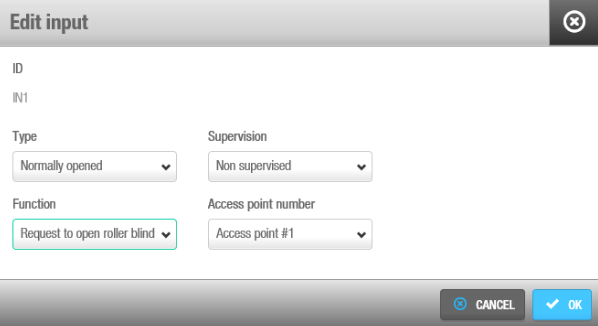 Ejemplo de configuración de persiana
Lectores que no son de Salto
Los lectores que no son de Salto también se pueden utilizar con los controladores CU42xx. Hay dos conceptos separados que comprender:
Configuración del lector de pared: Puedes establecer el tipo de Editar entrada del lector en Ninguno si no deseas utilizar una de las dos entradas de lector de pared Salto disponibles. Esto es útil cuando solo necesitas un lector Salto en lugar de dos.
Integración de lectores de terceros: Independientemente, puedes conectar lectores de terceros a las entradas 3-6. Esto funciona independientemente de la configuración de tu lector de pared Salto; puedes tener ambos lectores Salto activos, uno activo o ninguno activo.
Esta configuración flexible permite escenarios como tener un lector de pared Salto controlando el acceso a la oficina mientras se utiliza simultáneamente un lector de terceros (conectado al mismo controlador) para una barrera de aparcamiento que lee matrículas.
El campo Tipo en Editar entrada muestra la opción Lector de terceros en el menú desplegable para IN3 e IN5. Solo se admite el código Wiegand. Consulta Configurar códigos Wiegand para obtener más información sobre cómo configurar el formato Wiegand.
Para cada usuario, introduce el código Wiegand en el campo Código de autorización del perfil de usuario. Consulta la sección de usuarios para obtener más información. Selecciona el Punto de acceso en el menú desplegable Número de punto de acceso y si será una Entrada o una Salida.
CUADAP
El CU4000 ofrece la opción de configurar los ajustes de CUADAP directamente a través de Space, ya que el módulo CUADAP está integrado dentro del nodo del CU. Sin embargo, ten en cuenta que para los dispositivos CU50xx, los ajustes se configuran en el hardware (conmutador DIP) situado en el propio dispositivo controlador.
Hay tres parámetros diferentes que definir en el software para configurar el CUADAP. Estos ajustes se pueden encontrar en la ventana del nodo CU4200: Sistema > Salto Network. Consulta también cómo configurar dispositivos CU42E0 (Main) y CU4200 (Auxiliary).
Ajuste 1
Primero define la entrada (3 o 5) en el menú Tipo al que se conectará el dispositivo de terceros. Automáticamente, el software asignará la siguiente entrada consecutiva para el mismo propósito, como se muestra en la captura de pantalla inferior:
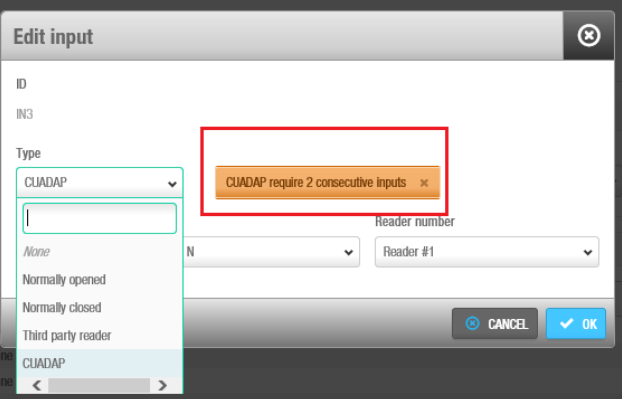 Selección de tipo CUADAP
Ajuste 2
El segundo parámetro define el lector (Lector n.º 1, Lector n.º 2 o ambos) desde el cual se proporcionarán los datos especificados a través del CUADAP al dispositivo de terceros.
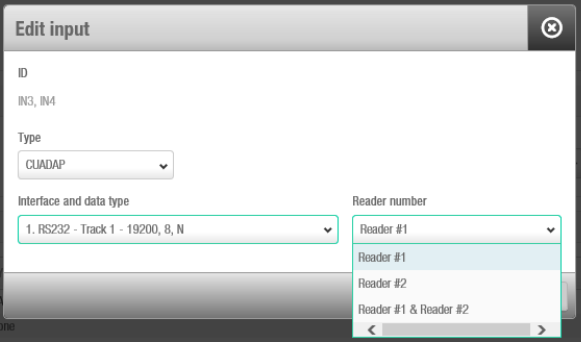 Número de lector asociado al CUADAP
Ajuste 3
El tercer parámetro consiste en seleccionar la interfaz y el tipo de datos. Recuerda que si los datos deben añadirse durante la codificación de credenciales (datos de pista y Wiegand), deben definirse previamente en el software. Consulta Crear usuarios sobre cómo configurar los datos de pista o los códigos Wiegand para el usuario.
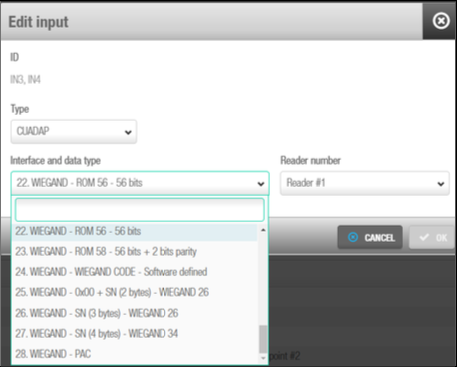 Selección de interfaz y tipo de datos
La tabla inferior muestra los diferentes datos, interfaces y formatos disponibles en Space:
| Número | Datos | Interfaz | Formato |
|---|---|---|---|
| 1 | Pista 1 | RS232 (19200-8-N) | (STX, ETX, LRC) |
| 2 | Pista 2 | RS232 (19200-8-N) | (STX, ETX, LRC) |
| 3 | Pista 3 | RS232 (19200-8-N) | (STX, ETX, LRC) |
| 4 | % + ROM14 + ? | RS232 (19200-8-N) | RS232 (9600-8-N) |
| 5 | Pista 1 | RS232 (9600-8-N) | PLAIN |
| 6 | Pista 2 | RS232 (9600-8-N) | PLAIN |
| 7 | Pista 3 | RS232 (9600-8-N) | PLAIN |
| 8 | % + ROM14 + ? | RS232 (9600-8-N) | PLAIN |
| 9 | Pista 1 | RS232 (19200-8-N) | PLAIN |
| 10 | Pista 2 | RS232 (19200-8-N) | PLAIN |
| 11 | Pista 3 | RS232 (19200-8-N) | PLAIN |
| 12 | ROM14 | RS232 (19200-8) | PLAIN |
| 13 | Pista 1 | OMRON | BCD o ALPHA |
| 14 | Track2 | OMRON | BCD o ALPHA |
| 15 | Pista 2 | OMRON | BCD o ALPHA (sin ceros a la derecha) |
| 16 | Pista 3 | OMRON | BCD o ALPHA |
| 17 | % + ROM14 + ? | OMRON | ALPHA |
| 18 | Pista 1 | WIEGAND | BCD o ALPHA |
| 19 | Pista 2 | WIEGAND | BCD o ALPHA |
| 20 | Pista 3 | WIEGAND | BCD o ALPHA |
| 21 | % + ROM14 + ? | WIEGAND | ALPHA |
| 22 | ROM | WIEGAND | 56 bits |
| 23 | ROM | WIEGAND | 56 bits + 2 bits de paridad |
| 24 | CÓDIGO WIEGAND | WIEGAND | Formato definido en Space |
| 25 | 0X00+SN(2 bytes) | WIEGAND | Standard 26-bit |
| 26 | SN(3 bytes) | WIEGAND | Standard 26 bits |
| 27 | SN(4 bytes) | WIEGAND | 32 bits + 2 bits de paridad |
Relés
Un relé es un interruptor operado eléctricamente. Se utiliza donde es necesario controlar un circuito mediante una señal de baja potencia. Por ejemplo, puedes utilizar relés para controlar un cerradero eléctrico o magnético, activar una grabación de cámara o apagar una alarma.
El CU4200 (Auxiliary) tiene 4 relés que se pueden configurar de forma independiente. Selecciona el ID del relé y haz clic en Editar.
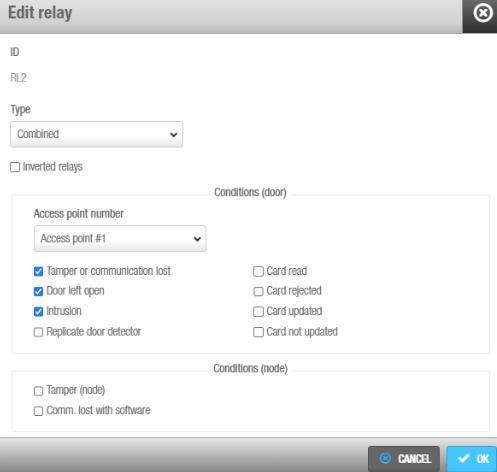 Opción 'Editar relé'
Los campos de Editar relé se describen en la tabla a continuación:
| Campo | Funcionalidad |
|---|---|
| Tipo | Selecciona el tipo adecuado según sea necesario. Consulta la tabla de campos de tipo de relé a continuación para obtener más información sobre los diferentes tipos de modos. |
| Número de punto de acceso | Selecciona el punto de acceso en cuestión. Puede ser Punto de acceso n.º 1, Punto de acceso n.º 2 o ambos. |
| Salida | El menú desplegable Salida se muestra cuando se selecciona Salida de tarjeta, Salida temporizada y de tarjeta o Combinada (con condiciones de salida) en el menú desplegable Tipo. Selecciona la salida en el menú desplegable. La lista de salidas debe crearse primero en la lista de Salidas, en el menú Puntos de acceso. Consulta Puntos de acceso > Salidas para obtener más información sobre cómo crear salidas. El relé se activará cuando se presente una llave con una salida válida en el lector de pared. Consulta la sección de salidas de usuario para obtener más información sobre cómo añadir salidas al acceso del usuario. |
| Casilla de verificación de relés invertidos | La opción de relés invertidos / seguridad ante fallos hace que un relé específico funcione en modo de seguridad ante fallos: los relés normalmente permanecen encendidos y se apagan cuando se requiere la activación. Esta función se basa en intercambiar el estado N.C – N.O del relé dependiendo de si el CU tiene alimentación eléctrica o no. De esta forma, el estado de reposo del CU es diferente si hay un problema de alimentación con el dispositivo. Está diseñado para una situación de emergencia en la que los usuarios necesitarían que las puertas se desbloquearan sin electricidad. |
La siguiente tabla describe cuándo se activarán los relés del 1 al 4. Si se concede el acceso al usuario, los relés se activarán de acuerdo con la siguiente tabla. Su conexión puede ser Normalmente Abierta (NO) o Normalmente Cerrada (NC).
| Campo | Funcionalidad |
|---|---|
| Cerradero | El relé se activará cuando se presente una llave válida. Se puede utilizar el punto de acceso n.º 1, n.º 2 o ambos. |
| Abrir persiana | El relé se activará en rotación con el tipo de relé Cerrar persiana para abrir una persiana. Si un relé se establece como Abrir persiana, debe haber otro relé establecido como Cerrar persiana. Se puede utilizar el punto de acceso n.º 1, n.º 2 o ambos. Nota: si una puerta se define como persiana y un relé se establece como Cerradero, la puerta funcionará como tal en Modo Toggle. |
| Cerrar persiana | El relé se activará en rotación con el tipo de relé Abrir persiana para cerrar una persiana. Si un relé se establece como Cerrar persiana, debe haber otro relé establecido como Abrir persiana. Se puede utilizar el punto de acceso n.º 1, n.º 2 o ambos. Nota: si una puerta se define como persiana y un relé se establece como Cerradero, la puerta funcionará como tal en Modo Toggle. |
| Salida de tarjeta | El relé se activará cuando una salida específica esté en el plan de acceso de la llave. Al seleccionar este tipo, se mostrará el menú desplegable Salida para que puedas elegir la salida. Se puede utilizar el punto de acceso n.º 1, n.º 2 o ambos. |
| Temporizado | El relé se activará automáticamente de acuerdo con un periodo temporizado. Al seleccionar este tipo, se mostrará el menú desplegable Periodo temporizado para que puedas elegir el periodo temporizado necesario. |
| Temporizado y salida de tarjeta | El relé se activará automáticamente de acuerdo con un periodo temporizado o al presentar una llave válida, lo que ocurra primero. Al seleccionar este tipo, se mostrará el menú desplegable Salida para que puedas elegir la salida. También se mostrará el menú desplegable Periodo temporizado para que puedas elegir el periodo temporizado necesario. Se puede utilizar el punto de acceso n.º 1, n.º 2 o ambos. |
| Tamper | El relé se activará cuando se produzca una alarma de sabotaje (tamper) del lector de pared. Se produce cuando el lector es retirado o cuando deja de comunicarse con el controlador. Se puede utilizar el punto de acceso n.º 1, n.º 2 o ambos. |
| Puerta dejada abierta | El relé se activará cuando la puerta se deje abierta. En Número de punto de acceso, selecciona el punto de acceso relacionado con el sensor de posición de la puerta. Se puede utilizar el punto de acceso n.º 1, n.º 2 o ambos. |
| Intrusión | El relé se activará cuando se produzca una intrusión en un punto de acceso. Se detecta una intrusión cuando un sensor de puerta detecta que una puerta se ha abierto sin un intento de apertura válido (como la presentación de una tarjeta válida, apertura desde el interior o apertura remota). Se puede utilizar el punto de acceso n.º 1, n.º 2 o ambos. |
| Replicar detector de puerta | El relé replica el estado del sensor de la puerta. Cuando el estado del sensor de la puerta es 1 (puerta abierta), el estado del relé es 1. Cuando el estado del sensor de la puerta es 0 (puerta cerrada), el estado del relé es 0. Esto se puede utilizar para enviar la señal de posición de la puerta a otra aplicación. |
| Lectura de tarjeta | El relé se activará cuando se lea una tarjeta. |
| Tarjeta rechazada | El relé se activará cuando se rechace una tarjeta. |
| Tarjeta actualizada | El relé se activará cuando se actualice una tarjeta. |
| Tarjeta no actualizada | El relé se activará cuando una tarjeta no se actualice. |
| Salida de alarma | Cuando configuras salidas de alarma, puedes cambiarlas durante cualquier duración desde el elemento de menú Monitorización/Salidas de alarma o mediante Eventos de alarma. |
| Tamper o comunicación perdida | El relé conmuta cuando se notifica un tamper (CU y/o WR) o cuando se produce una pérdida de conexión con el Space Server. Se puede utilizar el punto de acceso n.º 1, n.º 2 o ambos. |
| Tamper (nodo) | El relé conmuta cuando se activa un contacto de tamper de la CU o WR. Se puede utilizar el punto de acceso n.º 1, n.º 2 o ambos. |
| Pérdida de com. con el software | El relé conmuta cuando la CU pierde la conexión con Space. Se puede utilizar el punto de acceso n.º 1, n.º 2 o ambos. |
| Salida de destino | Las salidas de destino se utilizan junto con la integración de ascensores de los teclados controlados por Salto. Se asignan como una forma adicional de autorización, similar a las salidas de tarjeta. Se puede utilizar el punto de acceso n.º 1, n.º 2 o ambos. |
| Combinado | El relé se activará de acuerdo con una combinación de condiciones. Por ejemplo, como se muestra en la captura de pantalla de la opción Editar relé superior, el relé se activará si en el punto de acceso n.º 1 la puerta se deja abierta, si hay una intrusión o si se rechaza una tarjeta. Se puede utilizar el punto de acceso n.º 1, n.º 2 o ambos. |
Inicialización y actualización de dispositivos controladores
Los dispositivos CU42E0 (Main) y CU4200 (Auxiliary) se inicializan y actualizan automáticamente. Consulta la tabla inferior para conocer la frecuencia de cada actualización.
| Proceso automático | Frecuencia de comprobación | Notas |
|---|---|---|
| Inicialización de puertas CU42E0 (Main) | 1 minuto | Incluye inicialización + actualización |
| Actualización de puertas CU42E0 (Main) | 5 minutos | Puede activarse bajo demanda |
| Inicialización CU4200 (Auxiliary) | 1 minuto | Incluye inicialización + actualización |
| Actualización de CU4200 (Auxiliar) | 5 minutos | Puede activarse bajo demanda |
Aunque las actualizaciones se realizan automáticamente cada 5 minutos para los dispositivos controladores, se puede realizar una actualización manual directamente seleccionando el dispositivo y haciendo clic en el botón Actualizar en Salto Network.
UBOX4000 (Updater)
Los UBOX4000 updaters son unidades de control (CU) que están conectadas a una red de área local (LAN) mediante un cable de red. Se conectan a Salto Network mediante una conexión TCP/IP. Las funcionalidades de los UBOX4000 updaters están relacionadas principalmente con tareas de actualización e integraciones con terceros. Este dispositivo también admite un UBOX4000 (Auxiliary) integrado.
Los UBOX4000 updaters proporcionan un enlace entre la unidad de terceros y Space, y transmiten datos a dicha unidad. Esto significa que la unidad de terceros no requiere una conexión TCP/IP. Debes conectar físicamente la unidad de terceros a un UBOX4000 updater mediante un cable RS485, lo que establece la comunicación entre ellos.
Para añadir un UBOX4000 updater, haz lo siguiente:
Selecciona Sistema > Salto Network. Se muestra la pantalla Salto Network.
Haz clic en Añadir. Se muestra el cuadro de diálogo Añadir dispositivo de red.
Selecciona UBOX4000 (Updater) en la lista desplegable.
Haz clic en Aceptar. Se muestra la pantalla de información UBOX4000 (Updater).
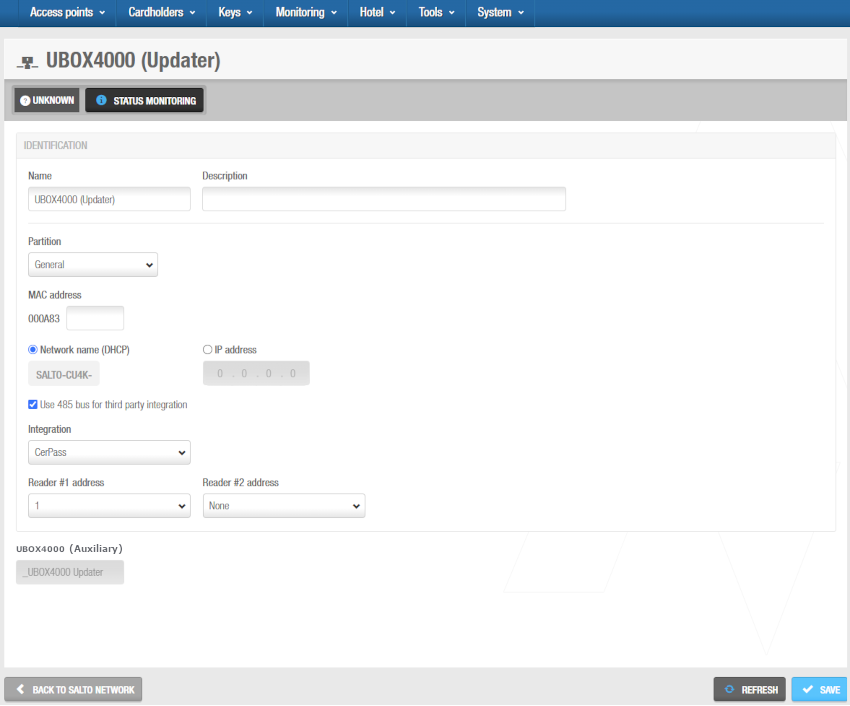 'UBOX4000 (Updater)' information screen
Escribe un nombre para el UBOX4000 updater en el campo Nombre.
Escribe una descripción para el UBOX4000 updater en el campo Descripción. Por ejemplo, puedes utilizarlo para describir dónde se encuentra el UBOX4000 updater.
Escribe la dirección MAC en el campo Dirección MAC. La dirección MAC se muestra en una etiqueta en el UBOX4000 updater.
Selecciona el botón de opción Nombre de red (DHCP) o Dirección IP. Si seleccionas la opción Nombre de red (DHCP), esto asigna automáticamente una dirección IP al UBOX4000 updater. Para esta opción se requiere un servidor DHCP y un DNS. Si seleccionas la opción Dirección IP, debes escribir una dirección IP en el campo.
Selecciona Usar bus 485 para integración con terceros cuando sea necesario utilizar el protocolo CerPass/OSDP para la integración con la unidad de terceros correspondiente que gestiona el bus RS485. Podemos definir qué lectores envían la información recibida mediante CerPass/OSDP. Esto significa que se puede instalar un lector que no esté relacionado con una integración de terceros.
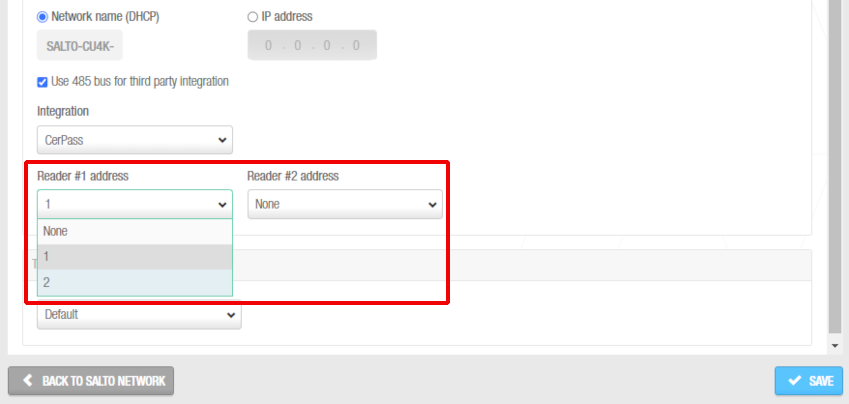 Direcciones de los lectores al enviar la información recibida mediante el protocolo CerPass
Selecciona las direcciones del lector apropiadas de las listas desplegables Dirección del lector n.º 1 y Dirección del lector n.º 2.
Haz clic en Guardar. El controlador UBOX4000 (Auxiliar) integrado se muestra en el panel Identificación. Consulta Controladores UBOX4000 (Auxiliary) para obtener más información.
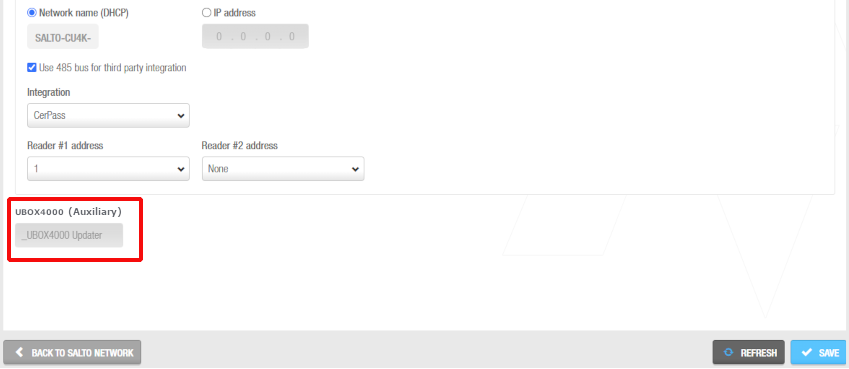 UBOX4000 (Auxiliary)
Cuando añades un controlador UBOX4000 (Updater), se crea automáticamente un controlador UBOX4000 (Auxiliary) integrado. Este no se puede eliminar. Cada UBOX4000 (Updater) puede soportar su controlador UBOX4000 (Auxiliary) integrado y una unidad de integración de terceros. El nombre del controlador UBOX4000 (Auxiliary) integrado siempre será el mismo que el del padre UBOX4000 (Updater), precedido por un guion bajo. Por ejemplo: _UBOX4000 updater.
- Haz clic en Volver a Salto Network para regresar a la pantalla Salto Network.
UBOX4000 (Auxiliary)
Los controladores UBOX4000 (Auxiliary) son puntos de conexión de red que forman parte de un UBOX4000 (Updater).
Debes conectar los controladores UBOX4000 (Auxiliary) a un punto de acceso para que el sistema pueda mostrar qué elementos están conectados.
Cuando creas un UBOX4000 (Updater), se crea automáticamente un controlador UBOX4000 (Auxiliary) integrado. Sin embargo, puedes modificar su configuración.
Para modificar la configuración del controlador UBOX4000 (Auxiliary) integrado, haz lo siguiente:
Selecciona Sistema > Salto Network. Se muestra la pantalla Salto Network.
Haz clic en el controlador UBOX4000 (Auxiliary) que deseas modificar. Se muestra la pantalla de información UBOX4000 (Auxiliary).
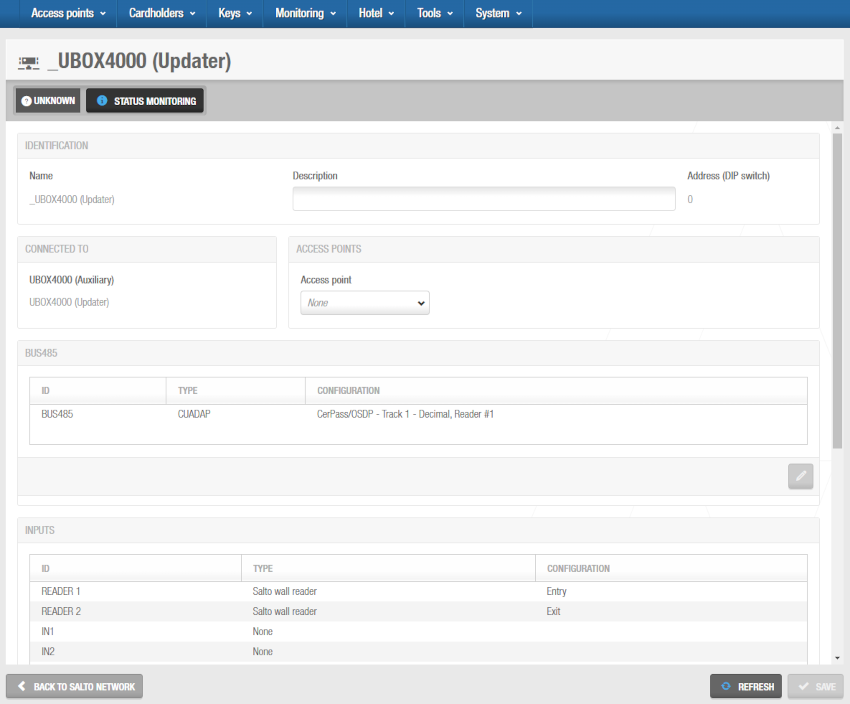 'UBOX4000 (Updater)' information screen
Realiza los cambios necesarios en los paneles Bus485, Relés y Entradas seleccionando el bus485/relé/entrada correspondiente y haciendo clic en el botón Editar (icono de lápiz).
Guarda los cambios y luego haz clic en Volver a Salto Network para regresar a la pantalla Salto Network.
GC7 (Gantner)
Las versiones anteriores de Space utilizan los términos "Gantner Controller" y "GAT Net controller" en lugar de controladores GC7 (Gantner).
Los controladores GC7 (Gantner) son dispositivos de hardware cableados a la red eléctrica que se pueden utilizar para controlar el acceso a taquillas GAT Net online. Consulta Tipos de conexión para obtener más información sobre este tipo de taquillas.
Para añadir un controlador GC7 (Gantner), haz lo siguiente:
Selecciona Sistema > Red Salto. Se muestra la pantalla Red Salto.
Haz clic en Añadir. Se muestra el cuadro de diálogo Añadir dispositivo de red.
Selecciona GC7 (Gantner) en la lista desplegable.
Haz clic en Aceptar. Se muestra la pantalla de información GC7 (Gantner).
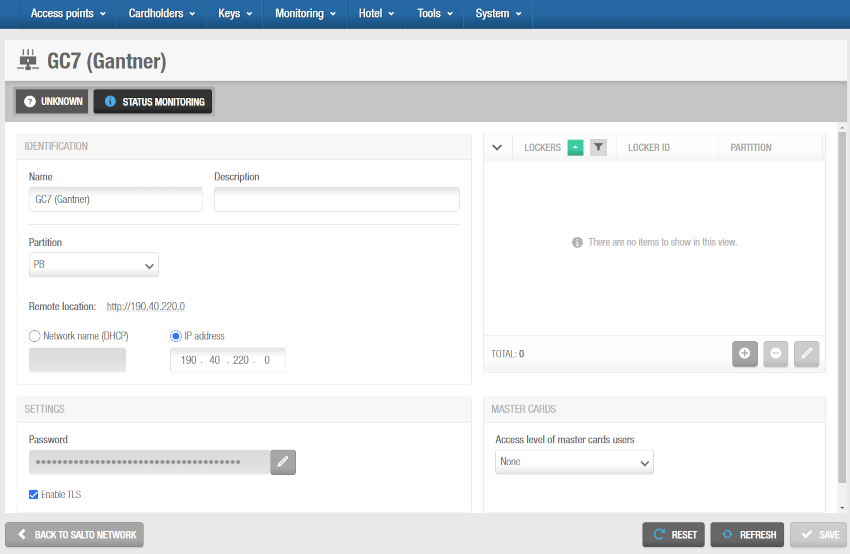
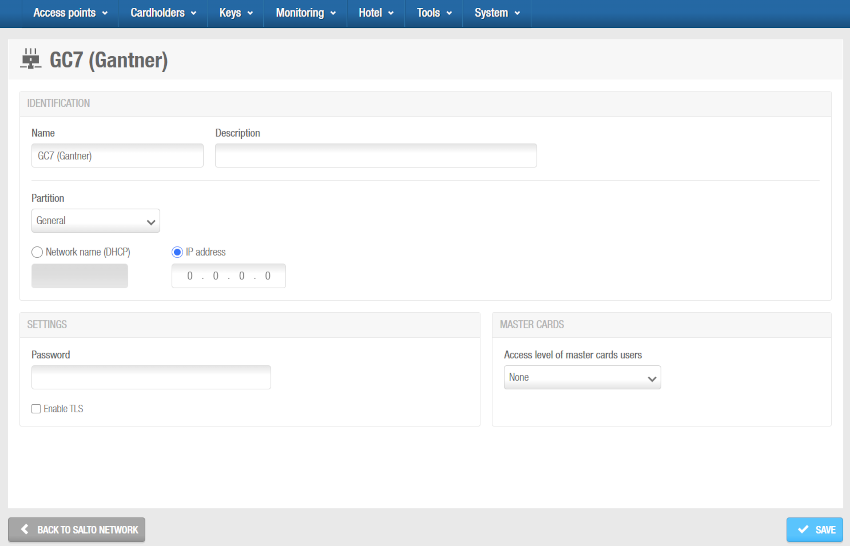 'GC7 (Gantner)' information screen
Escribe un nombre para el controlador GC7 (Gantner) en el campo Nombre.
Escribe una descripción para el controlador GC7 (Gantner) en el campo Descripción. Por ejemplo, puedes utilizarlo para describir dónde se encuentra el controlador GC7 (Gantner).
Selecciona la partición relevante en la lista desplegable Partición, si es necesario. Consulta Particiones para obtener más información.
Ten en cuenta que la funcionalidad de particiones depende de la licencia. Consulta Registrar y licenciar Space para obtener más información.
Selecciona la opción Nombre de red (DHCP) o Dirección IP. Si seleccionas la opción Nombre de red (DHCP), esto asigna automáticamente una dirección IP al controlador GC7 (Gantner). Para esta opción se requiere un servidor DHCP y un DNS. Si seleccionas la opción Dirección IP, debes escribir una dirección IP en el campo.
En el panel Ajustes, introduce la contraseña que has definido al configurar el controlador GC7 en la interfaz web G7 y selecciona la casilla Habilitar TLS si es necesario. Esta casilla habilita la comunicación cifrada entre el controlador y Space. Si seleccionas esta opción, debes configurar un certificado en el controlador.
Accede al área de socios de Salto o contacta con tu representante de Salto para obtener más información sobre la configuración de GC7 para taquillas GAT NET.Locks en Space.
- Selecciona el Nivel de acceso de los usuarios de tarjetas maestras en la lista desplegable en el panel Tarjetas maestras. Las tarjetas maestras son una lista de tarjetas que pueden abrir la taquilla en cualquier momento para mantenimiento u otros fines. Las taquillas GAT NET.Locks permiten que las tarjetas maestras funcionen incluso si el sistema está offline (sin conexión con el host). Esas tarjetas maestras se almacenan en el controlador GC7 con un máximo de 10 tarjetas por controlador. Ten en cuenta que existe también otro tipo de tarjeta maestra llamada "tarjeta maestra de servicio". Este tipo de tarjeta maestra funciona si el sistema está online.
Accede al área de socios de Salto o contacta con tu representante de Salto para obtener más información sobre las taquillas GAT Net en Space.
Como ejemplo de creación de una lista de tarjetas maestras, debes crear un nivel de acceso de usuario y definirlo como Las tarjetas de usuario serán tarjetas maestras de taquillas GAT Net. A continuación, debes habilitar la opción Es una zona de taquillas GAT Net mientras configuras la zona de taquillas GAT Net, insertar las taquillas en esta zona y definir a qué controladores GC7 (Gantner) será maestra esta zona de acceso. Consulta Zonas para obtener más información.
- Guarda los cambios. El panel Taquillas se muestra en la parte derecha de la pantalla. Desde este panel, puedes añadir (+) y eliminar (-) taquillas para conectarlas a este controlador. También puedes editar los valores de los subcontroladores desde aquí haciendo clic en el icono del lápiz.
 Conexión de controladores GC7 (Gantner) y taquillas GAT Net
Cuando haces clic en el botón de añadir (+), se muestra el cuadro de diálogo Añadir, que muestra una lista de taquillas GAT Net solo si ya las has añadido al sistema. Consulta la sección de taquillas para obtener más información sobre cómo añadir taquillas GAT Net a Space. Selecciona las taquillas que quieres añadir y guarda los cambios. No puedes añadir taquillas que ya pertenezcan a otro controlador GC7 (Gantner). También puedes conectar taquillas GAT Net online a los controladores GC7 (Gantner) cuando añadas taquillas al sistema.
Para habilitar los botones de eliminar (-) y editar (icono de lápiz), selecciona la taquilla que quieras eliminar/editar.
- Haz clic en Volver a Salto Network para regresar a la pantalla Salto Network.
 Atrás
Codificadores
Atrás
Codificadores Dispositivos inalámbricos