Habitaciones en Space
Introducción
Los puntos de acceso de hotel pueden incluir habitaciones, suites, zonas y salidas. Las habitaciones son específicas de los establecimientos hoteleros en Space y se pueden asignar a uno o más huéspedes.
La siguiente sección describe cómo crear y configurar una habitación.
Creando habitaciones
Para crear una habitación, haz lo siguiente:
- Selecciona Puntos de acceso > Habitaciones. Se muestra la pantalla Habitaciones.
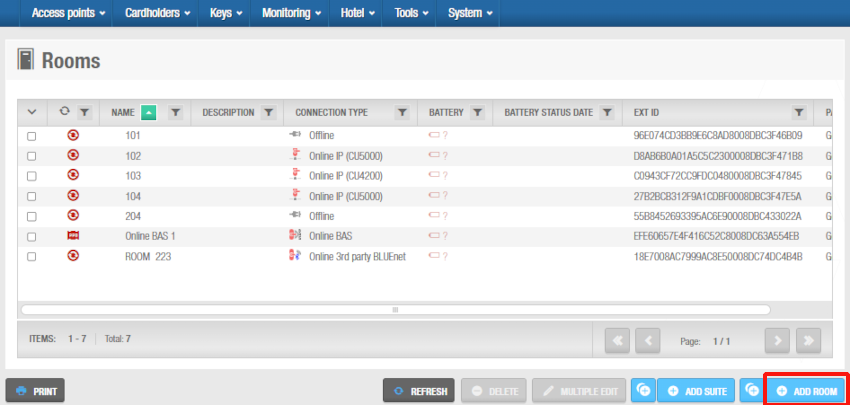 Utiliza el botón 'Añadir habitación' para crear una nueva habitación
- Haz clic en Añadir habitación. Se muestra la pantalla de información de la Habitación.
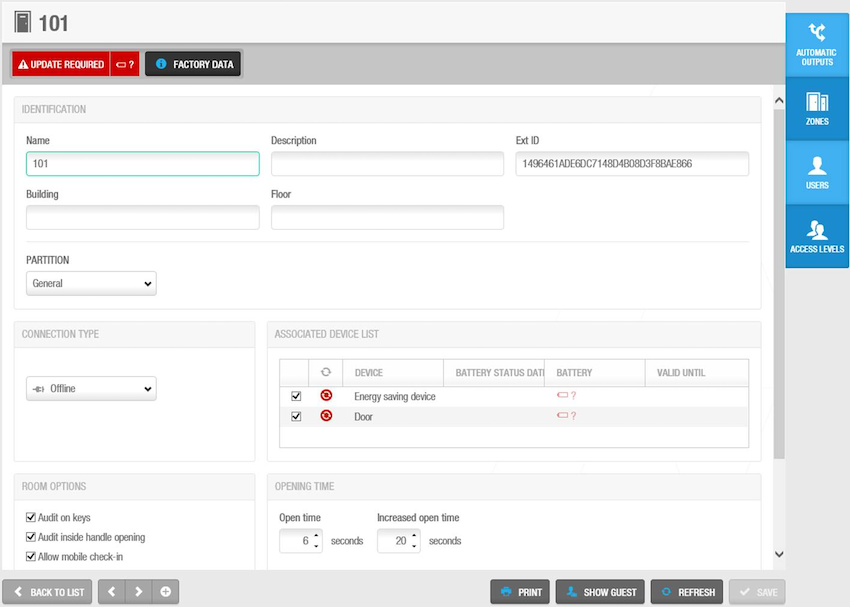 Utiliza la pantalla de información de la habitación para añadir todos los detalles pertenecientes a esa habitación específica
Escribe un nombre para la habitación en el campo Nombre.
Escribe una descripción para la habitación en el campo Descripción.
En caso necesario, selecciona la partición adecuada de la lista desplegable Partición. Consulta la sección Particiones para obtener más información.
Ten en cuenta que la funcionalidad de las particiones depende de la licencia. Consulta Cómo registrarse y obtener la licencia de Space para obtener más información.
Selecciona las opciones de configuración adecuadas como se describe en Configurar habitaciones.
Haz clic en Guardar.
Puedes activar hasta dos campos de uso general en la pantalla de información de la Habitación si es necesario. Para activar un campo de uso general, debes seleccionar una casilla de verificación Habilitar campo en Sistema > Opciones generales > Puntos de acceso. A continuación, puedes nombrar el campo de acuerdo con la información que quieras capturar. Consulta la pestaña Puntos de acceso para obtener más información.
Configurando habitaciones
Las siguientes secciones describen los diversos campos utilizados para configurar habitaciones.
Modos de apertura
El modo de apertura predeterminado para habitaciones y suites es Estándar. However, you can change this to Toggle, Exit leaves open or Toggle + Exit leaves open in General options if required. Si el parámetro avanzado EXIT_LEAVES_OPEN también está activo, también se pueden seleccionar los modos Salida deja abierto y Toggle + Salida deja abierto.
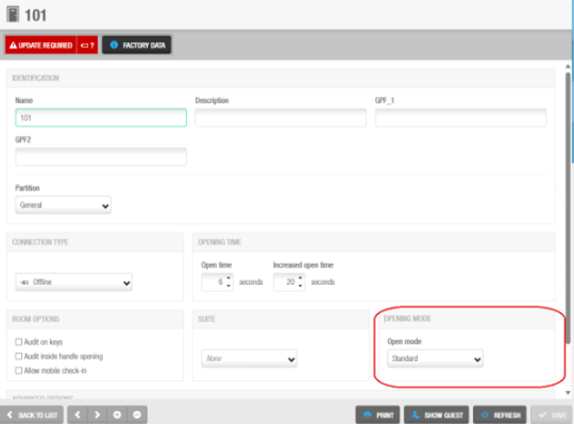 A partir de Space 6.11, el modo de apertura se configura en el perfil de cada habitación
A partir de Space 6.11, la configuración del modo de apertura se ha descentralizado de la pestaña Opciones generales > Hotel a los perfiles de cada habitación. Esto permite que cada habitación de hotel tenga sus propios ajustes de modo de apertura específicos en lugar de compartir una configuración universal en toda la instalación.
Consulta la pestaña Hotel y los Modos de apertura y periodos horarios para obtener más información.
Tipos de conexión
El panel Tipo de conexión define el tipo de conexión de la habitación. La opción predeterminada es Offline. Cuando seleccionas cualquiera de los otros tipos de conexión (online), aparece un botón Configurar en la pantalla de información de la Habitación. Este botón se activa cuando haces clic en Guardar. See Online connection types for more information about configuring connection types.
También se muestran paneles adicionales en la pantalla de información de la Habitación, dependiendo del tipo de conexión que selecciones.
Las opciones de tipo de conexión se describen en la siguiente tabla.
| Opción | Descripción |
|---|---|
| Offline | Se utiliza para puertas que no están conectadas a la red de Salto y que deben actualizarse mediante un PPD. Consulta la sección PPD para obtener más información sobre los PPD. |
| IP online (CU50xx) | Se usa para puertas que están conectadas a la red de Salto mediante cable y se gestionan mediante protocolos Ethernet TCP/IP. Consulta la sección Red de Salto para obtener más información. For an online CU, you can add the room to a lockdown area and/or a limited occupancy area if required. When you select this option, a Lockdown area panel and a Limited occupancy area panel are displayed on the Room information screen. Consulta Áreas de lockdown y Áreas de ocupación limitada para obtener más información. |
| IP online (CU42xx) | Se usa para puertas que están conectadas a la red de Salto mediante cable y se gestionan mediante protocolos Ethernet TCP/IP. Consulta la sección Red de Salto para obtener más información. Esta conexión utiliza las mismas opciones que las del CU50xx. También puedes elegir la opción Habilitar actualización de llave para trabajar con SVN-Flex. Esto permite que las llaves se actualicen en las cerraduras BLUEnet online, de forma similar a las capacidades de actualización de llaves de los dispositivos CU. Para que esta funcionalidad funcione, debes actualizar el firmware de las cerraduras a la última versión. |
| RFnet online | Se utiliza para puertas que están conectadas a la red Salto mediante tecnología de RF. Cuando seleccionas esta opción, el panel de Área de lockdown se muestra en la pantalla de información de la Habitación. Esto significa que puedes añadir la puerta a un área de lockdown en caso necesario. The RF functionality is license-dependent. See Registering and licensing Space for more information. Consulta Cómo registrarse y obtener la licencia de Space para obtener más información. |
| BLUEnet online | Se utiliza para puertas que están conectadas a la red de Salto utilizando tecnología BLUEnet. Cuando seleccionas esta opción, el botón + Configurar se muestra en la pantalla de información del Tipo de conexión. En esta pantalla de + Configurar puedes elegir los gateways/nodos a los que puedes conectar la cerradura. Esa funcionalidad de BLUEnet depende de la licencia. See Lockdown areas for more information. También puedes elegir la opción Habilitar actualización de llave para trabajar con SVN-flex. Esto permite que las llaves se actualicen en las cerraduras BLUEnet online, de forma similar a las capacidades de actualización de llaves de los dispositivos CU. Para que esta funcionalidad funcione, debes actualizar el firmware de las cerraduras a la última versión. |
| BAS online | The RF functionality is license-dependent. Used for doors that are connected to a building automation system (BAS) that is integrated with the Salto Network. Para obtener más información, consulta la sección sobre la pestaña BAS en Opciones generales. Cuando seleccionas esta opción, el panel de Área de lockdown se muestra en la pantalla de información de la Puerta. See Registering and licensing Space for more information. La funcionalidad de RF depende de la licencia. Consulta Cómo registrarse y obtener la licencia de Space para obtener más información. |
Listas de dispositivos asociados
Al seleccionar la casilla de verificación Dispositivo de ahorro energético en el panel Lista de dispositivos asociados, se activa el ESD en la habitación especificada. Los ESD se utilizan para controlar la activación de equipos eléctricos en una habitación o zona. Se utilizan en la mayoría de los hoteles. Consulta la sección sobre ESD para obtener más información.
Debes seleccionar la casilla de verificación Dispositivos asociados en la pestaña Hotel de Opciones generales para mostrar el panel Lista de dispositivos asociados. También puedes modificar los ajustes de configuración de los dispositivos asociados en Opciones generales. Consulta la pestaña Hotel y Configuración de dispositivos asociados para obtener más información.
Cuando actives el ESD de una habitación, debes inicializarlo mediante un PPD. Consulta Inicialización de habitaciones y ESD para obtener más información.
Las salidas ESD_#1 y ESD_#2 son generadas automáticamente por el sistema. Estas salidas activan los relés de los ESD. No se pueden eliminar.
Otorgar acceso a los ESD a los huéspedes
Debes completar el siguiente proceso para dar a los huéspedes acceso a los ESD:
Crea un nivel de acceso de huésped y asocia los huéspedes necesarios con el nivel de acceso de huésped. Consulta los niveles de acceso de huéspedes para obtener más información sobre cómo crear niveles de acceso de huéspedes y asociar huéspedes.
Asocia las salidas
ESD_#1yESD_#2con el nivel de acceso de huésped.
Ten en cuenta que, por lo general, la salida ESD_#1 controla el acceso a la iluminación eléctrica y la salida ESD_#2 controla el acceso a los sistemas de aire acondicionado. Debes asociar ambas salidas con los niveles de acceso de los huéspedes. about associating outputs with guest access levels. See Outputs for more information.
- Modifica los ajustes de acceso opcionales para las salidas
ESD_#1yESD_#2de modo que se conceda acceso a todos los huéspedes de forma predeterminada.
Esto significa que cuando registres a un huésped en una habitación específica, por ejemplo, la 101, su llave podrá utilizarse automáticamente para acceder al ESD de la habitación, por ejemplo, @ESD_101. Si no haces esto, tendrás que conceder este acceso a cada huésped durante el registro. Consulta la sección Salidas para más información.
Registra a los huéspedes en las habitaciones correspondientes.
Las llaves de los huéspedes solo pueden utilizarse para acceder a los ESD de las habitaciones si el huésped ha sido registrado en dicha habitación.
Otorgar acceso a los ESD a los usuarios
El proceso para conceder al personal del hotel (usuarios) acceso a los ESD de las habitaciones es diferente al de los huéspedes.
Debes hacer lo siguiente:
Crea una zona y asocia los ESD necesarios con la zona.
Asocia usuarios (o niveles de acceso de usuario) con la zona.
Asocia usuarios (o niveles de acceso de usuario) con las salidas
ESD_#1yESD_#2.
Si es necesario, puedes asociar a los usuarios únicamente con la salida ESD_#1. Esto significa que pueden activar la iluminación eléctrica, pero no los sistemas de aire acondicionado, los cuales están controlados por la salida ESD_#2.
Consulta Zonas y Salidas para obtener más información.
Opciones de habitación
El panel Opciones de habitación controla cómo se audita la actividad de la puerta y si se pueden usar llaves de huésped móviles para acceder a las habitaciones.
Las opciones se describen en la siguiente tabla.
| Opción | Descripción |
|---|---|
| Auditar en las llaves | Permite controlar cuándo y dónde se utilizan las llaves de usuario, por ejemplo, las llaves del personal del hotel. Debes habilitar esta función tanto en el punto de acceso como en la llave de usuario. Cuando se selecciona esta opción, la puerta queda habilitada para escribir o estampar la auditoría en la llave siempre y cuando la memoria de la llave no esté llena. Además, la casilla de verificación Auditar aperturas en la llave está habilitada en la pantalla de información del Usuario. Si seleccionas un tipo de conexión en línea en el panel Tipo de conexión, la casilla de verificación Auditar en las llaves aparece atenuada. Esto se debe a que las puertas online están conectadas al sistema y pueden enviar información de auditoría directamente a este. |
| Auditar apertura de la manilla interior | Permite controlar cuándo un huésped sale de una habitación. |
| Inhibir auditor de cerraduras | Garantiza que la cerradura no memorice las aperturas en su auditor de cerraduras. Sin embargo, la cerradura puede escribir información en la llave. Para activar esta opción, debes seleccionar la casilla de verificación Permitir la inhibición del auditor de cerraduras en la pestaña Sistema > Opciones generales > Puntos de acceso. |
| Permitir check-in móvil | Permite el uso de llaves móviles de huésped para acceder a una habitación. Las llaves móviles de huésped permiten a los huéspedes acceder a una habitación utilizando la aplicación JustIN Mobile en su teléfono móvil (en lugar de una credencial física independiente). Cuando seleccionas esta opción, se muestran una casilla de verificación Enviar llave al móvil del huésped y un campo Mensaje de notificación en la pantalla Check-in de hotel de la habitación. Esta opción solo es compatible con smartphones que utilicen sistemas operativos iOS o Android. |
Tiempo de apertura
El panel Tiempo de apertura define cuánto tiempo permanece abierta una puerta después de haber sido desbloqueada.
Las opciones se describen en la siguiente tabla:
| Opción | Descripción |
|---|---|
| Tiempo de apertura | Define cuánto tiempo permanece activa la manilla. La puerta se bloquea en cuanto se suelta la manilla, incluso aunque no se haya alcanzado el tiempo preestablecido. El valor predeterminado es de seis segundos. Este se puede aumentar o disminuir en el rango de 0 a 255 segundos. |
| Incrementar el tiempo de apertura | Define un tiempo de apertura más largo. Esta opción está diseñada para usuarios discapacitados o con las 'manos ocupadas'. El valor predeterminado es de 20 segundos. You must enable this option in the user's profile. See Key options for more information. The value can be increased or decreased in the range 0 to 255 seconds. |
Suites
Al seleccionar una suite de la lista desplegable en el panel Suite, se añade la habitación a la suite.
Zonas horarias
El panel Zona horaria define cuál de las zonas horarias del sistema se utiliza para la habitación. Debes habilitar la funcionalidad de zonas horarias múltiples en Opciones generales para mostrar este panel.
Consulta Cómo activar varias zonas horarias y Zonas horarias para obtener más información.
Cómo asociar habitaciones
Después de haber creado y configurado una habitación, debes asociar salidas automáticas y zonas a esa habitación. Las siguientes secciones describen cómo asociar habitaciones con esas entidades.
Salidas automáticas
Consulta la sección sobre Salidas automáticas para obtener una definición y más información sobre cómo crear y configurar una salida automática.
Para asociar una salida automática a una habitación, realiza los siguientes pasos:
Selecciona Puntos de acceso > Habitaciones. Se muestra la pantalla Habitaciones.
Haz clic en la habitación que quieras asociar a una salida automática. Se muestra la pantalla de información de la Habitación.
Haz clic en Salidas automáticas en la barra lateral. Se muestra el cuadro de diálogo Salidas automáticas.
Ten en cuenta que el cuadro de diálogo estará en blanco si aún no has asociado una salida automática.
Haz clic en Añadir. Se muestra el cuadro de diálogo Añadir con una lista de salidas automáticas.
Selecciona la salida automática necesaria en el panel de la izquierda y haz clic en Guardar.
La habitación ahora está asociada a la salida automática.
También puedes cambiar el periodo de tiempo del punto de acceso de la salida automática. Consulta la sección sobre Periodos de tiempo de puntos de acceso para obtener más información.
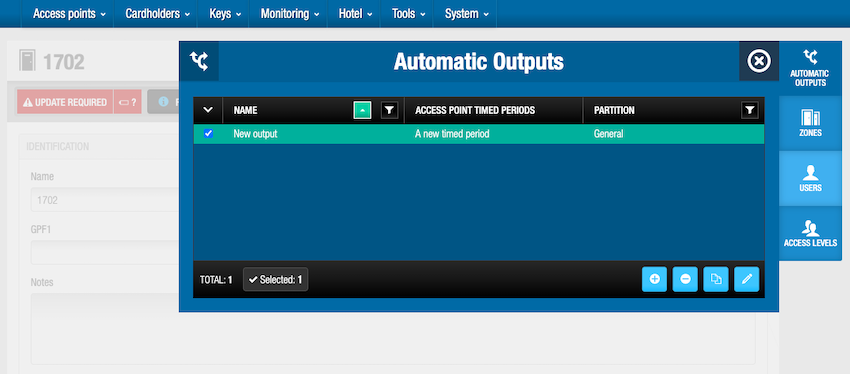 Cuadro de diálogo de salidas automáticas para habitaciones de hotel
Zonas
Consulta la sección sobre Zonas para obtener una definición y más información sobre cómo crear y configurar una zona. Puedes asociar habitaciones a zonas utilizando el cuadro de diálogo Puntos de acceso en la barra lateral de la pantalla de información de la zona específica. Consulta también la sección Puntos de acceso para obtener una descripción de los pasos que debes seguir.
Puedes ver una lista de las zonas asociadas a cada habitación del sistema.
Para ver las zonas asociadas a una habitación, haz lo siguiente:
Selecciona Puntos de acceso > Habitaciones. Se muestra la pantalla Habitaciones.
Haz clic en la habitación cuya lista de zonas quieras ver. Se muestra la pantalla de información de la Habitación.
Haz clic en Zonas en la barra lateral. Se muestra el cuadro de diálogo Zonas con una lista de zonas.
Usuarios
En la sección Usuarios de Space, puedes ver información sobre qué usuarios del sistema tienen acceso asignado directamente a la habitación. Puedes asociar habitaciones a usuarios a través de la sección Titulares de tarjeta > Usuarios, modificando los puntos de acceso a los que el usuario tiene acceso en su perfil. Consulta la sección Titulares de tarjeta para obtener una descripción de los pasos que debes seguir.
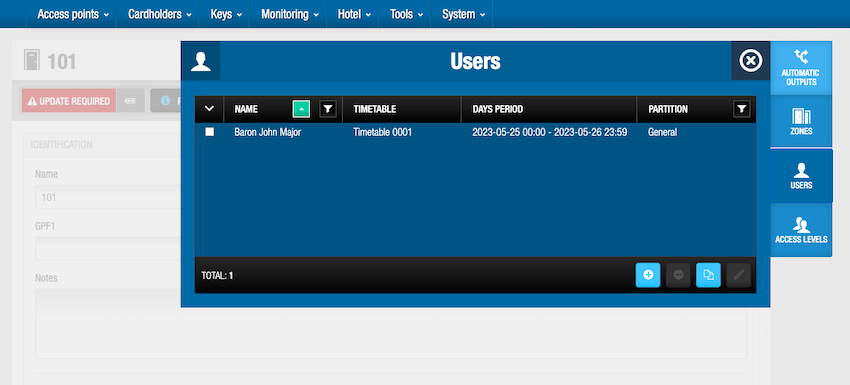 Puedes ver qué usuarios tienen acceso a la habitación en el panel 'Usuarios'
Niveles de acceso
En la sección de niveles de acceso de Space, puedes ver información sobre qué niveles de acceso del sistema se han asignado a la habitación. Puedes asociar habitaciones a niveles de acceso a través de la opción Titulares de tarjeta > Niveles de acceso, modificando los puntos de acceso que están asociados a cada nivel de acceso. Consulta niveles de acceso para obtener una descripción de los pasos que debes seguir.
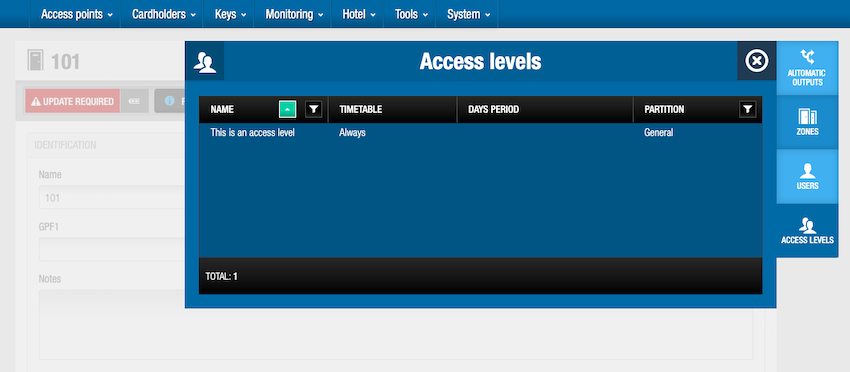 Puedes ver qué niveles de acceso están asociados a la habitación en el panel 'Niveles de acceso'
 Atrás
Atrás
 Suites