Configuración de los ajustes de Mifare en Space
Introducción
Estas instrucciones se refieren a la configuración de tarjetas con el dispositivo NCoder (NCoder device). Ten en cuenta que el proceso difiere ligeramente si utilizas el dispositivo Encoder (Legacy) (Encoder (Legacy) device). Recomendamos utilizar el dispositivo NCoder más reciente para la codificación de llaves Mifare.
Puedes configurar los ajustes de la tecnología Mifare desde la pestaña SAM y datos de emisión.
Este proceso consta de dos pasos:
Introducción de los datos de la tarjeta SAM mediante el botón Lectura de tarjeta SAM. Ten en cuenta que este paso añade las llaves SAM a Space.
Introducción de los datos para la emisión de llaves Mifare Classic 1K, Mifare Classic 4K, Mifare Plus 2K y Mifare Plus 4K mediante las pestañas de Datos de emisión.
Se asume que los operadores que configuran los ajustes de Mifare están familiarizados con las tecnologías y los términos asociados mencionados en esta sección.
Ten en cuenta que la funcionalidad de emisión de llaves depende de la licencia. Para más información, consulta Cómo registrarse y obtener la licencia de Space o ponte en contacto con tu representante de Salto.
Paso uno: introducir los datos de la tarjeta SAM
Selecciona Sistema > Opciones de SAM y emisión.
Haz clic en el lápiz de la tecnología Mifare correspondiente en el panel izquierdo de Llaves activas. Datos SAM muestra información que se transfiere a las cerraduras, codificadores y lectores de Salto.
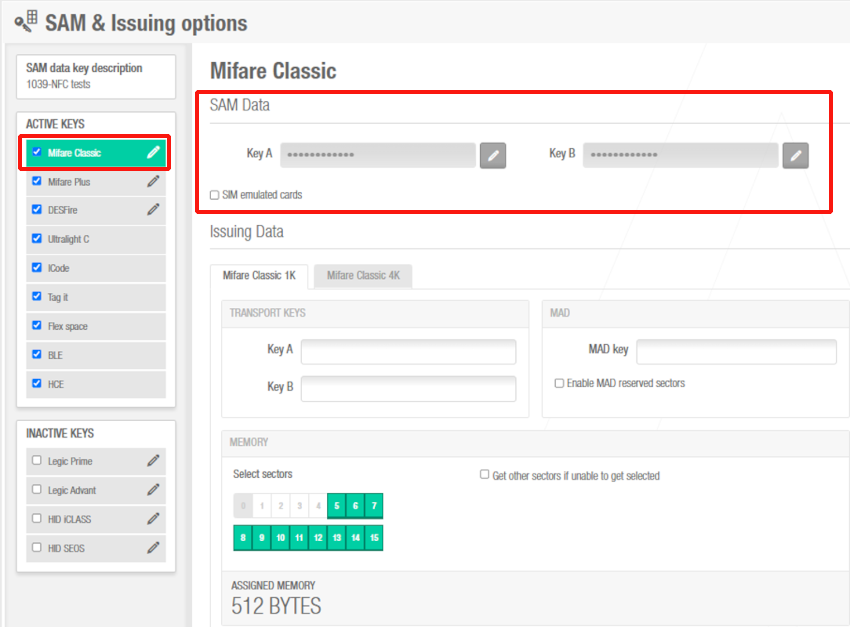 Cuadro de diálogo de datos SAM
Datos de emisión muestra la información necesaria para emitir llaves.
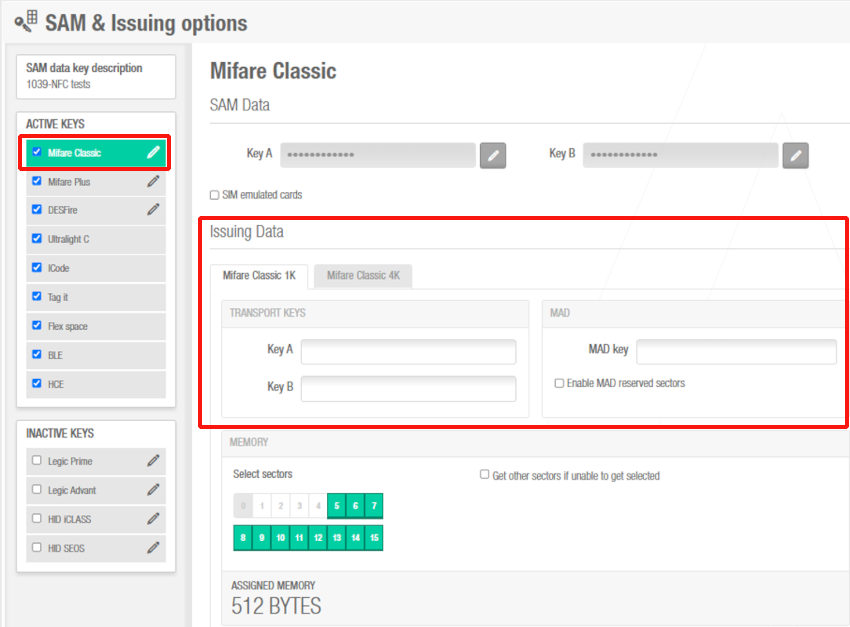 Cuadro de diálogo de datos de emisión
Los campos Mifare Classic y Mifare Plus se pueden editar si tienes habilitada en tu licencia la funcionalidad de Llaves SAM personalizadas definidas por el usuario. En este caso, puedes añadir manualmente los datos de las llaves en los campos obligatorios. De lo contrario, estos campos se rellenan automáticamente con los datos de las llaves Mifare Classic y Mifare Plus correspondientes al leer la tarjeta SAM.
En casos especiales, el sistema se puede configurar para permitir que los operadores creen tarjetas SAM y las usen con Space. Debes consultar con tu contacto de soporte técnico de Salto si quieres activar esta opción.
Haz clic en Lectura de tarjeta SAM si es necesario. Se muestra una ventana emergente pidiéndote que coloques la llave en el grabador. Esto copia los datos de la llave de la tarjeta SAM en Space.
Coloca la tarjeta SAM adecuada en el grabador cuando la luz LED empiece a parpadear. Una vez que se lee la tarjeta SAM, las llaves se guardan en la base de datos del sistema. Tienen que transferirse a:
- Al codificador haciendo clic en el botón Llaves soportadas (ver más abajo).
- A los puntos de acceso inicializándolos mediante un PPD o en línea.
Al hacer clic en Llaves soportadas en el panel de Ajustes del codificador en la pantalla de Ajustes, las llaves se transfieren al codificador. Aparece el cuadro de diálogo Llaves soportadas que muestra las tecnologías de lectura activas del codificador.
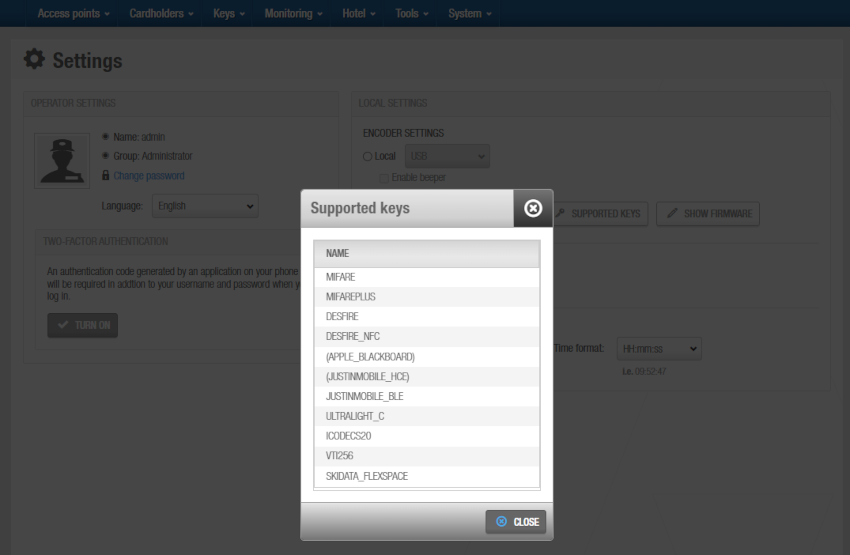 'Botón de llaves compatibles'
Selecciona la casilla de verificación Tarjetas SIM emuladas si es necesario. Debes consultar con tu contacto de soporte técnico de Salto si necesitas información adicional sobre esta opción.
Haz clic en Guardar. Al hacer clic en Guardar, los datos de la llave se ocultan en la pantalla por motivos de seguridad.
Paso dos: introducir los datos para la emisión de llaves
Para completar este paso, ve a la sección Datos de emisión y sigue las instrucciones que se indican a continuación:
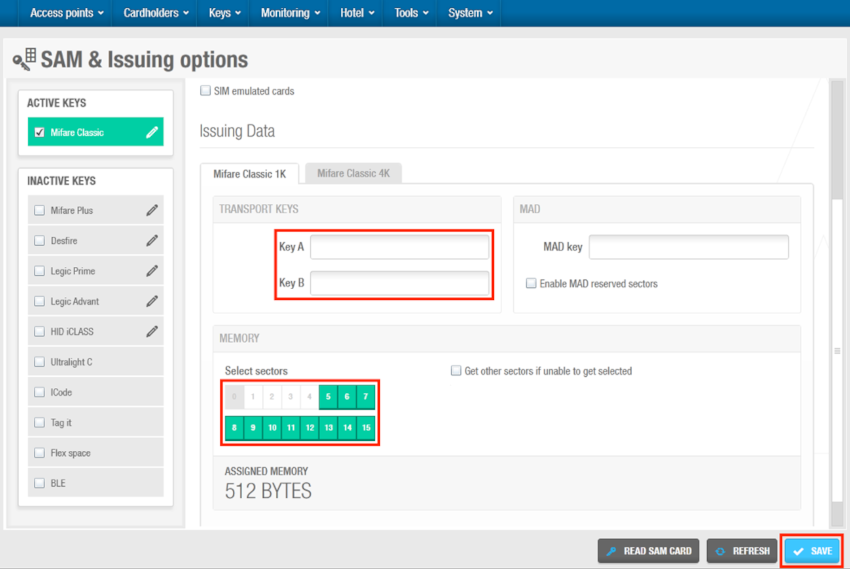 Panel de datos de emisión
La opción Mifare 1K está seleccionada por defecto en el panel Tipo de tarjeta.
Si es necesario, escribe las llaves requeridas en los campos Llave A y Llave B del panel Llaves de transporte. Debes utilizar el formato hexadecimal. Ten en cuenta que es posible que debas solicitarlos a tu contacto de soporte técnico de Salto. Si las tarjetas usadas no tienen las llaves predeterminadas de fábrica, las llaves de transporte deben definirse para que los lectores puedan cambiarlas por las de la instalación.
Si es necesario, escribe la llave del Directorio de aplicaciones de Mifare (MAD) en el campo Llave MAD. Debes utilizar el formato hexadecimal. Todas las llaves Mifare tienen un MAD, que es el directorio de la llave y contiene datos sobre las propiedades de los sectores de la llave.
Haz clic en Lectura de tarjeta SAM. Se muestra una ventana emergente pidiéndote que coloques la llave en el grabador.
Coloca la tarjeta SAM adecuada en el grabador cuando la luz LED empiece a parpadear.
En el panel Memoria, selecciona la casilla de verificación Obtener otros sectores si no se pueden obtener los seleccionados si es necesario. Esta opción permite a Space seleccionar otro sector de la llave si un sector seleccionado ya está siendo utilizado por otra aplicación.
En el panel Llaves de transporte, selecciona la casilla de verificación Habilitar sectores reservados MAD si es necesario. Esto habilita la llave MAD y protege los sectores reservados de la llave para Space.
Selecciona las casillas de verificación de los sectores de llave adecuados en el panel Memoria. Los sectores seleccionados se reservarán para la aplicación Salto al asignar las llaves a los usuarios.
Repite el proceso para completar la configuración de las opciones Mifare 4K, Mifare Plus 2K y Mifare Plus 4K en el panel Tipo de tarjeta.
Al seleccionar cada opción, la pantalla se actualiza para mostrar los campos de configuración adecuados. Las casillas de verificación y el número de sectores de llave disponibles varían para cada opción.
Puedes reservar hasta 39 sectores de llave al configurar las llaves Mifare 4K y Mifare Plus 4K. Si necesitas codificar estas llaves con información de múltiples instalaciones (en lugar de una única instalación de Salto), debes asignar al menos uno de los últimos cuatro sectores (36, 37, 38 y 39) a cada instalación. El número máximo de instalaciones que se pueden incluir en estos tipos de llaves es cuatro. Tienes que realizar el proceso SAM en los lectores Mifare si utilizas esta opción, para que puedan funcionar eficazmente.
Para más información sobre las llaves Mifare, ponte en contacto con tu equipo de asistencia técnica de Salto.
 Atrás
Introducción
Atrás
Introducción DESFire