Pestaña de seguridad en las opciones generales de Space
Introducción
La pestaña seguridad solo está disponible para los operadores con derechos de administrador (operador administrador).
Esta sección trata sobre la gestión de contraseñas en Space. Además de explicar las principales opciones de contraseña del operador, también indica cómo habilitar el protocolo ligero de acceso a directorios (LDAP) tanto para operadores como para usuarios. Space es compatible con directorios de servicios que admiten el protocolo LDAP. La opción Aplicar política de contraseñas está activada de manera predeterminada al crear un sistema nuevo.
Primer inicio de sesión para nuevas instalaciones a partir de Space 6.13: Al iniciar sesión en Space por primera vez después de la instalación, debes establecer tanto un nuevo nombre de usuario de administrador como una contraseña segura.
- La pantalla de inicio de sesión no mostrará ningún nombre de usuario ni contraseña predeterminados.
- Debes elegir un nombre de usuario único (de hasta 64 caracteres) para la cuenta de administrador.
- El nombre visible del administrador también se establecerá como el nombre de usuario elegido.
- Tanto el nombre de usuario como la contraseña se pueden cambiar más tarde desde el perfil de operador.
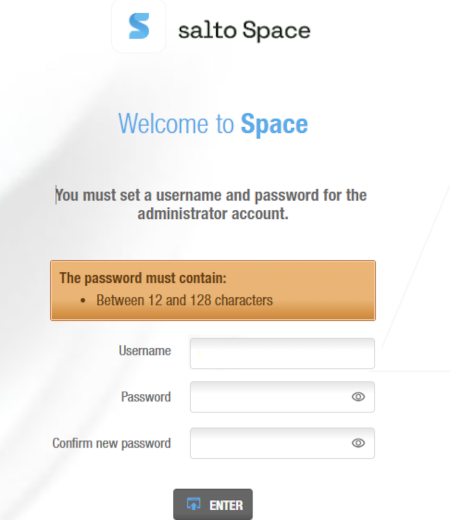 Campos de contraseña para una base de datos nueva creada
La configuración inicial de la contraseña se puede modificar desde Sistema > Opciones generales > seguridad.
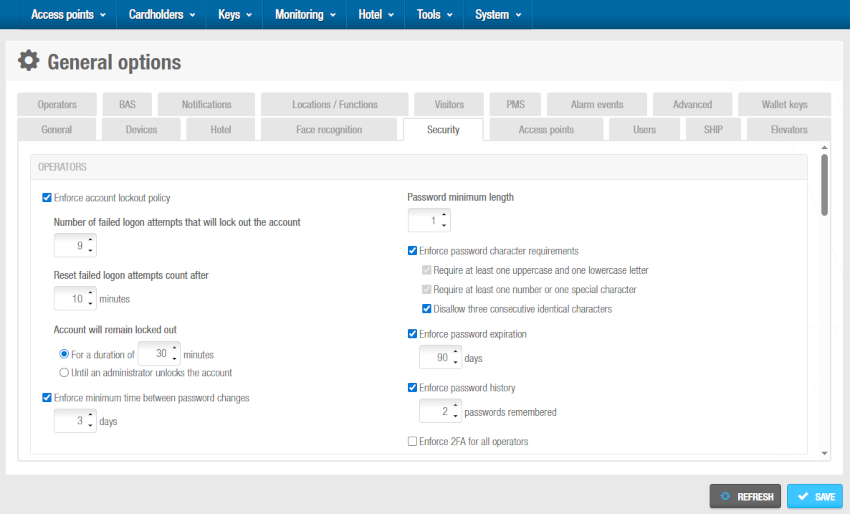 Panel 'Operadores' en la pestaña 'seguridad'
Elementos de la pestaña Seguridad
| Elemento | Descripción |
|---|---|
| Aplicar política de bloqueo de cuenta | Número de intentos de inicio de sesión fallidos que bloquearán la cuenta (5 de manera predeterminada). Restablecer los intentos de inicio de sesión fallidos que bloquearán la cuenta en minutos. Si el operador intenta la contraseña sin éxito, el número de intentos se restablecerá tras el periodo definido (10 minutos de manera predeterminada). Define el tiempo que la cuenta permanecerá bloqueada tras superar el número de intentos o restringe el desbloqueo de la cuenta al administrador del sistema. De manera predeterminada, se establece en 30 minutos. |
| Aplicar tiempo mínimo entre cambios de contraseña | Número mínimo de días para permitir que se cambie la contraseña. Desactivado de manera predeterminada. |
| Longitud mínima de la contraseña | Establece el número mínimo de caracteres necesarios para las contraseñas (rango: 1-128 caracteres). El valor predeterminado es 12 caracteres para bases de datos nuevas. La longitud máxima de la contraseña es de 128 caracteres. Las contraseñas también se comparan con una lista de contraseñas comunes o comprometidas que no están permitidas. |
| Aplicar requisitos de caracteres de contraseña | Para bases de datos nuevas, este ajuste está desactivado de manera predeterminada, lo que permite cualquier combinación de caracteres. Cuando se habilita, las dos primeras subopciones se activan de forma predeterminada y no se pueden desactivar individualmente. Las subopciones son las siguientes: - Requerir al menos una letra mayúscula y una minúscula - Requerir al menos un número o un carácter especial: !"#$%&'()*+,-./:;<=>?@[]^_`{ |
| Aplicar caducidad de la contraseña | Número de días para que la contraseña caduque. De manera predeterminada, esta se encuentra desactivada. |
| Aplicar historial de contraseñas | Número de contraseñas anteriores que el sistema recordará para que no se puedan repetir al crear una contraseña nueva. |
| Aplicar 2FA para todos los operadores | Al activar esta configuración, todos los operadores, incluidos los operadores administradores, deben configurar la autenticación de dos factores la próxima vez que inicien sesión. Consulta autenticación de dos factores e inicio de sesión con la autenticación de dos factores activada para obtener más información. |
Migración de política de contraseñas: Al actualizar Space desde versiones anteriores, las contraseñas existentes siguen siendo válidas hasta que se cambien. Los nuevos requisitos de contraseña solo se aplican cuando los usuarios cambian sus contraseñas después de la actualización.
Para bases de datos actualizadas desde versiones anteriores:
Si Aplicar política de contraseñas estaba habilitado: Longitud mínima de la contraseña se establece en 8 caracteres y Aplicar requisitos de caracteres de contraseña está habilitado
Si Aplicar política de contraseñas estaba deshabilitado: Longitud mínima de la contraseña se establece en 1 carácter y Aplicar requisitos de caracteres de contraseña está deshabilitado
Funciones de visibilidad de contraseña
Space incluye opciones de visibilidad de contraseña para mejorar la usabilidad:
- Pantalla de inicio de sesión: El icono de visibilidad de contraseña permite a los usuarios mostrar/ocultar temporalmente su contraseña mientras escriben
- Pantallas de cambio de contraseña: Los usuarios pueden ver tanto la contraseña actual como la nueva mientras las introducen
Estas funciones ayudan a los usuarios a asegurarse de que están introduciendo las contraseñas correctamente mientras mantienen la seguridad.
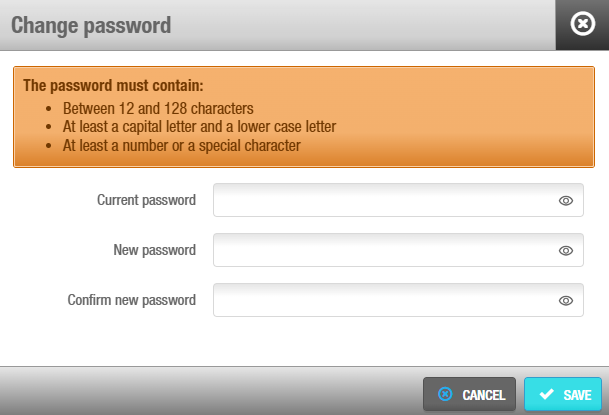 El icono de visibilidad de contraseña permite a los usuarios mostrar/ocultar temporalmente su contraseña
LDAP para operadores
Puedes habilitar el protocolo ligero de acceso a directorios (LDAP) para operadores desde la pestaña seguridad en Opciones generales.
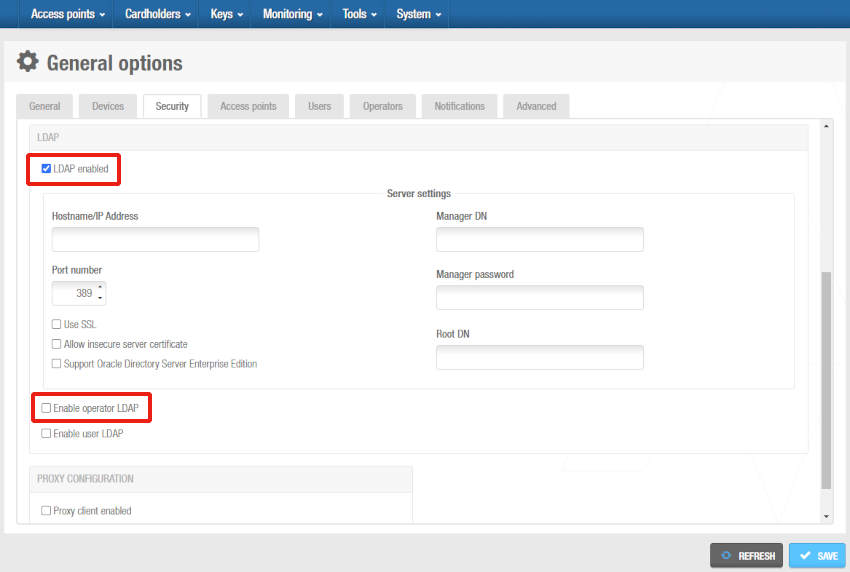 Panel 'LDAP' en la pestaña 'seguridad' - Operadores
Una vez activada esta opción, tienes que completar la configuración necesaria para habilitar la conectividad con tu LDAP.
Para completar la configuración de LDAP para operadores, ponte también en contacto con tu equipo de soporte técnico. Deberían poder proporcionarte más información sobre los detalles técnicos de tu configuración de TI específica para usar LDAP.
La sincronización de operadores LDAP permite la sincronización de operadores de un Active Directory mediante el protocolo LDAP. No es necesario guardar las credenciales del operador (es decir, el nombre de usuario y la contraseña) en la base de datos de Space para fines de autenticación. Las credenciales se guardan directamente en el servicio de directorio.
Una vez realizada esta configuración, debes realizar una sincronización o una tarea programada.
LDAP para usuarios
Puedes habilitar el protocolo ligero de acceso a directorios (LDAP) para usuarios desde la pestaña seguridad en Opciones generales.
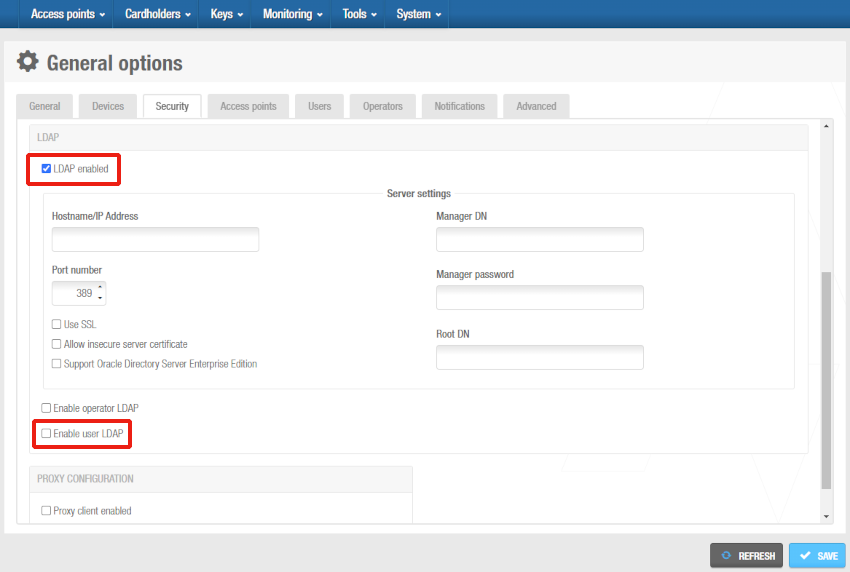 Panel 'LDAP' en la pestaña 'Seguridad' - Usuarios
Una vez activada esta opción, tienes que completar la configuración necesaria para habilitar la conectividad con tu LDAP.
Para completar la configuración de LDAP para usuarios, ponte también en contacto con tu equipo de soporte técnico. Deberían poder proporcionarte más información sobre los detalles técnicos de tu configuración de TI específica para usar LDAP.
La sincronización de operadores LDAP permite la sincronización de operadores de un Active Directory mediante el protocolo LDAP. Estos usuarios pueden estar asociados a un nivel de acceso de usuario.
Una vez realizada esta configuración, debes realizar una sincronización o una tarea programada.
Configuración de proxy
Puedes habilitar y configurar un cliente proxy desde el panel de Configuración de proxy en la pestaña Seguridad dentro de Opciones generales.
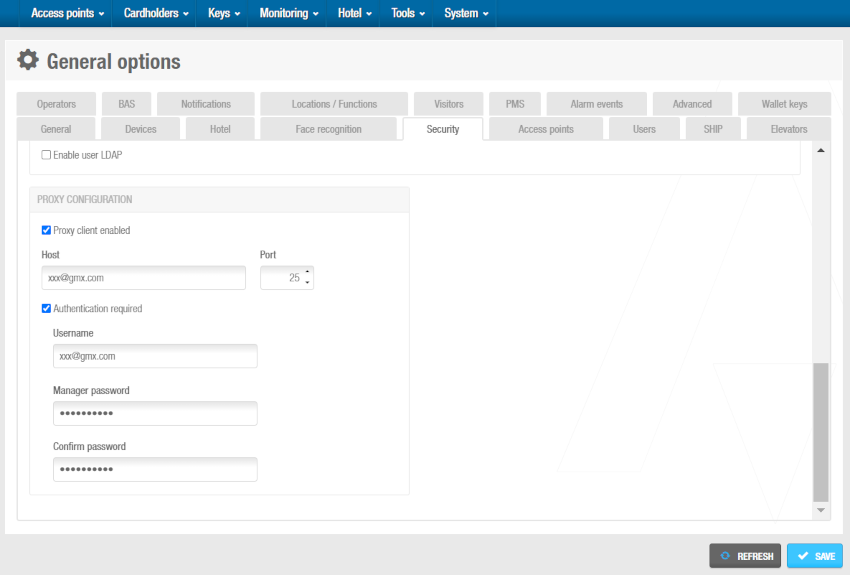 Puedes habilitar y configurar un cliente proxy desde la pestaña 'Seguridad'
Selecciona Cliente proxy habilitado y, a continuación, rellena los campos del host y del puerto.
La casilla de verificación Autenticación requerida resultará útil en los casos en los que se requiera autenticación. Al seleccionarla, se activan los siguientes campos:
- Nombre de usuario: el nombre de usuario que quieres configurar para autenticarte.
- Contraseña del gestor: la contraseña que quieres configurar para esta opción de nombre de usuario.
- Confirmar contraseña: introduce la contraseña de nuevo.
Si necesitas más ayuda en el proceso de configuración del proxy, ponte en contacto con tu equipo de soporte técnico.
Seguridad de las copias de seguridad de la base de datos
El panel Seguridad de las copias de seguridad de la base de datos te permite configurar los ajustes de seguridad para el proceso de copia de seguridad de la base de datos.
Requisitos previos
- En las nuevas instalaciones, la configuración predeterminada será restrictiva, donde las rutas de las copias de seguridad deben ser creadas de antemano por un operador con rol de administrador.
- En las nuevas instalaciones, existirá una ruta predeterminada de la instancia de SQL Server. Esta será una ruta simbólica, ya que no será posible especificar una ruta manualmente.
- A nivel de seguridad, no será posible definir libremente el nombre de las copias de seguridad ni las rutas donde se almacenan.
- Existirá una denylist no configurable, lo que evitará la creación de rutas hacia ubicaciones sensibles del sistema.
Configuración de los ajustes de seguridad de las copias de seguridad de la base de datos
- Selecciona Aplicar ubicaciones de copia de seguridad permitidas para restringir las rutas de copia de seguridad que se pueden configurar en las tareas de copia de seguridad programadas automáticas y al realizar una copia de seguridad de la base de datos. Cuando esta opción está habilitada, se muestra la lista Ubicaciones de copia de seguridad permitidas. Esta lista no puede estar vacía; de lo contrario, se muestra una advertencia que requiere que al menos una ruta esté presente antes de poder guardar la configuración. Las rutas de las ubicaciones de copia de seguridad que se pueden configurar al crear tareas de copia de seguridad programadas automáticas y copias de seguridad de la base de datos están restringidas a las rutas definidas en esta lista.
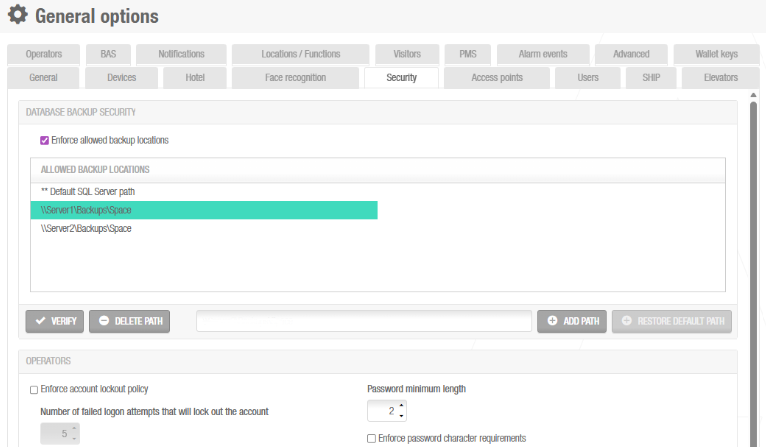 Puedes aplicar ubicaciones de copia de seguridad permitidas desde la pestaña 'Seguridad'
Añade las rutas requeridas. Solo los operadores administradores pueden añadir rutas a la lista de ubicaciones de copia de seguridad permitidas utilizando el botón Añadir ruta.
Una vez que añadas una ruta, puedes validarla haciendo clic en el botón Verificar para asegurarte de que es una ruta válida y de que el servicio tiene los permisos necesarios para escribir en ella. Se mostrará un mensaje de éxito o de fallo.
Haz clic en Guardar para aplicar los cambios.
Eliminación de una ruta de la lista de ubicaciones de copia de seguridad permitidas
Utiliza el botón Eliminar para quitar una ruta de la lista de ubicaciones de copia de seguridad permitidas después de seleccionarla.
Cuando se elimina una ruta y esta está siendo utilizada por una tarea de copia de seguridad programada automática, se mostrará un mensaje de advertencia para indicar que la acción puede hacer que la tarea de copia de seguridad automática deje de funcionar y que es necesario revisar la configuración.
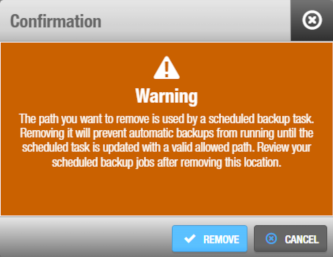 Mensaje de advertencia cuando se está eliminando una ruta
Restauración de la lista predeterminada de ubicaciones de copia de seguridad permitidas
También puedes restaurar la lista predeterminada de ubicaciones de copia de seguridad permitidas haciendo clic en el botón Restaurar predeterminados. Este botón solo está activo cuando se ha eliminado la ruta predeterminada. Si la ruta predeterminada ya existe en la lista, el botón está deshabilitado.
 Atrás
Dispositivos
Atrás
Dispositivos Puntos de acceso