Flujos de eventos en Space
Introducción
La funcionalidad de flujos de eventos permite que terceros reciban notificaciones en tiempo real sobre los eventos que ocurren (por ejemplo, una puerta abierta por un titular de la tarjeta concreto) dentro de Space. See also the Stream of events from the Space software document for more information. Si aún no tienes este documento, ponte en contacto con tu partner de Salto o con el equipo de soporte técnico para recibir una copia.
La funcionalidad de flujo de eventos depende de la licencia. Para más información, consulta Cómo registrarse y obtener la licencia de Space.
Un flujo de eventos transmite la siguiente información sobre un evento:
- Quién lo ha generado (por ejemplo, el titular de la tarjeta)
- Cuándo se ha generado (por ejemplo, la fecha/hora)
- Dónde se ha generado (por ejemplo, la ubicación de la puerta)
- Qué tipo de evento se ha generado (por ejemplo, se ha abierto la puerta)
El objetivo del flujo de eventos es filtrar la auditoría. Consulta Auditoría para obtener más información sobre las auditorías. El envío de los eventos seleccionados en el orden adecuado al sistema de terceros permite que este procese la información recibida y realice acciones en tiempo real.
Debes completar estos pasos en el asistente para crear un flujo de eventos:
Paso 1: configuración de los ajustes generales
El primer paso para crear un flujo de eventos es proporcionar información general, como el formato y la codificación del flujo de eventos.
Para proporcionar la información general, sigue los pasos que se indican a continuación:
Selecciona Herramientas > Flujos de eventos. Se muestra el cuadro de diálogo de la lista de Flujos de eventos.
Haz clic en Añadir. Se muestra el cuadro de diálogo Configuración del flujo de eventos.
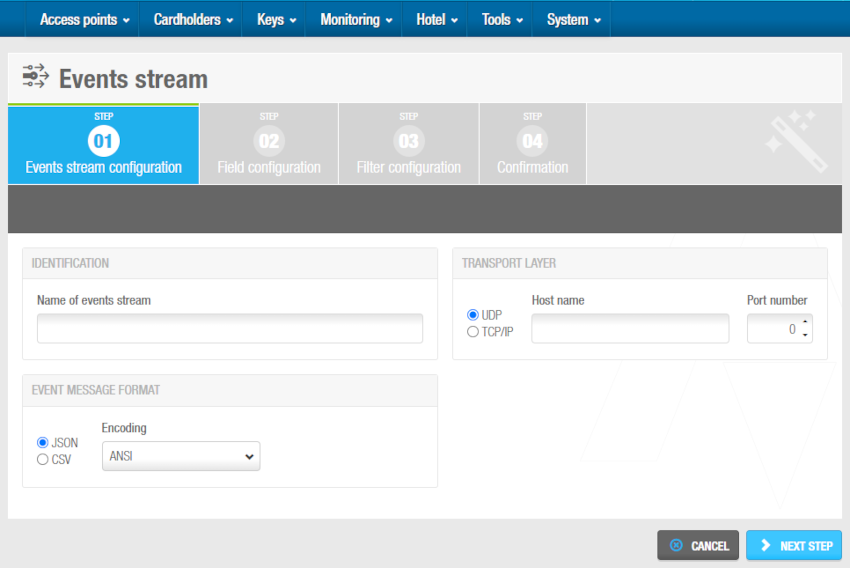 'Events stream' configuration dialog box
Escribe el nombre del flujo de eventos en el campo Nombre del flujo de eventos.
Selecciona UDP o TCP/IP en el panel Capa de transporte. Los flujos de eventos se pueden recibir a través de los protocolos UDP o TCP/IP.
Escribe el nombre de la máquina en el campo Nombre del host y el número de puerto en el campo Número de puerto. Los flujos de eventos se notificarán a través del nombre de la máquina y el número de puerto del socket de escucha que especifiques.
Selecciona JSON o CSV en el panel Formato del mensaje de evento. JSON utiliza un formato de cadena. See examples of each below. CSV uses a list format where a list of field values is separated by a semicolon.
- Formato JSON
{
    "EventID": "11223344556677889900",
    "EventDateTime": "2023-04-14T13:03:20Z",
    "EventTime": "13:03:20",
    "EventDateTimeUTC": "2023-04-14T11:03:20Z",
    "OperationID": 17,
    "OperationDescription": "Puerta abierta: llave",
    "IsExit": false,
    "UserType": 0,
    "UserName": "John Smith",
    "UserGPF3": "Departamento de marketing",
    "DoorName": "Gimnasio",
    "DoorGPF1": "Zona de ocio"
}- Formato CSV
EVENT_START "11223344556677889900"; 2023-04-14T13:03:20; 13:03:20; 2023-04-14T13:03:20z; 17; "Puerta abierta: llave"; false; 0; "John Smith"; "Departamento de marketing"; "Gimnasio"; "Zona de ocio" EVENT_ENDSelecciona la codificación de caracteres aplicable en la lista desplegable Codificación. Puedes seleccionar ANSI, UTF-8, Unicode o Unicode Big Endian.
Haz clic en Paso siguiente. Se muestra el cuadro de diálogo para seleccionar los campos de datos. También puedes hacer clic en Paso anterior en cualquier paso para volver al cuadro de diálogo anterior.
Paso 2: selección de los campos de datos
Después de proporcionar la información general sobre el flujo de eventos, debes seleccionar los campos de datos para el flujo de eventos.
Para seleccionar los datos, sigue los pasos que se indican a continuación:
- Haz clic en Añadir/Eliminar. Se muestra el cuadro de diálogo Añadir/Eliminar.
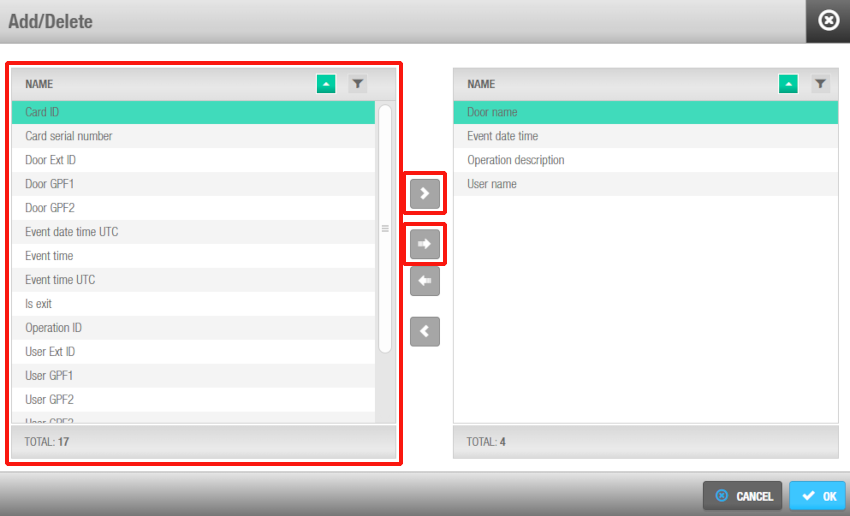 'Add/Delete' dialog box
Selecciona los campos de datos que se enviarán como parte del flujo de eventos. Los campos que aparecen aquí coinciden con la información que las llaves pasan a la base de datos SQL de Space (SQL DB) y a los sistemas de terceros.
Haz clic en el chevron para transferir los campos seleccionados al lado derecho del cuadro de diálogo. Si haces clic en la flecha, todos los campos disponibles en la parte izquierda del cuadro de diálogo se enviarán a la parte derecha.
Haz clic en Aceptar. Se muestran los campos que has seleccionado. Ten en cuenta que si quieres tener un orden específico en la lista, debes seleccionarlos de uno en uno. Una vez que se añaden los campos a la lista, no puedes cambiar el orden.
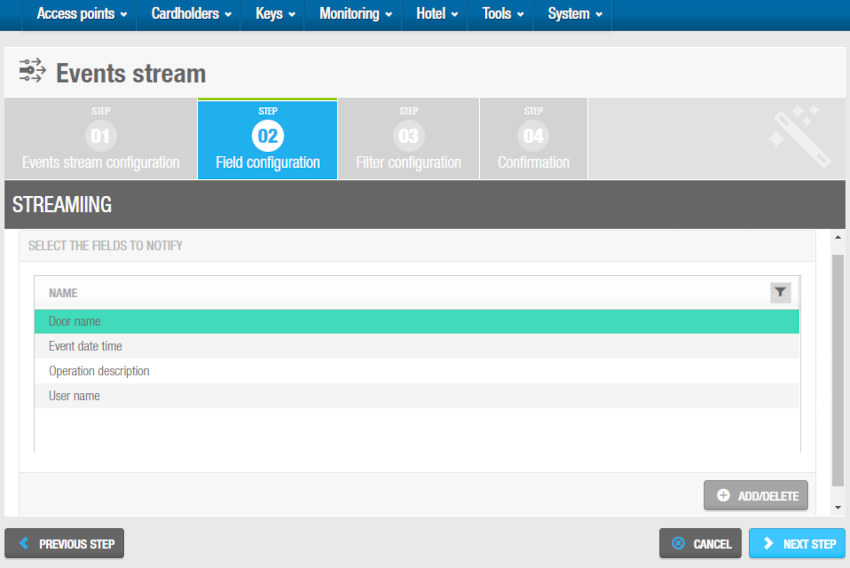 Selected fields displayed
- Haz clic en Añadir/Eliminar si quieres eliminar entradas de este campo.
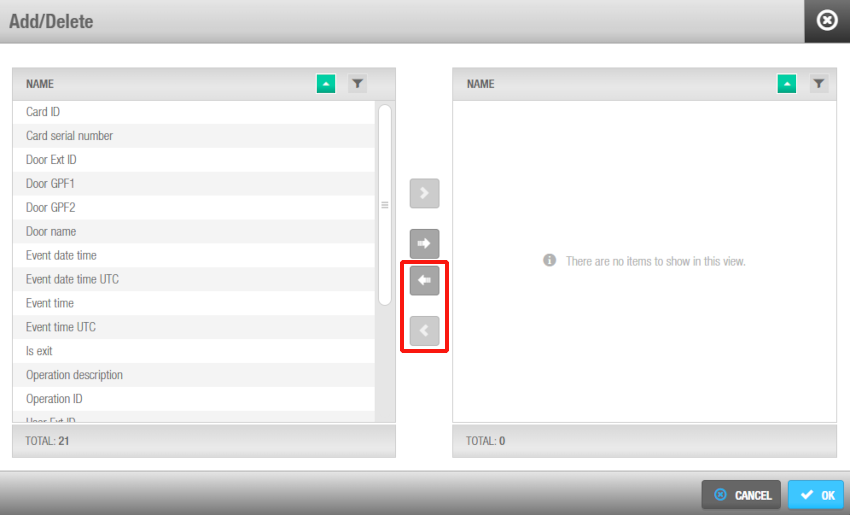 Deselecting fields displayed
- Haz clic en Pasos siguientes. Se muestran los paneles Quién, Dónde, Qué y Cuándo, y los campos Ventana de tiempo real.
Paso 3: especificación de los parámetros
Después de seleccionar los campos de datos para el flujo de eventos, debes especificar los parámetros, por ejemplo, la ubicación y el tipo de evento, para el flujo de eventos.
Para especificar los parámetros, haz lo siguiente:
- Selecciona los usuarios en el panel Quién.
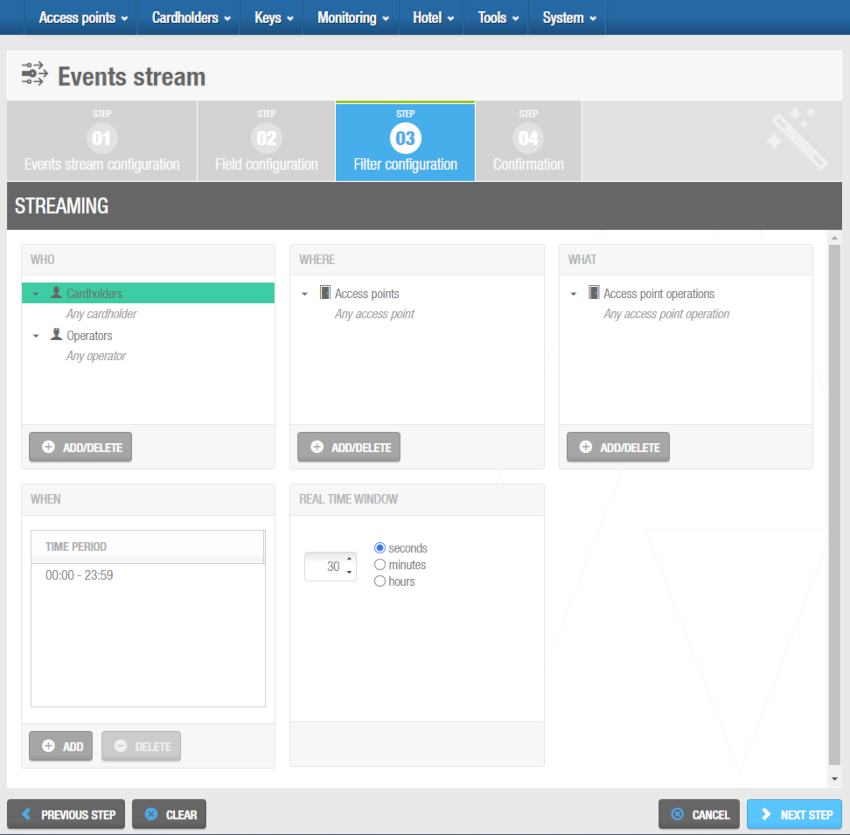 'Who', 'Where', 'What', 'When' and 'Real time window' panels
Haz clic en el botón Añadir/Eliminar situado debajo del panel Quién. Se muestra el cuadro de diálogo Añadir/Eliminar, con dos pestañas: Titulares de la tarjeta y Operadores. La lista de titulares de la tarjeta se muestra de forma predeterminada.
Selecciona los titulares de la tarjeta requeridos en el panel izquierdo (Elementos no seleccionados) y haz clic en el chevron. Los titulares de la tarjeta seleccionados se muestran en el panel derecho (Elementos seleccionados).
Por defecto, se muestra Cualquier titular de la tarjeta en el panel Elementos seleccionados. Esto significa que todos los usuarios se incluyen en el flujo de eventos. Para eliminar este valor, selecciona Cualquier titular de la tarjeta en el panel Elementos seleccionados y haz clic en la flecha invertida. Cualquier titular de la tarjeta se muestra en el panel Elementos no seleccionados. Debes repetir estos pasos si quieres eliminar Cualquier operador de Operadores, Cualquier puerta de Puertas y Cualquier operación de Operaciones, según corresponda.
Haz clic en Aceptar.
Haz clic en la pestaña Operadores.
Repite los pasos anteriores para los operadores.
Haz clic en Aceptar. Los titulares de la tarjeta y los operadores seleccionados se muestran en el panel Quién.
Repite los pasos anteriores para seleccionar las puertas requeridas en el panel Dónde.
Repite los pasos anteriores para seleccionar las operaciones requeridas en el panel Qué.
Haz clic en Añadir debajo del panel Cuándo. Se muestra el cuadro de diálogo Añadir período.
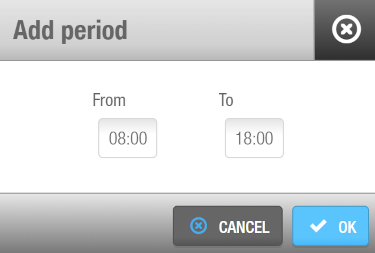 'Add period' dialog box
Selecciona el intervalo de tiempo aplicable con las flechas en los campos Desde y Hasta. Esto especifica el período activo para el flujo de eventos. En el ejemplo anterior, el sistema solo envía eventos durante el período de 08:00 a 18:00.
Haz clic en Aceptar. El intervalo de tiempo seleccionado se muestra en el panel Cuándo.
Especifica la frecuencia de las notificaciones del flujo de eventos escribiendo el número aplicable en el campo Ventana de tiempo real y seleccionando segundos, minutos u horas, según corresponda. Por ejemplo, si especificas 30 segundos, el sistema solo envía eventos creados hace 30 segundos o menos.
Confirmación de los ajustes de configuración
Después de especificar los parámetros para el flujo de eventos, debes confirmar los ajustes de configuración.
Para ello, haz lo siguiente:
- Haz clic en Siguiente. Se muestran los ajustes de configuración del flujo de eventos.
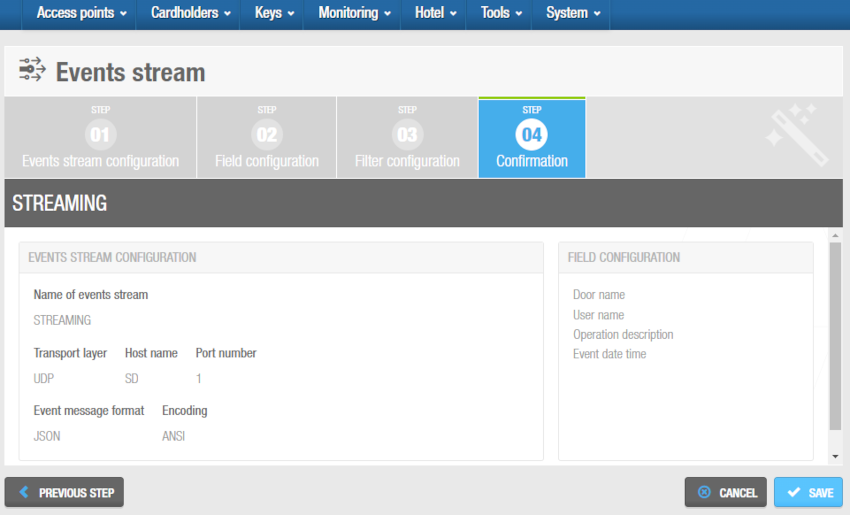 Confirming the configuration settings
- Haz clic en Guardar. Se muestra un mensaje confirmando que los cambios no tendrán efecto hasta que reinicies el servicio de Space.
El flujo de eventos que has creado se muestra en la pantalla Flujos de eventos.
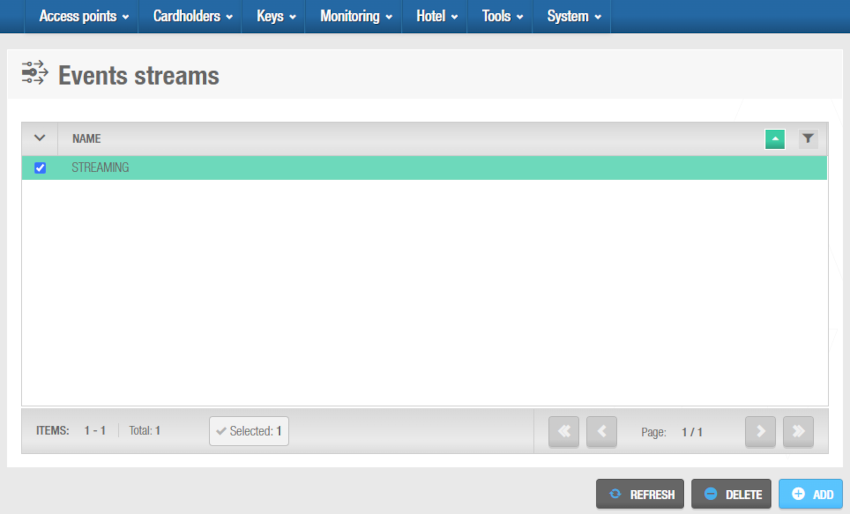 Created event stream
 Atrás
Informes
Atrás
Informes Impresión de tarjetas