Instalación de los componentes de Space
Acerca de la instalación
Antes de leer esta guía, primero debes asegurarte de haber leído y comprendido la sección sobre los requisitos del sistema y las consideraciones para la instalación de Space.
Esta sección contiene una guía paso a paso sobre cómo instalar y configurar los componentes de software necesarios para acceder y usar Space. Tienes que realizar dos procesos de instalación independientes:
- ProAccess Space (que incluye la instalación del servicio de Space y del Configurador ProAccess Space)
- Local IO Bridge (que puedes descargar desde el software Space una vez que hayas terminado de instalarlo)
Instala el Local IO Bridge solo si vas a utilizar dispositivos USB, como grabadores o PPD conectados por USB.
Proceso de instalación
El proceso de instalación debe realizarlo un administrador de sistemas con permisos de administrador en Space en el siguiente orden. A este rol se le denomina aquí operador administrador:
Se comprueban los prerrequisitos de instalación
El operador administrador comprueba que se cumplen los requisitos de hardware y software correctos antes de comenzar el proceso de instalación.
Se obtienen los archivos de instalación de Space
- El operador administrador (u otro responsable adecuado) selecciona las opciones de licencia apropiadas como parte de la compra de Space.
- El operador administrador registra el número de serie de Space en el sitio web de Salto.
- El operador administrador descarga el software.
Se instalan los componentes de software de Space
- El operador administrador instala ProAccess Space.
- El operador administrador instala Local IO Bridge.
Instalación de los componentes de Space
Para configurar Space, tienes que instalar dos archivos independientes:
Setup_ProAccessSpace.exe: esto instala ProAccess Space, ProAccess Space Configurator y el servicio Space.Setup_SaltoLocalIOBridge: esto instala Local IO Bridge.
Instalación de Space
The Space installation procedure covers the installation for all of them. ProAccess Space, the Space service, and the ProAccess Space Configurator are installed together from the one installation file.
Para instalar Space, haz lo siguiente:
Descomprime el archivo de instalación de ProAccess Space.
Haz clic con el botón derecho en el archivo
Setup_ProAccessSpace.exe.
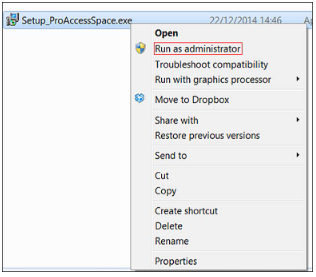 Ejecutar como administrador
Selecciona Ejecutar como administrador.
Haz clic en Sí cuando aparezca el siguiente mensaje:
"¿Quieres permitir que este programa de un editor desconocido realice cambios en el equipo?"
Se muestra el cuadro de diálogo de instalación inicial.
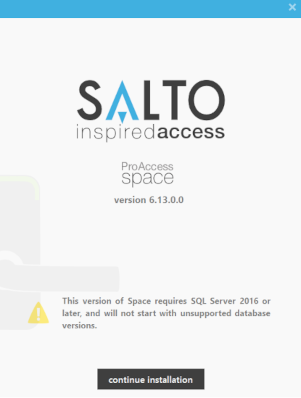 Cuadro de diálogo 'mensaje de advertencia de versión'
- Haz clic en Continuar instalación cuando aparezca el siguiente mensaje:
- "Esta versión de Space requiere SQL Server 2016 o posterior, y no se iniciará con versiones de base de datos no compatibles."
Puedes comprobar si la versión de SQL Server es 2016 o posterior desde la pestaña Base de datos en el ProAccess Space Configurator. Si tu versión de SQL Server es anterior a 2016, se mostrará un mensaje de error.
- Se muestra el cuadro de diálogo del contrato de licencia. Selecciona "Acepto los términos y condiciones" y haz clic en siguiente.
 Cuadro de diálogo 'Contrato de licencia'
- Se muestra el cuadro de diálogo de la carpeta de destino. Elige una ubicación diferente o acepta la carpeta de destino de instalación sugerida.
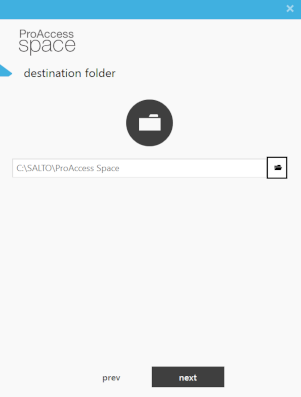 Cuadro de diálogo 'Carpeta de destino'
- Haz clic en siguiente. Se muestra el cuadro de diálogo configurar backend de datos.
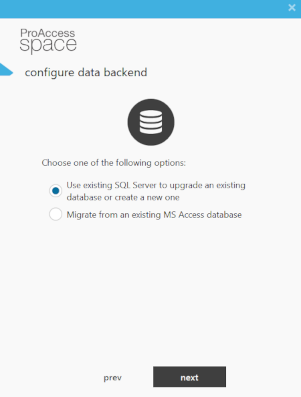 Cuadro de diálogo 'Configurar backend de datos'
Selecciona Usar SQL Server existente para actualizar una base de datos existente o crear una nueva o Migrar desde una base de datos MS Access existente.
Si tienes la intención de crear una nueva base de datos o seleccionar una de un motor de SQL Server existente como parte del proceso de instalación, consulta Usar un motor de SQL Server existente para obtener más información.
Si tienes la intención de migrar datos desde una base de datos de Microsoft (MS) Access como parte del proceso de instalación, consulta Migración de datos desde una base de datos de Microsoft Access para más información.
Haz clic en siguiente. Se muestra el cuadro de diálogo activar software.
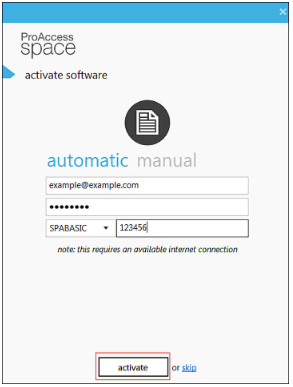 Cuadro de diálogo 'Activar software'
- Escribe la dirección de correo electrónico y la contraseña que utilizaste para registrarte.
Puedes activar tu versión de Space mediante la pestaña manual si ya has recibido el archivo de datos de la licencia (.dat).
Selecciona tu tipo de licencia en la lista desplegable (SPABASIC, SPAONLINE, etc.).
Escribe tu número de serie.
Haz clic en activar. Se muestra la pantalla ¡Bien hecho!, que confirma que se ha instalado Space.
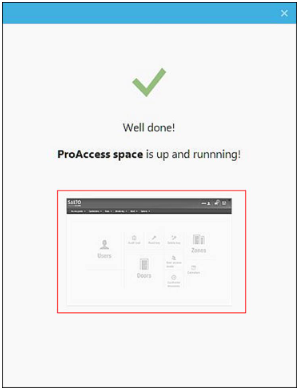 Pantalla 'Confirmación de la instalación'
Puedes hacer clic en el mosaico de acceso rápido para empezar a usar Space.
Uso de un motor SQL Server existente
Después de seleccionar la carpeta de destino de la instalación en el paso 7 de Instalación de Space, se muestra el cuadro de diálogo configurar backend de datos.
Puedes optar por usar un motor de servidor SQL existente de una de estas dos maneras:
- Usar una base de datos existente para la instalación.
- Crear una base de datos nueva para la instalación.
Uso de una base de datos existente
Para instalar Space usando una base de datos existente, haz lo siguiente:
- Selecciona Usar SQL Server existente para actualizar una base de datos existente o crear una nueva.
Cuadro de diálogo 'configurar backend de datos'
- Haz clic en siguiente.
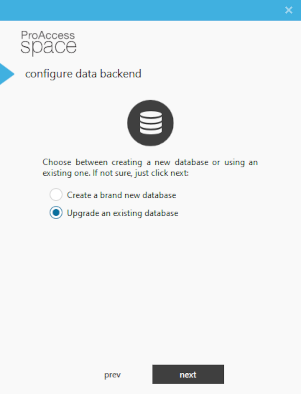 Actualizar una base de datos existente
- Selecciona Actualizar una base de datos existente y haz clic en siguiente.
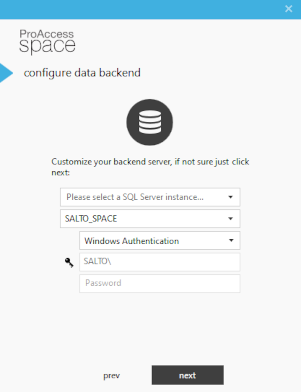 Seleccionar la base de datos SQL
Introduce el servidor SQL correspondiente, la nueva base de datos SQL y los detalles del método de autenticación.
Haz clic en siguiente.
Sigue el paso 10 de Instalación de Space para continuar con la instalación.
Creación de una base de datos nueva
Para instalar Space usando una base de datos nueva, haz lo siguiente:
- Selecciona Usar SQL Server existente para actualizar una base de datos existente o crear una nueva.
Cuadro de diálogo 'configurar backend de datos'
- Haz clic en siguiente.
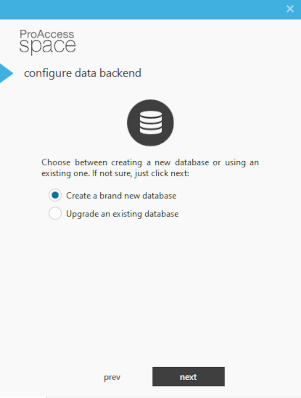 Crear una base de datos totalmente nueva
- Selecciona Crear una base de datos totalmente nueva y haz clic en siguiente.
Detalles de la base de datos SQL existente
Introduce el servidor SQL correspondiente, la nueva base de datos SQL y los detalles del método de autenticación.
Haz clic en siguiente.
Sigue el paso 10 de Instalación de Space para continuar con el proceso de instalación.
Migración de datos desde una base de datos de Microsoft Access
Después de seleccionar la carpeta de destino de la instalación en el paso 7 de Instalación de Space, se muestra el cuadro de diálogo configurar backend de datos.
Para instalar Space migrando datos desde una base de datos de Microsoft Access, haz lo siguiente:
- Selecciona Migrar desde Microsoft Access.
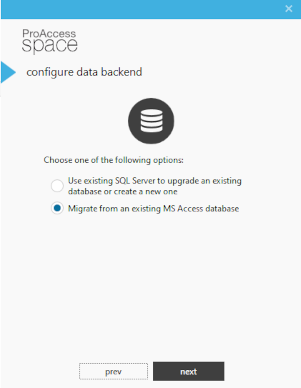 Migrar desde Microsoft Access
- Haz clic en siguiente.
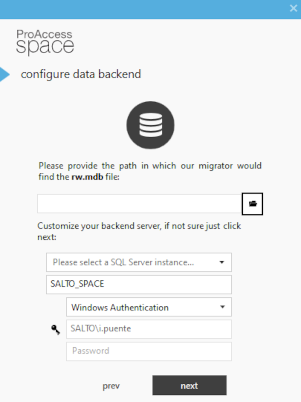 Ubicación del archivo 'RW.mdb'
Selecciona la ubicación del archivo
rw.mdbhaciendo clic en el icono de la carpeta y personaliza la configuración de tu servidor backend.Haz clic en siguiente.
Sigue el paso 10 de Instalación de Space para continuar con el proceso de instalación.
Instalación del Local IO Bridge
El Local IO Bridge debe instalarse en cualquier PC cliente en el que tengas previsto usar un editor de tarjetas USB o un PPD. Local IO Bridge permite que los dispositivos USB se utilicen con Space al crear un vínculo entre el dispositivo USB y el navegador.
Para instalar Local IO Bridge tienes que haber iniciado sesión en Space como operador con permisos de administrador. Consulta cómo iniciar sesión para más información sobre cómo iniciar sesión en Space. Puedes instalar el Local IO Bridge desde Space de dos maneras:
Instalación desde la pantalla 'Configuración'
Para instalar Local IO Bridge desde la pantalla Configuración, haz lo siguiente:
- Haz clic en admin (o en otro inicio de sesión de operador adecuado) en la parte superior derecha de la pantalla de inicio. Se muestra la pantalla Configuración.
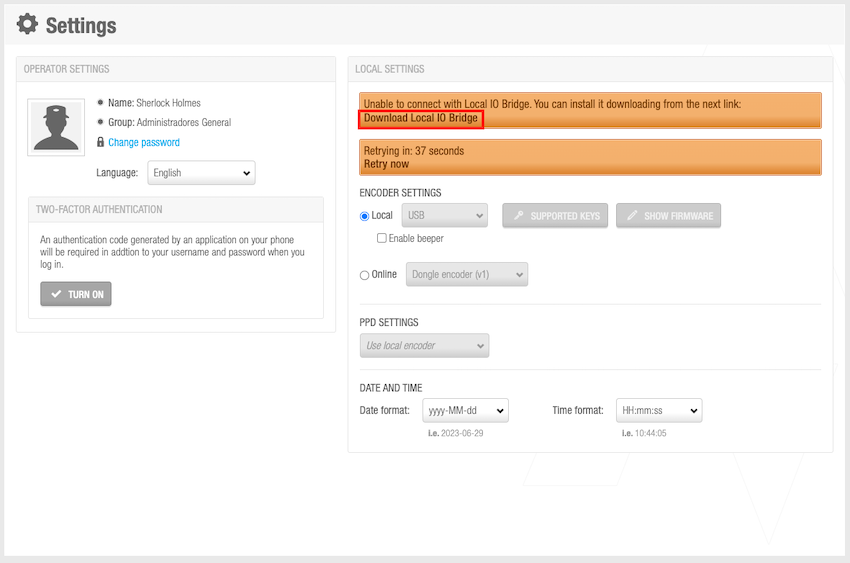 Pantalla Configuración
Haz clic en Descargar Local IO Bridge.
Haz clic en Guardar cuando aparezca el siguiente mensaje:
- "¿Quieres ejecutar o guardar
Setup_SaltoLocalIOBridge.exe?"
- "¿Quieres ejecutar o guardar
Guarda el archivo
Setup_SaltoLocalIOBridge.exeen tu equipo y haz clic con el botón derecho sobre él.Selecciona Ejecutar como administrador.
Haz clic en Sí cuando aparezca el siguiente mensaje:
- "¿Quieres permitir que este programa de un editor desconocido realice cambios en el equipo?"
Se muestra el cuadro de diálogo de instalación inicial.
- Haz clic en siguiente. Se muestra el cuadro de diálogo contrato de licencia.
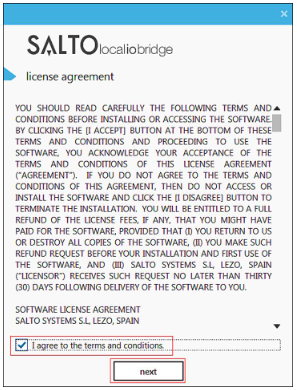 Cuadro de diálogo 'Contrato de licencia'
Selecciona Acepto los términos y condiciones.
Haz clic en siguiente. Se muestra el cuadro de diálogo de la carpeta de destino.
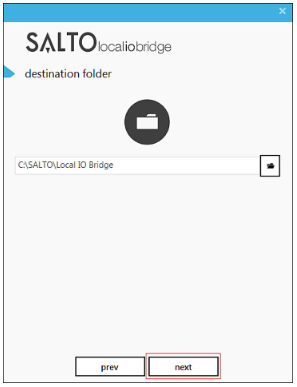 Cuadro de diálogo 'Carpeta de destino'
Elige una ubicación diferente o acepta la carpeta de destino de instalación sugerida.
Haz clic en siguiente. Se muestra el cuadro de diálogo de operación correcta, que confirma que el Local IO Bridge está instalado y te pide que desconectes y vuelvas a conectar cualquier dispositivo USB de Salto.
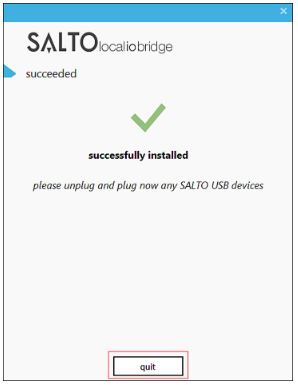 Confirmación de la instalación
- Una vez que hayas desconectado y vuelto a conectar los dispositivos USB de Salto necesarios, haz clic en salir.
Instalación desde el cuadro de diálogo 'Acerca de'
Para instalar Local IO Bridge desde el cuadro de diálogo Acerca de, haz lo siguiente:
- Haz clic en el icono Acerca de en la parte superior derecha de la pantalla de inicio. Se muestra el cuadro de diálogo Acerca de.
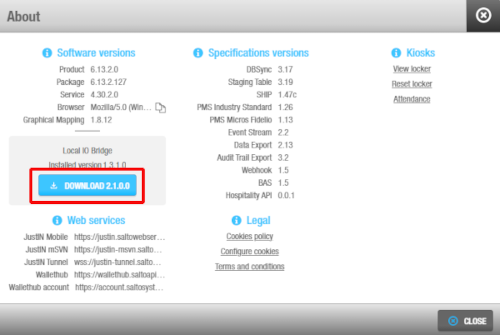 Cuadro de diálogo 'Acerca de'
- Haz clic en Descargar.
Ten en cuenta que el texto del botón Descargar varía ligeramente para reflejar la última versión disponible del Local IO Bridge que corresponde a la versión de Space instalada.
Haz clic en Guardar cuando aparezca el siguiente mensaje:
- "¿Quieres ejecutar o guardar
Setup_SaltoLocalIOBridge.exe?"
- "¿Quieres ejecutar o guardar
Guarda el archivo en tu equipo y sigue los pasos de Instalación desde la pantalla de configuración.
Configuración avanzada de Local IO Bridge
El proceso de instalación de Local IO Bridge incluye una configuración básica de su certificado y puerto. Sin embargo, lee esta sección si necesitas cambiar la configuración predeterminada. Es posible que necesites utilizar la configuración avanzada para especificar un puerto HTTPS particular (dentro de los rangos permitidos) en lugar de dejar que Local IO Bridge elija uno aleatorio o para utilizar un certificado instalado en el almacén de certificados de Windows (por ejemplo, uno firmado por una Autoridad de Certificación de confianza) en lugar del certificado autofirmado de Local IO Bridge.
Una vez que se haya instalado el Local IO Bridge, se debe modificar el archivo llamado service.ini que se generó en la misma carpeta donde se instaló Local IO Bridge. Este archivo debe incluir el puerto en el que debe iniciarse el servidor web de Local IO Bridge, que debe pertenecer a uno de los rangos permitidos 1, y el parámetro de identificación del certificado que se va a utilizar. Tanto el puerto como el certificado se leen solo una vez, cuando se inicia Local IO Bridge, por lo que no rotan. Consulta Formato de Service.ini para más información.
El archivo service.ini solo puede ser editado por un operador con derechos de administrador y el servicio de Local IO Bridge debe reiniciarse cuando se realice cualquier cambio.
El operador debe instalar el certificado que utilizará Local IO Bridge en el Almacén de certificados de Windows (LocalMachine). Utiliza solo certificados válidos que cumplan las siguientes condiciones. De lo contrario, pueden ocurrir problemas de comunicación.
- Deben estar firmados por una Autoridad de Certificación de confianza para la máquina cliente.
- No deben estar caducados.
- El certificado seleccionado debe estar emitido para la dirección IP 127.0.0.1, por lo que el campo SAN debe incluir
IP Address=127.0.0.1.
Si service.ini no existe, Local IO Bridge mantiene el comportamiento automático, utilizando su propio certificado y un puerto permitido aleatorio.
Cuando se utiliza la configuración avanzada de certificados, la web de Local IO Bridge solo es accesible a través de HTTPS.
Formato de Service.ini
Las llaves que se pueden configurar en el archivo service.ini son las siguientes:
• HttpsPort
Puerto HTTPS en el que se expondrá el servidor web de Local IO Bridge. El valor debe pertenecer a uno de los rangos de puertos permitidos. Si no se especifica, el servidor web se iniciará en un puerto aleatorio.
• HttpsCertManual (0—1)
Indica si se utilizará un certificado instalado manualmente desde el Almacén de certificados de Windows. Valor predeterminado si no se especifica: 0 0 = Utilizar el certificado propio de Local IO Bridge, firmado por su CA autofirmada. 1 = Utilizar un certificado instalado en el Almacén de certificados de Windows.
• HttpsCertStoreName
Nombre del almacén de certificados donde se buscará el certificado. Valor predeterminado si no se especifica: My.
• HttpsCertIdentificationMethod (0—1—2)
Método utilizado para identificar el certificado dentro del almacén. Valor predeterminado si no se especifica: 1 0 = CN 1 = DN 2 = Emisor
• HttpsCertIdentificationMatchValue
Valor que se utilizará para identificar el certificado según el método definido en HttpsCertIdentificationMethod. Consulta el paso 3 dentro del proceso para configurar el modo de certificado de actualización automática en la sección Comprobación de la configuración para obtener más información.
• HttpsCertSelectionStrategy (0—1)
Estrategia utilizada para seleccionar el certificado si varios certificados coinciden con los criterios de búsqueda. Valor predeterminado si no se especifica: 0 0 = Seleccionar el certificado con la fecha NotBefore más reciente. 1 = Seleccionar el certificado con la fecha NotAfter más reciente.
La configuración del puerto y del certificado en service.ini es independiente y es posible especificar solo el puerto, el certificado, o ambos.
Aunque el número de parámetros disponibles puede hacer que la configuración parezca compleja, en algunos casos será suficiente definir HttpsPort, HttpsCertManual y HttpsCertIdentificationMatchValue, ya que los parámetros restantes tienen valores predeterminados. El objetivo es mantener la configuración simple para casos de uso comunes mientras se permite un alto grado de configurabilidad para entornos o requisitos más específicos.
Notas a pie de página
Rangos permitidos: 50000—50009, 50110—50119, 50220—50229, 50330—50339, 50440—50449, 50550—50559, 50660—50669, 50770—50779, 50880—50889, 50990—50999. ↩︎
 Atrás
Atrás
 Comprobación de la configuración