Configuración de los ajustes de la llave de cartera en Space
Introducción
La funcionalidad de llave de cartera depende de la licencia y está disponible en Space a partir de la versión 6.12. La funcionalidad de llave de cartera depende de la licencia y está disponible en Space a partir de la versión 6.12.
Las llaves Wallet son llaves digitales que residen en la aplicación Wallet correspondiente de tu teléfono. Al utilizar NFC para comunicarse con las cerraduras electrónicas, la misma tecnología que utilizan los llaveros o tarjetas de proximidad, ofrecen una experiencia de llave digital rápida y fiable en dispositivos Android y Apple.
Hay tres opciones de proveedor de credenciales de llave de cartera en Space:
- Salto: debe estar activo cuando utilices llaves de Apple Wallet (iOS) proporcionadas por Salto.
- Transact: debe estar activo cuando integres el software Space con el sistema Transact.
- Terceros: permite la configuración de llaves de billetera de varios proveedores de llaves de billetera de terceros.
Para utilizar estos tipos de llaves en tu instalación, selecciona la opción Wallet para que se muestre en el panel Llaves activas.
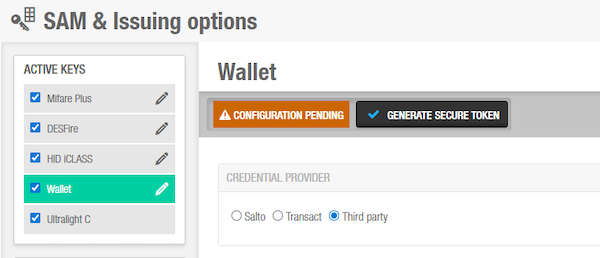 Selecciona la opción 'Cartera' para que se muestre en el panel 'Llaves activas'
Consulta también la sección Llaves de cartera en Opciones generales para obtener más información sobre cómo configurar los ajustes de las llaves de cartera.
Requisitos previos
Antes de configurar las llaves de monedero en las opciones de SAM y emisión, asegúrate de haber completado lo siguiente:
Verificación de licencia: Confirma que el complemento de licencia de llave de monedero requerido esté activo en tu instalación de Space.
Configuración de opciones generales: Completa la configuración de la llave de monedero en Sistema > Opciones generales > Llaves de monedero. Entre ellos se incluyen los siguientes:
- Seleccionar tu tipo de integración (Transact o Hospitality API)
- Generar y compartir la llave de autenticación de la API (para integraciones de Hospitality API)
- Configurar las credenciales de WalletHub y activar la integración (para integraciones de Hospitality API)
Dongle NCoder: Asegúrate de que al menos un NCoder esté instalado y funcione en modo dongle. Consulta la sección sobre editores de tarjetas para obtener más información.
Información del proveedor de credenciales: Obtén los valores de configuración requeridos de tu proveedor de credenciales (como los valores TCI).
Ajustes de Salto
La opción del proveedor de credenciales Salto se utiliza solo para integraciones de Hospitality API con llaves de Apple Wallet. Esta configuración se debe completar después de haber configurado la integración de Hospitality API en Opciones generales.
Para configurar los ajustes de Salto, haz lo siguiente:
Selecciona Sistema > Opciones de SAM y emisión.
Selecciona Wallet según sea necesario en Llaves activas.
En el panel Proveedor de credenciales, selecciona Salto.
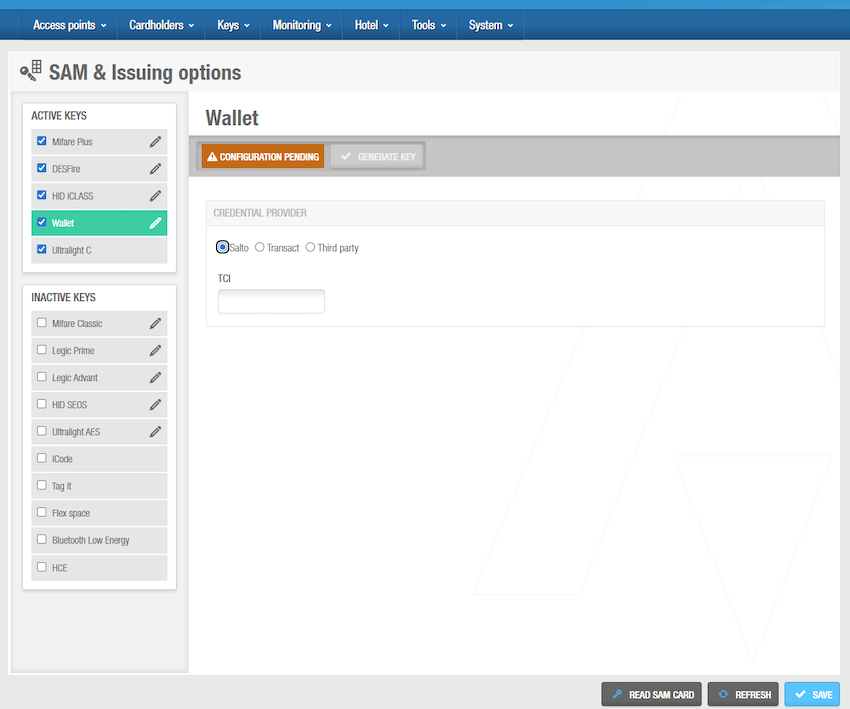 Ajustes de Salto para cartera
Introduce el valor correspondiente en el campo TCI. Este es un valor hexadecimal compuesto por 6 caracteres. Este valor lo proporciona tu administrador de llaves de monedero de hostelería (administrador de credenciales).
Haz clic en Guardar. Los nuevos ajustes se guardan y el botón Generar llave se habilita.
Asegúrate de que el dongle, es decir, el Ethernet Encoder en modo dongle, esté conectado correctamente antes de hacer clic en el botón Generar llave. De lo contrario, la llave no se generará.
- Haz clic en Generar llave. La configuración de Salto ya está configurada y la configuración de SAM está lista para descargarse en los lectores.
Estados de Salto
| Mensaje de estado | Descripción |
|---|---|
| La configuración está pendiente | Debes introducir el campo TCI y seguir los pasos anteriores para completar la configuración de Salto para la llave de cartera. |
| La configuración es correcta | La configuración de Salto para la llave de cartera se ha completado correctamente. |
Restricciones de uso
Las llaves de monedero de Salto (llaves de Apple Wallet mediante Hospitality API) solo se pueden asignar a los huéspedes del hotel durante el registro de entrada. No se pueden utilizar para usuarios del personal ni visitantes. Consulta Hoteles para obtener más información sobre las operaciones de hoteles en Space.
Ajustes de Transact
Para configurar los ajustes de Transact, haz lo siguiente:
Selecciona Sistema > Opciones de SAM y emisión.
Selecciona Wallet según sea necesario en Llaves activas.
En el panel Proveedor de credenciales, selecciona Transact.
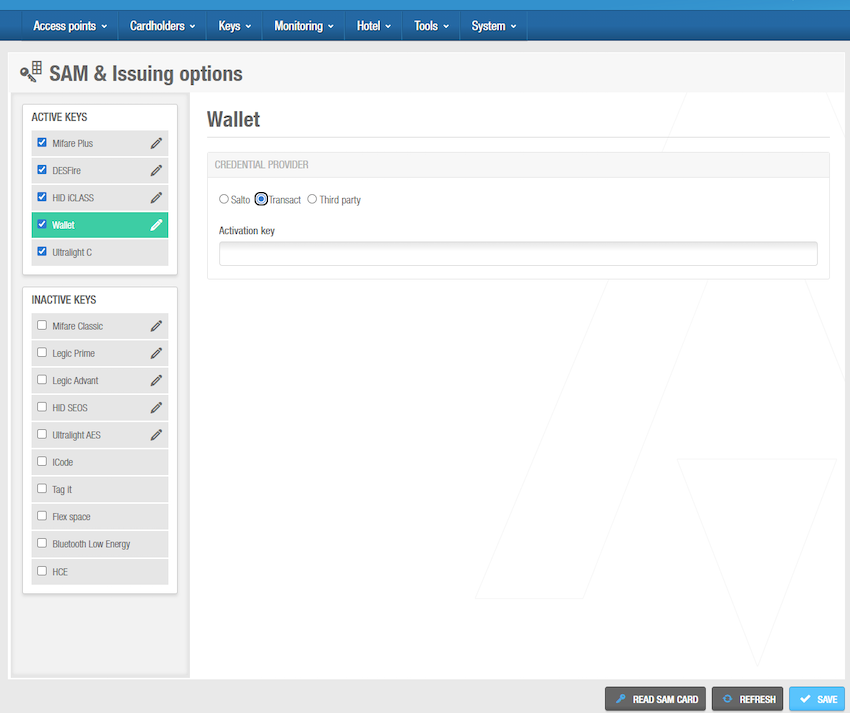 Ajustes de Transact para cartera
Introduce la llave correspondiente en el campo Llave de activación. Este es un valor hexadecimal compuesto por 100 o 132 caracteres. Si aún no tienes este valor, contacta con el equipo de soporte técnico de Salto para obtener más información.
Haz clic en Guardar. Se han guardado los nuevos ajustes. La configuración de Transact ya está configurada y la configuración de SAM está lista para descargarse en los lectores.
Configuración de terceros Beta
Esta función depende del desarrollo de integración por parte de proveedores de llaves de billetera de terceros y requiere un acuerdo comercial con ellos.
La opción Terceros te permite configurar llaves de billetera de varios proveedores de llaves de billetera de terceros con ajustes de parámetros flexibles. Un proveedor de llaves de billetera de terceros se encarga de aprovisionar llaves de billetera que posteriormente se pueden utilizar en los entornos de Space. Esta configuración implica añadir tanto parámetros no sensibles (almacenados en texto sin formato) como parámetros sensibles o secretos (almacenados como tokens cifrados o seguros).
Para configurar los ajustes de Terceros, haz lo siguiente:
Selecciona Sistema > Opciones de SAM y emisión.
Selecciona Cartera según sea necesario en Llaves activas.
En el panel Proveedor de credenciales, selecciona Terceros.
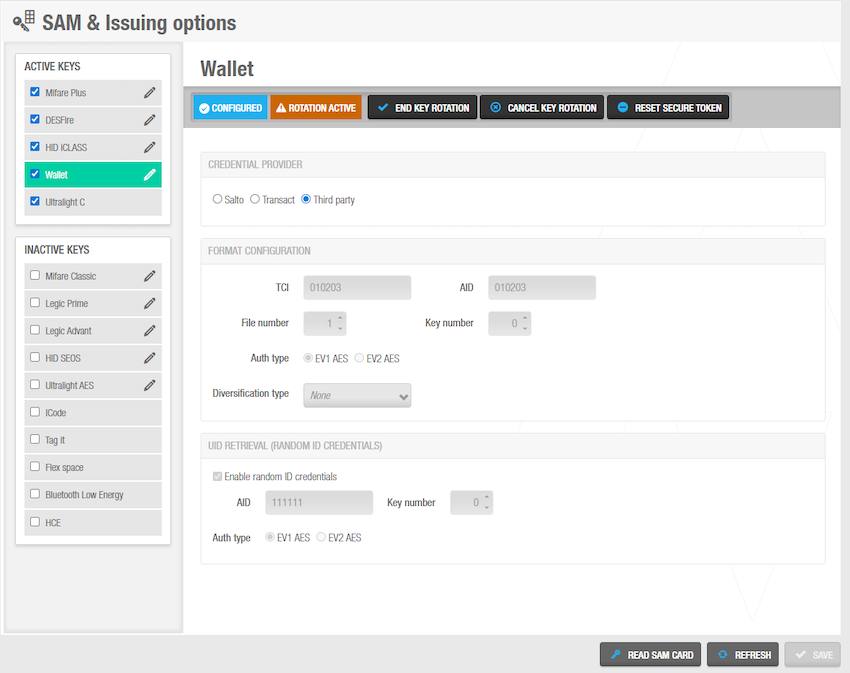 Ajustes de cartera de terceros
Configuración del formato
Configura los ajustes de formato en el panel Configuración del formato. Debes obtener esta información del proveedor de llaves de billetera de terceros.
Introduce el valor de TCI.
Introduce el valor de AID.
Introduce el Número de archivo. En el sistema de archivos de una tarjeta DESFire, una aplicación (identificada por el AID) puede contener múltiples archivos de datos. El Número de archivo es el identificador específico del archivo dentro de esa aplicación donde se almacenan los datos de credenciales. Indica al lector a qué archivo acceder.
Introduce el Número de llave. El acceso a archivos y aplicaciones en una tarjeta DESFire está protegido por llaves criptográficas. Una aplicación puede tener varias llaves. El Número de llave es el identificador de la llave específica que el lector debe utilizar para autenticarse y obtener permiso para leer los datos del Número de archivo especificado.
Selecciona el Tipo de autenticación. Esto especifica qué versión del protocolo DESFire debe utilizar el lector de la cerradura para comunicarse y autenticar la credencial móvil en la cartera de un teléfono. Puedes elegir entre estas dos versiones:
- EV1 AES
- EV2 AES
Selecciona el Tipo de diversificación. La diversificación de llave es un proceso utilizado para crear llaves únicas para cada tarjeta o usuario a partir de una única llave maestra. Las opciones disponibles son:
- Ninguna: Si seleccionas Ninguna, no se aplica ninguna diversificación. Se utiliza la misma llave base para cada credencial móvil creada. Esta opción podría utilizarse en escenarios específicos y controlados, o si el proveedor de credenciales de terceros gestiona la unicidad de otra manera.
- Salto: Si seleccionas Salto, significa que se utilizará el algoritmo de diversificación de llave propietario de Salto. Space utilizará entonces esta llave maestra y su algoritmo para generar una llave derivada única para cada credencial móvil individual. La llave proporcionada por el tercero (proveedores de credenciales) será tratada como una llave maestra.
Si no vas a activar las credenciales de ID aleatorio, haz clic en Guardar y continúa con la siguiente sección sobre Gestión de tokens de seguridad. Si vas a activar las credenciales de ID aleatorio, continúa con el siguiente paso.
Recuperación de UID
Configura los ajustes de las credenciales de ID aleatorio. La recuperación de UID es un proceso que permite al lector Salto autenticarse de forma segura con la credencial móvil y recuperar su UID estático real. Esta configuración depende de tu caso de uso y solo se requiere si la plataforma de billetera de terceros utiliza IDs aleatorios para sus credenciales móviles.
Marca Activar credenciales de ID aleatorio para habilitar este ajuste.
Introduce el valor de AID.
Selecciona el Tipo de autenticación:
- EV1 AES
- EV2 AES
Introduce el Número de llave.
Gestión de tokens de seguridad
Después de hacer clic en Guardar, los parámetros no sensibles se guardan y el botón Generar token seguro se habilita. En este paso, debes introducir las llaves criptográficas secretas proporcionadas por el proveedor de llaves de billetera de terceros. Son necesarios para crear y validar las credenciales móviles que se utilizarán en sus respectivas aplicaciones de cartera. Estos datos son utilizados por un Encoder tipo dongle para generar un token seguro que luego se envía a los lectores de las cerraduras Salto. Los lectores utilizan esta información para autenticar las credenciales móviles de los usuarios.
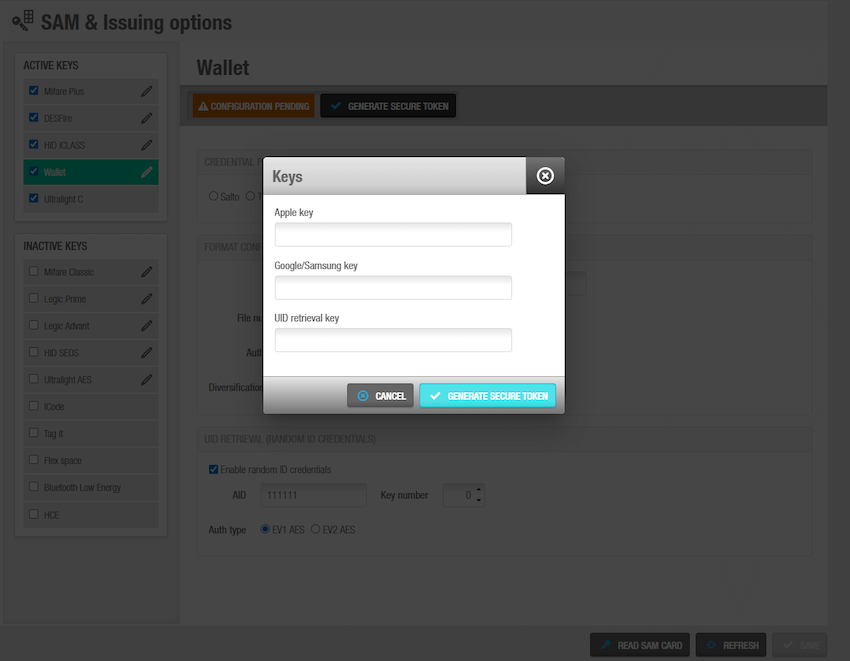 Ventana 'Generar token seguro'
Puedes introducir los siguientes secretos según tus necesidades:
- Llave de Apple
- Llave de Google/Samsung
- Llave de recuperación de UID (solo se muestra si activaste las credenciales de ID aleatorio en el paso anterior)
Haz clic en Generar token seguro para aprovisionar los secretos y generar el token seguro.
Los parámetros sensibles se cifran utilizando un Encoder tipo dongle y se almacenan como tokens seguros en la base de datos para cumplir con la normativa de seguridad. Asegúrate de que el dongle, es decir, el Ethernet Encoder en modo dongle, esté conectado correctamente antes de hacer clic en el botón Generar token seguro. De lo contrario, no se generará el token seguro.
Una vez generado el token seguro, estos parámetros pasan a ser de solo lectura.
Proceso de rotación de llave
La rotación de llave es un proceso de sustitución de tokens de seguridad para limitar el impacto de la vulnerabilidad si las credenciales se ven comprometidas. Una rotación efectiva implica generar y actualizar nuevos tokens de seguridad, seguido de un breve periodo de transición donde se aceptan tanto los tokens de seguridad antiguos como los nuevos para evitar la interrupción del servicio. Una vez que se considera finalizada la transición, los tokens de seguridad antiguos se revocan automáticamente.
El proceso generalmente consiste en los siguientes pasos:
- Haz clic en Iniciar rotación de llave para comenzar el proceso.
- Introduce los nuevos valores cuando se te solicite.
- Se genera un segundo token seguro, lo que permite a las cerraduras aceptar tanto llaves antiguas como nuevas.
- Después del periodo de transición, haz clic en Finalizar rotación de llave para dejar de utilizar el token seguro antiguo y, por tanto, todas las llaves antiguas producidas con él.
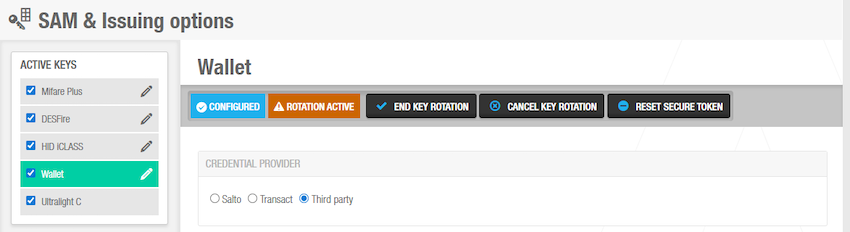 Acciones de rotación de llave
Consulta las acciones de rotación de llave disponibles en la siguiente tabla para obtener más información.
Acciones disponibles
| Acción | Descripción | Cuándo está disponible |
|---|---|---|
| Restablecer token seguro | Elimina la configuración actual para permitir correcciones. Esta acción elimina permanentemente la configuración actual de la llave de cartera y todos los tokens seguros asociados. Cualquier llave que utilice el token seguro actual dejará de funcionar. | Cuando existe un token seguro |
| Iniciar rotación de llave | Inicia el proceso de rotación de llave. Crea un nuevo token seguro. Durante este proceso, las llaves nuevas y antiguas coexistirán. | Cuando existe un token seguro |
| Finalizar rotación de llave | Finaliza el proceso de rotación de llave. El token seguro antiguo se revoca y, por tanto, las llaves antiguas dejarán de funcionar. | Durante el proceso de rotación de llave |
| Cancelar rotación de llave | Cancela la rotación de llave en curso. Esta acción cancela el proceso de rotación de llave y elimina permanentemente el nuevo token seguro. Cualquier llave nueva dejará de funcionar, mientras que las antiguas seguirán funcionando. | Durante el proceso de rotación de llave |
Estados de terceros
La siguiente tabla describe los diversos mensajes de estado que puedes encontrar al configurar llaves de cartera de terceros.
| Mensaje de estado | Descripción |
|---|---|
| La configuración está pendiente | Los parámetros no sensibles deben configurarse y guardarse |
| Secretos pendientes de aprovisionamiento | Los parámetros no sensibles se han guardado, pero el token seguro debe ser generado |
| La configuración está completa | Todos los parámetros están configurados y el token seguro se ha generado |
| Rotación de llave en curso | La rotación de llave se ha iniciado pero no se ha finalizado |
Restricciones de uso
Las llaves de cartera de terceros solo pueden asignarse a usuarios o visitantes que no sean de hotel. No se pueden utilizar para el registro de entrada de huéspedes de hotel.
Resolución de problemas
Si encuentras problemas al configurar las llaves de monedero en las opciones de SAM y emisión, prueba lo siguiente:
Falla Generar llave o Generar token seguro
Si al hacer clic en Generar llave (Salto) o Generar token seguro (Terceros) se produce un error:
- Verifica que al menos un dongle NCoder esté conectado correctamente y funcione. Consulta la sección sobre editores de tarjetas para obtener más información.
- Comprueba que el NCoder funcione en modo dongle y sea visible en Space.
- Asegúrate de haber hecho clic en Guardar antes de intentar generar la llave o el token.
- Verifica que todos los campos obligatorios se hayan rellenado con valores válidos.
La configuración parece incompleta
Si el estado muestra La configuración está pendiente o Secretos pendientes de aprovisionamiento:
Para las configuraciones de Salto, asegúrate de haber hecho lo siguiente:
- Completar la configuración de opciones generales
- Introducir un valor TCI válido
- Hacer clic en Guardar y luego en Generar llave
Para configuraciones de terceros, asegúrate de haber hecho lo siguiente:
- Introducir todos los parámetros de configuración de formato requeridos
- Hacer clic en Guardar después de introducir la configuración de formato
- Introducir las llaves secretas requeridas
- Hacer clic en Generar token seguro
La configuración de SAM no se actualiza en los lectores
Si la configuración de SAM no se descarga en tus lectores:
- Verifica que tus lectores estén en línea y se comuniquen con el servidor de Space.
- Comprueba que los lectores cumplan con los requisitos de hardware para la funcionalidad de llave de monedero. Consulta con tu contacto habitual de Salto si no estás seguro.
- Asegúrate de que el firmware del lector se haya actualizado a las versiones requeridas.
Siguientes pasos
Después de completar la configuración de SAM y emisión para las llaves de monedero:
Descargar la configuración de SAM a los lectores: Asegúrate de que la nueva configuración de SAM se descargue en todos los lectores relevantes de tu instalación. Consulta la sección sobre editores de tarjetas para obtener más información.
Probar el aprovisionamiento de llaves de monedero: Para las integraciones de Hospitality API, prueba el proceso de aprovisionamiento de llaves de monedero realizando un registro de entrada o creando un usuario de prueba con una llave de monedero.
Monitorear la generación de llaves: Realiza un seguimiento de la generación de llaves de monedero y de cualquier problema que pueda surgir durante la implementación inicial.
 Atrás
No configurable
Atrás
No configurable