Check-in para huéspedes y grupos del hotel en Space
Introducción
Esta sección explica tanto los check-ins de huéspedes como los check-ins de grupos. Un check-in de huésped se refiere al proceso que realiza el operador de recepción cuando un huésped individual llega al hotel. El check-in de grupos también lo realiza el operador de recepción y es útil para asignar una selección de habitaciones a los huéspedes de una sola vez sin tener que asignar llaves y habitaciones de una en una. Se puede hacer antes de la llegada de un grupo grande para evitar largas esperas de check-in cuando el grupo llegue al hotel.
Check-in de huéspedes
Un check-in de huésped lo realiza generalmente el operador de recepción cuando un huésped llega al hotel.
El operador de recepción sigue los pasos a continuación:
- Se selecciona la habitación y se introduce la información de check-in
El operador del hotel selecciona una habitación e introduce la información de check-in, como las fechas de la estancia del huésped y cualquier habitación adicional necesaria.
- Se edita la llave
El operador del hotel edita la llave para el huésped usando un codificador. Consulta los codificadores Ethernet para obtener más información sobre los codificadores.
Consulta las siguientes secciones para hacer el check-in de un huésped:
- Selección de habitaciones
- Check-in JustIN Mobile
- Añadir información de check-in
- Cambiar la duración de la estancia
Selección de habitaciones
Cuando un huésped llega al hotel, el operador del hotel selecciona una habitación e introduce la información de check-in del huésped.
Para seleccionar una habitación, haz lo siguiente:
- Selecciona Hotel > Check-in. Se muestra la pantalla Check-in de hotel.
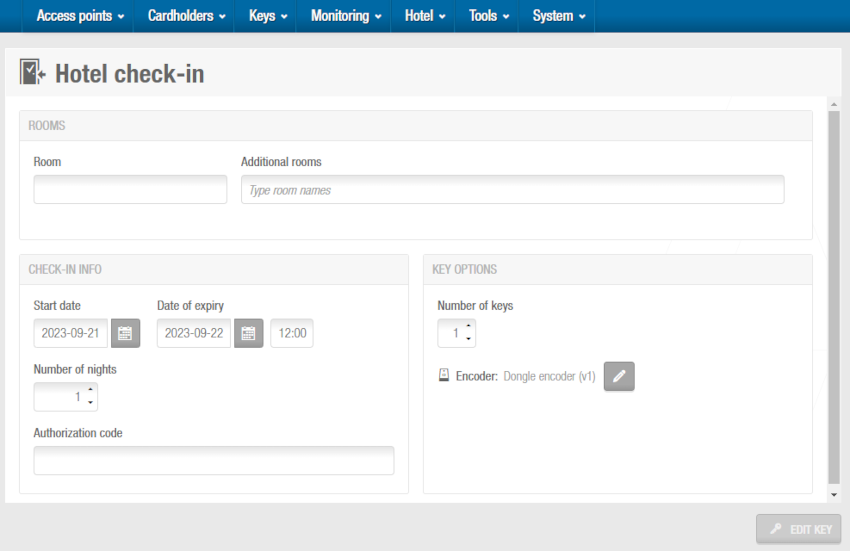 Pantalla 'Registro de entrada de hotel'
- Escribe el nombre de la habitación o pulsa F2 para mostrar el cuadro de diálogo Seleccionar habitación.
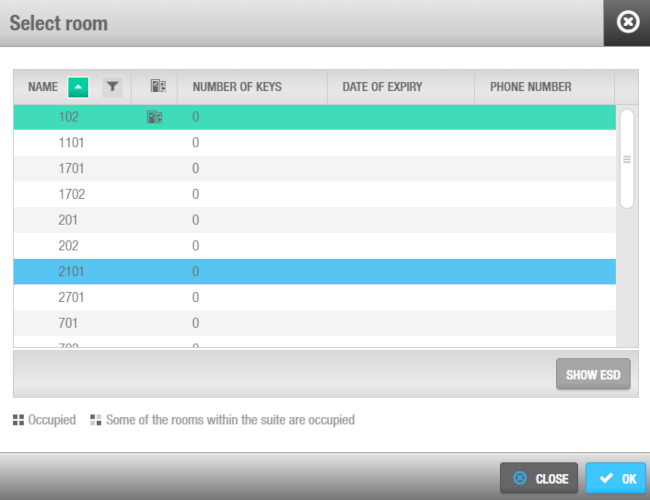 Cuadro de diálogo 'Seleccionar habitación'
Selecciona una habitación disponible y haz clic en OK. La habitación seleccionada se añade al campo Habitación en la pantalla Check-in de hotel.
Puedes usar el campo Habitaciones adicionales para dar al huésped acceso a otras habitaciones. Por ejemplo, los padres pueden alojarse en la habitación 101 y sus hijos en la 102. Puedes dar acceso a los padres tanto a la habitación 101 como a la 102. Si se selecciona una suite, se concede acceso a todas las habitaciones de la misma. También se pueden añadir habitaciones adicionales fuera de la suite.
Selecciona la información de check-in correspondiente en el panel Información de check-in. Los campos de información de check-in se describen en Añadir información de check-in.
Puedes tener hasta 5 campos de Propósito general para los huéspedes. See Tracks of guest keys in General options > Hotel tab for more information. You can have up to 5 General purpose fields for guests. In these general purpose fields you can add information related with the guest such as their car tag, an ID number or a zip code, for example.
Selecciona las instalaciones opcionales adecuadas si es necesario. Las instalaciones opcionales que se muestran en el panel Instalaciones opcionales coinciden con los puntos de acceso que hayas configurado y definido como opcionales. Consulta Zonas para obtener más información sobre cómo definir los puntos de acceso de los huéspedes como opcionales. Puedes controlar si los huéspedes pueden acceder a las instalaciones opcionales antes de la hora de inicio de habitación especificada en Sistema > Opciones generales > pestaña Hotel. También puedes definir allí la hora en que caduca el acceso de los huéspedes a las instalaciones opcionales en su día de salida.
Selecciona el número de llaves requeridas en el campo Número de llaves. Ten en cuenta que si el proceso completo finaliza correctamente y seleccionas "3" aquí, por ejemplo, el campo Número de llaves mostrará "3" por defecto la próxima vez que abras esta pantalla.
Se pueden emitir hasta 10 llaves por habitación durante un check-in. Solo la llave original y las tres primeras copias reciben nombres diferentes por parte del sistema. Por ejemplo, para la habitación 101, las cuatro primeras llaves se nombran de la siguiente manera: @101, @101#1, @101#2 y @101#3. Las seis llaves restantes se llaman todas @101#3. Si se necesitan más llaves, también se pueden hacer copias adicionales. Consulta Copiar llaves de huésped para obtener más información. Sin embargo, si la opción Limitar llaves de huésped por reserva de habitación está habilitada en Sistema > Opciones generales > Hotel, el sistema no permitirá codificar llaves más allá del número máximo configurado. Si se ha alcanzado el límite, se mostrará el mensaje Se ha alcanzado el número máximo de llaves de huésped para esta reserva.
Haz clic en Editar llave. Se muestra una ventana emergente que te pide que coloques la llave en el encoder.
Coloca la llave en el grabador cuando la luz LED empiece a parpadear. La información del check-in se transfiere a la llave. Se muestra una ventana emergente confirmando que la operación se realizó con éxito.
Retira la llave y haz clic en OK.
Check-in móvil JustIN
La función de check-in de JustIN Mobile está sujeta a licencia. Esto significa que la funcionalidad no se habilitará en tu instalación a menos que esté cubierta por las opciones de licencia seleccionadas. Consulta Cómo registrarse y obtener la licencia de Space para obtener más información.
Cuando un huésped llega al hotel o realiza el check-in online, el operador del hotel puede seleccionar enviar la llave al teléfono de ese huésped.
Los datos de acceso de la llave JustIN Mobile se envían vía over the air (OTA) al teléfono móvil del huésped.
Tanto los teléfonos iOS como Android se pueden utilizar como llaves con la aplicación JustIN Mobile de Salto, pero existen algunas diferencias entre ellos. Para obtener una descripción completa de las tecnologías compatibles con cada teléfono, como Bluetooth Low Energy o NFC, consulta la guía de usuario de JustIN Mobile.
Nota: El uso de un teléfono con NFC o Bluetooth Low Energy como credencial requiere cerraduras equipadas con lectores de Bluetooth Low Energy y NFC.
Las llaves digitales JustIN Mobile tienen algunas limitaciones en comparación con las llaves físicas en Space cuando se utiliza Bluetooth Low Energy:
- Las taquillas de asignación libre no son compatibles
- Antipassback no es compatible
- La última denegación y la auditoría en la llave no son compatibles
Los dispositivos Android e iOS que utilizan NFC sí admiten esas funciones.
En un hotel, las llaves JustIN Mobile se asignan de diferentes maneras para el personal y los huéspedes. Esta sección describe cómo hacerlo para los huéspedes siguiendo el proceso de check-in. Consulta Asignar llaves JustIN Mobile para obtener información detallada sobre cómo asignar llaves JustIN Mobile al personal del hotel.
Para utilizar una llave JustIN Mobile, primero debes descargar la aplicación Salto JustIN Mobile desde Apple App Store o Google Play Store, dependiendo de si tienes un iPhone o un teléfono Android.
Una vez que los huéspedes hayan descargado la aplicación JustIN Mobile, deben seguir las instrucciones de registro en sus propios teléfonos. Sin embargo, los huéspedes de JustIN Mobile pueden registrarse una vez que se les haya asignado una llave. Consulta también la guía de usuario de JustIN Mobile para obtener más información sobre cómo utilizar las llaves JustIN Mobile.
Asignación de llaves JustIN Mobile durante el check-in
Para seleccionar una habitación, sigue los pasos para llaves físicas descritos en Selección de habitaciones. Luego, envía la llave al teléfono del huésped de la siguiente manera:
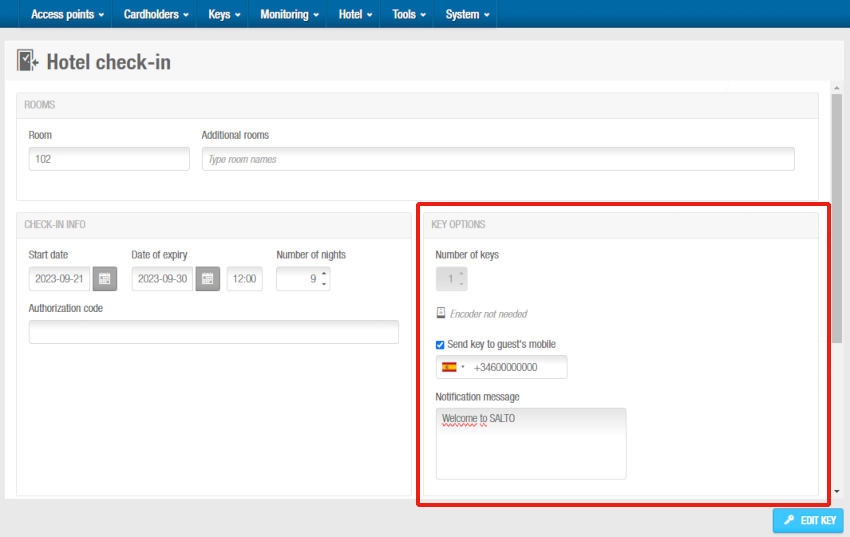 'Enviar llave al móvil del huésped' solo se muestra si tienes esta opción habilitada en tu licencia
- Selecciona Enviar llave al móvil del huésped en el panel Opción de llave. Puedes añadir un mensaje en el cuadro Mensaje de notificación y este mensaje se mostrará en el teléfono del huésped. Por ejemplo, "Bienvenido al Hotel Paradise".
Para ver Enviar llave al móvil del huésped en Opciones de llave durante el check-in, debes habilitar Permitir llaves móviles de huésped en la pantalla de información de Habitación correspondiente. Consulta Opciones de habitación para obtener más información. Si Permitir llaves móviles de huésped no está marcado en la pantalla de información de Habitación correspondiente, Enviar llave al móvil del huésped no se mostrará durante el proceso de check-in.
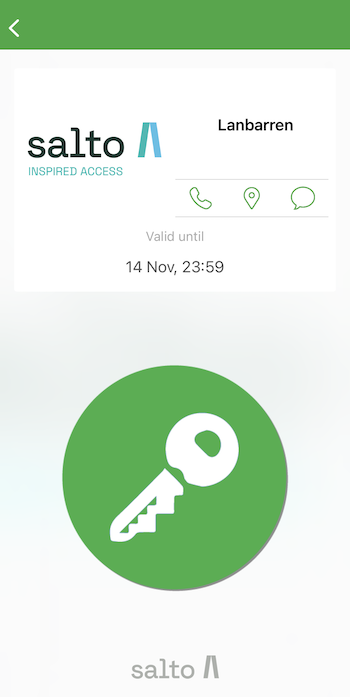 Pantalla de llave Bluetooth de la aplicación JustIN Mobile
- Selecciona las instalaciones opcionales adecuadas si es necesario. Las instalaciones opcionales que se muestran en el panel Instalaciones opcionales coinciden con los puntos de acceso que hayas configurado y definido como opcionales. Consulta Zonas para obtener más información sobre cómo definir los puntos de acceso de los huéspedes como opcionales. Puedes controlar si los huéspedes pueden acceder a las instalaciones opcionales antes de la hora de inicio de habitación especificada en Sistema > Opciones generales > pestaña Hotel. También puedes definir allí la hora en que caduca el acceso de los huéspedes a las instalaciones opcionales en su día de salida.
Solo se puede crear una llave digital durante el check-in del huésped. Se pueden emitir copias adicionales de una llave digital a través de la pantalla Copiar llave de huésped.
- Haz clic en Editar llave. Se muestra una ventana emergente indicándote que la operación se completó con éxito.
Los datos enviados a través del aire (OTA) a tu teléfono están encriptados y esto sucede mediante el uso del codificador Ethernet de Salto como dongle. Consulta Dispositivos para obtener más información.
El teléfono debe estar en línea para recibir la información de check-in.
- Ve a la aplicación JustIN Mobile y pulsa el botón verde de la llave mientras presentas el teléfono a la cerradura.
Asegúrate de que el huésped tenga activado el Bluetooth (o NFC si es un dispositivo Android compatible) cuando use su teléfono para desbloquear puertas.
Adición de información de check-in
Las opciones de información de check-in se describen en la siguiente tabla.
| Opción | Descripción |
|---|---|
| Fecha de inicio | Fecha en la que el huésped realiza el check-in en el hotel. |
| Número de noches | Número de noches que el huésped se queda. También hay una opción preconfigurada relacionada con la cantidad de días del check-in para la estancia del huésped. Según el día de llegada del huésped, se mostrarán varias opciones: - Fin de semana: de viernes a domingo, - Semana: de lunes a lunes, - Mitad de semana: de lunes a viernes. Al seleccionar una de estas opciones, establecerás automáticamente la fecha de salida. Para activar esta opción, selecciona la casilla Habilitar paquetes predefinidos en el check-in en Sistema > Opciones generales > Hotel. Consulta la pestaña Hotel para obtener más información. |
| Fecha de caducidad | Fecha en la que la llave caduca y deja de ser válida. Esto se actualiza automáticamente cuando se introduce el número de noches. |
| Fecha y hora de inicio | Hora en la que la llave comienza a ser válida. El campo Fecha y hora de inicio se muestra cuando la opción Permitir acceso a zonas antes de la hora de inicio de habitación está habilitada en la pestaña Hotel en Sistema > Opciones generales. La hora de inicio de habitación predeterminada es las 16.00. Si es necesario, puedes modificar esto cambiando el valor en el campo Hora de inicio de habitación predeterminada. Consulta la pestaña Hotel para obtener más información. |
| Hora de fecha de caducidad | Hora límite de check-out. Después de esta hora, la llave deja de ser válida. La hora de caducidad predeterminada es las 12.00. See Hotel tab for more information. If required, you can change the default expiry time by amending the value in the Default room expiration time field in System > General options > Hotel. |
| Campo de propósito general | Puedes tener hasta 5 campos de Propósito general para los huéspedes. En estos campos de propósito general puedes añadir información relacionada con el huésped, como su matrícula, un número de identificación o un código postal, por ejemplo. Esta información también se puede añadir a las pistas de la llave si es necesario. See Hotel tab for more information about guests general purpose fields. The content of the General purpose field can be added to a track in the guest key. |
Cambio de la duración de la estancia
Consulta Cambio de la duración de la estancia para obtener una descripción detallada de esta función.
Check-in de grupos
El check-in de grupos es una función que generalmente realiza el operador de recepción. Es útil para asignar una selección de habitaciones a los huéspedes de una sola vez sin tener que asignar llaves y habitaciones de una en una.
Se puede realizar un check-in de grupos antes de la llegada de un grupo grande para evitar largas esperas de check-in cuando el grupo llegue al hotel.
Ten en cuenta que esta funcionalidad depende de la licencia. Consulta Cómo registrarse y obtener la licencia de Space para obtener más información o ponte en contacto con tu representante de Salto.
El check-in de grupos se realiza de la siguiente manera:
- Se introduce la información del check-in de grupos
El operador del hotel introduce la información del check-in de grupos.
- Se añade la información de preedición de llaves de huéspedes
La llave se preedita y se reserva la habitación para la fecha de llegada. El operador del hotel añade la información de preedición de llaves de huéspedes mediante el encoder.
Un nuevo huésped puede ocupar las habitaciones reservadas antes de que llegue el grupo. Esto no afecta a las llaves codificadas para el grupo.
- Se ha realizado el check-in del grupo.
El operador del hotel realiza el check-in del grupo cuando llega al hotel.
Consulta las secciones siguientes para realizar el check-in de un grupo de huéspedes:
- Introducción de la información del check-in de grupos
- Impresión de listas de check-in de grupos
- Iconos de check-in de grupos
- Preedición de llaves de huéspedes
- Proceso de check-in de grupos
Introducción de la información del check-in de grupos
Los operadores del hotel, como el personal de reservas, pueden introducir la información del check-in de grupos en el momento de la reserva antes de que lleguen los huéspedes.
Para introducir la información del check-in de grupos, sigue estos pasos:
- Selecciona Hotel > Grupos de registro. Se muestra la pantalla Grupos de registro.
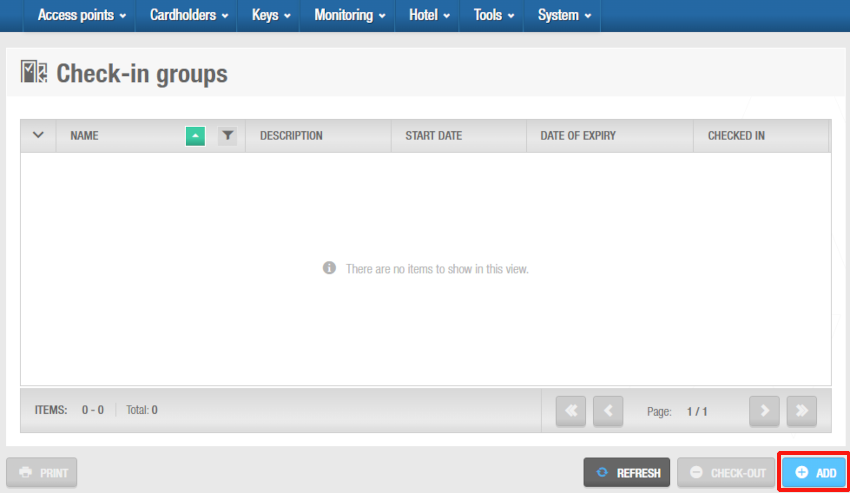 Pantalla 'Grupos de check-in'
- Haz clic en Añadir grupo de registro. Se muestra la pantalla de información de Grupo de registro.
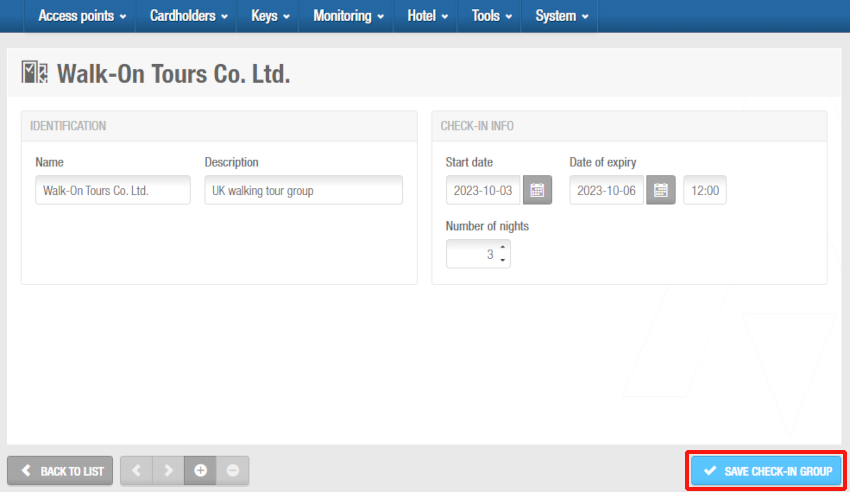 Pantalla de información de 'Grupo de check-in'
Escribe el nombre del grupo en el campo Nombre.
Escribe una descripción del grupo en el campo Descripción.
Selecciona la información de check-in correspondiente en el panel de información de Check-in.
Los campos de información de check-in se describen en Adición de información de check-in.
En caso necesario, selecciona la partición adecuada de la lista desplegable Partición. Consulta la sección Particiones para obtener más información.
Ten en cuenta que la funcionalidad de las particiones depende de la licencia. Consulta Cómo registrarse y obtener la licencia de Space para obtener más información.
Haz clic en Guardar grupo de registro. Se muestra el panel Habitaciones en la pantalla de información de Grupos de registro.
Haz clic en Añadir. Se muestra el cuadro de diálogo Añadir con una lista de nombres de habitaciones.
Selecciona las habitaciones y guarda los cambios. Las habitaciones seleccionadas se muestran en el panel Habitaciones.
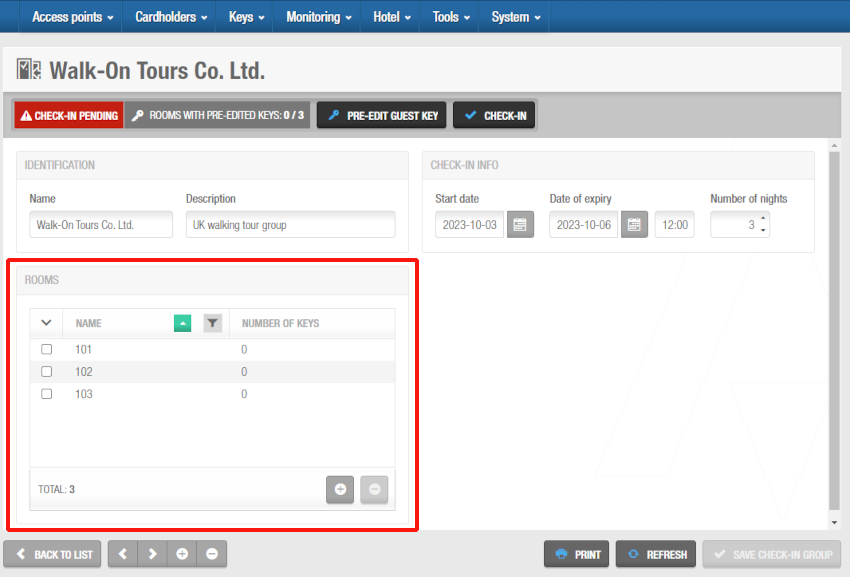 Pantalla de información de 'Grupo de check-in'
Impresión de listas de check-in de grupos
Desde la pantalla Grupos de registro, puedes imprimir todas las listas de check-in de grupos definidas en esta sección. También puedes imprimir la información de todas las habitaciones de la lista relacionadas con un único grupo de registro específico.
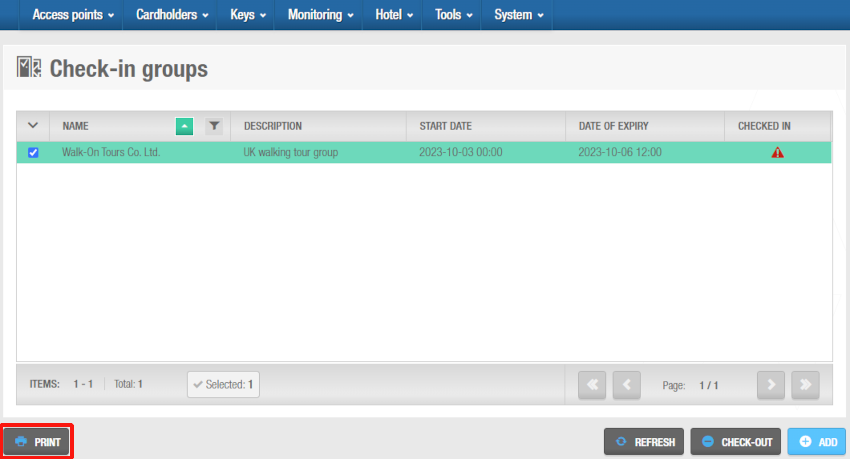 Puedes imprimir listas de grupos de check-in
Una vez que hagas clic en Imprimir, selecciona el tipo de informe que quieras imprimir: Lista o Detallado seleccionado.
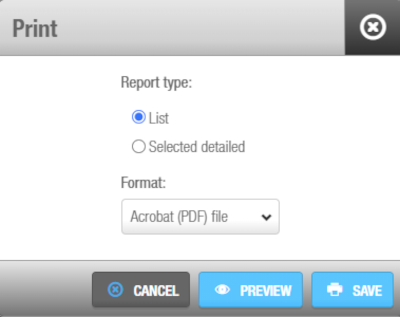 Selecciona el tipo de informe y el formato
Si seleccionas Lista, se imprimirá una lista con todos los grupos de registro. Si seleccionas Selección detallada, y habiendo seleccionado antes un grupo de la lista en la pantalla Grupos de check-in, se imprimirá la información sobre las habitaciones relacionadas con un grupo de check-in específico.
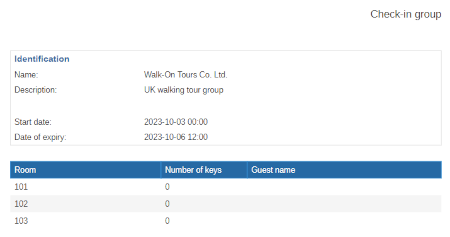 Ejemplo de informe 'Detallado seleccionado'
Iconos de check-in de grupos
Al añadir grupos de registro al sistema, se muestran diferentes iconos en la columna Check-in realizado de la pantalla Grupos de registro. Estos iconos varían según el estado de cada grupo y se describen en la siguiente tabla.
| Icono | Descripción |
|---|---|
 Check-in realizado | Indica que se ha realizado el check-in de un grupo |
 Check-in pendiente | Indica que un grupo necesita que se realice el check-in |
Preedición de llaves de huéspedes
Debes preeditar las llaves de los huéspedes antes de realizar un check-in de grupos. Esto te permite asignar el número de llaves por habitación y codificarlas antes de que llegue el grupo, lo que agiliza el proceso de check-in cuando llega un grupo grande.
Para preeditar las llaves de los huéspedes, sigue estos pasos:
- Selecciona Hotel > Grupos de registro. Se muestra la pantalla Grupos de registro.
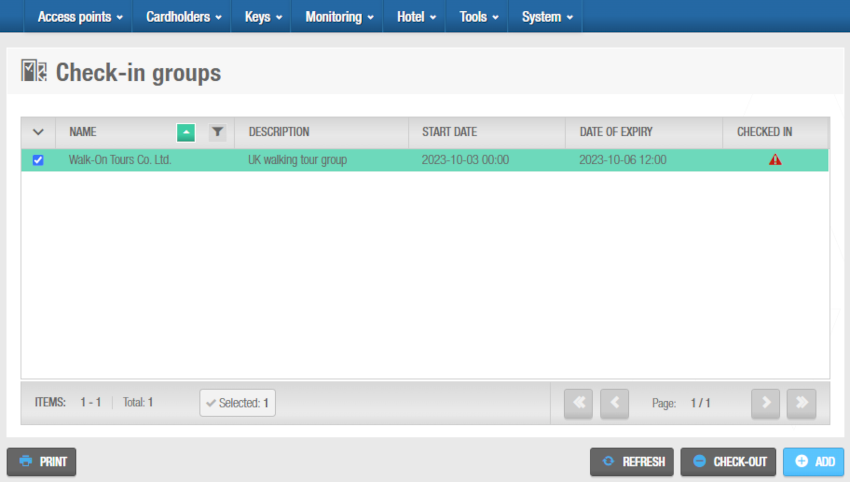 Pantalla 'Grupos de check-in'
- Haz clic en el grupo de registro. Se muestra la pantalla de información de Grupo de registro.
El campo de información Habitaciones con llaves preeditadas (que se muestra en gris en la parte superior de la pantalla de información de Grupo de registro) indica el número de habitaciones a las que se han añadido llaves preeditadas.
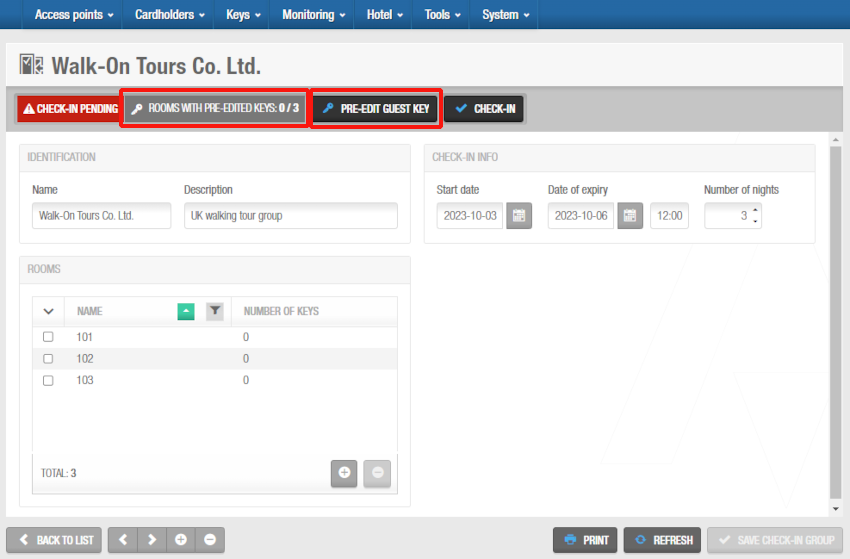 Pantalla de información de 'Grupo de check-in'
- Haz clic en Preeditar llave de huésped. Se muestra el cuadro de diálogo Preedición de llaves de huésped.
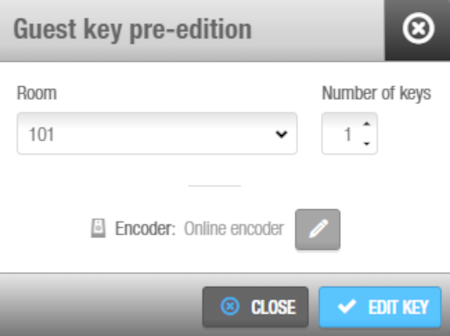 Cuadro de diálogo 'Preedición de llave de huésped'
Selecciona la habitación en la lista desplegable Habitación.
Selecciona el número de llaves en el campo Número de llaves.
Haz clic en Editar llave. Se muestra una ventana emergente que te pide que coloques la llave en el grabador.
Coloca la llave en el encoder cuando la luz LED empiece a parpadear. Se muestra una ventana emergente confirmando que la operación se completó con éxito.
Si has seleccionado más de una llave en el campo Número de llaves, se mostrará una ventana emergente pidiéndote que coloques la siguiente llave en el encoder y hagas clic en OK. Debes hacer esto para cada llave requerida.
- Retira la llave y haz clic en Cerrar.
Repite el proceso para cada habitación.
Proceso de check-in de grupos
Esta operación es importante porque informa al sistema de que el grupo ha llegado.
Debes preeditar las llaves de los huéspedes antes de realizar un check-in de grupos. Consulta Preedición de llaves de huéspedes para obtener más información sobre la preedición de llaves de huéspedes.
Para realizar el check-in de un grupo, haz lo siguiente:
Selecciona Hotel > Check-in de grupo. Se muestra una lista de grupos de registro.
Haz clic en el grupo de registro. Se muestra la pantalla de información de Grupo de registro.
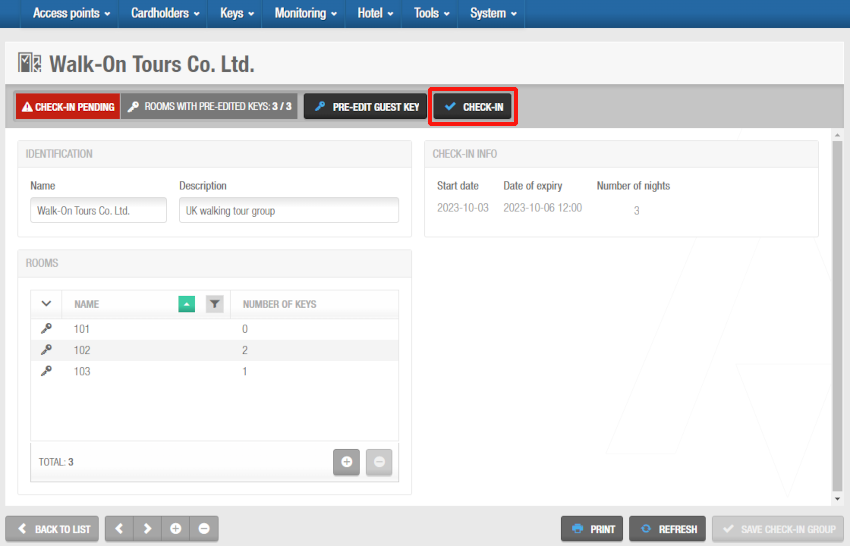 Pantalla de información de 'Grupo de check-in'
- Haz clic en Check-in. Se ha realizado el check-in del grupo.
 Atrás
Atrás
