Pestaña Avanzado en las opciones generales de Space
Introducción
Puedes habilitar parámetros avanzados en Space utilizando la pestaña Avanzado. A menudo es necesario habilitar los parámetros avanzados para activar funciones adicionales en Space, como la opción de taquillas de asignación libre.
Para habilitar un parámetro avanzado, sigue los pasos a continuación:
- Selecciona Sistema > Opciones generales > Avanzado.
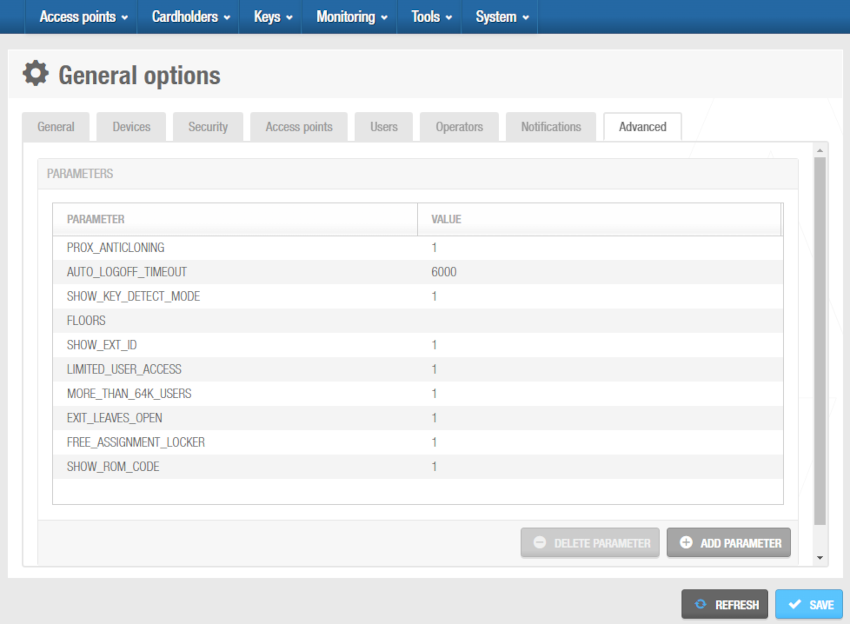 Pestaña 'Avanzado'
La pestaña Avanzado muestra una lista de los parámetros habilitados. Los parámetros avanzados se describen en la sección Opciones de parámetros avanzados.
- Haz clic en el botón Añadir parámetro. Se muestra el cuadro de diálogo Añadir parámetro, con una lista de parámetros.
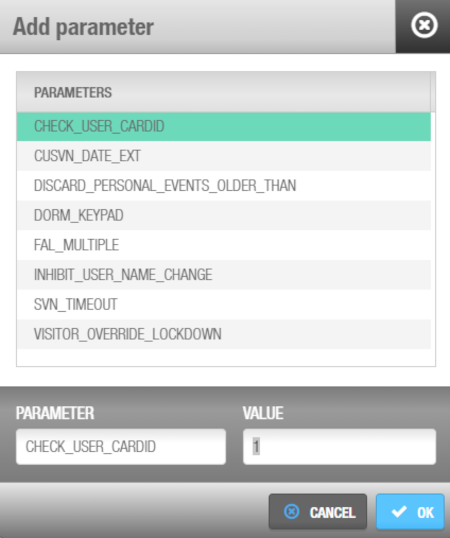 Cuadro de diálogo 'Añadir parámetro'
Haz doble clic en el parámetro requerido bajo la columna Parámetros. En general, el campo Valor '1' significa que el parámetro está activado. Puedes ajustar el valor del parámetro si es necesario. Consulta Opciones de parámetros avanzados para obtener más información.
Haz clic en Aceptar. El parámetro avanzado se ha añadido a la lista de parámetros habilitados.
El campo Valor utiliza predominantemente un tipo de datos booleano, con dos valores: true = 1 y false = 0. Sin embargo, en algunos casos se requerirá un valor diferente, como DISCARD_PERSONAL_EVENTS_OLDER_THAN= 7 o AUTO_LOGOFF_TIMEOUT=120. Consulta la tabla de opciones de parámetros avanzados para obtener más información sobre los valores.
Para eliminar un parámetro avanzado de la lista, selecciona el parámetro y haz clic en Borrar parámetro.
Si un parámetro avanzado que requieres no se muestra en el cuadro de diálogo Añadir parámetro, consulta con tu contacto de soporte técnico de Salto. Los parámetros que se muestran están vinculados con tu licencia de producto Salto. Es posible que tus opciones de licencia deban actualizarse si no tienes acceso a todas las funcionalidades requeridas. Consulta Cómo registrarse y obtener la licencia de Space para obtener más información.
Opciones de parámetros avanzados
| Parámetro avanzado | Descripción |
|---|---|
| AUTO_LOGOFF_TIMEOUT | Define el tiempo de cierre de sesión automático. Si se establece en un valor distinto de cero, la aplicación cerrará tu sesión de Space automáticamente tras el número de segundos de inactividad especificado. Se cerrarán todas las ventanas abiertas y se cancelarán los cambios pendientes. El comportamiento predeterminado es de 120 segundos de inactividad. Sin embargo, puedes cambiar este tiempo de cierre de sesión activando el parámetro y definiendo un valor (en segundos) según corresponda. Ejemplo: AUTO_LOGOFF_TIMEOUT=60. Esto cerrará automáticamente la sesión del operador actual, independientemente de la ventana que esté abierta en ese momento, tras 1 minuto sin actividad. |
| CHECKIN_START_TIME | Te permite definir una hora de inicio para las llaves de invitado. Esto significa que puedes codificar la llave de un huésped al hacer el check-in pero especificar la hora exacta a partir de la cual se puede utilizar. Al habilitar este parámetro, se muestra un campo Fecha/hora de inicio en la pantalla de Check-in de hotel en Space. Además, el campo Hora de inicio de habitación predeterminada se añade a la pestaña Hotel en Opciones generales. Se utiliza para controlar la fecha y hora de inicio predeterminada en Space. Ten en cuenta que estos campos también se muestran cuando seleccionas la casilla de verificación Habilitar el acceso a las zonas antes de la hora de inicio de la habitación en la pestaña Hotel. Consulta Cómo añadir información de registro de entrada y la Pestaña Hotel para obtener más información. Ejemplo: CHECKIN_START_TIME=1. Esto mostrará el parámetro Fecha y hora de inicio y lo hará editable dentro del formulario de check-in. |
| CHECK_USER_CARDID | Activa comprobaciones adicionales del sistema que se realizan cuando se utiliza el grabador para grabar nuevas llaves para usuarios. Cuando está activado, el sistema verifica que el usuario tenga un número de serie de tarjeta (CSN) válido y que corresponda con el CSN de la llave que se está codificando. El sistema comprueba si el perfil de base de datos del titular de tarjeta seleccionado ha sido inicializado previamente con un CSN válido. Si el CSN es nulo o está vacío, se aborta el proceso de edición de la tarjeta. Además, el sistema comprueba si el CSN del titular de tarjeta coincide con el CSN de la tarjeta presentada en el codificador. Si ambos CSN no coinciden, la operación del codificador se cancela, lo que significa que no está permitido codificar una tarjeta que no pertenezca al titular de tarjeta. Ejemplo: CHECK_USER_CARDID=1 |
| CUSVN_DATE_EXT | Te permite especificar si las llaves que se presentan a los lectores murales conectados a las CU se revalidan con normalidad incluso si las CU están fuera de línea. Cuando activas este parámetro, se muestra una casilla de verificación Expiración extendida (offline) en la pantalla de información para las puertas IP online (CU50xx) e IP online (CU42xx) en Space. Consulta Tipos de conexión para obtener más información sobre los tipos de conexión. También se muestra el campo Extensión de fecha automática CUSVN en la pestaña Dispositivos en Opciones generales. Esto te permite ajustar los parámetros de tiempo para la opción. Cuando está activado, el SVN-CU correspondiente extenderá automáticamente las llaves caducadas incluso cuando se pierda la comunicación con el software. Ejemplo: CUSVN_DATE_EXT=1 |
| DISCARD_PERSONAL_EVENTS_OLDER_THAN | Te permite establecer restricciones del sistema en la recogida de datos de pista de auditoría. Esto puede hacerse por motivos de privacidad. Debes definir este valor en días. No hay límite en el número de días que puedes introducir. Por ejemplo, DISCARD_PERSONAL_EVENTS_OLDER_THAN=7 significa que los eventos personales del registro de auditoría (como aperturas, descartes, etc.) de más de siete días no se recogerán de las cerraduras ni se mostrarán en el registro de auditoría. Si estableces el valor en 0, el parámetro no estará activado y no se aplicará ningún filtrado. |
| DORM_KEYPAD | Te permite especificar si las llaves de usuario actualizan automáticamente los teclados de las cerraduras con los cambios en el código de teclado cuando la llave se presenta a la cerradura. Al habilitar este parámetro, se muestra un panel de Puerta de dormitorio en la pantalla de información del Usuario en Space. Consulta la sección Puerta de dormitorio para obtener más información. Cuando se cambia el código de teclado de una puerta, este nuevo código se actualiza en la llave del titular de tarjeta al que se ha asignado la puerta, y cuando el usuario entra por la puerta, el nuevo código de teclado se actualiza en la puerta. Ejemplo: DORM_KEYPAD=1. En este ejemplo, las llaves de usuario podrán actualizar el código de teclado de las cerraduras. |
| EXIT_LEAVES_OPEN | Activa el modo Salida deja abierto para habitaciones y suites, y añade la opción Salida deja abierto a las opciones de modo de apertura en la pantalla de información de la Puerta en Space. Cuando está activado, este nuevo modo de apertura puede seleccionarse para las puertas. Si el parámetro se desactiva, todas las puertas cuyo modo de apertura fuera "La salida deja abierta" cambian al modo "Estándar". Consulta Modos de apertura y periodos de tiempo para obtener más información sobre los modos de apertura. Este parámetro hace que las habitaciones de hotel funcionen en modo "La salida deja abierta". Ejemplo: EXIT_LEAVES_OPEN=1 |
| FAL_MULTIPLE | Habilita opciones adicionales de zona de taquillas que te permiten especificar si los usuarios pueden acceder a taquillas dentro de dos zonas de libre asignación diferentes utilizando la misma llave. Cuando habilitas este parámetro, se muestran las opciones Group#1 y Group#2 en la pantalla de información de la Zona en Space. Puedes seleccionar estas opciones cuando la zona se ha definido como una zona de libre asignación. Ten en cuenta que este parámetro solo se tiene en cuenta cuando FREE_ASSIGNMENT_LOCKER (abajo) está activado. Consulta Configuración de zonas para obtener más información. Este parámetro indica si las llaves pueden capturar más de una taquilla (en modo de asignación libre): si es false (FAL_MULTIPLE=0), solo se permite capturar una taquilla; si es true (FAL_MULTIPLE=1), se pueden capturar varias taquillas (actualmente el máximo es 2). |
| FREE_ASSIGNMENT_LOCKER | Habilita la opción de taquilla de libre asignación, que permite a los usuarios elegir cualquier taquilla dentro de una zona (en lugar de una taquilla preasignada). Cuando habilitas este parámetro, se muestra la casilla de verificación Es taquilla de libre asignación en la pantalla de información de la Taquilla en Space. Si se establece en cero, no se permite la gestión de taquillas de asignación libre; por el contrario, si es distinto de cero, se activa la función de taquilla de asignación libre. Consulta Zonas de asignación libre para obtener más información. Ejemplo: FREE_ASSIGNMENT_LOCKER=0 |
| INHIBIT_USER_NAME_CHANGE | Activa las restricciones del sistema para los nombres de usuario. Cuando este parámetro está habilitado, no puedes modificar el nombre de un usuario en los campos Tratamiento, Nombre y Apellidos en la pantalla de información del Usuario en Space si le has asignado una llave en algún momento. Esto impide que los operadores de software modifiquen el nombre de aquellos titulares de tarjeta a los que se les ha asignado una llave en algún momento. Si necesitas cambiar un nombre de usuario, por ejemplo, debes eliminar el usuario existente y crear un nuevo perfil de usuario para él. Esto garantiza que los datos de la pista de auditoría para los usuarios sean precisos. Ten en cuenta que cuando el parámetro está habilitado, puedes modificar el nombre de un usuario si nunca se le ha asignado una llave. Ejemplo: INHIBIT_USER_NAME_CHANGE=1 |
| LIMITED_USER_ACCESS | Te permite especificar el número de usuarios individuales a los que se puede conceder acceso a una puerta determinada. Esta restricción te permite imponer un límite en la cantidad de titulares de tarjeta que acceden a una puerta determinada (por ejemplo, no más de 4 usuarios pueden acceder al dormitorio). Ten en cuenta que esta restricción solo se aplica a los usuarios a los que se les asignan permisos directamente en la puerta en su perfil de titular de tarjeta individual. No se aplica a los usuarios de un nivel de acceso de usuario asociado a la puerta, ni a los usuarios que tienen acceso a una zona con la que está asociada la puerta. Cuando habilitas este parámetro, se muestra el campo Limitar acceso de usuario en la pantalla de información de la Puerta en Space. Consulta Opciones de puerta para obtener más información. Ejemplo: LIMITED_USER_ACCESS=1 |
| MORE_THAN_64K_USERS | See Cancelling keys for more information. Si está activado, el número máximo de tarjetas editables aumentará de 65 535 a 4 millones. Sin embargo, este parámetro no afecta al número máximo de tarjetas que se pueden incluir en la lista negra, que sigue siendo de 65 535. Allows you to specify whether user, visitor, and guest keys are sent to the denylist when canceled. Además, en la pestaña User de General options se muestra el campo Maximum expiration period for non cancelable keys. See Cancelling keys for more information. También se muestra la casilla A Visitors keys are cancelable through denylist en la pestaña Visitors de General options. Consulta la pestaña Visitante para obtener más información. Ejemplo: MORE_THAN_64K_USERS=0. Esto permitirá que Space emita hasta 65 535 tarjetas (configuración predeterminada). |
| PROX_ANTICLONING | Controla la visualización de los datos de las tarjetas de proximidad. Cuando activas este parámetro, los datos escritos en las tarjetas de proximidad se mezclan con los códigos ROM de la llave. Un valor de cero hace que los datos escritos en las tarjetas de proximidad no se mezclen con el código ROM de la tarjeta, mientras que un valor distinto de 0 hará que los datos escritos en las tarjetas de proximidad se mezclen con el código ROM de la tarjeta. Ejemplo: PROX_ANTICLONING=1. En este ejemplo, los datos escritos en las tarjetas de proximidad se mezclarán con el código ROM de la tarjeta. |
| SHOW_DOOR_FAR_OPENING | Te permite habilitar que las puertas funcionen en modo de apertura lejana con llaves móviles mediante Bluetooth LE de JustIN Mobile. Cuando está activado, este parámetro hace que la funcionalidad de apertura lejana esté disponible para su configuración en la configuración del nodo de red de Salto. Este ajuste controla el rango de detección Bluetooth para la autenticación de llave móvil: apertura cercana (proximidad inmediata, <50cm) o apertura lejana (rango extendido, normalmente hasta varios metros). La aplicación JustIN Mobile utiliza esta configuración junto con los cálculos de intensidad de la señal para determinar a qué lector conectarse cuando hay varios lectores en el rango. Nota: Los usuarios deben seguir presentando y utilizando activamente su dispositivo móvil para activar la cerradura para la apertura cercana, cuando sea necesario. Un valor de cero desactivará esta función y, por el contrario, un valor distinto de cero la activará. Ejemplo: SHOW_DOOR_FAR_OPENING=1. En este ejemplo, será posible activar las aperturas lejanas para llaves móviles dentro de la configuración de red. |
| SHOW_EXT_ID | Controla la visualización del campo Ext ID. Cuando habilitas este parámetro, el campo Ext ID se añade a varias pantallas en Space, como las pantallas de información de Usuario y Puerta. The Ext ID field is used for CSV file synchronization and database table synchronization. See Automatic CSV file synchronization and Automatic database table synchronization for more information. El contenido del campo ExtID utilizado en la sincronización se mostrará en los perfiles de usuario. Ejemplo: SHOW_EXT_ID=1. En este caso, el campo ExtID se mostrará en los formularios de los usuarios. |
| SHOW_KEY_DETECT_MODE | Te permite definir si la detección de llaves se realiza en modo pulsado (en lugar de continuo) para cerraduras con lectores IButton. Cuando habilitas este parámetro, se muestra la casilla de verificación Detección de llave IButton: modo pulsado en las pantallas de información de Puerta, Habitación y Taquilla. Este parámetro te permite especificar el modo de detección de los lectores de escudos (pulsado o no pulsado). Ten en cuenta que esto solo tiene sentido para escudos con lectores i-button. Consulta Opciones de puerta para obtener más información. Esta opción solo es compatible con PPD que tienen la versión de firmware 1.02 o superior. Ejemplo: SHOW_KEY_DETECT_MODE=0. En este ejemplo, no será posible especificar el modo de detección de llave dentro de los formularios de puertas. |
| SHOW_ROM_CODE | Controla la visualización de los códigos ROM. Cuando activas este parámetro, los códigos ROM de las llaves de usuario se muestran cuando lees llaves o exportas datos del registro de auditoría. Este parámetro indica si el código ROM de las tarjetas asignadas a los usuarios se muestra al exportar la información del registro de auditoría a un archivo CSV. Si se establece en 0, no se escribe ningún código ROM en el archivo de exportación; por el contrario, si es distinto de cero, el código ROM asignado al usuario se mostrará en el archivo de exportación del registro de auditoría. Ejemplo: SHOW_ROM_CODE=0. En este caso, no se escriben datos de código ROM en el archivo de exportación del registro de auditoría. |
| SUBSUITE_OFFICE | Regula el modo de apertura de las puertas de subsuites. Si está activado, las puertas de subsuites pueden configurarse en modo oficina; si está desactivado, las puertas de subsuites funcionarán en modo estándar. |
| SUBSUITE_OFFICE_GUEST | Este parámetro permite a los huéspedes de suites de hotel dejar las puertas de las subsuites en modo oficina (siempre que el parámetro avanzado SUBSUITE_OFFICE esté activado). Si está activado, los huéspedes de suites pueden tener permiso para poner las puertas de las subsuites en modo oficina; si está desactivado, no se permitirá a los huéspedes de suites dejar las puertas de las subsuites en modo oficina. Consulta Modos de apertura y Períodos para obtener más información sobre los modos de apertura. Permite que las llaves de huésped se utilicen para activar el modo de Oficina en las puertas de las subsuites (si al huésped se le ha concedido acceso a la suite). Ejemplo: SUBSUITE_OFFICE=1. En este caso, las puertas de subsuites pueden ponerse en modo oficina. |
| SVN_TIMEOUT | Define el intervalo de tiempo (en milisegundos) antes de que un dispositivo agote el tiempo de espera cuando se presenta una llave para actualizarla (por ejemplo, en un lector mural conectado a un controlador o en una cerradura con SVN-Flex habilitado). Cuando presentas una llave a un lector para actualizarla, se envía una solicitud a Space para pedir los datos más recientes que deben escribirse en la llave. Si el dispositivo agota el tiempo de espera antes de recibir una respuesta de Space, la actualización de la llave no se realiza. Este parámetro se aplica tanto a controladores (CU) como a cerraduras con SVN-Flex habilitado, ya que ambos utilizan el mismo proceso de comandos para solicitar actualizaciones de llaves desde el software. El valor predeterminado es 2000 milisegundos (2 segundos), pero puedes aumentarlo si la comunicación de red es lenta debido a factores como máquinas de servidor de base de datos lentas, tráfico de red elevado o ancho de banda reducido. Ejemplo: SVN_TIMEOUT=3000 aumentaría el tiempo de espera a 3 segundos. |
| VISITOR_OVERRIDE_LOCKDOWN | Si está activado, es posible otorgar la funcionalidad de Anulación de bloqueo a los visitantes en el momento del check-in. Consulta también la sección sobre opciones de llave para obtener más información sobre la anulación de bloqueo. Ejemplo: VISITOR_OVERRIDE_LOCKDOWN=1 |
 Atrás
Notificaciones
Atrás
Notificaciones Hotel
Hotel