Calendarios en Space
Introducción
La funcionalidad de calendarios define el calendario laboral de tu organización. Por ejemplo, puedes definir días festivos, vacaciones de la empresa y cierres de la empresa. Si tu organización consta de varias instalaciones que operan de acuerdo a diferentes calendarios de días laborables, se puede crear un calendario para cada instalación. Se pueden configurar hasta 255 calendarios en Space.
Un día del calendario se puede definir como un día normal, un festivo (H1) o un día especial (hay dos definiciones de días especiales disponibles: S1 y S2). Los días especiales pueden ser festivos específicos de la instalación o días de cierre de la instalación.
Después de haber creado un calendario, puedes configurar periodos, cambios automáticos y horarios de personas específicos para cada tipo de día o usuario. Consulta Periodos de puntos de acceso, Cambios automáticos de puntos de acceso y Horarios de personas para obtener más información.
Cómo crear calendarios
Para crear un calendario, haz lo siguiente:
- Selecciona Sistema > Calendarios. Se muestra la pantalla Calendarios.
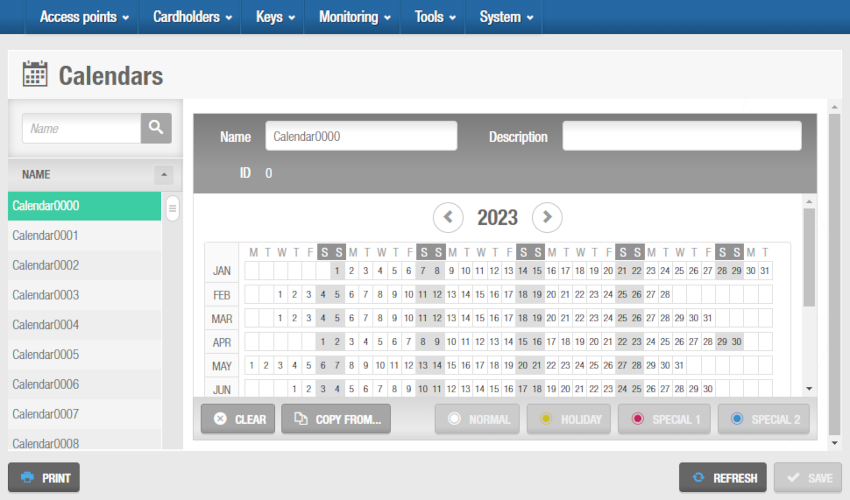 Pantalla 'Calendarios'
Selecciona un calendario del panel Nombre. Puedes cambiar el nombre del calendario por uno que sea significativo para tu organización. Por ejemplo, si tu organización tiene varias instalaciones con diferentes periodos de vacaciones, podrías elegir un nombre como "Londres—Canary Wharf". También puedes añadir una descripción para diferenciar mejor los calendarios.
Selecciona una partición de la lista desplegable Partición si es necesario. Consulta Particiones para obtener más información.
Ten en cuenta que la funcionalidad de las particiones depende de la licencia. Consulta Cómo registrarse y obtener la licencia de Space para obtener más información.
Selecciona el año que corresponda. Por defecto, se muestra el año actual. Puedes usar las teclas de flecha para desplazarte hacia atrás o hacia adelante. Se recomienda configurar los calendarios para el año en curso y el año siguiente.
Haz clic en la fecha que quieras definir como vacaciones o día especial. De forma predeterminada, todos los días se definen como corrientes. Puedes mantener pulsada la Llave Ctrl o pulsar la Llave Shift mientras haces clic en los campos para realizar varias selecciones.
Haz clic en Festivo, Especial 1 o Especial 2 según corresponda. Repite este paso hasta que hayas introducido todos los festivos y días especiales para la instalación específica. Si estás editando un calendario existente, puedes redefinir un festivo o un día especial como un día normal haciendo clic en Normal.
Si se les da a los usuarios acceso a puertas en días que se han definido como festivos o días especiales, sus horarios de personas se deben configurar en consecuencia. Consulta Horarios de personas para obtener más información.
- Si tu organización requiere tener más de un calendario, puedes copiar uno existente. Haz clic en Copiar de. Se muestra el siguiente cuadro de diálogo.
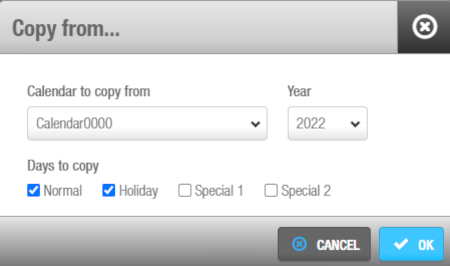 Cuadro de diálogo 'Copiar desde'
En el menú desplegable Calendario desde el que copiar, selecciona el calendario correspondiente.
En el menú desplegable Año, selecciona el año del que procede el calendario a copiar.
Marca las casillas de los días correspondientes que quieras copiar. Si la casilla no está marcada, los días no se copiarán.
Haz clic en Aceptar.
Haz clic en Guardar. El nuevo calendario se ha guardado.
 Atrás
Lector de sobremesa
Atrás
Lector de sobremesa Zonas horarias