Guía de usuario de JustIN Mobile
Introducción
La tecnología JustIN Mobile de Salto te permite usar el teléfono como llave digital. La aplicación intuitiva JustIN Mobile te permite recibir tu llave online de forma segura, en cualquier momento y en cualquier lugar. Cuando llegues a tu destino (hotel, oficina, apartamento, etc.), puedes optar por ir directamente a tu habitación y recibir tu llave en el teléfono, o solicitar asistencia en recepción. A tu elección.
Primeros pasos
Descarga la aplicación JustIN Mobile
La aplicación JustIN Mobile está disponible tanto para dispositivos iOS como Android. A continuación puedes encontrar los enlaces para descargar la app desde las tiendas correspondientes de aplicaciones.
iOS

Android

Para obtener información sobre la compatibilidad de dispositivos, consulta nuestra guía de dispositivos compatibles.
Inicio de sesión
Una vez que hayas descargado e instalado JustIN Mobile, inicia sesión en la aplicación utilizando tu número de teléfono.
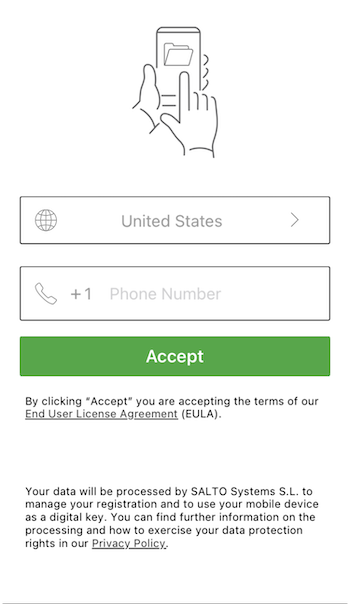 Inicio de sesión en JustIN Mobile
Sin llaves asignadas
Si no se ha asignado ninguna llave a tu número de teléfono, verás este mensaje:
"Este número no tiene ninguna llave asignada. Ponte en contacto con el emisor de tu llave para que te mande una. Tu emisor de llaves podría ser el hotel o apartamento en el que te alojas, o la empresa cuyas oficinas o edificio estás visitando."
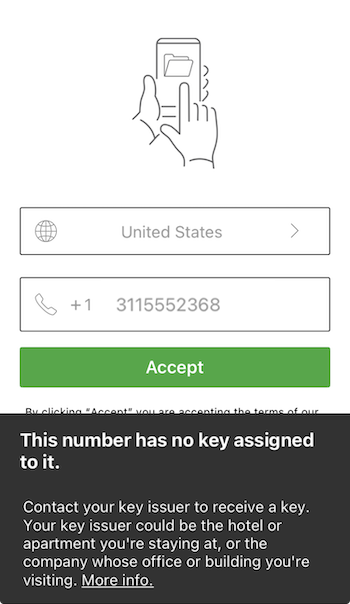 Este mensaje aparece cuando no hay ninguna llave asignada a tu número de teléfono
Si ves este mensaje:
- Consulta con tu emisor de llaves. Puede ser el hotel donde te alojas, tu empleador o el edificio que visitas.
- Verifica tu número de teléfono. Asegúrate de que el número que has introducido coincide con el que tiene tu emisor de llaves en sus registros.
- Corrige tu número de teléfono. Si introdujiste tu número incorrectamente (por ejemplo, con un 0 al principio), elimínalo y vuelve a introducir el número correcto.
- Comprueba el horario. Es posible que tu llave no esté disponible hasta la hora de llegada prevista.
Para solucionar problemas comunes, consulta nuestra sección de preguntas frecuentes.
Llave asignada
Si a tu número de teléfono se le ha asignado una llave, aparecerá la pantalla de verificación. El código de verificación se envía a tu teléfono mediante SMS. Introduce el código en la pantalla de verificación. Una vez verificado, JustIN Mobile se iniciará y mostrará tus llaves disponibles.
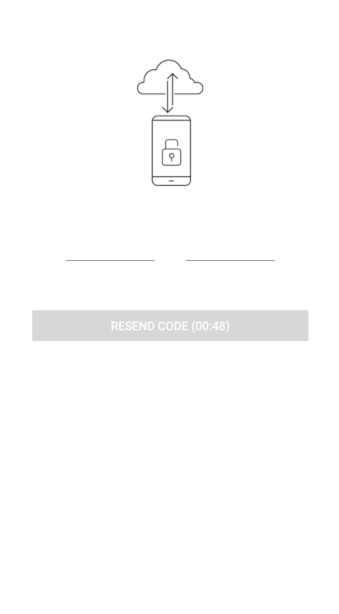 Pantalla de verificación por SMS
Si estás en el Espacio Económico Europeo (EEE) usando un iPhone XS o posterior con iOS 17.4 o superior, se mostrará la vista NFC en lugar de la pantalla de llaves disponibles (Bluetooth). Consulta la sección de uso de llaves digitales para más información.
Acerca de las llaves de JustIN Mobile
Esta sección describe las siguientes funciones de JustIN Mobile:
Cambios de número de teléfono
Si necesitas cambiar tu número de teléfono, consulta ¿Qué ocurre si cambio mi número de teléfono? para obtener instrucciones detalladas sobre cómo transferir tu llave a un número nuevo.
Cancelación de llaves
Cuando tu emisor de llaves cancela tu llave, esta desaparecerá de JustIN Mobile. Seguirás registrado en la aplicación, pero la lista de llaves estará vacía con un mensaje que indica "No hay ninguna llave asignada".
Esto suele ocurrir cuando:
- Tu estancia en el hotel o el periodo de acceso a la oficina finaliza
- Tu relación laboral o contrato de arrendamiento termina
- Existe un problema con tu reserva o tus permisos de acceso
Contacta con tu emisor de llaves si crees que tu llave se canceló por error.
Obtención de llaves
Después de completar la verificación del número de teléfono, recibirás las llaves que se te han asignado.
Obtención automática de llaves
Cuando las notificaciones push están habilitadas, las nuevas llaves llegan automáticamente mediante notificaciones en la nube. No es necesario realizar ninguna acción: todas las llaves disponibles aparecerán en tu pantalla de selección de llaves. Para usar tus llaves, consulta Cómo usar tus llaves digitales.
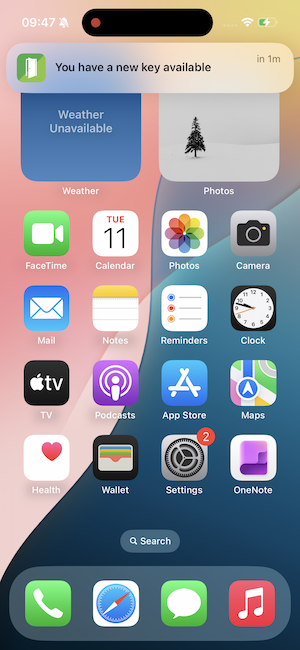 Ejemplo de una notificación automática de llave en iPhone
Obtención manual de llaves
También puedes buscar manualmente nuevas llaves en lugar de esperar a las notificaciones automáticas. Para ello, desliza hacia abajo en la lista de llaves para actualizarla. Este método es esencial si las notificaciones emergentes están desactivadas.
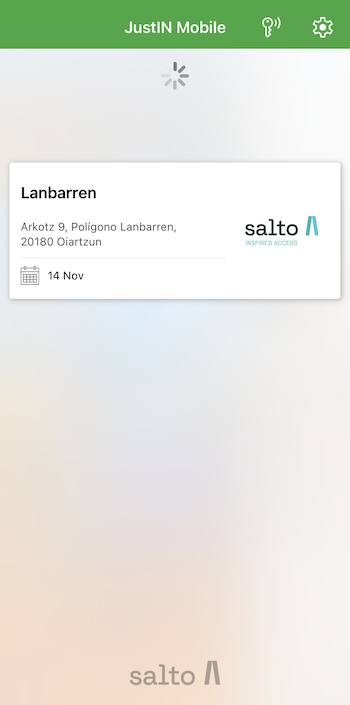 Desliza hacia abajo para actualizar y comprobar si hay llaves nuevas
Nota: Si no recibes notificaciones automáticas, comprueba que las notificaciones estén habilitadas para JustIN Mobile en los ajustes de tu dispositivo.
Cómo usar tus llaves digitales
Compatibilidad de métodos de apertura
JustIN Mobile ofrece varias formas de abrir puertas, dependiendo de tu dispositivo y región:
| Método | Compatibilidad con iOS | Compatibilidad con Android |
|---|---|---|
| Bluetooth Low Energy | ✅ Todos los dispositivos y versiones de JustIN | ✅ Todos los dispositivos con Bluetooth |
| NFC | ⚠️ iPhone XS+, iOS 17.4+, solo Espacio Económico Europeo (EEE). Desde la versión 3.0 de JustIN en adelante | ✅ Dispositivos con NFC |
| Widget de pantalla de bloqueo | ✅ iOS 16+ (aunque se necesita 17.4 como mínimo para la función NFC) | ❌ No disponible |
| Widget de pantalla de inicio | ✅ iOS 14+ | ❌ No disponible |
Método 1: Apertura mediante Bluetooth (todos los dispositivos)
Este es el método estándar que funciona en todos los dispositivos:
- Abre la aplicación JustIN Mobile
- Selecciona tu llave de la lista
- Pulsa el botón verde de apertura
- Coloca tu teléfono cerca de la cerradura tal y como se muestra en la animación
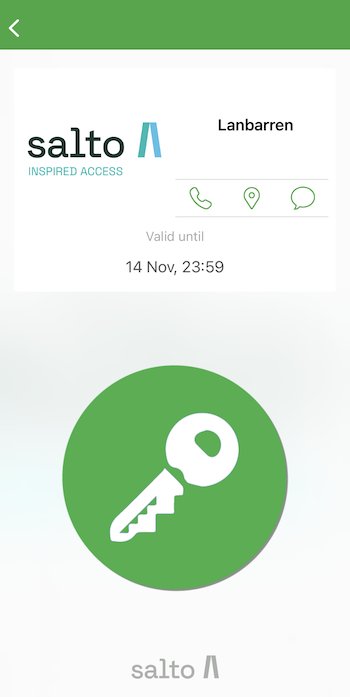 Utiliza el botón verde para abrir puertas
Cuando pulsas el botón verde, aparece una animación que muestra cómo colocar tu teléfono:
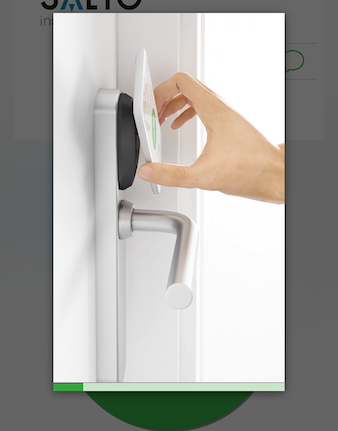 Animación en la app que muestra la colocación correcta del teléfono
Solución de problemas de Bluetooth:
- Asegúrate de que el Bluetooth esté habilitado en tu teléfono
- Mantente cerca de la cerradura
- Cierra y vuelve a abrir la aplicación si es necesario
- Reinicia el teléfono si los problemas continúan
Método 2: Apertura mediante NFC (Recomendado si está disponible)
Requisitos:
- Android: Dispositivo compatible con NFC
- iOS: iPhone XS o superior, iOS 17.4+, solo Espacio Económico Europeo (EEE). Versión 3.0 o superior de JustIN Mobile
Ventajas: método más rápido - no es necesario abrir la aplicación
Cómo usar NFC en Android:
- Asegúrate de que el NFC esté activado en tu dispositivo
- Mantén el teléfono desbloqueado
- Mantén el teléfono cerca del lector de la cerradura
- Espera a la confirmación
Para iOS, esta función solo está disponible para instalaciones y usuarios ubicados en el Espacio Económico Europeo (EEE) con un iPhone XS o posterior con iOS 17.4 o superior. Esto supone que, si eres residente en el EEE y visitas un país fuera de este, la apertura mediante NFC en iOS no estará disponible en instalaciones que no estén dentro del EEE.
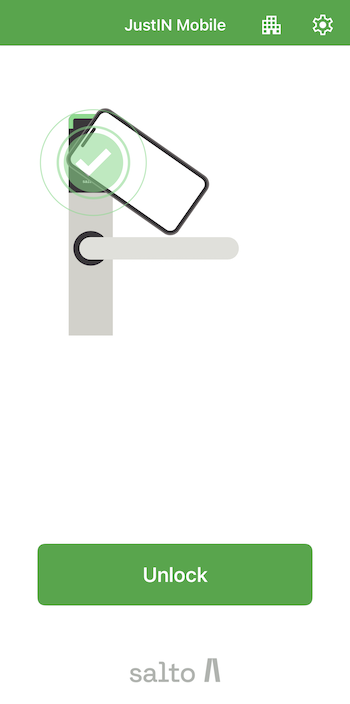 La aplicación iOS incluye un tutorial animado para la apertura con NFC *Solo disponible en el EEE
Opciones de apertura mediante NFC en iOS:
Método del botón de acción (iPhone 15 Pro+, iOS 18+):
- Similar a Apple Pay
- Configúralo a través de los ajustes de iPhone (opción Botón de acción)
Personalización del Centro de control:
- Añade JustIN como control rápido a través de los ajustes del Centro de control de iPhone
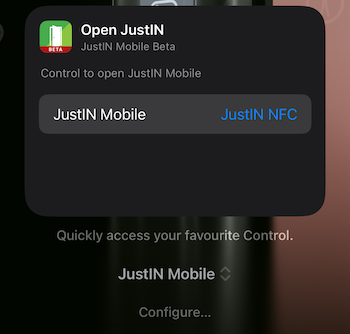 Configuración del Control de JustIN en el Centro de control de iOS
- Widget de pantalla de bloqueo:
- Consulta Opciones de widget para iOS para obtener instrucciones de configuración
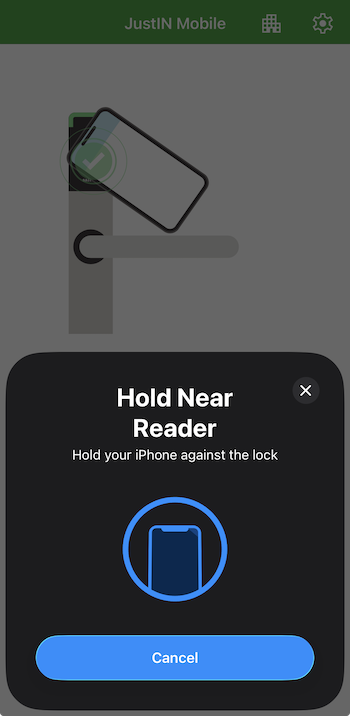 Mantén tu teléfono cerca del lector de la cerradura al usar NFC
Método 3: Widgets de iOS
Para instrucciones detalladas de configuración de widgets, consulta la sección de widgets de iOS más abajo.
Bloqueo de cerraduras
Después de realizar la apertura de una puerta, la mayoría de las cerraduras Salto se bloquean automáticamente transcurridos 6 segundos. No es necesario utilizar JustIN Mobile para cerrar la puerta.
El tiempo exacto puede variar dependiendo de tu modelo específico de cerradura y del modo de apertura configurado.
Si no estás seguro de si tu puerta se bloqueó correctamente, compruébalo intentando abrir la puerta. Si parece que no se bloquea automáticamente, pregunta a tu emisor de llaves sobre el comportamiento específico de tu modelo de cerradura.
Widgets de iOS
Opciones de widget para iOS
JustIN Mobile ofrece opciones de widget en dispositivos iOS para un acceso más rápido sin necesidad de abrir la aplicación.
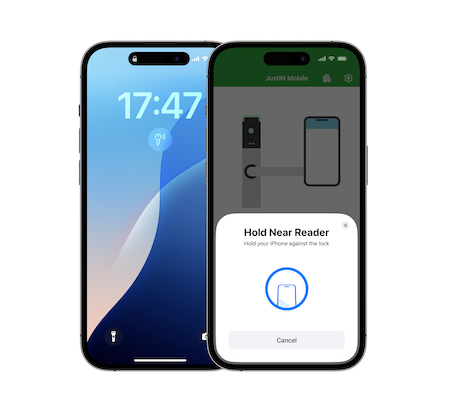 La aplicación iOS ofrece una variedad de opciones de widget para la apertura mediante NFC
Widget de pantalla de bloqueo
Requisitos: iOS 16+ (las funciones NFC requieren iOS 17.4+)
Añade JustIN directamente a tu pantalla de bloqueo para acceder más rápidamente:
- Mantén pulsada la pantalla de bloqueo hasta que aparezca el botón Personalizar
- Pulsa Personalizar
- Selecciona Pantalla de bloqueo y pulsa Añadir widgets
- Selecciona o arrastra el widget de JustIN Mobile a la pantalla de bloqueo
- Pulsa Cerrar y, a continuación, pulsa OK
Para realizar una apertura: Pulsa el widget, mantén el teléfono junto a la cerradura y espera a la confirmación.
Widget de pantalla de inicio
Requisitos: iOS 14+
Para versiones de iOS más antiguas o si prefieres la pantalla de inicio:
- Desde la pantalla de inicio de tu iPhone, mantén pulsado el fondo hasta que los iconos vibren
- Pulsa el botón Editar (arriba a la izquierda) y elige Añadir widget
- Busca y selecciona el widget de JustIN Mobile
- Elige el tamaño de widget que prefieras y pulsa Añadir widget
- Pulsa OK
Utiliza el icono de Actualizar para actualizar tu lista de llaves disponibles.
Gestión de widgets
Para seleccionar una instalación diferente cuando tengas varias llaves:
- Mantén pulsado el widget para abrir el menú de acciones rápidas
- Pulsa Editar widget
- Selecciona la instalación que deseas usar
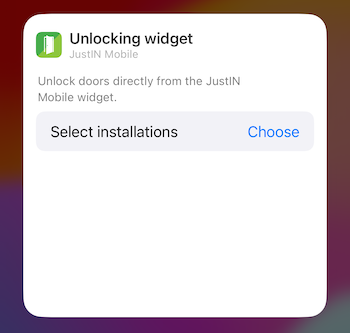 En el widget de iOS puedes elegir diferentes instalaciones cuando tengas varias llaves
Si tienes configurado Apple Pay, puede aparecer brevemente al usar el widget de JustIN. Esto no afectará a la apertura y no se producirá ningún pago. Para obtener más información, consulta las preguntas frecuentes sobre interferencias con Apple Pay.
Para más información, consulta la documentación oficial de Apple sobre widgets en iOS.
Información y opciones de llave
Cada llave en JustIN Mobile proporciona información y acciones adicionales:
- Ver instalación en el mapa - Consulta la ubicación de tu hotel, oficina o edificio
- Contactar con el servicio de asistencia - Acceso directo a soporte para tu instalación específica
- Leer mensaje de bienvenida - Información personalizada de tu emisor de llaves
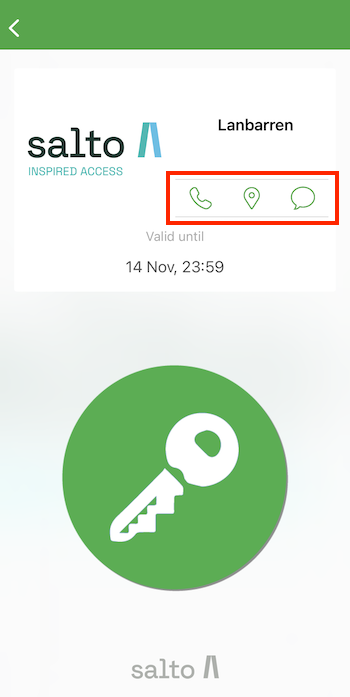 La pantalla de apertura mediante Bluetooth indica opciones adicionales disponibles para cada llave
Cambio de métodos de apertura
Para cambiar de la pantalla Bluetooth estándar a la interfaz de apertura NFC en iOS (siempre que esté disponible), pulsa el icono de la llave.
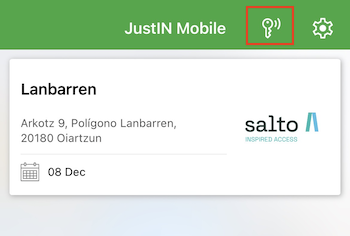 Usa el icono de la llave para cambiar de Bluetooth a NFC
Para cambiar de nuevo de la pantalla de apertura NFC a la interfaz Bluetooth en iOS, pulsa el icono del edificio.
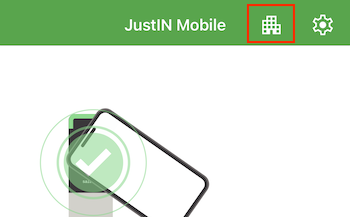 Usa el icono del edificio para cambiar de NFC a Bluetooth
Funciones avanzadas
Activación del modo paso
El modo paso mantiene las puertas abiertas hasta que se desactiva manualmente. Nota: Esta función requiere cerraduras compatibles y los permisos adecuados.
Para activar el modo paso:
- Mantén pulsado el botón verde de apertura hasta que se atenúe
- Mantén el teléfono junto al lector de la cerradura
- Espera a la confirmación de "Puerta en modo paso"
- La puerta se abre y la cerradura permanece desbloqueada
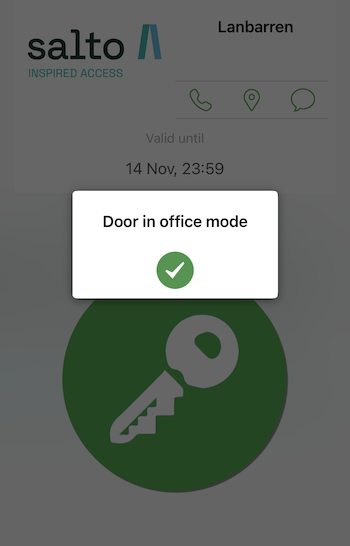 Mensaje de confirmación cuando se activa el modo paso
Para desactivar: Repite el mismo proceso. Para cerraduras en línea, los administradores también pueden utilizar el software Salto Space.
Para obtener más información sobre los modos de apertura, consulta la guía de usuario de Space para operadores.
Ajustes de usuario
Ajustes de iOS
Personaliza el comportamiento de la aplicación según tus necesidades accediendo a la pantalla de Ajustes. Pulsa el icono de configuración (símbolo de engranaje) en la esquina superior derecha y, a continuación, pulsa Ajustes.
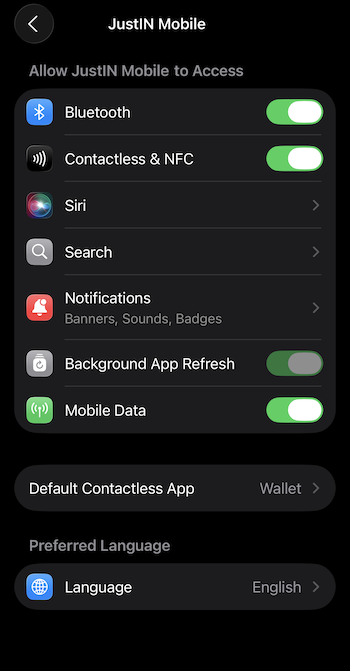 Pantalla de ajustes de la aplicación para iOS
Configura las opciones según tus preferencias.
Ajustes de Android
En la configuración de la aplicación para Android, puedes activar la opción Desbloqueo de pantalla. Cuando está habilitado, la pantalla de tu teléfono debe estar desbloqueada antes de que puedas usar NFC para realizar aperturas de puertas.
Para acceder a Ajustes: Pulsa los tres puntos en la esquina superior derecha y, a continuación, pulsa Ajustes.
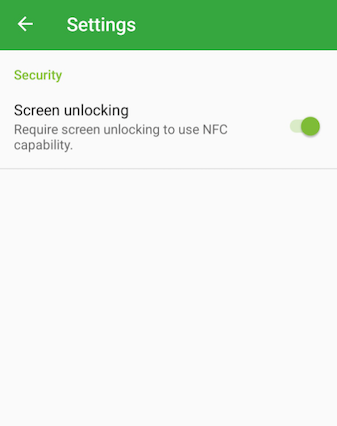 Pantalla de ajustes de la aplicación para Android
Si tu teléfono Android no tiene NFC, la opción de desbloqueo de pantalla no aparecerá.
Importante: Para recibir notificaciones de llaves, debes permitir que JustIN Mobile envíe notificaciones en los ajustes de tu dispositivo.
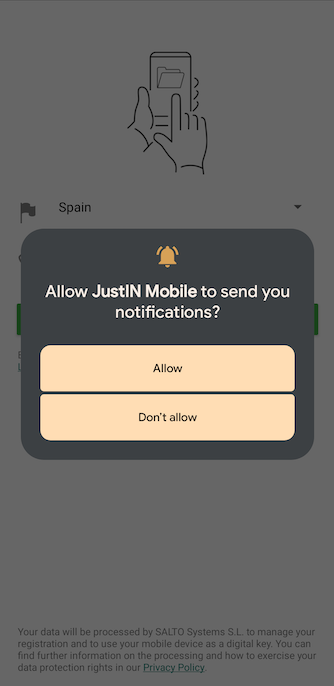 Activar notificaciones para recibir llaves automáticamente
Ajustes de idioma
La aplicación JustIN Mobile está disponible en varios idiomas. El método para cambiar el idioma de la aplicación depende del sistema operativo de tu dispositivo.
Cambio de idioma en iOS
Para dispositivos Apple, puedes cambiar el idioma de la aplicación independientemente del idioma del sistema de tu dispositivo.
Para cambiar el idioma:
- Ve a la aplicación Ajustes de tu dispositivo
- Desplázate hacia abajo y selecciona JustIN Mobile
- Pulsa Idioma preferido
- Elige el idioma que desees
Cambio de idioma en Android
Para dispositivos Android, la aplicación detecta automáticamente el idioma predeterminado del dispositivo. Si tu idioma no es compatible, la aplicación se muestra en inglés.
Para cambiar el idioma de tu dispositivo:
- Ve a Ajustes > Sistema > Idiomas e introducción de texto > Idiomas
- Selecciona el idioma que desees
Nota: Este proceso puede variar ligeramente según el modelo de dispositivo Android.
Consulta la guía de Google para cambiar el idioma en dispositivos Android para obtener instrucciones detalladas.
¿Necesitas ayuda?
- Solución de problemas comunes: Consulta nuestra sección de preguntas frecuentes
- Compatibilidad de dispositivos: Consulta nuestra guía de dispositivos compatibles
- Contactar con soporte: Contacta con tu emisor de llaves (hotel, edificio de oficinas, etc.) para problemas específicos de tu cuenta
Pasos rápidos de solución de problemas:
- Reinicia la aplicación JustIN Mobile
- Comprueba la conexión a Internet
- Asegúrate de que el Bluetooth/NFC esté activado (según sea necesario)
- Reinicia tu teléfono
- Busca actualizaciones de la aplicación en tu tienda de aplicaciones
 Preguntas frecuentes