Uso de Space
Componentes de la interfaz
Esta sección describe los componentes de la pantalla de inicio de Salto Space, que está dividida en las siguientes tres áreas principales:
- Área del operador
- Barra de menú principal
- Iconos de acceso rápido
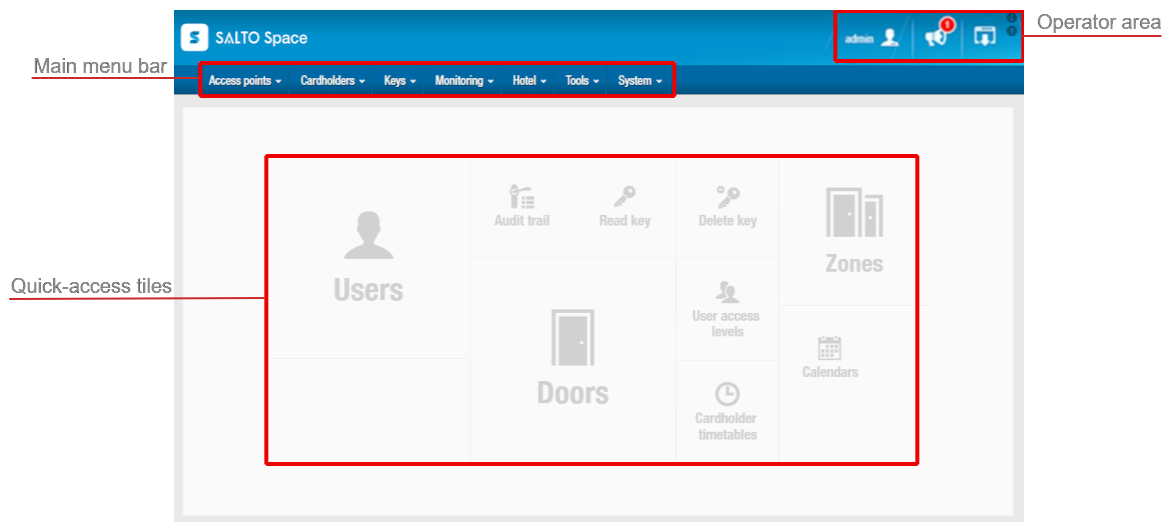 Pantalla de inicio de Space
Área del operador
| Icono | Descripción |
|---|---|
 Operador | Se utiliza para cambiar la contraseña de inicio de sesión y editar los ajustes locales. Ten en cuenta que esto cambia según el inicio de sesión utilizado. Por ejemplo, si un operador de hotel inicia sesión, esto podría mostrar 'hotel'. Cada operador puede personalizar ajustes específicos, como su idioma preferido o, si utiliza un grabador Ethernet, el grabador que se va a usar. |
 Alertas | Muestra alertas para que puedas ver problemas específicos relacionados con el sistema, por ejemplo, tareas sin finalizar. |
 Cerrar sesión | Se utiliza para cerrar la sesión de Space. |
 Acerca de | Cuando haces clic en este icono, se abre la ventana Acerca de. Esta ventana muestra información relacionada con tu licencia y versión de Space, además de mostrar enlaces al quiosco de taquillas y a las pantallas de seguimiento de asistencia, por ejemplo. La información que se muestra en esta pantalla depende de las funciones a las que tengas acceso en tu licencia de Space. |
 Guía de usuario | Cuando haces clic en este icono, se te redirige a la guía de usuario de Space. |
Barra de menú principal
| Elemento | Descripción |
|---|---|
| Puntos de acceso | Crea y controla puntos de acceso, por ejemplo, puertas, taquillas y habitaciones. También permite la creación de zonas para agrupar y gestionar estos puntos de acceso. |
| Personas | Controla quién tiene permisos para usar una llave, por ejemplo, usuarios, huéspedes o visitantes. Este menú también controla cuándo y dónde se puede usar la llave mediante el uso de horarios. |
| Llaves | Permite leer, actualizar y eliminar llaves del sistema. También se utiliza para registrar la entrada y salida de los visitantes. |
| Monitorización | Proporciona un registro de auditoría del lugar mediante el seguimiento de la actividad de los puntos de acceso. |
| Hotel | Permite el check-in y el check-out de los huéspedes, y la gestión de llaves para hoteles. Consulta las secciones de Hotel para obtener más información. |
| Herramientas | Te permite exportar una lista de usuarios, puertas, etc. existentes, realizar una copia de seguridad de la base de datos (BD) o crear tareas programadas, como una sincronización de tablas de la BD o una exportación del registro de auditoría. |
| Sistemas | Proporciona funcionalidad de auditoría del sistema, realizando un seguimiento de los eventos y las modificaciones de los objetos. Este menú también contiene funciones de administración específicas, como la gestión de dispositivos de red y la adición y eliminación de operadores, grupos de operadores y particiones. También hay una opción de calendario que puedes usar para configurar periodos de vacaciones y días especiales. |
Mosaicos de acceso rápido
La pantalla de inicio contiene accesos directos para acceder rápidamente a las opciones más utilizadas. Los iconos de acceso rápido que se muestran varían según si estás accediendo a la interfaz de administrador o a la interfaz de hotel.
Los iconos de acceso rápido de la interfaz de administrador se enumeran en la siguiente tabla.
| Icono de acceso rápido | Ruta de acceso alternativa desde la barra de menú principal |
|---|---|
| Usuarios | Personas > Usuarios |
| Auditor de cerraduras | Monitorización > Auditor de cerraduras |
| Leer llave | Llaves > Leer llave |
| Eliminar llave | Llaves > Eliminar llave |
| Zonas | Puntos de acceso > Zonas |
| Calendarios | Sistemas > Calendarios |
| Niveles de acceso de usuario | Personas > Niveles de acceso de usuario |
| Tablas horarias de personas | Personas > Horarios de persona |
| Puertas | Puntos de acceso > Puertas |
Consulta las secciones de la guía de usuario de Hotel para ver los mosaicos de acceso rápido de la interfaz de hotel.
Tareas de pantalla comunes
Uso de la barra lateral para asociar entradas
Puedes asociar o desasociar entradas con otros elementos del sistema, por ejemplo, usuarios, niveles de acceso y zonas, haciendo clic en los enlaces de la barra lateral de la derecha del cuadro de diálogo correspondiente. Los enlaces de la barra lateral disponibles varían según el cuadro de diálogo que se muestra.
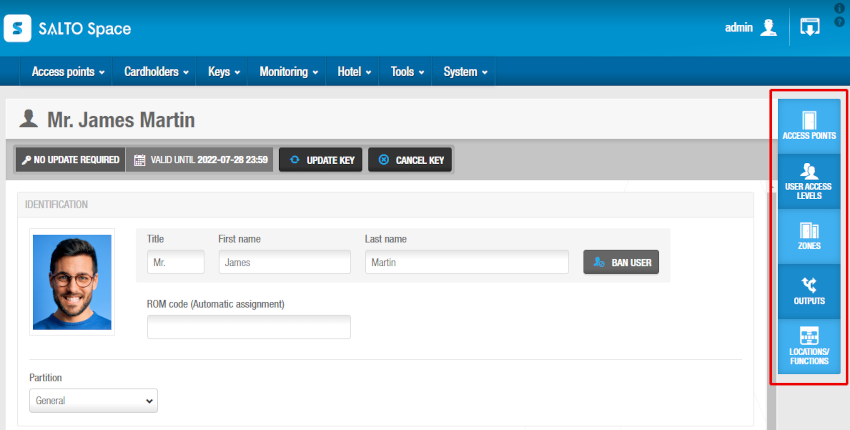 Enlaces de la barra lateral
Añadir y eliminar de las listas de selección
Utiliza los botones Añadir (+) y Eliminar (-) en un cuadro de diálogo Añadir/Eliminar para añadir o eliminar elementos de una lista. Para eliminar un elemento, selecciónalo primero en el cuadro de diálogo.
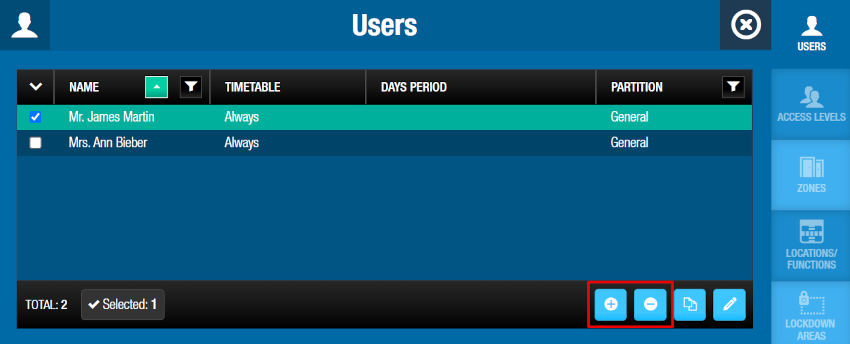 Botones Añadir y Eliminar
Copia de información mediante Copiar desde
Puedes copiar información al asociar enlaces de la barra lateral haciendo clic en el botón Copiar de en el cuadro de diálogo correspondiente. Por ejemplo, si estás asociando una puerta con un usuario, puedes copiar los usuarios ya asociados con otra puerta a la puerta actual haciendo clic en el botón Copiar de.
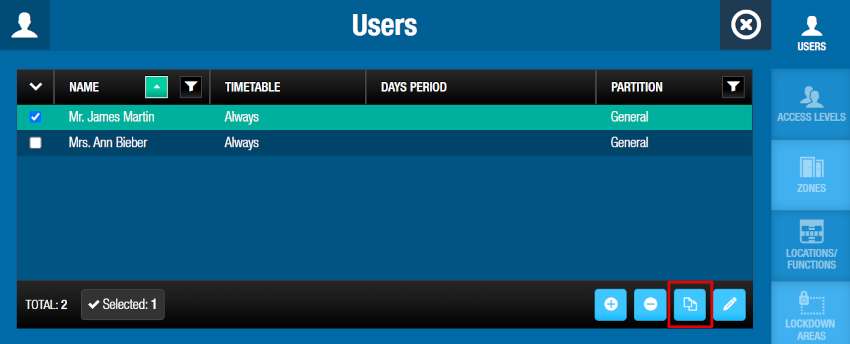 Botón Copiar de
Filtrado de datos por término de búsqueda
Puedes utilizar el icono del embudo para buscar datos específicos. Las opciones de filtrado varían según la pantalla que se muestra. Los filtros comunes incluyen el nombre de usuario, el nombre de operador, el evento y las ubicaciones.
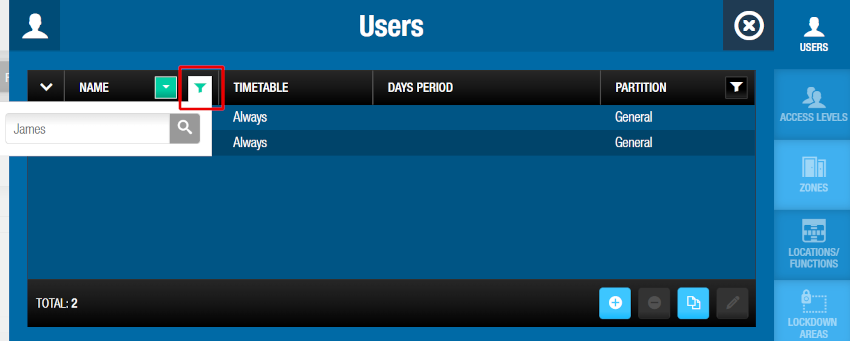 Filtrado de datos mediante un término de búsqueda
Multiselección de filas
Haz clic en la flecha de la esquina superior izquierda de la lista de entidades para seleccionar todas las entidades de la lista, solo las entidades de la página actual o ninguna de ellas.
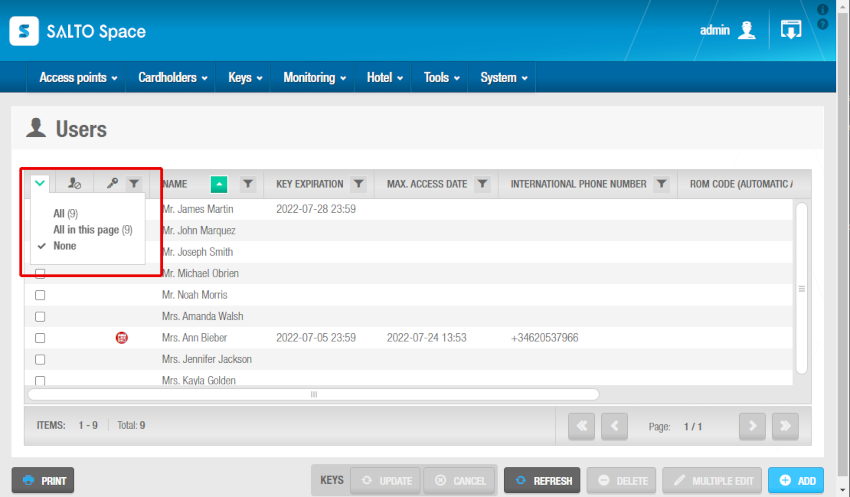 Selección de varios usuarios
Selecciona varias entidades separadas de una lista marcando las casillas de verificación de la columna de la izquierda. Se puede realizar una selección en diferentes páginas, y el resumen de la cantidad de entidades o elementos seleccionados, así como la cantidad del total de entidades, aparecerá en la parte inferior de la lista. La ventana muestra la información de navegación relativa a las páginas disponibles, y también puedes navegar desde la posición actual a la primera o última página:
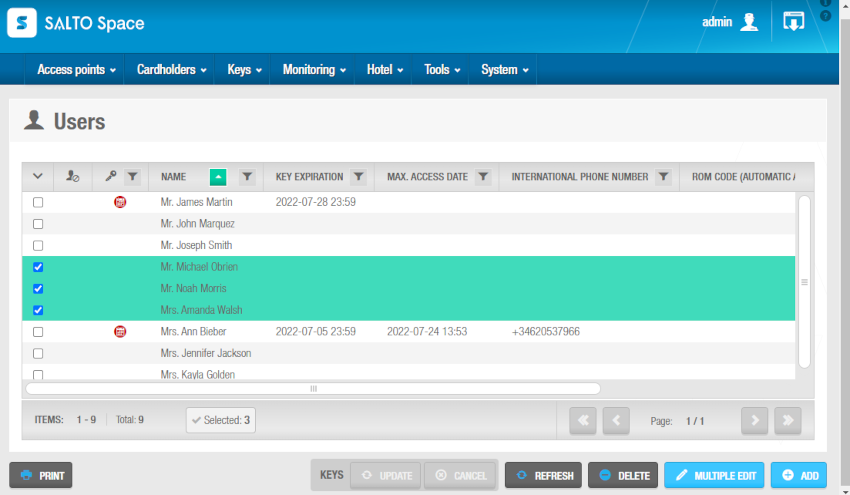 Selección de varios usuarios
Personalización de tablas
Las columnas de algunas listas de entidades, como Puertas o Zonas, se pueden personalizar para que puedas colocar las columnas en un orden diferente haciendo clic en el botón de configuración de la parte superior derecha de la pantalla:
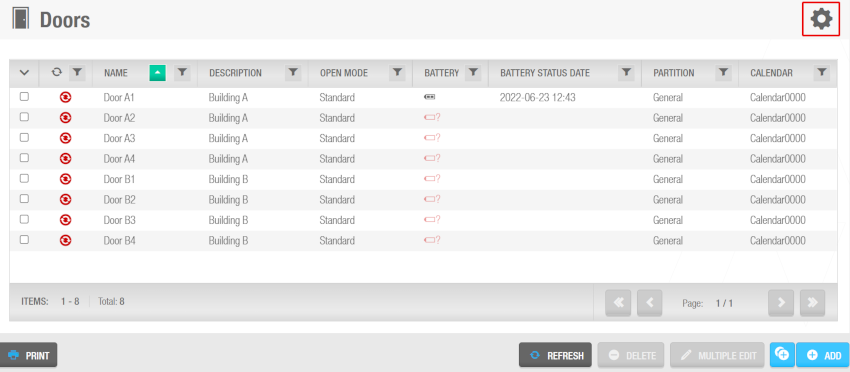 Botón de configuración en la tabla de puertas
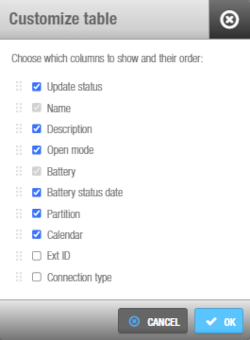 Cuadro de diálogo Personalizar tabla
En las listas de entidades que no disponen de un botón de configuración, como Usuarios, puedes arrastrar las columnas para cambiar su orden. Sin embargo, las columnas no se pueden ocultar.
Las nuevas posiciones se guardan en la base de datos y se mantiene el mismo diseño la próxima vez que se abra la lista de entidades.
Ordenación de datos cronológica o alfabéticamente
Puedes utilizar las teclas de flecha arriba/abajo para mostrar los datos de la pantalla por orden alfabético o cronológico, según proceda.
La siguiente figura muestra un ejemplo de una pantalla de lista de Grupos de operadores con la flecha arriba resaltada. Los nombres de los grupos de operadores se ordenan y enumeran alfabéticamente.
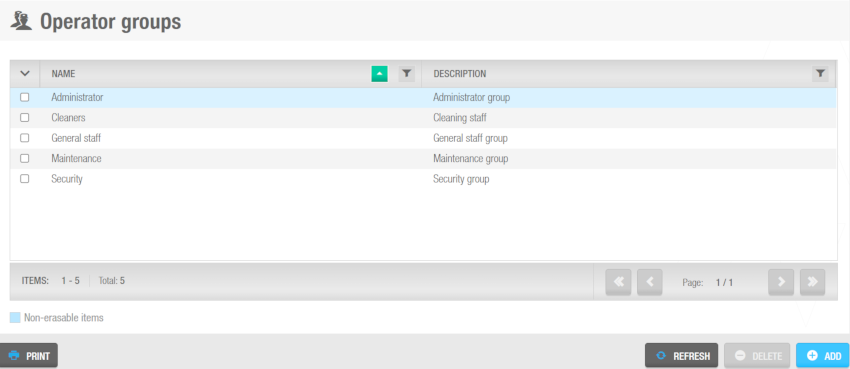 Ordenación de datos alfabéticamente
Los datos marcados como no borrables no se pueden eliminar del sistema. Dichas entradas se resaltan en azul en las pantallas de lista, como por ejemplo el "Grupo de administradores" que se muestra en la captura de pantalla anterior.
Exportación de datos en Space
Se muestra un botón Imprimir en varias pantallas de Space, por ejemplo, la pantalla Usuarios, la pantalla Información del usuario y la pantalla Calendarios. Puedes utilizar este botón para exportar los datos de la pantalla a un formato específico. A continuación, se puede imprimir una copia impresa. Por ejemplo, puedes imprimir la lista de usuarios si quieres mantener un registro en papel de los usuarios de tu centro. Puedes exportar los datos a los siguientes formatos de archivo:
- Archivo Acrobat (PDF)
- Excel 2007
- CSV (valores separados por comas)
El siguiente ejemplo muestra cómo exportar la lista de Usuarios a un archivo específico. A continuación, podrás imprimir una copia impresa del archivo:
Selecciona Personas > Usuarios. Se muestra la pantalla Usuarios.
Haz clic en Imprimir. Se muestra el cuadro de diálogo Imprimir.
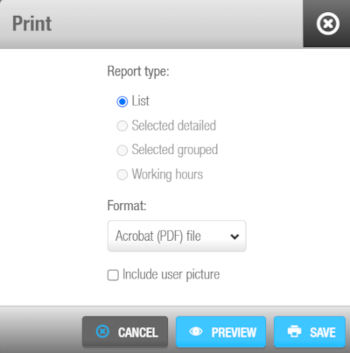 Cuadro de diálogo Imprimir
- Selecciona el formato.
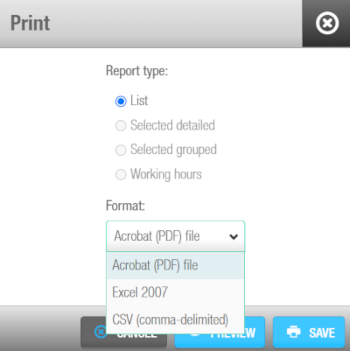 Formatos
Puedes previsualizar la lista que se va a exportar haciendo clic en Vista previa. La vista previa solo está disponible para PDF.
- Haz clic en Guardar. El archivo se descarga y se abre automáticamente.
Si seleccionas un usuario antes de hacer clic en Imprimir, podrás imprimir la lista completa de usuarios seleccionando Lista en el cuadro de diálogo Imprimir, u otros detalles relacionados con el usuario seleccionado haciendo clic en Detalle del seleccionado, Agrupado del seleccionado o Horas de trabajo.
Multiedición de usuarios
Está disponible un botón de Edición múltiple. Puedes utilizar este botón para editar los archivos y los derechos de acceso de varios usuarios al mismo tiempo. Por ejemplo, puedes modificar las opciones de llave o el vencimiento de la llave, o añadir acceso en una puerta para varios usuarios.
Para editar los archivos de varios usuarios al mismo tiempo, haz lo siguiente:
- Selecciona los usuarios que quieras editar.
- Ahora que se han seleccionado varios usuarios, el botón Edición múltiple se vuelve azul. Haz clic en Edición múltiple.
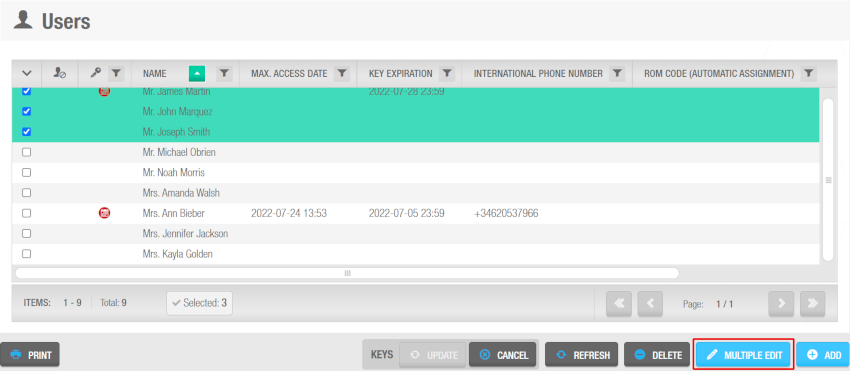 Botón de edición múltiple
Copia de la configuración de acceso de las entidades
Se muestra un botón Copiar de en cada pantalla de configuración de entidad para configurar los accesos de una forma más rápida. Las entidades pueden ser Puertas, Taquillas, etc., pero también Usuarios, Huéspedes y Visitantes.
Con solo seleccionar una entidad, por ejemplo un usuario, los accesos que se le otorgarán a este usuario en las pestañas de Puntos de acceso, Niveles de acceso de usuario, Zonas, Salidas o Ubicaciones / Funciones, se podrían copiar de otro usuario.
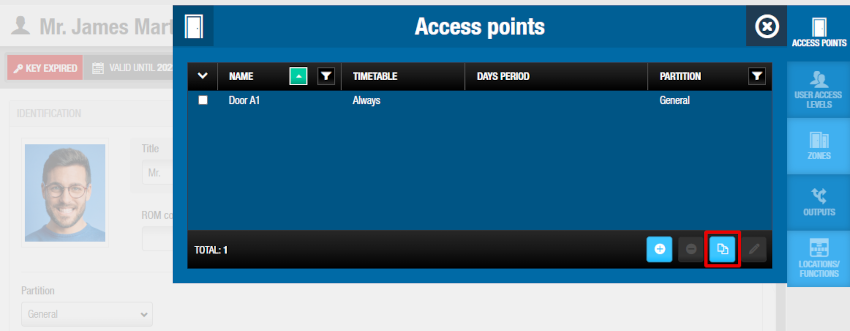 Botón Copiar de
Siguiendo el ejemplo anterior, los accesos de otro usuario podrían copiarse en cada una de las pestañas de acceso. Dependiendo de los accesos existentes, el software podría solicitar copiar toda la configuración de otro usuario (si los accesos están vacíos en ese momento) o pedir al operador que elija cómo se debe copiar el acceso, como se puede ver en la imagen de abajo:
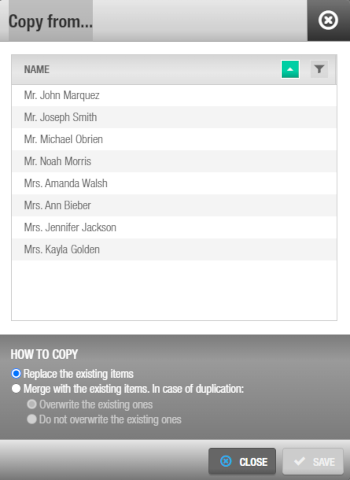 Cómo copiar
El software permite las siguientes opciones:
- Sustituir los elementos existentes en la lista dada.
- Fusionar los elementos existentes. En este caso, si hay entidades duplicadas, las entidades existentes podrían sobrescribirse o no. La sobrescritura afecta a las posibles limitaciones de acceso por horario.
 Atrás
Ajustes del operador
Atrás
Ajustes del operador