Pestaña Hotel en las opciones generales de Space
Introducción
Puedes activar o modificar las opciones para habitaciones y suites, y configurar los dispositivos asociados mediante la pestaña Hotel.
Ten en cuenta que la funcionalidad de hotel depende de la licencia. Consulta Cómo registrarse y obtener la licencia de Space para obtener más información o ponte en contacto con tu representante de Salto.
Selecciona Sistema > Opciones generales > Hotel para ver la pestaña.
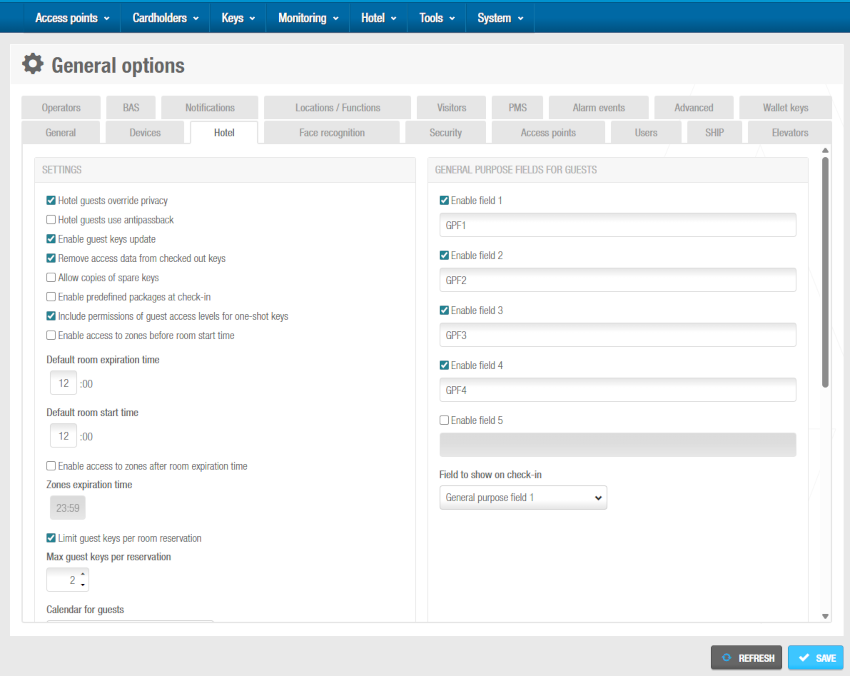 Selecciona 'Sistema' > 'Opciones generales' > 'Hotel' para ver la pestaña
Descripción de los elementos de la pestaña
Panel de ajustes
| Ajuste | Descripción |
|---|---|
| Lista desplegable de modo de apertura | Define el modo de apertura para las puertas de habitaciones y suites. Puedes seleccionar los modos de apertura Estándar, Toggle, Salida libre o Toggle + Salida libre. El modo de apertura especificado se aplica a todas las puertas exteriores de habitaciones y suites. Sin embargo, no se aplica a las puertas de las subsuites. Consulta Modos de apertura y periodos temporizados para obtener más información sobre los modos de apertura. |
| Casilla Los huéspedes del hotel ignoran la privacidad | Controla si los huéspedes pueden entrar en su habitación cuando la puerta se ha bloqueado desde el interior. Si se selecciona, todos los huéspedes que hayan hecho el check-in en la habitación pueden entrar en ella en cualquier momento, incluso si la puerta está bloqueada desde el interior. Si no se selecciona, no pueden entrar si la puerta está bloqueada. |
| Casilla Los huéspedes del hotel utilizan antipassback | Controla si la funcionalidad de antipassback se utiliza para los huéspedes. Ten en cuenta que esto se aplica a los puntos de acceso de huéspedes que se han definido como opcionales, pero no a las habitaciones o suites. Cuando se selecciona, la opción se aplica a todos los huéspedes. Consulta Zonas para obtener más información. |
| Casilla Habilitar actualización de llaves de huéspedes | Controla si las llaves de huésped pueden actualizarse en un lector mural SVN o en cerraduras con SVN-Flex habilitado. Útil para cambiar de habitación a los huéspedes, prolongar estancias o actualizar los derechos de acceso en la tarjeta del huésped sin tener que pasar por recepción. Importante: Esta configuración no se aplica a las llaves JustIN Mobile. Consulta Cambio de habitación para obtener más información sobre el cambio de habitación de los huéspedes. |
| Casilla Eliminar datos de acceso de las llaves que han hecho el check-out | Al hacer el check-out de un huésped, la lista de check-in se actualiza, pero esto no invalida la llave. La llave sigue siendo válida hasta que llega a su fecha de caducidad o se realiza un nuevo check-in. Al seleccionar esta casilla, los permisos de acceso de las llaves que han hecho el check-out se eliminan cuando se presentan ante cerraduras online o lectores. |
| Casilla Permitir copias de llaves de repuesto | Controla si se pueden editar las copias de las llaves de repuesto. Cuando se selecciona, se muestra el botón Editar copias de llaves de repuesto en la pantalla Programación y llaves de repuesto de Space. Consulta Edición de copias de llaves de repuesto para obtener más información sobre este proceso. |
| Casilla Habilitar paquete predefinido al hacer el check-in | Cantidad predefinida de días de check-in para la estancia del huésped. Las opciones incluyen: - Fin de semana: de viernes a domingo - Semana: de lunes a domingo - Entre semana: de lunes a viernes Al seleccionar una opción, se establece automáticamente la fecha de salida. Consulta Check-in para obtener más información. |
| Casilla Incluir permisos de niveles de acceso de huéspedes para llaves de un solo uso | Las llaves de un solo uso solo pueden abrir la puerta una vez. Consulta Llaves de un solo uso para crearlas. Si otros puntos de acceso requieren permisos, al seleccionar esta casilla se añadirán niveles de acceso de huéspedes a las llaves de un solo uso. |
| Casilla Habilitar acceso a zonas antes de la hora de inicio de la habitación | Controla si los huéspedes pueden acceder a las zonas de un hotel antes de la hora especificada el día del check-in. Consulta Zonas para obtener más información. Cuando se selecciona, se muestran los campos Hora de activación de habitaciones y Fecha y hora de inicio en la pantalla de check-in de hotel de Space. |
| Campo Hora de caducidad predeterminada de la habitación | Define la hora a la que los huéspedes deben dejar las habitaciones el día del check-out. Si, por ejemplo, se selecciona 13, la llave del huésped no podrá acceder a su habitación después de las 13:00 del día del check-out. Este valor se muestra en el campo Fecha y hora de caducidad de la pantalla de check-in de hotel de Space. Se puede cambiar para huéspedes individuales. |
| Campo Hora de inicio predeterminada de las habitaciones | Define la hora a la que los huéspedes pueden entrar en su habitación el día del check-in. Si, por ejemplo, se selecciona 16, la llave del huésped podrá acceder a su habitación después de las 16:00 del día del check-in. Este valor se muestra en el campo Fecha y hora de inicio de la pantalla de check-in de hotel de Space. Se puede cambiar para huéspedes individuales. |
| Casilla Habilitar acceso a zonas después de la hora de caducidad de la habitación | Define la hora a partir de la cual caduca el acceso de un huésped a las zonas de un hotel el día del check-out. Consulta Zonas para obtener más información sobre cómo dar acceso a las zonas a los huéspedes. |
| Lista desplegable Calendario para huéspedes | Define qué calendario se aplica al huésped durante la operación de check-in. Consulta Calendarios para obtener más información. |
| Casilla de verificación Limitar llaves de huésped por reserva de habitación | Controla si se puede emitir un número máximo de llaves de huésped por reserva de habitación. Cuando se selecciona, se muestra un campo numérico donde puedes definir el límite. Una vez alcanzado el límite, el sistema no permitirá emitir más llaves de huésped para esa reserva de habitación. Cuando no está seleccionada, no se aplica ningún límite. No está seleccionada por defecto. |
Panel Campos de uso general para huéspedes
| Ajuste | Descripción |
|---|---|
| Casillas Habilitar campo | Te permiten añadir hasta cinco campos de uso general para huéspedes. Cuando seleccionas la casilla de cada campo, este se muestra en la pantalla de información de Huésped en Space. Puedes dar nombre a los campos de uso general de acuerdo con la información que quieras capturar escribiendo un nombre en el campo debajo de cada casilla, por ejemplo, "Requisitos especiales". |
| Lista desplegable Campo para mostrar al hacer el check-in | Te permite seleccionar qué Campo de propósito general, del 1 al 5, se muestra en la pantalla de Check-in de Space. Este campo se puede utilizar para añadir información relacionada con el huésped. Si es necesario, el contenido del campo de uso general se puede añadir a una pista. Consulta Configuración de pistas para obtener más información. |
Panel de dispositivos asociados
| Ajuste | Descripción |
|---|---|
| Casilla Dispositivo asociado | Te da la opción de habilitar dispositivos asociados en habitaciones y suites. Cuando seleccionas esta opción, se añade un panel Lista de dispositivos asociados a las pantallas de información de Habitación y Suite en Space. Consulta Listas de dispositivos asociados para obtener más información. |
| Botón Mostrar detalles | Te permite cambiar las opciones de configuración de los dispositivos asociados. Consulta Configuración de dispositivos asociados para obtener más información. |
Panel de ajustes de la aplicación JustIN Mobile
| Ajuste | Descripción |
|---|---|
| Casilla Ocultar nombre de la habitación en la aplicación móvil | Cuando se selecciona, el nombre de la habitación no se mostrará en la pantalla del teléfono. La aplicación JustIN Mobile depende de la licencia. Consulta la sección Check-in para obtener más información. |
| Campo Mensaje de notificación predeterminado para el check-in móvil | Te permite introducir un mensaje de notificación predeterminado para las llaves móviles de los huéspedes. Los huéspedes reciben este mensaje cuando se envían las llaves móviles a sus teléfonos. Consulta Opciones de habitación para obtener más información sobre la opción de llaves móviles de huéspedes. |
Panel de pistas de llave de huésped
| Ajuste | Descripción |
|---|---|
| Casilla Habilitar pista n.º 1 | Habilita la pista 1 en las llaves de los huéspedes. Cuando seleccionas esta casilla, puedes utilizar la pista para escribir datos adicionales en las llaves de los huéspedes, por ejemplo, la fecha de caducidad de la llave. Consulta Configuración de pistas para obtener más información. |
| Campos Tamaño | Te permiten definir el número de bytes que se utilizan para las pistas. Debes especificar el tamaño de cada pista utilizada. |
| Campos Contenido | Te permiten especificar qué datos se escriben en las pistas. Debes especificar el contenido de cada pista utilizada. Consulta Configuración de pistas para obtener más información. |
| Casilla de verificación Usar memoria ajena a Salto para datos de pista | Consulta Tarjeta Mifare Classic 1k para sistemas de terceros |
| Casilla Habilitar pista n.º 2 | Habilita la pista 2 en las llaves de los huéspedes. Cuando seleccionas esta casilla, puedes utilizar la pista para escribir datos adicionales en las llaves de los huéspedes. |
| Casilla de verificación Habilitar pista n.º 3 | Habilita la pista 3 en las llaves de los huéspedes. Cuando seleccionas esta casilla, puedes utilizar la pista para escribir datos adicionales en las llaves de los huéspedes. |
| Casilla Código Wiegand | Activa la opción código Wiegand para las llaves de los huéspedes. Note that only a constant Wiegand code can be used for guest keys. This is a fixed code that is the same for all guests. This enables the Salto system to send the Wiegand code to third-party applications, if required. |
Tarjeta Mifare classic 1k para sistemas de terceros
Salto ofrece la opción de definir y codificar información específica en tarjetas Mifare Classic 1k para que puedan utilizarse en sistemas de terceros.
Selecciona la casilla de verificación Usar memoria ajena a Salto para datos de pista y selecciona o escribe la información de las opciones correspondientes:
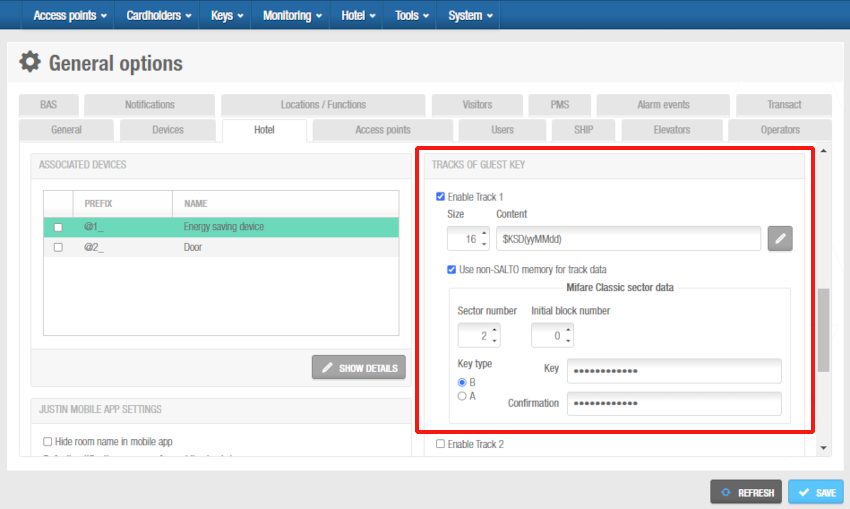 Panel 'Pistas' en la pestaña 'Hotel'
Configuración de dispositivos asociados
Puedes modificar los ajustes de configuración de los dispositivos asociados, como los ESD, en caso necesario.
Para modificar los ajustes de configuración de los ESD, por ejemplo, haz lo siguiente:
Selecciona la pestaña Sistema > Opciones generales > Hotel.
The Associated device dialog box is displayed. In the Associated devices panel, select the associated device to be configured and, then, click on Show details.
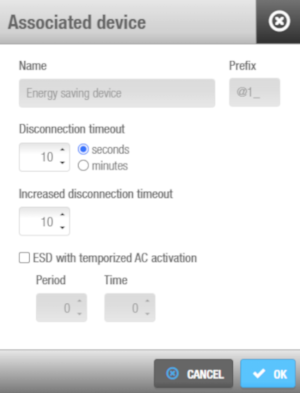 Cuadro de diálogo 'Dispositivo asociado'
No puedes modificar los caracteres predeterminados en el campo Prefijo. El prefijo se incluye al principio de las entradas de ESD para habitaciones y suites de hotel en Space, por ejemplo, @1_101.
Introduce los parámetros de tiempo necesarios en el campo Tiempo de espera de desconexión borrando el valor numérico predeterminado y escribiendo un nuevo valor, y seleccionando la opción de segundos o minutos en la lista desplegable. Estos parámetros definen el periodo durante el cual el ESD permanece activo después de retirar una llave de él.
Borra el valor predeterminado en el campo Tiempo de espera de desconexión incrementado y escribe un nuevo valor, si es necesario. Esta función está diseñada para usuarios o huéspedes discapacitados o con las 'manos ocupadas'. El ESD permanece activo durante el periodo incrementado que especifiques después de que los usuarios o huéspedes retiren sus llaves de él. También debes habilitar esta opción en el perfil del usuario o del huésped.
Selecciona la casilla ESD con activación temporizada del aire acondicionado, si es necesario. Esto configura el aire acondicionado de la habitación para que se active automáticamente durante un periodo determinado en intervalos de tiempo especificados. Ten en cuenta que el acceso al aire acondicionado está controlado por la entrada ESD_#2 generada por el sistema. Esta es una de las salidas que activan los relés de los ESD. Consulta Listas de dispositivos asociados para obtener más información.
Escribe un valor en los campos Periodo y Tiempo. Estos valores controlan la activación automática del aire acondicionado. Por ejemplo, si escribes '60' en el campo Periodo y '5' en el campo Tiempo, el aire acondicionado se activará automáticamente durante cinco minutos cada hora.
Haz clic en Aceptar.
Haz clic en Guardar.
Configuración de pistas
Las llaves tienen tres pistas o áreas en las que puedes codificar datos (pista 1, pista 2 y pista 3). Puedes habilitar estas pistas en las llaves de usuarios y huéspedes para almacenar información de campos específicos de Space, por ejemplo, nombres de habitaciones o fechas de caducidad de las llaves. Consulta Resumen, Descripción de los elementos de la pestaña o la pestaña Usuarios para obtener más información. Debes definir qué datos se escriben en cada pista, y esto se muestra al leer las llaves. Consulta Lectura de llaves para obtener más información sobre la lectura de llaves.
Para configurar una pista, haz lo siguiente:
Selecciona Sistema > Opciones generales > Hotel.
Selecciona la casilla de la pista necesaria.
Escribe el valor apropiado en el campo Tamaño. Esto define el número de bytes en la llave que se utilizan para la pista.
Haz clic en el botón del lado derecho del campo Contenido. Se muestra el cuadro de diálogo de configuración Contenido de la pista.
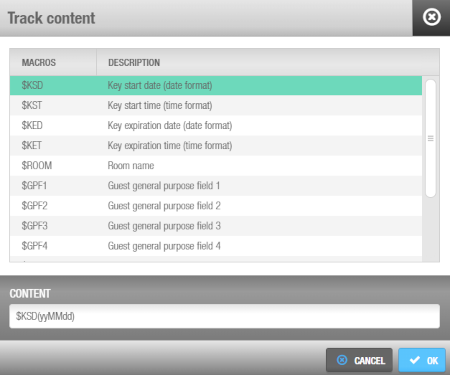 Cuadro de diálogo de configuración 'Contenido de la pista'
Este cuadro de diálogo te permite especificar los datos que se escriben de forma predeterminada cuando se codifican llaves nuevas.
Haz clic en la macro necesaria en el campo Macros para seleccionarla. Las macros están disponibles para varios de los campos de Space. Ten en cuenta que puedes utilizar la macro $ASC para caracteres ASCII o caracteres no imprimibles.
Haz clic en Aceptar. La macro seleccionada se muestra en el campo Contenido. Puedes incluir un valor constante antes o después de cada macro escribiéndolo en el campo Contenido, por ejemplo, 'Fecha' o '-'.
Haz clic en Aceptar cuando hayas terminado de insertar macros y se muestre el formato de macro correcto en el campo Contenido.
Haz clic en Guardar.
Consulta la sección SAM y opciones de emisión para obtener más información.
 Atrás
Atrás
