Puertas en Space
Introducción
Una puerta es un punto de acceso a una zona, como, por ejemplo, una puerta a una oficina, una sala de reuniones o un área de descanso. Cada puerta está equipada con un dispositivo electrónico que controla la cerradura. La cerradura puede ser mecánica, eléctrica o magnética. Cuando se añade una puerta al sistema, puedes transferir los datos al dispositivo electrónico utilizando un PPD. Consulta la sección sobre PPD para obtener más información.
Las siguientes secciones describen cómo crear y configurar una puerta dentro de Salto Space.
Cómo crear puertas
Para crear una puerta, haz lo siguiente:
- Selecciona Puntos de acceso > Puertas. Aparece la pantalla Puertas.
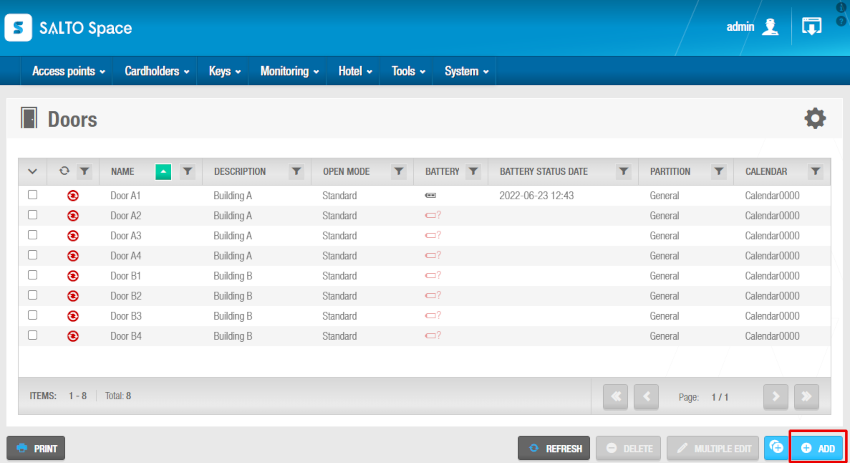 Pantalla Puertas
- Haz clic en Añadir. Se muestra la pantalla de información de la puerta.
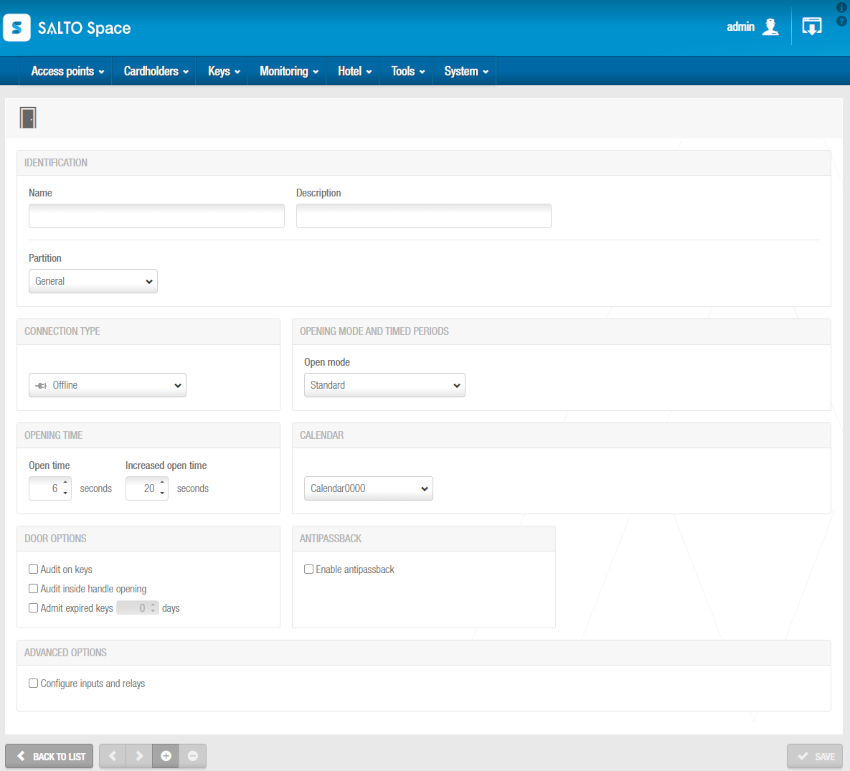 Pantalla de información de la puerta
En las pantallas de información de los puntos de acceso se muestra un campo de información de Válido hasta si los datos relacionados con el estado de la batería y los calendarios, por ejemplo, están a punto de caducar.
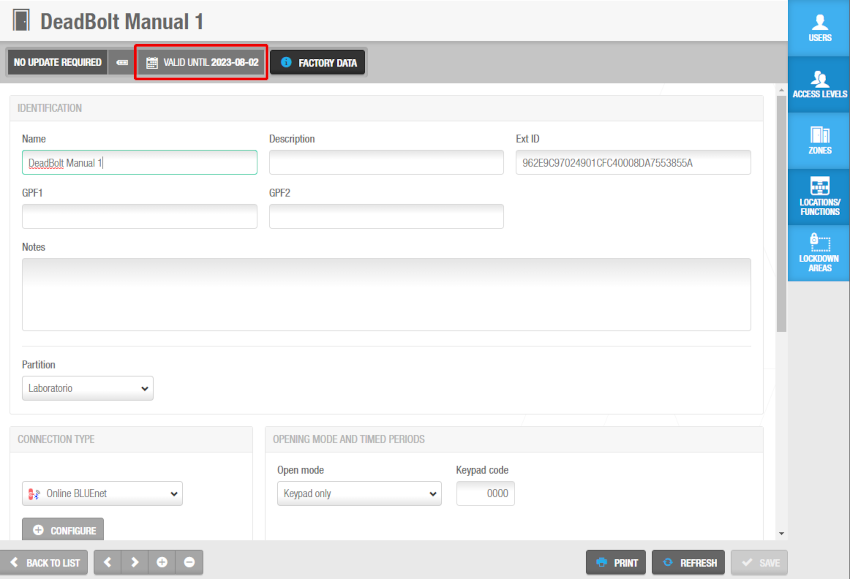 Campo de información válido hasta
Escribe un nombre para la puerta en el campo Nombre.
Escribe una descripción para la puerta en el campo Descripción. Por ejemplo, se puede utilizar para describir dónde se encuentra la puerta.
Selecciona la partición correspondiente de la lista desplegable Partición en caso necesario. Consulta la sección Particiones para obtener más información.
Ten en cuenta que la prestación de particiones depende de la licencia. Consulta Cómo registrarse y obtener la licencia de Space para obtener más información.
Selecciona las opciones de configuración y administración adecuadas. Los campos de configuración y administración se describen en Cómo configurar puertas.
Haz clic en Guardar.
En caso necesario, puedes activar el campo Ext. ID que aparece en la pantalla de información de la puerta añadiendo el parámetro SHOW_EXT_ID desde Sistema > Opciones generales > Avanzado. Consulta la pestaña Avanzado para obtener más información. El campo Ext. ID muestra un identificador único para la puerta, generado automáticamente por el sistema. Puedes modificar este identificador si es necesario.
También puedes añadir y nombrar un máximo de dos campos de uso general utilizando las Opciones generales de Space. Para activar un campo de uso general, debes seleccionar la casilla de verificación Habilitar campo en la pestaña Sistema > Opciones generales > Puntos de acceso. A continuación, puedes nombrar el campo de acuerdo con la información que deseas capturar.
Puedes crear varias puertas a la vez utilizando la opción Inserción múltiple. Además, puedes editar varias puertas a la vez utilizando la opción Edición múltiple. El botón Edición múltiple se habilita cuando seleccionas más de una entrada en la pantalla Puertas. Esto te permite introducir los datos de identificación y configuración adecuados en la pantalla Edición múltiple, incluidos los permisos de acceso. Los datos se aplican a todas las entradas seleccionadas.
Cómo configurar puertas
A continuación se describen los distintos campos utilizados para configurar puertas.
Tipos de conexión
El panel Tipo de conexión define el tipo de conexión de la puerta. La opción predeterminada es Offline. Cuando seleccionas cualquiera de los otros tipos de conexión (online) de la lista desplegable Tipo de conexión, el botón Configurar aparece en la pantalla de información de la Puerta. Consulta Tipos de conexión online para obtener más información.
También se muestran paneles adicionales en la pantalla de información de la Puerta, dependiendo del tipo de conexión que selecciones.
Las opciones de tipo de conexión se describen en la siguiente tabla:
| Opción | Descripción |
|---|---|
| Offline | Se utiliza para puertas que no están conectadas a la red de Salto y que deben actualizarse mediante un PPD. Consulta la sección PPD para obtener más información sobre los PPD. |
| IP online (CU50ENxx) | Se utiliza para puertas que están conectadas mediante cable a la red de Salto y se gestionan mediante protocolos Ethernet TCP/IP. Consulta la sección Red de Salto para obtener más información. Cuando se selecciona esta opción, en la pantalla de información de la Puerta se muestran un panel de Área de lockdown y un panel de Área de ocupación limitada. Para una CU en línea, puedes añadir la puerta a un área de lockdown y/o a un área de ocupación limitada si fuera necesario. Consulta Áreas de lockdown y Áreas de ocupación limitada para obtener más información. También se muestra la casilla de verificación Expiración extendida (offline). Si seleccionas esta opción, cualquier llave que se presente se volverá a validar durante un período específico, incluso si la CU está offline. Consulta Expiración de usuario y llave para obtener más información. |
| IP online (CU42xx) | Se usa para puertas que están conectadas a la red de Salto mediante cable y se gestionan mediante protocolos Ethernet TCP/IP. Consulta la sección Red de Salto para obtener más información. La unidad debe contar con alimentación eléctrica y estar conectada a la red Ethernet. Cuando seleccionas esta opción, se muestran un panel de Área de ocupación limitada y un panel de Área de lockdown en la pantalla de información de la Puerta. La opción Habilitar actualización de llave está seleccionada de forma predeterminada, pero puedes anular la selección de esta opción si tus dispositivos IP online (CU42xx) no requieren actualizar las llaves. Para que esta funcionalidad funcione, debes actualizar el firmware de las cerraduras a la última versión. También se muestra la casilla de verificación Expiración extendida (offline). Consulta lo anterior para obtener más información sobre estas opciones. |
| RFnet online | Se utiliza para puertas que están conectadas a la red Salto mediante tecnología de RF. Cuando seleccionas esta opción, el panel de Área de lockdown se muestra en la pantalla de información de la Puerta. Esto significa que puedes añadir la puerta a un área de lockdown en caso necesario. Consulta Áreas de lockdown para obtener más información. La funcionalidad de RF depende de la licencia. Consulta Cómo registrarse y obtener la licencia de Space para obtener más información. |
| BLUEnet online | Se utiliza para puertas que están conectadas a la red de Salto utilizando tecnología BLUEnet. Cuando seleccionas esta opción, el botón + Configurar se muestra en la pantalla de información del Tipo de conexión. En esta pantalla de + Configurar puedes elegir los gateways o los nodos a los que puedes conectar la cerradura. Esa funcionalidad de BLUEnet depende de la licencia. Consulta Cómo registrarse y obtener la licencia de Space para obtener más información. También puedes elegir la opción Habilitar actualización de llave para trabajar con SVN-Flex. Esto permite que las llaves se actualicen en las cerraduras BLUEnet online, de forma similar a las capacidades de actualización de llaves de los dispositivos CU. Para que esta funcionalidad funcione, debes actualizar el firmware de las cerraduras a la última versión. |
| BAS online | Se utiliza para puertas que están conectadas a un sistema de automatización de edificios (BAS) que está integrado con la red de Salto. Antes de seleccionar esta opción, comprueba que tu integración BAS se haya configurado totalmente en las Opciones generales de Space. Para obtener más información, consulta la sección sobre la pestaña BAS en Opciones generales. La funcionalidad BAS depende de la licencia. Consulta Cómo registrarse y obtener la licencia de Space para obtener más información. |
Modos de apertura y períodos
Consulta Modos de apertura para obtener información sobre los modos de apertura. Consulta Períodos para obtener información sobre los períodos programados.
Tiempos de apertura
El panel Tiempo de apertura define cuánto tiempo permanece abierta una puerta después de haber sido desbloqueada.
En la siguiente tabla se describen las diferentes opciones de tiempo de apertura de la puerta:
| Opción | Descripción |
|---|---|
| Tiempo de apertura | Define cuánto tiempo permanece activa la manilla. La puerta se bloquea en cuanto se suelta la manilla, incluso aunque no se haya alcanzado el tiempo preestablecido. El valor predeterminado de tiempo es de 6 segundos. Este se puede aumentar o disminuir en el rango de 0 a 255 segundos. |
| Incrementar el tiempo de apertura | Define un tiempo de apertura más largo. Esta opción está diseñada para usuarios discapacitados o con las 'manos ocupadas'. El valor predeterminado es de 20 segundos. Este se puede aumentar o disminuir en el rango de 0 a 255 segundos. Debes habilitar esta opción en el perfil del usuario. Consulta Opciones de llave para obtener más información. |
Calendarios y zonas horarias
La funcionalidad de calendarios define el calendario laboral de tu organización. Por ejemplo, puedes definir días festivos, vacaciones de la empresa y cierres de la empresa. Si tu organización consta de varias instalaciones que operan de acuerdo a diferentes calendarios de días laborables, se puede crear un calendario para cada instalación. Se pueden configurar hasta 255 calendarios en el sistema de Salto Space.
La lista desplegable Calendario define qué calendario se aplica a la puerta. Consulta Calendarios para obtener más información.
El panel Zona horaria define cuál de las zonas horarias del sistema se utiliza para la puerta. Para mostrar este panel en Space, debes habilitar la funcionalidad de múltiples zonas horarias en Sistema > Opciones generales. Para más información, consulta Cómo activar múltiples zonas horarias y Zonas horarias.
Opciones de puerta
El panel Opciones de puerta define cómo se audita la actividad de la puerta. Estas se describen en la siguiente tabla:
| Opción | Descripción |
|---|---|
| Auditar en las llaves | Permite controlar cuándo y dónde se utilizan las llaves. Debes habilitar esta función tanto en el punto de acceso como en la llave de usuario. Cuando se selecciona esta opción, la puerta queda habilitada para escribir o estampar la auditoría en la llave siempre y cuando la memoria de la llave no esté llena. Además, la casilla de verificación Auditar aperturas en la llave está habilitada en la pantalla de información del usuario. Si seleccionas un tipo de conexión en línea en el panel Tipo de conexión, la casilla de verificación Auditar en las llaves aparece atenuada. Esto se debe a que las puertas online están conectadas al sistema y pueden enviar información de auditoría directamente a este. |
| Detección de llave IButton: modo pulsos | Reduce el consumo de batería y el riesgo de óxido en los contactos del lector IButton, ya que la detección de la llave se realiza en modo pulsos en lugar de continuo. Para activar esta opción debes habilitar el parámetro SHOW_KEY_DETECT_MODE en Space Opciones generales. Consulta la pestaña Avanzado para obtener más información. Esta opción solo es compatible con los PPD que tienen la versión de firmware 1.02 o superior. |
| Auditar apertura de la manilla interior | Permite controlar cuándo un usuario sale por una puerta. Para las puertas RF, estos datos se transfieren automáticamente y se muestran en el auditor de cerraduras. |
| Admitir llaves caducadas | Permite el acceso durante un número determinado de días a usuarios que tienen llaves caducadas. El rango de tiempo es de 0 a 255 días. Se puede aplicar a las puertas offline de baja seguridad situadas ante un lector mural SVN. Permite a los usuarios acceder al lector mural SVN para actualizar sus llaves. Si la opción se activa con el valor "0", las llaves caducadas tendrán acceso a la puerta hasta las 24:00 horas del día en que hayan caducado. |
| Inhibir auditor de cerraduras | Garantiza que la cerradura no memorice las aperturas en su auditor de cerraduras. Sin embargo, la cerradura puede escribir información en la llave. Para activar esta opción, debes seleccionar la casilla de verificación Permitir la inhibición del auditor de cerraduras en la pestaña Sistema > Opciones generales > Puntos de acceso. |
| Limitar el acceso de usuarios | Limita el acceso al número de usuarios que se muestra en el campo Limitar el acceso de usuarios. Si seleccionas 5 en el campo Limitar el acceso de usuarios, por ejemplo, no puedes conceder acceso a la puerta a más de cinco usuarios individuales. Esta restricción no se aplica a los usuarios de un nivel de acceso asociado a la puerta, ni a los usuarios que tienen acceso a una zona a la que está asociada la puerta. Para activar esta opción, debes habilitar el parámetro LIMITED_USER_ACCESS en Opciones generales de Space. Consulta la pestaña Avanzado para obtener más información. |
| Fuera de la instalación | Permite que las llaves se invaliden (pero no se cancelen) cuando se presentan en lectores murales de salida SVN y establece un período de caducidad corto predeterminado para la revalidación de las llaves al volver a entrar. Esta opción solo se aplica a puertas IP online (CU50xx) e IP online (CU42xx) que tienen dos lectores. Para activar esta opción, selecciona la casilla Habilitar modo 'fuera de la instalación' en Sistema > Opciones generales > Puntos de acceso. Cuando seleccionas esta casilla, también puedes activar el Modo estricto 'fuera de la instalación'. En este caso, los permisos de acceso también se eliminan de las llaves cuando se presentan en los lectores de salida SVN. Para más información, consulta la pestaña Puntos de acceso. |
Habilitación de antipassback
Si seleccionas la casilla de verificación Habilitar antipassback en el panel Antipassback, te aseguras de que un usuario no pueda entrar por la misma puerta varias veces hasta que haya salido primero por la puerta (o hasta que haya transcurrido un período de tiempo específico). Esto evita que varios usuarios diferentes utilicen una llave, por ejemplo, sería útil en un gimnasio para garantizar que todos los que entran en el gimnasio son miembros de este.
El antipassback solo se aplica a presentaciones de tarjetas o llaves en un lector / cerradura. Se basa en los datos escritos y leídos en la propia llave, por lo que no se aplica ni le afectan las puertas que se abren de forma remota (por ejemplo, utilizando el botón Abrir en Monitorización online).
La funcionalidad antipassback depende de la licencia. Consulta Cómo registrarse y obtener la licencia de Space para obtener más información.
Si la puerta es una unit offline, debes seleccionar la dirección del control antipassback de las dos opciones proporcionadas:
De fuera hacia dentro
De dentro hacia fuera
Si utilizas una CU50xx, no necesitas seleccionar la dirección del control antipassback para una CU, ya que tienen dos lectores: lector 1 y lector 2. El lector 1 siempre es de fuera hacia dentro y el lector 2 siempre es de dentro hacia fuera. Las puertas autónomas solo tienen un lector.
Para habilitar completamente la funcionalidad antipassback, debes seleccionar esta opción al crear y configurar un usuario en la pantalla Información de usuario. Consulta Cómo crear usuarios para obtener más información.
En caso necesario, también puedes habilitar una funcionalidad antipassback 'estricta'. Utilízala cuando quieras que el sistema impida que un usuario salga si no hay ningún registro de que haya entrado previamente. Para habilitar esta funcionalidad, debes seleccionar la casilla de verificación Habilitar antipassback estricto en Sistemas > Opciones generales > Puntos de acceso.
Para que esta prestación funcione con puertas online, debe haber un lector mural de entrada y un lector mural de salida. Para las puertas offline, debes seleccionar la dirección del control antipassback de las dos opciones proporcionadas:
- De fuera hacia dentro
- De dentro hacia fuera
Para puertas online, solo IP Online (CU42xx), también puedes activar el antipassback en lectores de terceros. Esta lógica solo se puede aplicar a las puertas relacionadas con los puntos de acceso conectados al uso de lectores de terceros integrados con CU42X0 online.
Esta lógica no está relacionada con nuestro sistema SVN estándar, pero la gestiona la base de datos. Las puertas deben estar online para poder gestionar esta función de permisos de acceso.
Para habilitar esta funcionalidad, debes seleccionar la casilla de verificación Habilitar antipassback en lectores de terceros en Sistemas > Opciones generales > Puntos de acceso. Consulta la pestaña Puntos de acceso para obtener más información.
Cómo añadir/cambiar modos de apertura
Para añadir o cambiar un modo de apertura de puerta, sigue los pasos que se indican a continuación:
- Selecciona Puntos de acceso > Puertas. Se muestra la pantalla Puertas.
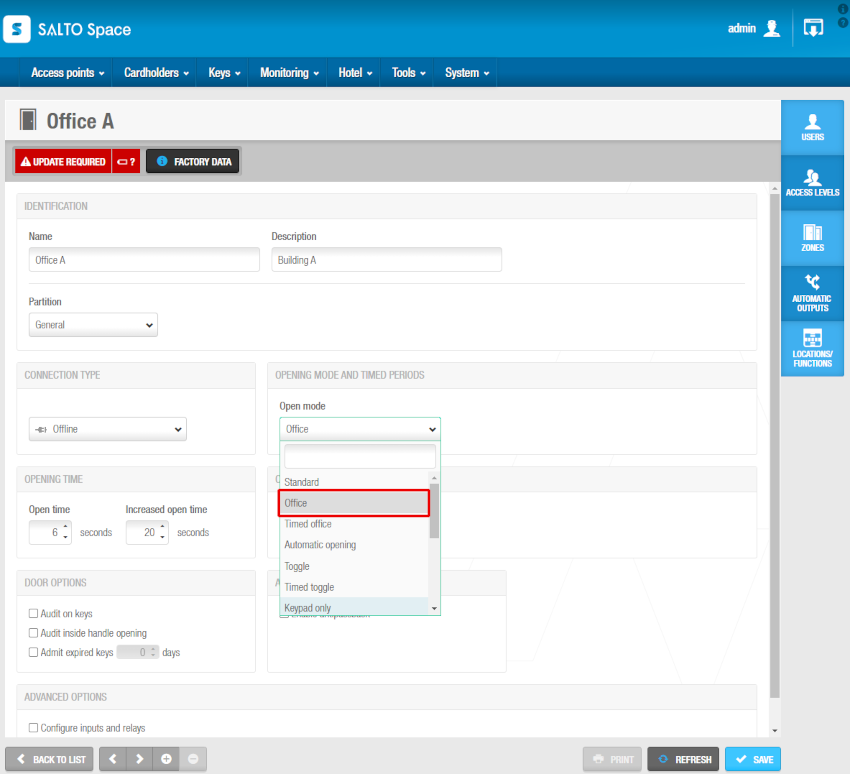 Pantalla de información de la puerta
Haz clic en la puerta correspondiente. Se muestra la pantalla de información de la Puerta.
Selecciona el modo que corresponda de la lista desplegable Modo de apertura.
Haz clic en Guardar.
En el ejemplo anterior, el cuadro de advertencia Actualización requerida está rojo porque la puerta offline debe actualizarse con un PPD. Las puertas online se actualizan automáticamente. Consulta la sección PPD para obtener más información.
El botón Datos de fabricación se muestra después de crear y guardar una entrada de puerta. Los datos de fabricación se refieren a información específica de la fabricación, como la fecha de fabricación y la versión del firmware. Este botón solo se activa cuando conectas un PPD a tu PC después de que el PPD se haya conectado a una cerradura y se haya transferido información.
CU4200 autónoma
Para configurar una CU4200 como autónoma, habilitando así la programación de salidas y entradas de la unidad de control, sigue estos pasos:
- Configura el Tipo de conexión de la puerta como "Offline".
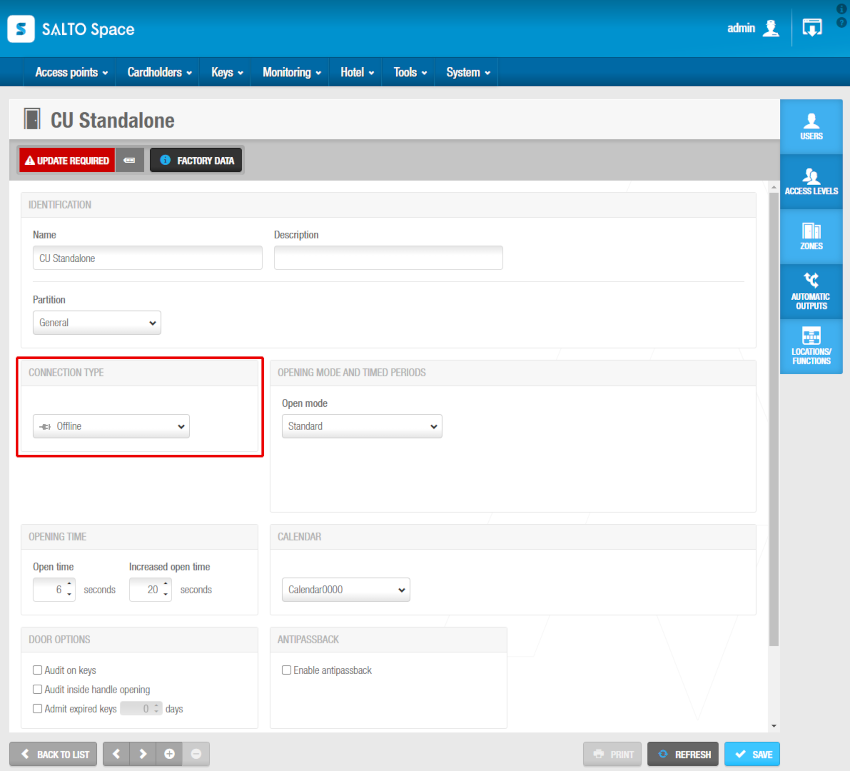 Configuración CU autónoma
- En Opciones avanzadas, haz clic en la casilla de verificación Configurar entradas y relés. Ahora puedes configurar las entradas y salidas de la CU.
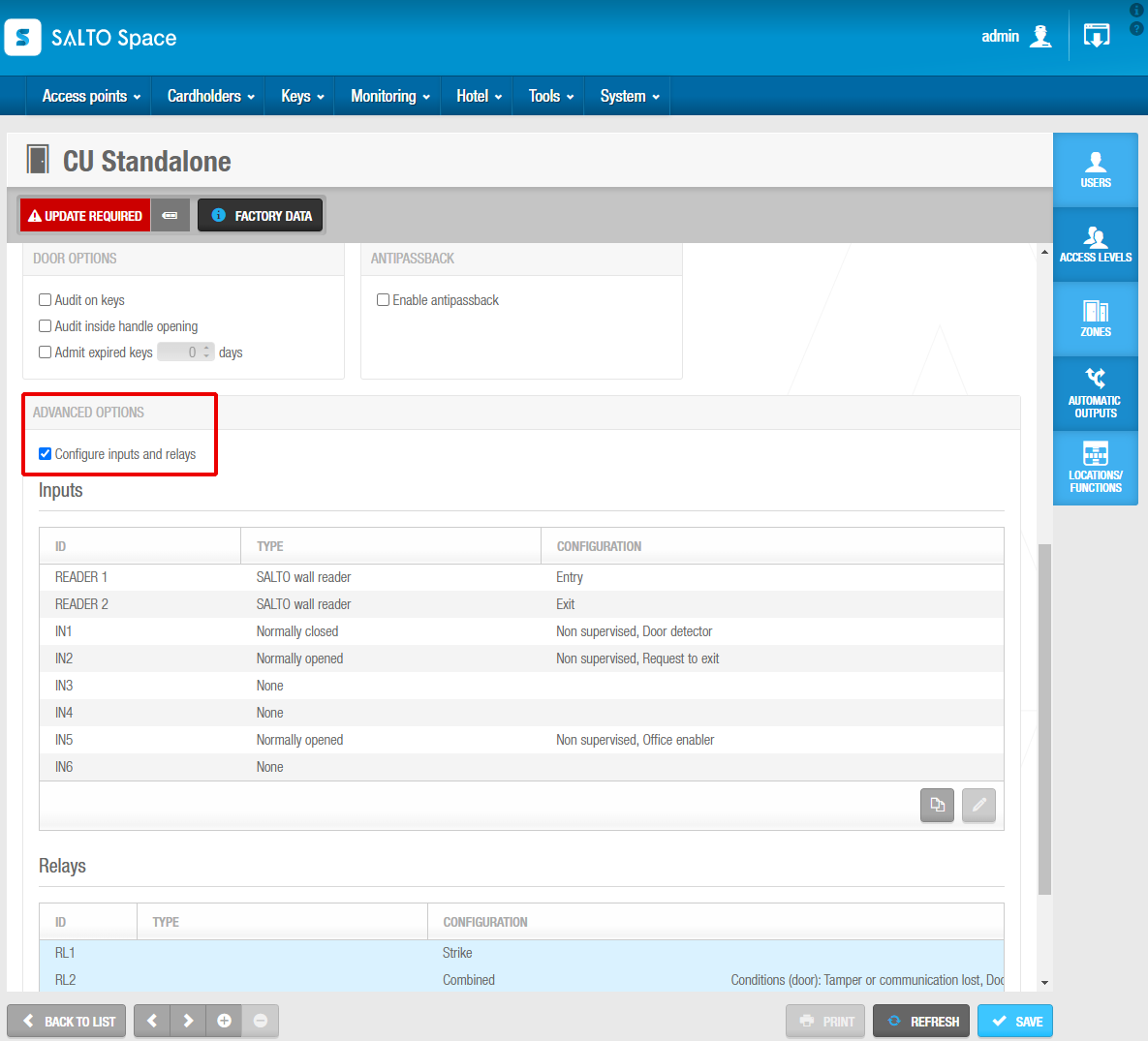 Configuración de entradas y relés de CU
- Inicializa la CU con el PPD en Sistema > PPD. Consulta PPD para obtener más información sobre la inicialización de PPD.
Controlador de puertas BLUENet
Los dispositivos controladores de puertas BLUENet se configuran de manera similar a los dispositivos autónomos CU4200. Los dispositivos BLUENet no se añaden a la Red de Salto. En su lugar, debes añadirlos como los siguientes tipos de conexión de puerta: BLUEnet online, BAS online, u Offline. Al igual que con los dispositivos CU4200, la diferencia más importante con respecto a las puertas normales es la capacidad de gestionar entradas y relés con estos controladores.
Cómo añadir un controlador de puerta BLUEnet
- En la pantalla de configuración de la puerta, ajusta el tipo de conexión a BLUEnet online para un dispositivo online, BAS online para un dispositivo online de tu instalación que forme parte de la integración con un sistema de automatización de edificios, u Offline si se trata de un dispositivo autónomo.
- Para dispositivos con el tipo de conexión configurado como Online BLUEnet, puedes asignar el controlador BLUEnet a un nodo o repetidor haciendo clic en el botón + Configurar en el panel Tipo de conexión. Para configurar las entradas y los relés, desplázate hacia abajo hasta Opciones avanzadas y marca la casilla Configurar entradas y relés. Esto mostrará nuevas secciones para configurar las entradas y los relés de la puerta.
- Configura los componentes. Solo para una unidad principal CUC1B0, puedes configurar el LECTOR 1, IN1, IN2, RL1 y RL2. Si añades una unidad CUCEB122 secundaria, entonces también configurarás READER 2, IN3, IN4, RL3 y RL4 para la misma puerta lógica.
- Configura los relés (CUCEB004). Los relés de estas placas extensoras funcionan como Salida en tarjeta. Su numeración se configura físicamente mediante el interruptor DIP del dispositivo.
- Aplica los cambios de configuración. Para dispositivos offline, debes transferir la nueva configuración a la puerta utilizando un PPD. Para los dispositivos BLUEnet online y BAS online, los cambios de configuración se propagan automáticamente a través de la red.
Consulta también la sección sobre el uso de entradas y relés para obtener más información.
Cómo asociar puertas
Después de haber creado y configurado una puerta, debes asociar usuarios, niveles de acceso, zonas y salidas automáticas y/o ubicaciones/funciones a esa puerta. Las siguientes secciones describen cómo asociar puertas con los distintos componentes.
Debes seleccionar un horario y un período de tiempo de un punto de acceso para cada puerta. Consulta Horarios de personas y Períodos para obtener más información.
Usuarios
Para permitir el acceso a una puerta, debes asociar la puerta a un usuario. Consulta Usuarios para obtener información sobre la creación de usuarios.
Para asociar un usuario a una puerta, sigue los pasos que se indican a continuación:
Selecciona Puntos de acceso > Puertas. Se muestra la pantalla Puertas. Haz clic en la puerta que quieres asociar a un usuario. Esto significa que estás asignando al usuario permisos de acceso para esa puerta. Se muestra la pantalla de información de la Puerta.
Haz clic en Usuarios en la barra lateral. Se muestra el cuadro de diálogo Usuarios. Ten en cuenta que el cuadro de diálogo estará vacío si aún no has asociado un usuario a esta puerta en particular.
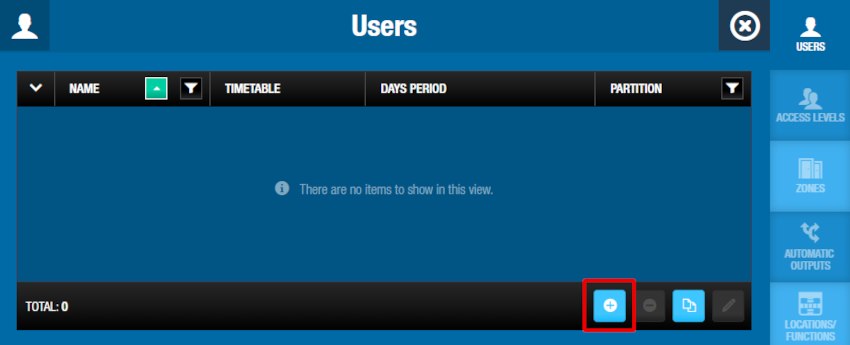 Cuadro de diálogo Usuarios
- Haz clic en Añadir. Aparece el cuadro de diálogo Añadir, el cual muestra una lista de usuarios.
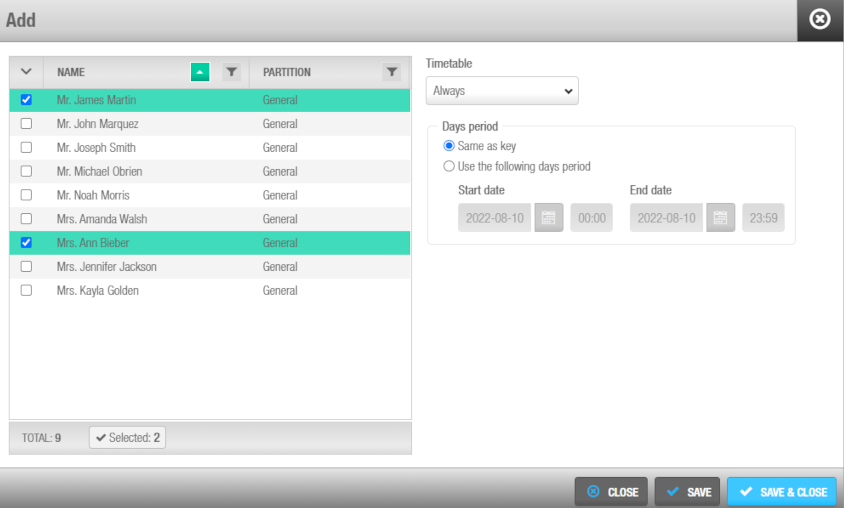 Cuadro de diálogo Añadir
Selecciona los usuarios que corresponda.
Selecciona el Horario adecuado en la lista desplegable y el Período de días. También puedes seleccionar la opción de horario Siempre o Nunca en la lista desplegable. La opción Siempre está seleccionada por defecto. Esto supone que los usuarios siempre tienen acceso a la puerta, ya que no se ha especificado un horario.
Ten en cuenta que si se selecciona la opción Siempre, no se aplican los calendarios del sistema. Si seleccionas Nunca, no tendrán acceso a la puerta en ningún momento. Consulta Horarios de personas para obtener más información.
- Haz clic en Guardar y cerrar. Los usuarios seleccionados tienen ahora permisos de acceso para esa puerta.
Para modificar el Horario o el Período de días de un usuario de una puerta específica, desde el cuadro de diálogo Usuarios, haz lo siguiente:
- Selecciona el usuario que deseas editar y, a continuación, haz clic en Editar.
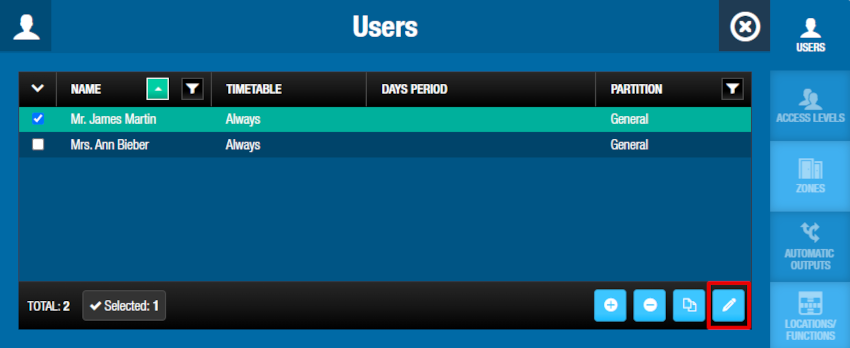 Botón Editar
- Modifica la selección de Horario y Período de días y guarda los cambios.
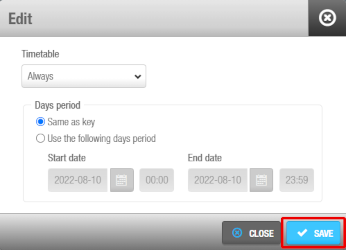 Cuadro de diálogo Editar
Para desvincular un usuario de una puerta, desde el cuadro de diálogo Usuarios de la puerta específica, sigue los pasos que se indican a continuación:
Selecciona el usuario que desees desvincular.
Haz clic en Eliminar y confirma la acción en el cuadro de diálogo de Aviso.
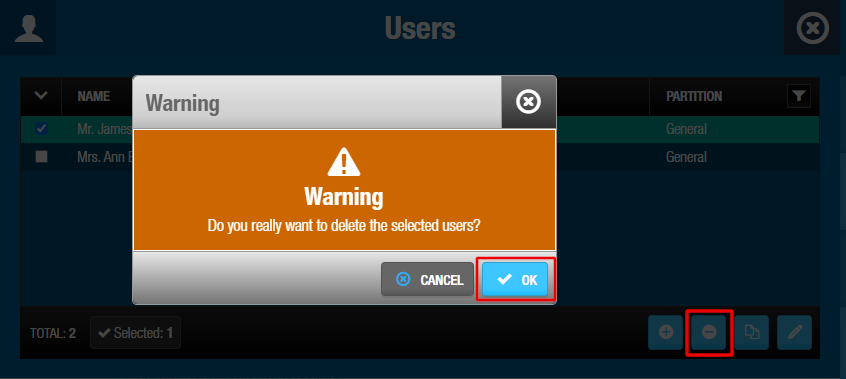 Botón Eliminar
Niveles de acceso
Consulta Niveles de acceso de usuario, Niveles de acceso de visita y Niveles de acceso de cliente para obtener información sobre cómo crear y configurar niveles de acceso.
Para asociar una puerta a un nivel de acceso, haz lo siguiente:
Selecciona Puntos de acceso > Puertas. Se muestra la pantalla Puertas.
Haz clic en la puerta que quieres asociar a un nivel de acceso. Se muestra la pantalla de información de la Puerta.
Haz clic en Niveles de acceso en la barra lateral. Se muestra el cuadro de diálogo Niveles de acceso. Ten en cuenta que el cuadro de diálogo estará vacío si aún no has asociado un nivel de acceso a esta puerta en particular.
Haz clic en Añadir. Aparece el cuadro de diálogo Añadir, el cual muestra una lista de niveles de acceso.
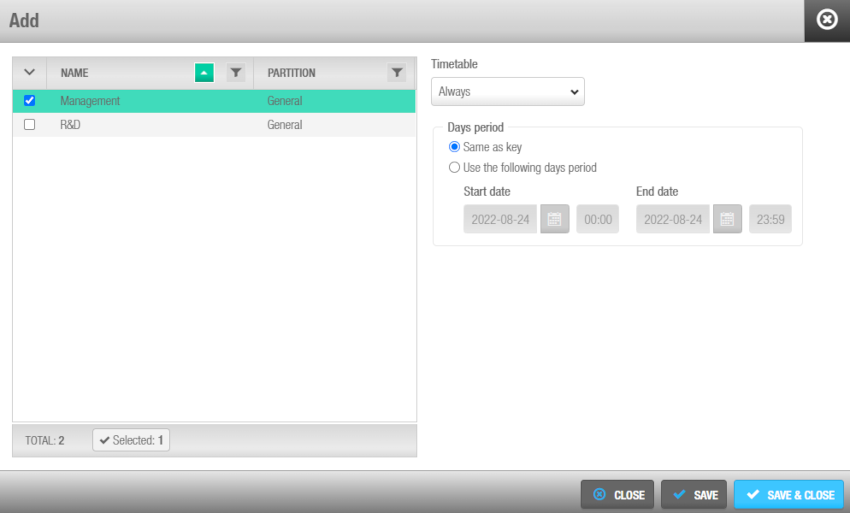 Cuadro de diálogo Añadir
Selecciona el nivel de acceso correspondiente en el panel izquierdo y el horario en la lista desplegable de la derecha.
Haz clic en Guardar y cerrar. La puerta está ahora asociada al nivel de acceso.
Para modificar un horario o período de días de un nivel de acceso de un punto de acceso específico, desde el cuadro de diálogo Niveles de acceso de la puerta específica, sigue los pasos que se indican a continuación:
Selecciona el nivel de acceso que deseas editar y, a continuación, haz clic en Editar.
Modifica la selección de Horario y Período de días y guarda los cambios.
Para desvincular un nivel de acceso de una puerta, desde el cuadro de diálogo Niveles de acceso de la puerta específica, sigue los pasos que se indican a continuación:
Selecciona el nivel de acceso que se quiera desvincular.
Haz clic en Eliminar y confirma la acción en el cuadro de diálogo de Aviso.
Zonas
Consulta Zonas para obtener información sobre cómo crear y configurar una zona.
Para asociar una puerta a una zona, haz lo siguiente:
Selecciona Puntos de acceso > Puertas. Se muestra la pantalla Puertas.
Haz clic en la puerta que quieres asociar a una zona. Se muestra la pantalla de información de la Puerta.
Haz clic en Zonas en la barra lateral. Se muestra el cuadro de diálogo Zonas.
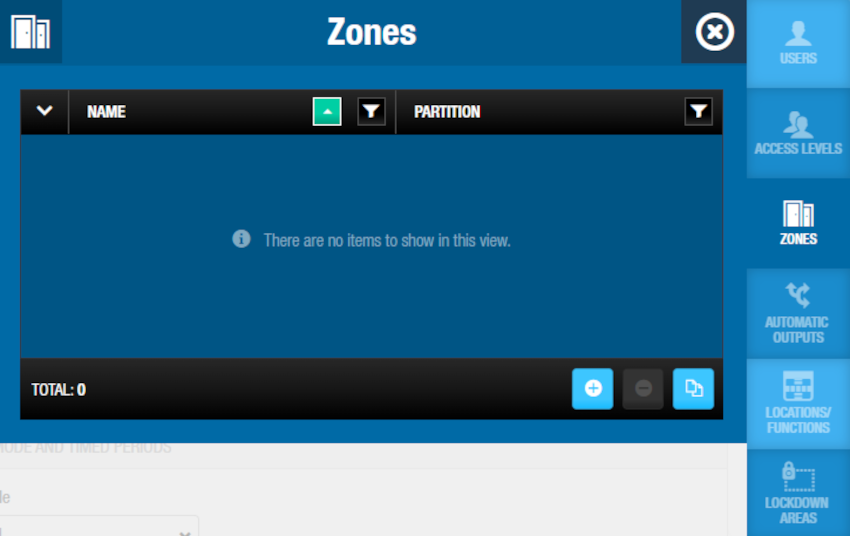 Cuadro de diálogo Zonas
Ten en cuenta que el cuadro de diálogo estará vacío si aún no has asociado una zona a esta puerta en particular.
Haz clic en Añadir. Aparece el cuadro de diálogo Añadir, el cual muestra una lista de zonas.
Selecciona la zona que corresponda y haz clic en Guardar y cerrar. La puerta está ahora asociada a la zona.
Para desvincular una puerta de una zona, desde el cuadro de diálogo Zona de la puerta específica, sigue los pasos que se indican a continuación:
Selecciona la zona que desees desvincular.
Haz clic en Eliminar y confirma la acción en el cuadro de diálogo de Aviso.
Salidas automáticas
Consulta la sección sobre Salidas para obtener más información sobre cómo crear y configurar una salida automática.
Para asociar una puerta a una salida automática, sigue los pasos que se indican a continuación:
Selecciona Puntos de acceso > Puertas. Se muestra la pantalla Puertas.
Haz clic en la puerta que quieres asociar a una salida automática. Se muestra la pantalla de información de la Puerta.
Haz clic en Salidas automáticas en la barra lateral. Se muestra el cuadro de diálogo Salidas automáticas. Ten en cuenta que el cuadro de diálogo estará vacío si aún no has asociado una salida a esta puerta en particular.
Haz clic en Añadir. Aparece el cuadro de diálogo Añadir, el cual muestra una lista de salidas automáticas.
Selecciona las salidas automáticas correspondientes en el panel izquierdo y el período del punto de acceso en la lista desplegable de la derecha. La puerta seleccionada está ahora asociada a la salida automática. Consulta Períodos para obtener más información.
Haz clic en Guardar y cerrar.
Para modificar el Período de una salida automática, desde el cuadro de diálogo Salidas automáticas, haz lo siguiente:
Selecciona la salida automática que quieres editar y, a continuación, haz clic en Editar.
Modifica el Período y guarda los cambios.
Para desvincular una salida automática de una puerta, desde el cuadro de diálogo Salidas automáticas, haz lo siguiente:
Selecciona la salida automática que se va a desvincular.
Haz clic en Eliminar y confirma la acción en el cuadro de diálogo de Aviso.
Áreas de lockdown
Consulta Áreas de lockdown para obtener información sobre cómo crear y asociar un área de lockdown.
La función Áreas de lockdown depende de la licencia. Consulta Cómo registrarse y obtener la licencia de Space para obtener más información.
Para asociar una puerta con un área de lockdown, haz lo siguiente:
Selecciona Puntos de acceso > Puertas. Se muestra la pantalla Puertas. Haz clic en la puerta que quieres asociar a un área de lockdown. Se muestra la pantalla de información de la Puerta.
Haz clic en Áreas de lockdown en la barra lateral. Se muestra el cuadro de diálogo Área de lockdown.
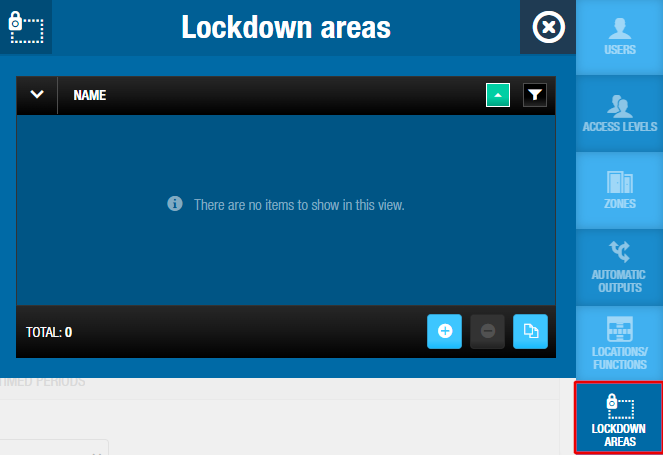 Cuadro de diálogo Áreas de lockdown
El cuadro de diálogo estará en blanco si aún no has creado un área de lockdown. Consulta Áreas de lockdown para obtener información sobre cómo crear y asociar un área de lockdown.
- Selecciona la ubicación necesaria en el panel Áreas de lockdown del cuadro de diálogo. La puerta está ahora asociada al área de lockdown (una puerta podría pertenecer a más de un área de lockdown).
Para los sistemas con un gran número de áreas de lockdown, es posible filtrar por área de lockdown.
- Haz clic en Guardar y cerrar.
Para desvincular un área de lockdown de una puerta, desde el cuadro de diálogo Áreas de lockdown, sigue los pasos que se indican a continuación:
Selecciona el área de lockdown que deseas desvincular.
Haz clic en Eliminar y confirma la acción en el cuadro de diálogo de Aviso.
Ubicaciones/Funciones
La funcionalidad de ubicaciones y funciones depende de la licencia. Consulta Cómo registrarse y obtener la licencia de Space para obtener más información.
Para asociar una puerta con una ubicación/función, sigue los pasos que se indican a continuación:
Selecciona Puntos de acceso > Puertas. Se muestra la pantalla Puertas.
Haz clic en la puerta que quieres asociar a una ubicación/función. Se muestra la pantalla de información de la Puerta.
Haz clic en Ubicaciones/Funciones en la barra lateral. Se muestra el cuadro de diálogo Ubicaciones/Funciones.
Ten en cuenta que el cuadro de diálogo estará vacío si aún no has creado una ubicación o una función. Consulta Ubicaciones y Funciones para obtener información sobre cómo crear y asociar una ubicación y una función.
Consulta la pestaña Ubicaciones/Funciones para obtener información sobre cómo añadir agrupaciones para ubicaciones y funciones.
Selecciona la ubicación correspondiente en el panel Ubicaciones del cuadro de diálogo. La puerta ahora está asociada a la ubicación.
Selecciona la función que corresponda en el panel Funciones del cuadro de diálogo. La puerta está ahora asociada a la función.
En sistemas con muchas funciones y/o ubicaciones, es posible filtrar por nombre de Ubicación o Función y también por el estado "Seleccionado" o "no Seleccionado".
Estado de la puerta
En la siguiente tabla se muestran los diferentes estados, como Batería baja o Actualización requerida, que pueden indicar tus puertas en un momento dado. Estos estados se muestran en la pantalla Puertas.
| Icono | Descripción |
|---|---|
Actualización requerida | Indica que una puerta necesita actualizarse. Este icono se muestra en la columna Actualización requerida. |
Desconocido | Indica que se desconoce el estado de la batería de una puerta. Este icono se muestra en la columna Batería. |
Estado de la batería | Indica el estado de la batería de una puerta. Puede ser normal, baja o agotada. |
Cómo imprimir información de puertas
Puedes descargar la información de las puertas haciendo clic en el botón Imprimir. Una vez que el documento se guarda en uno de los diferentes formatos disponibles (PDF y Excel), puedes imprimir una copia física del mismo.
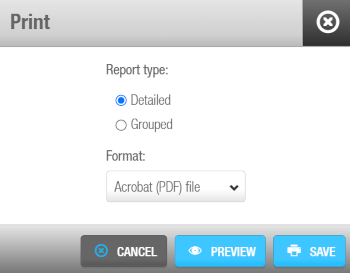 Cuadro de diálogo Imprimir
Hay 2 tipos de informes diferentes: Agrupado y Detallado. Ambos informes muestran la información de las puertas, como su identificación, opciones de puerta, tipo de conexión, estado de la cerradura, modo de apertura y períodos.
El informe Agrupado muestra una lista de las Zonas en las que están incluidas las puertas, una lista de las Personas que tienen acceso directo a las puertas, una lista de Niveles de acceso a los que pertenecen las puertas, etc. Las tablas de Personas y Niveles de acceso muestran los Horarios, el Período de días y la Partición.
El informe Detallado muestra una lista de las Zonas en las que se incluyen las puertas, una lista de las Personas que tienen acceso directo a las puertas, salidas automáticas, etc. La tabla de Personas muestra una lista de los usuarios que tienen acceso a la puerta a través de los niveles de acceso y las zonas que se muestran en la tabla.
En Horario, puedes ver el horario de las personas y en Período de días, los días en los que las personas tienen permitido el acceso a la puerta.
 Atrás
Introducción
Atrás
Introducción Taquillas