Impresión de tarjetas en Space
Introducción
Puedes crear plantillas de tarjetas dentro de Space e imprimir estas plantillas como tarjetas de usuario (llaves). Puedes crear plantillas de tarjetas para diferentes usuarios en tu organización. Por ejemplo, puedes crear una plantilla para el personal de día y una plantilla diferente para el personal de noche.
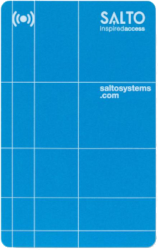 Un ejemplo de diseño de tarjeta
La funcionalidad de impresión de tarjetas depende de la licencia. Para más información, consulta Cómo registrarse y obtener la licencia de Space.
Creación de una plantilla de tarjeta
Para crear una plantilla de tarjeta, haz lo siguiente:
- Selecciona Herramientas > Impresión de tarjetas. Se muestra la pantalla Impresión de tarjetas, con la lista de plantillas.
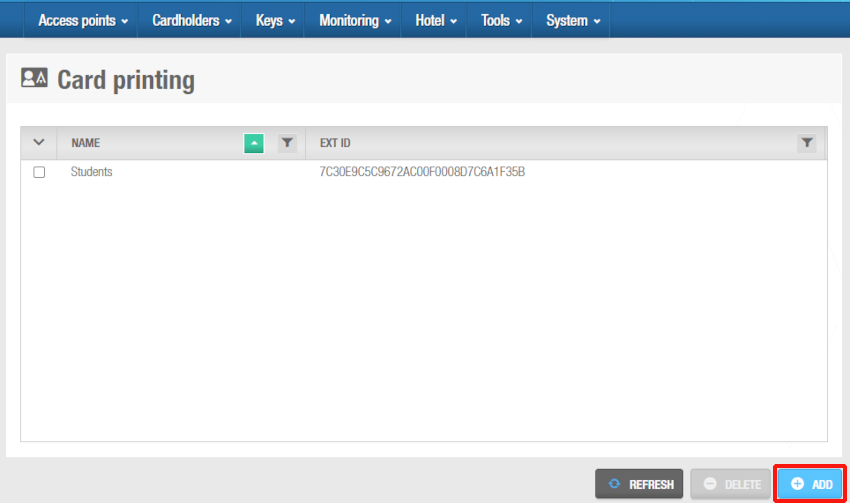 'Pantalla de impresión de tarjetas'
- Haz clic en Añadir. Se muestra el cuadro de diálogo Añadir plantilla de impresión de tarjeta.
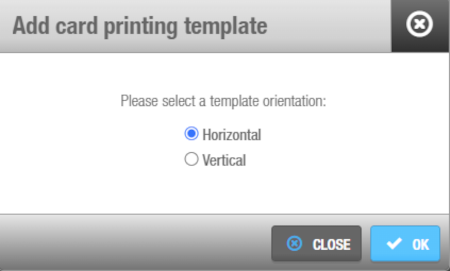 'Cuadro de diálogo añadir plantilla de impresión de tarjeta'
- Selecciona Horizontal o Vertical como orientación de tu plantilla y haz clic en Aceptar. Se muestra la pantalla Diseño de plantilla de tarjeta.
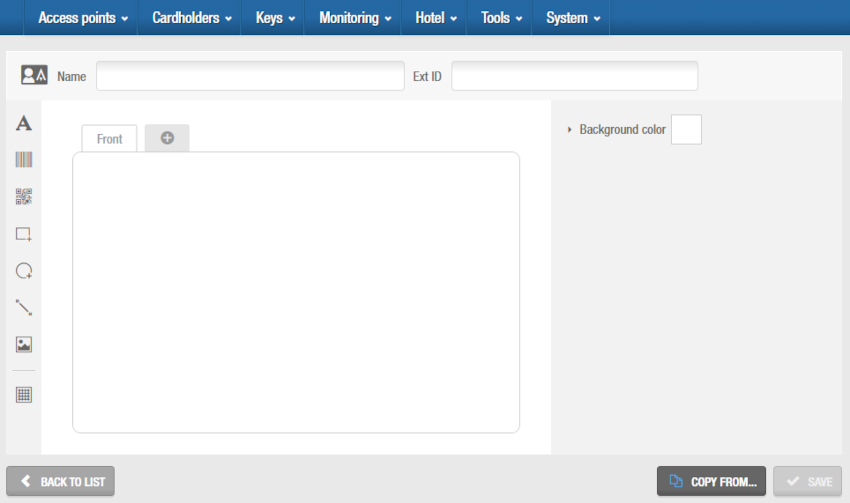 Puedes diseñar la nueva plantilla de tarjeta en esta pantalla
Escribe un nombre para la nueva plantilla de tarjeta en el campo Nombre.
En caso necesario, puedes activar el campo Ext. ID añadiendo el parámetro SHOW_EXT_ID en Sistema > Opciones generales > Avanzado. Consulta la pestaña Avanzado para más información. El campo Ext. ID muestra un identificador único para la plantilla de tarjeta, generado automáticamente por el sistema.
Diseña la plantilla de tarjeta utilizando las herramientas de la barra de herramientas. Consulta las siguientes secciones para obtener más información sobre estas herramientas. Selecciona la pestaña Anverso para diseñar la parte frontal de la llave, y la pestaña con el icono de la cruz para diseñar la parte posterior de la llave.
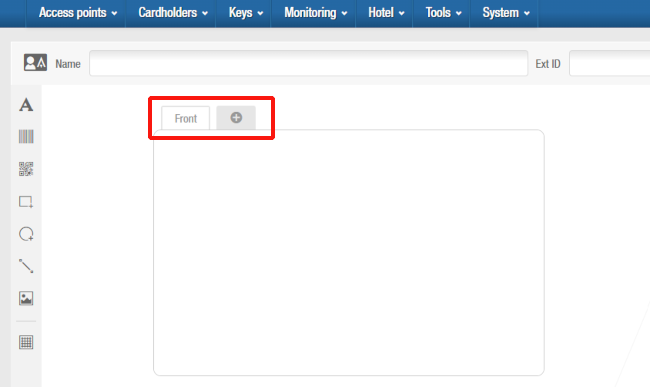 'Pestañas anverso y reverso'
Al crear una nueva plantilla, puedes empezar a diseñarla a partir de una plantilla existente haciendo clic en el botón Copiar de y seleccionando después la plantilla existente que quieras utilizar.
Después de crear una plantilla de tarjeta, puedes asociarla a un usuario individual en Space. Consulta Uso de plantillas de impresión de tarjetas para más información.
Barra de herramientas
La barra de herramientas de la pantalla Diseño de plantilla de tarjeta consta de ocho funciones:
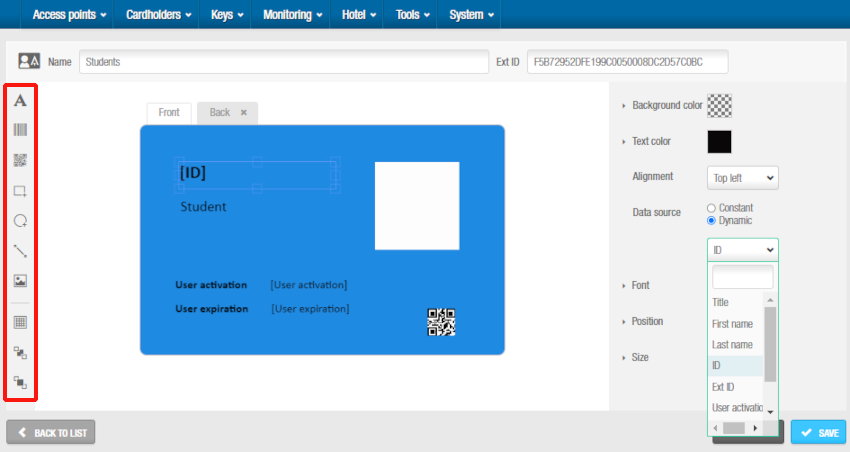 'Menú de texto'
When you select the feature on the template, a properties menu, specific to the feature, is displayed on the right of the screen. After you select any of the toolbar features, you can customize it on the blank template in the center of the screen.
Ten en cuenta que solo se muestran otras dos funciones en la barra de herramientas cuando se selecciona un elemento de la plantilla: Enviar al fondo y Traer al frente. Estas opciones te permiten mover elementos al fondo o al frente en la plantilla según sea necesario.
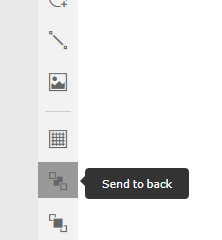 'Funciones enviar al fondo y traer al frente'
Texto
El menú Texto te permite personalizar el texto utilizado en la plantilla.
Las opciones se describen en la siguiente tabla.
| Opción | Descripción |
|---|---|
| Color de fondo | Color de fondo del cuadro de texto seleccionado. |
| Color del texto | Color del texto en el cuadro de texto seleccionado. |
| Alineación | Disposición del texto en el cuadro de texto seleccionado, por ejemplo, Arriba a la izquierda. |
| Origen de datos | Permite definir el texto como Constante (texto estático) o Dinámico (texto variable). Si quieres que los campos de la plantilla de tarjeta impresa se completen automáticamente con los datos del usuario, selecciona Dinámico. Cuando se selecciona Dinámico, se activa un menú desplegable con los campos de datos disponibles. |
| Menú desplegable de campos de datos | Campo de texto para incluir en la plantilla, por ejemplo, Título, Nombre o ID. Este menú desplegable solo se activa cuando se selecciona Dinámico para el Origen de datos. |
| Fuente | Fuente del texto en el cuadro de texto seleccionado. |
| Posición | Posición del texto en la plantilla. |
| Tamaño | Altura y anchura del texto. |
Código de barras
El menú Código de barras te permite personalizar un código de barras en la plantilla. Añadir un código de barras puede ser útil si quieres que la tarjeta también se pueda escanear. Por ejemplo, los estudiantes también podrían utilizar la tarjeta como carné de biblioteca para el préstamo de libros.
Las opciones se describen en la siguiente tabla.
| Opción | Descripción |
|---|---|
| Origen de datos | Permite definir el código de barras como Constante (estático) o Dinámico (variable). Si quieres que el código de barras de la plantilla de tarjeta impresa represente un campo específico y que se complete automáticamente con los datos del usuario, selecciona Dinámico. Cuando se selecciona Dinámico, se activa un menú desplegable con los campos de datos disponibles. |
| Fuente | Tipo de código de barras, como Code 128 o Code 39, en la plantilla. |
| Posición | Posición del código de barras en la plantilla. |
| Tamaño | Anchura del código de barras. |
Código QR
El menú QR te permite personalizar un QR en la plantilla. Añadir un código QR puede ser útil si quieres que la tarjeta sea escaneable. Por ejemplo, las tarjetas que se emiten para un evento podrían incluir un enlace a un sitio web que contenga los detalles del mismo.
Las opciones se describen en la siguiente tabla.
| Opción | Descripción |
|---|---|
| Origen de datos | Permite definir el QR como Constante (estático) o Dinámico (variable). Si quieres que el QR de la plantilla de tarjeta impresa represente un campo específico y que se complete automáticamente con los datos del usuario, selecciona Dinámico. Cuando se selecciona Dinámico, se activa un menú desplegable con los campos de datos disponibles. |
| Posición | Posición del QR en la plantilla. |
| Tamaño | Anchura del QR. |
Rectángulo
El menú Rectángulo te permite personalizar rectángulos en la plantilla.
Las opciones se describen en la siguiente tabla.
| Opción | Descripción |
|---|---|
| Color de fondo | Color de fondo del rectángulo. |
| Color de línea | Color de línea del rectángulo. |
| Grosor de línea | Grosor de línea del rectángulo. |
| Posición | Posición del rectángulo en la plantilla. |
| Tamaño | Tamaño del rectángulo en la plantilla. Puedes especificar la altura y la anchura. |
Elipse
El menú Elipse te permite personalizar elipses en la plantilla.
Las opciones se describen en la siguiente tabla.
| Opción | Descripción |
|---|---|
| Color de fondo | Color de fondo de la elipse. |
| Color de línea | Color de línea de la elipse. |
| Grosor de línea | Grosor de línea de la elipse. |
| Posición | Posición de la elipse en la plantilla. |
| Tamaño | Tamaño de la elipse en la plantilla. Puedes especificar la altura y la anchura. |
Línea
El menú Línea te permite personalizar líneas en la plantilla.
Las opciones se describen en la siguiente tabla.
| Opción | Descripción |
|---|---|
| Color de fondo | Color de fondo de la línea. |
| Color de línea | Color de la línea. |
| Grosor de línea | Grosor de la línea. |
| Dirección | Dirección de la línea. |
| Posición | Posición de la línea en la plantilla. |
| Tamaño | Tamaño de la línea en la plantilla. Puedes especificar la altura y la anchura. |
Imagen
El menú Imagen te permite personalizar imágenes en la plantilla.
Las opciones se describen en la siguiente tabla.
| Opción | Descripción |
|---|---|
| Color de fondo | Color de fondo de la imagen. |
| Modo de imagen | Disposición de la imagen en la plantilla, por ejemplo, Escalada. |
| Origen de datos | Si seleccionas Constante, podrás subir una imagen para esta plantilla. Si seleccionas Imagen de usuario, se utilizará la imagen disponible en la pantalla de información del Usuario. Consulta Añadir imágenes de usuario para más información. |
| Posición | Posición de la imagen en la plantilla. |
| Tamaño | Altura y anchura de la imagen. |
Cuadrícula
El menú Cuadrícula te permite utilizar una referencia de cuadrícula para colocar los elementos de diseño con precisión
Selecciona la casilla Mostrar cuadrícula para que se visualice la cuadrícula. También puedes seleccionar el tamaño de la cuadrícula mediante las flechas arriba y abajo.
Uso de plantillas de impresión de tarjetas
Después de crear tus plantillas de tarjetas, puedes imprimirlas como tarjetas de usuario (llaves) en Space mediante una impresora de tarjetas de identificación estándar.
Para imprimir plantillas de tarjetas, haz lo siguiente:
Selecciona Titulares de tarjetas > Usuarios.
Selecciona el usuario asociado a la plantilla de tarjeta que quieras imprimir. Se muestra la pantalla de información del Usuario.
En el panel Plantilla de impresión de tarjeta, selecciona la plantilla de impresión de tarjeta correspondiente.
Guarda los cambios. El botón Imprimir ya está activado.
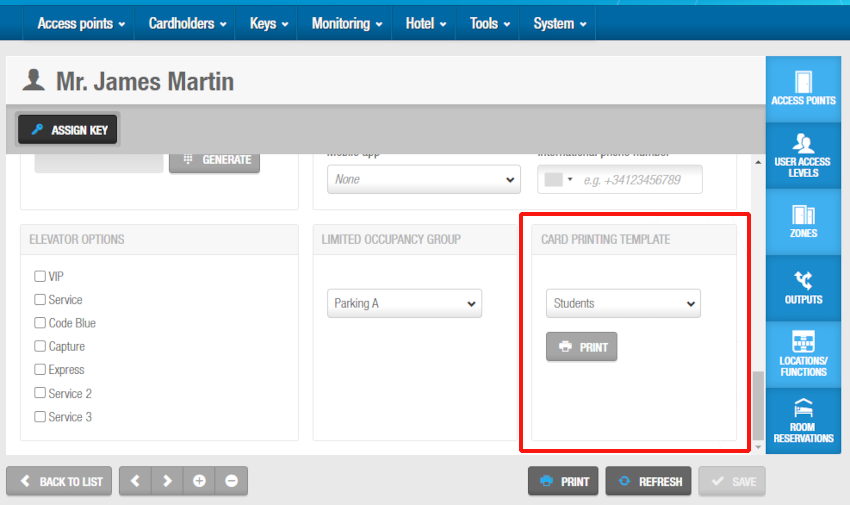 'Print users cards' screen
Haz clic en Imprimir. Se muestra la pantalla de Vista previa.
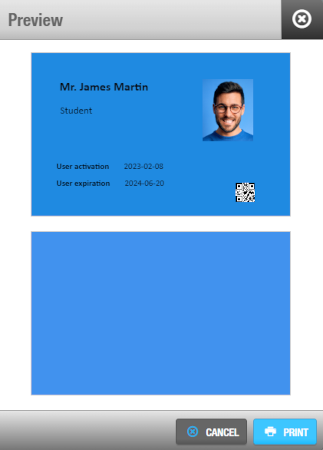 Vista previa de la tarjeta
Haz clic en Imprimir.
Selecciona el resto de las opciones de impresión en el siguiente cuadro de diálogo e imprime las plantillas. A continuación, se imprimen las plantillas.
 Atrás
Flujos de eventos
Atrás
Flujos de eventos Eventos de alarma