Grupos de operadores en Space
Introducción
Los grupos de operadores se definen según dos tipos de operador:
- Administrador: esto se refiere al grupo de operadores predeterminado del sistema.
- Estándar: esto se refiere a cualquier grupo de operadores que añadas al sistema.
No hay limitaciones en cuanto al número de grupos de operadores que se pueden añadir al sistema.
Los operadores siempre deben pertenecer a un grupo, es decir: no puedes crear un operador que no pertenezca a un grupo. Los operadores pueden crear, eliminar y editar grupos de operadores dentro de su propio grupo según los permisos de grupo de operadores establecidos por el operador administrador. Un operador no puede dar a los grupos de operadores ningún permiso que no se le haya concedido a él mismo.
Salto Space muestra todos los grupos de operadores que se han creado en el sistema. Sin embargo, los grupos a los que no pertenece el operador aparecen atenuados y no se puede acceder a ellos. Consulta Permisos globales del grupo de operadores para obtener más información.
Si eliminas un grupo de operadores, también se eliminarán todos los operadores asociados a ese grupo de operadores. No puedes eliminar el grupo de operadores Administrador predeterminado del sistema.
Cómo crear grupos de operadores
Para añadir un nuevo grupo de operadores:
- Selecciona Sistema > Grupos de operadores. Se muestra la pantalla Grupos de operadores.
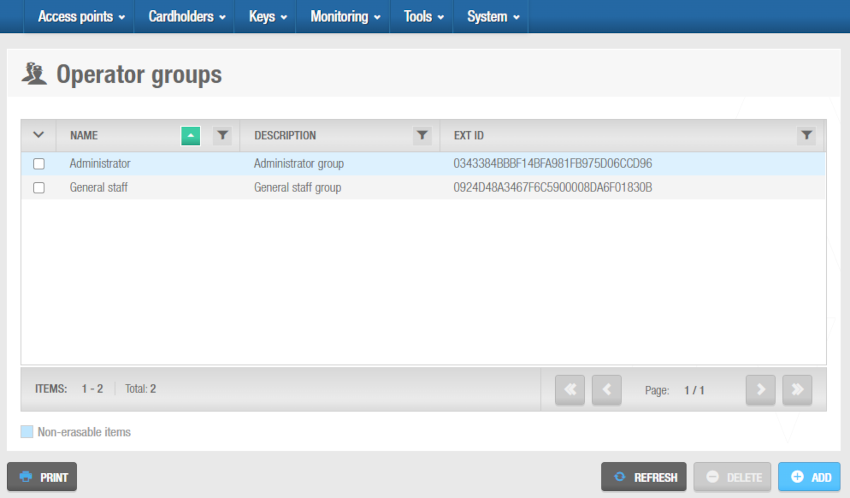 Pantalla 'Grupos de operadores'
- Haz clic en Añadir. Se muestra la pantalla de información de Grupo de operadores.
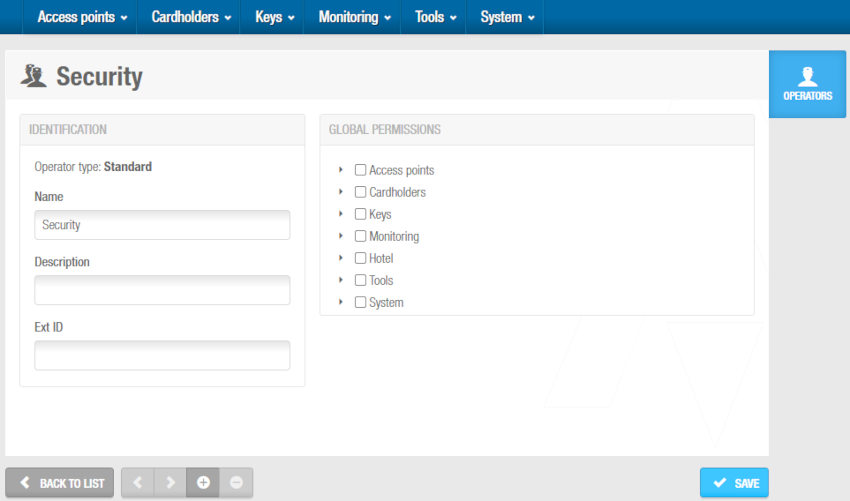 Pantalla de información de 'Grupo de operadores'
Escribe el nombre del grupo de operadores en el campo Nombre.
Escribe una descripción para el grupo en el campo Descripción.
Selecciona las opciones adecuadas en el panel de Ajustes. Consulta Ajustes de grupos de operadores para obtener una descripción de las opciones disponibles.
Selecciona los permisos adecuados en el panel Permisos globales. Consulta Permisos globales del grupo de operadores para obtener una descripción de las opciones disponibles.
Selecciona las particiones apropiadas en el panel Particiones marcando las casillas en la columna Acceso. Puedes seleccionar particiones según sea necesario. Consulta la sección Particiones para obtener más información sobre las particiones. La opción Permisos personalizados no está seleccionada de forma predeterminada para cada partición. Esto significa que los permisos globales del grupo de operadores que hayas seleccionado en el panel Permisos globales se aplican automáticamente a la partición. Consulta Permisos globales del grupo de operadores para obtener más información. Si marcas la casilla en la columna Permisos personalizados, se muestra el panel Permisos para. Esto te permite ajustar los permisos del grupo de operadores para esa partición en particular. Puedes desmarcar las casillas del panel para eliminar ciertos permisos. Sin embargo, no puedes conceder un permiso que no haya sido ya seleccionado en el panel Permisos globales.
Ten en cuenta que la funcionalidad de las particiones depende de la licencia. Consulta Cómo registrarse y obtener la licencia de Space para obtener más información.
- Haz clic en Guardar.
Ajustes de grupos de operadores
El operador administrador puede definir los ajustes de los grupos de operadores seleccionando opciones específicas en el panel de Ajustes.
En la siguiente tabla se describen las diferentes opciones disponibles.
| Opción | Descripción |
|---|---|
| Interfaz de hotel | Seleccionar esta opción significa que los mosaicos de acceso rápido específicos para hoteles se muestran cuando el operador inicia sesión. |
| Gestiona todas las puertas con PPD | Seleccionar esta opción significa que el operador puede usar el PPD para realizar tareas (como actualizar cerraduras) en las puertas de todas las particiones del sistema. Consulta la sección PPD para obtener más información. |
| Mostrar los puntos de acceso de todas las particiones en la pista de auditoría | Seleccionar esta opción significa que el operador puede ver los datos de la pista de auditoría de todas las particiones del sistema en la pantalla de información de la Pista de auditoría. |
| Limitar la visualización de los eventos de la pista de auditoría a los últimos x días | Seleccionar esta opción significa que el operador puede ver los eventos de la pista de auditoría que ocurren solo en los últimos días seleccionados en la pantalla de información de la Pista de auditoría. |
Permisos globales del grupo de operadores
El operador administrador puede especificar las tareas que un grupo de operadores tiene permitido realizar seleccionando permisos específicos en el panel Permisos globales.
Si seleccionas un permiso de nivel superior en el panel Permisos globales, todas sus opciones de subnivel se seleccionan automáticamente. Puedes desmarcar las casillas para opciones individuales de subnivel si es necesario. Si no seleccionas un permiso de nivel superior o alguna de sus opciones de subnivel, el menú y las opciones desplegables correspondientes no se muestran cuando los miembros del grupo de operadores inician sesión en Space. Por ejemplo, si no seleccionas la casilla de nivel superior Monitorización o cualquiera de sus opciones de subnivel, el menú Monitorización no será visible para los operadores que pertenezcan a ese grupo.
Las opciones de permisos se describen en las siguientes tablas.
- Permisos de puntos de acceso
Consulta Puntos de acceso para obtener más información sobre las diversas opciones de puntos de acceso descritas en la siguiente tabla.
| Permiso | Descripción |
|---|---|
| Puertas | Seleccionar estos permisos significa que los miembros del grupo de operadores pueden: - Ver una lista de puertas aplicables a su grupo - Modificar los parámetros de la puerta (modos de apertura, etc.) - Modificar quién tiene acceso a las puertas - Añadir y eliminar puertas |
| Taquillas | Seleccionar estos permisos significa que los miembros del grupo de operadores pueden: - Ver una lista de taquillas aplicables a su grupo - Modificar los ajustes de configuración de la taquilla - Modificar quién tiene acceso a las taquillas - Añadir y eliminar taquillas |
| Habitaciones y suites | Seleccionar estos permisos significa que los miembros del grupo de operadores pueden: - Ver la lista de habitaciones y suites de hotel aplicables a su grupo - Modificar las opciones de configuración de habitaciones y suites de hotel - Añadir y eliminar habitaciones y suites de hotel |
| Zonas | Seleccionar estos permisos significa que los miembros del grupo de operadores pueden: - Ver una lista de zonas aplicables a su grupo - Modificar los ajustes de configuración de la zona - Modificar quién tiene acceso a las zonas - Añadir y eliminar zonas |
| Ubicaciones/Funciones | Seleccionar estos permisos significa que los miembros del grupo de operadores pueden: - Ver una lista de ubicaciones y funciones aplicables a su grupo - Modificar quién tiene acceso a las ubicaciones y funciones - Modificar los parámetros de ubicación y función - Añadir y eliminar ubicaciones y funciones |
| Salidas | Seleccionar estos permisos significa que los miembros del grupo de operadores pueden: - Ver una lista de salidas aplicables a su grupo - Modificar las opciones de configuración de salida - Modificar quién tiene acceso a las salidas - Añadir y eliminar salidas |
| Áreas de roll-call | Seleccionar estos permisos significa que los miembros del grupo de operadores pueden: - Ver una lista de áreas de recuento aplicables a su grupo - Modificar las opciones de configuración del área de recuento - Añadir y eliminar áreas de recuento |
| Áreas de gestión de aforo | Seleccionar estos permisos significa que los miembros del grupo de operadores pueden: - Ver la lista de ocupación limitada aplicable a su grupo - Modificar las opciones de configuración del área de ocupación limitada - Añadir y eliminar áreas de ocupación limitada |
| Áreas de lockdown | Seleccionar estos permisos significa que los miembros del grupo de operadores pueden: - Ver una lista de áreas de bloqueo aplicables a su grupo - Modificar las opciones de configuración del área de bloqueo - Añadir y eliminar áreas de bloqueo |
| Períodos y Cambios automáticos | Seleccionar estos permisos significa que los miembros del grupo de operadores pueden: - Ver una lista de periodos temporizados y cambios automáticos aplicables a su grupo - Modificar los ajustes de configuración de periodos temporizados y cambios automáticos |
- Permisos de titulares de tarjetas
Consulta Titulares de tarjetas para obtener más información sobre las diversas opciones de titulares de tarjetas descritas en la siguiente tabla.
| Permiso | Descripción |
|---|---|
| Usuarios | Seleccionar estos permisos significa que los miembros del grupo de operadores pueden: - Ver una lista de usuarios aplicables a su grupo - Modificar los ajustes de configuración de usuario - Añadir y eliminar usuarios prohibidos - Añadir y eliminar usuarios |
| Visitantes | Necesitas una licencia adicional para usar esta función. Seleccionar estos permisos significa que los miembros del grupo de operadores pueden: - Ver la lista de visitantes - Eliminar visitantes del sistema |
| Niveles de acceso de usuario | Seleccionar estos permisos significa que los miembros del grupo de operadores pueden: - Ver la lista de niveles de acceso de usuario aplicable a su grupo - Modificar las opciones de configuración de nivel de acceso de usuario - Añadir y eliminar niveles de acceso de usuario |
| Niveles de acceso de visitante | Necesitas una licencia adicional para usar esta función. Seleccionar estos permisos significa que los miembros del grupo de operadores pueden: - Ver la lista de niveles de acceso de visitante aplicable a su grupo - Modificar las opciones de configuración de nivel de acceso de visitante - Añadir y eliminar niveles de acceso de visitante |
| Niveles de acceso de huésped | Necesitas una licencia adicional para usar esta función. Seleccionar estos permisos significa que los miembros del grupo de operadores pueden: - Ver la lista de niveles de acceso de invitado aplicable a su grupo - Modificar las opciones de configuración de nivel de acceso de invitado - Añadir y eliminar niveles de acceso de invitado. |
| Grupos de gestión de aforo | Necesitas una licencia adicional para usar esta función. Seleccionar estos permisos significa que los miembros del grupo de operadores pueden: - Ver la lista de grupos de ocupación limitada aplicable a su grupo - Modificar las opciones de configuración de grupo de ocupación limitada - Añadir y eliminar grupos de ocupación limitada |
| Horarios | Seleccionar estos permisos significa que los miembros del grupo de operadores pueden: - Ver los horarios aplicables a su grupo - Modificar los ajustes de configuración de horarios |
- Permisos de llaves
Consulta Llaves para obtener más información sobre las diversas opciones de llaves en la siguiente tabla.
| Permiso | Descripción |
|---|---|
| Leer llave | Al seleccionar este permiso, los miembros del grupo de operadores pueden leer los datos de una llave utilizando un codificador. |
| Eliminar llave | Al seleccionar este permiso, los miembros del grupo de operadores pueden eliminar los datos de una llave utilizando un codificador. |
| Actualización automática de llave | Al seleccionar este permiso, los miembros del grupo de operadores pueden actualizar las llaves automáticamente |
| Restablecer datos de taquilla | Al seleccionar este permiso, los miembros del grupo de operadores pueden restablecer los datos de la taquilla utilizando un codificador |
| Usuarios | Seleccionar estos permisos significa que los miembros del grupo de operadores pueden: - Asignar llaves de usuario - Cancelar llaves de usuario |
| Visitantes | Seleccionar estos permisos significa que los miembros del grupo de operadores pueden: - Registrar visitantes - Dar de baja a visitantes |
- Permisos de monitorización
Consulta Monitorización para obtener más información sobre las diversas opciones de monitorización del sistema descritas en la siguiente tabla.
| Permiso | Descripción |
|---|---|
| Auditor de cerraduras | Seleccionar estos permisos significa que los miembros del grupo de operadores pueden: - Ver la lista de auditoría de eventos de apertura y cierre para cada punto de acceso - Purgar la lista de eventos de auditoría |
| Monitorización online | Seleccionar estos permisos significa que los miembros del grupo de operadores pueden: - Ver - Abrir puntos de acceso en línea - Establecer/Eliminar estado de emergencia |
| Lockdown | Necesitas una licencia adicional para utilizar esta función |
| Gestión de aforo | Necesitas una licencia adicional para usar esta función |
| Roll-call | Necesitas una licencia adicional para utilizar esta función |
| Salidas de alarma | Al seleccionar estos permisos, los miembros del grupo de operadores pueden activar salidas de alarma |
| Lockdown | Seleccionar este permiso significa que los miembros del grupo de operadores pueden cambiar el estado de emergencia en las áreas de lockdown en Monitorización de lockdown. |
| Pase de lista | Seleccionar este permiso significa que los miembros del grupo de operadores pueden ver los usuarios que están en cada área de pase de lista mediante el monitoreo de Pase de lista. |
| Gestión de aforo | Seleccionar este permiso significa que los miembros del grupo de operadores pueden ver y restablecer el número de personas en cada área de gestión de aforo en Monitorización de gestión de aforo. |
Permisos de hoteles
Consulta Hoteles para obtener más información sobre las diversas opciones de hotel descritas en la siguiente tabla.
| Permiso | Descripción |
|---|---|
| Estado de la habitación | Seleccionar este permiso significa que los miembros del grupo de operadores pueden ver la lista de estados de las habitaciones. |
| Check-in | Seleccionar este permiso significa que los miembros del grupo de operadores pueden realizar el check-in de los invitados del hotel. |
| Check-out | Seleccionar este permiso significa que los miembros del grupo de operadores pueden realizar el check-out de los invitados. |
| Copiar llave de invitado | Seleccionar este permiso significa que los miembros del grupo de operadores pueden copiar llaves de invitados. |
| Cancelación de llaves perdidas de invitados | Seleccionar este permiso significa que los miembros del grupo de operadores pueden cancelar llaves perdidas de invitados. Al cancelar la llave perdida de un invitado, esa llave se añade a la lista de denegación. |
| Llave de un solo uso | Seleccionar este permiso significa que los miembros del grupo de operadores pueden editar una llave de un solo uso. |
| Llave de programación/repuesto | Seleccionar este permiso significa que los miembros del grupo de operadores pueden editar un kit de llaves de repuesto. Este kit consta de una llave de programación y llaves de repuesto. |
| Editar llave de cancelación de invitado | Seleccionar este permiso significa que los miembros del grupo de operadores pueden editar una llave de cancelación de invitado. Puedes usar estas llaves para invalidar las llaves de los invitados de modo que ya no puedan acceder a su habitación. |
| Editar llave de limpieza de habitaciones | Seleccionar este permiso significa que los miembros del grupo de operadores pueden editar una llave de limpieza de habitaciones. |
- Permisos de herramientas
Consulta Herramientas para obtener más información sobre las diversas opciones de herramientas del sistema descritas en la siguiente tabla.
| Permiso | Descripción |
|---|---|
| Exportar | Al seleccionar estos permisos, los miembros del grupo de operadores pueden exportar listas de los diferentes tipos de entidades existentes disponibles en la instalación. |
| Tareas programadas | Seleccionar estos permisos significa que los miembros del grupo de operadores pueden ver las tareas programadas, es decir, tareas del sistema configuradas para realizarse automáticamente en el sistema, como purgar los datos del registro de auditoría o realizar copias de seguridad de la base de datos. |
| Sincronización | Necesitas una licencia adicional para usar esta función |
| Copia de seguridad de la BD | Al seleccionar este permiso, los miembros del grupo de operadores pueden realizar copias de seguridad de la base de datos no programadas, por ejemplo, antes de actualizar tu versión de software Space o antes de llevar a cabo el mantenimiento del servidor. |
| Flujo de eventos | Necesitas una licencia adicional para utilizar esta función |
| Lista de plantillas de tarjeta | Necesitas una licencia adicional para utilizar esta función |
| Eventos de alarma | Necesitas una licencia adicional para utilizar esta función |
| Informes | Seleccionar este permiso significa que los miembros del grupo de operadores pueden generar informes específicos que describen la actividad de las cerraduras y de los usuarios en Salto Space. |
Permisos del sistema
Consulta Proceso del sistema para obtener más información sobre las diversas opciones de gestión y configuración del sistema descritas en la siguiente tabla.
| Permiso | Descripción |
|---|---|
| Auditor del sistema | Seleccionar estos permisos significa que los miembros del grupo de operadores pueden: - Ver la lista de eventos del auditor del sistema - Purgar la lista de eventos del auditor del sistema |
| Operadores | Seleccionar estos permisos significa que los miembros del grupo de operadores pueden: - Ver la lista de operadores - Modificar la lista de operadores - Añadir y eliminar operadores en el sistema |
| Grupos de operadores | Seleccionar estos permisos significa que los miembros del grupo de operadores pueden: - Ver la lista de grupos de operadores - Modificar la lista de grupos de operadores - Añadir y eliminar grupos de operadores en el sistema |
| Particiones | Seleccionar estos permisos significa que los miembros del grupo de operadores pueden: - Ver la lista de particiones - Modificar las opciones de configuración de partición |
| PPD | Seleccionar estos permisos significa que los miembros del grupo de operadores pueden: - Descargar datos a un PPD - Permitir la apertura de emergencia de puntos de acceso mediante un PPD - Inicializar y actualizar puntos de acceso mediante un PPD - Descargar archivos de firmware a un PPD |
| Lector de sobremesa | Seleccionar este permiso significa que los miembros del grupo de operadores pueden: - Configurar un dispositivo Salto NCoder (un modelo específico de encoder) para leer datos de keycards, y transmitir esos datos a un dispositivo externo. |
| Red de Salto | Seleccionar estos permisos significa que los miembros del grupo de operadores pueden: - Ver periféricos dentro de la red Salto - Modificar periféricos dentro de la red Salto - Añadir y eliminar periféricos dentro de la red Salto |
| Calendarios | Seleccionar estos permisos significa que los miembros del grupo de operadores pueden: - Ver los calendarios del sistema - Modificar los calendarios del sistema |
| Zonas horarias | Seleccionar este permiso significa que los miembros del grupo de operadores pueden: - Ver la lista de zonas horarias - Modificar los ajustes de DST del sistema - Añadir y eliminar zonas horarias |
| Configuración | Seleccionar estos permisos significa que los miembros del grupo de operadores pueden realizar los siguientes tipos de configuración: - General - Configuración de asistencia - Autorizaciones PMS - Lectores de terceros |
| Recursos del sistema | Seleccionar estos permisos significa que los miembros del grupo de operadores pueden ver la pantalla de recursos del sistema, que muestra: - Códigos libres - Códigos en lista denegada - Códigos ocupados |
Información de los modos de partición relacionada con los grupos de operadores
Existen dos modos de permisos de partición en Salto Space: flexible (predeterminado) y estricto. Consulta Modos de permisos de partición para obtener más información sobre los dos modos de partición disponibles en Salto Space.
Cuando el modo estricto está habilitado, la creación de relaciones requiere permisos, además de acceso, en las entidades de destino. Por ejemplo, un operador puede crear relaciones en modo estricto entre un user en la partición 001 y una door en la partición 002, siempre que también tenga permisos para modificar el acceso en ambas particiones tanto para users como para doors.
Para crear relaciones que incluyan elementos de otra partición, el grupo de operadores también debe tener el permiso correspondiente en esa destination partición. Por ejemplo, si un grupo de operadores tiene deshabilitado el permiso Modificar accesos en la partición 002, el sistema no te permitirá crear ninguna relación con las doors de esa partición.
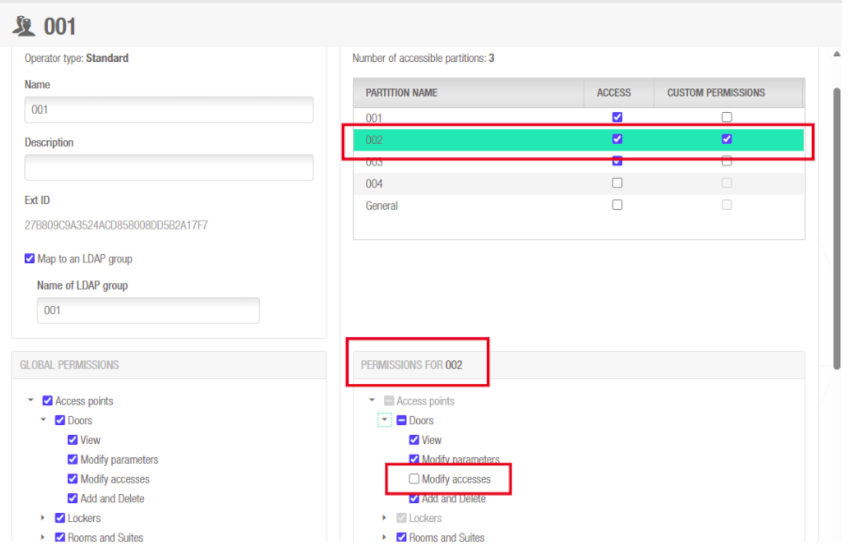 Ejemplo de modo estricto en los permisos del grupo de operadores
Para obtener más información sobre los modos de permisos de partición, consulta con tu contacto de soporte técnico de Salto.
Asociación de grupos de operadores
Después de crear un grupo de operadores, debes asociar los operadores con ese grupo. Solo puedes hacerlo desde la sección Operadores. Esta opción no está disponible en la sección Grupos de operadores. Consulta Añadir operadores para obtener más información.
Para asociar un operador con un grupo, ve a la pantalla de información de Operador y selecciona el grupo de operadores correcto en la lista desplegable Grupo de operadores.
Sin embargo, puedes ver los operadores asociados a un grupo de operadores específico en la pantalla Grupos de operadores. Para ver esos operadores, haz lo siguiente:
Click Operators in the sidebar. The Operators dialog box, showing a list of the associated operators, is displayed.
Haz clic en el grupo de operadores con la lista de operadores que quieres ver. Se muestra la pantalla de información de Grupo de operadores.
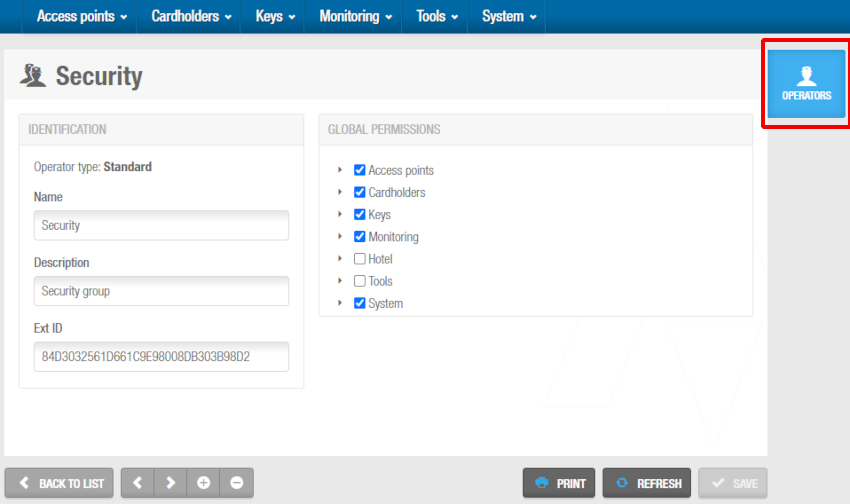 Pantalla de información de 'Grupo de operadores de seguridad'
- Haz clic en Operadores en la barra lateral. Se muestra el cuadro de diálogo Operadores con una lista de los operadores asociados.
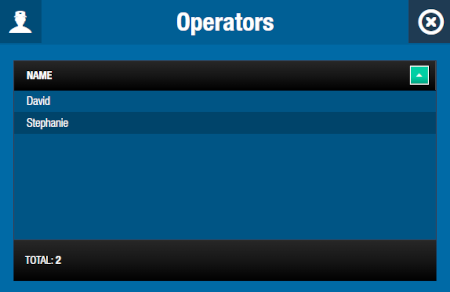 Cuadro de diálogo 'Operadores asociados'
 Atrás
Operadores
Atrás
Operadores PPD
PPD