Operadores en Space
Introducción
Hay dos tipos de operadores en Salto Space: operadores administradores y operadores no administradores o estándar. El operador administrador tiene acceso completo a todos los menús y funciones dentro de Space. Mientras tanto, los operadores estándar que puedes crear pueden tener su acceso restringido a un subconjunto de menús y funciones, según los permisos que establezcas para su grupo de operadores.
El operador administrador, así como el grupo de operadores Administrador, se crean en el sistema por defecto durante la instalación.
Aunque no hay limitaciones en el número de operadores que se pueden añadir, cuantos menos operadores administradores crees, más seguros serán el sistema Space y tu instalación.
Consulta los Ajustes del operador, la Interfaz de administración y los Grupos de operadores para obtener más información.
Los operadores, tal como se denominan en esta guía de usuario, son gestores de la aplicación Space. Por ejemplo, gestores de acceso y seguridad, personal de recepción de hotel o administradores de sistemas informáticos.
Añadir operadores
Para añadir un nuevo operador, haz lo siguiente:
- Selecciona Sistema > Operadores. Se muestra la pantalla Operadores.
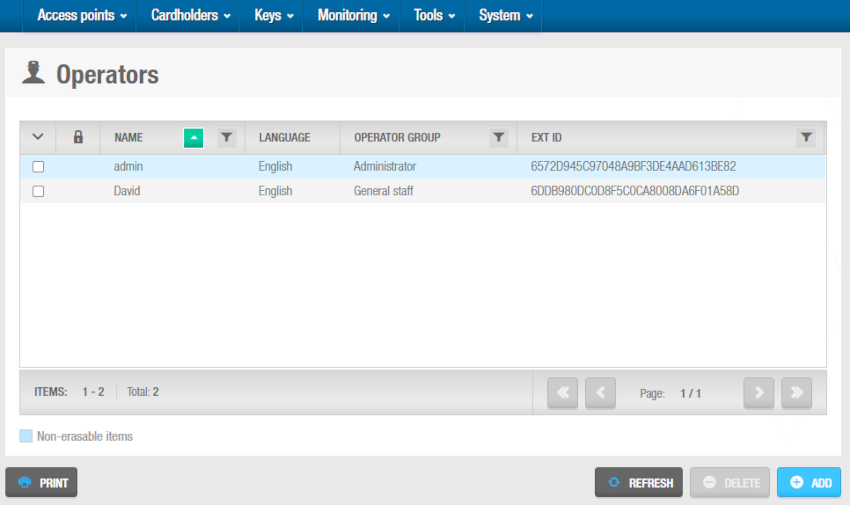 Pantalla 'Operadores'
- Haz clic en Añadir. Se muestra la pantalla de información del Operador.
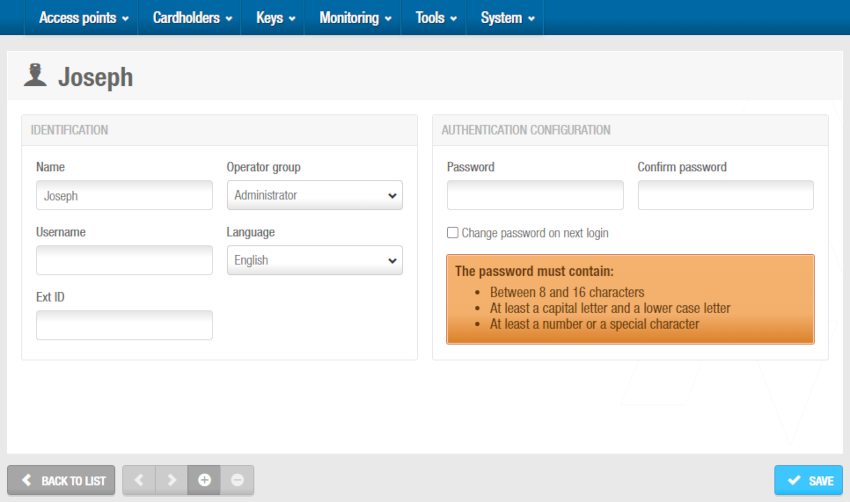 Pantalla de información del 'Operador'
Escribe el nombre completo del nuevo operador en el campo Nombre. Se puede introducir un máximo de 56 caracteres. El nombre no distingue entre mayúsculas y minúsculas.
Escribe el nombre que el operador utilizará para acceder a Space en el campo Nombre de usuario. Se puede introducir un máximo de 64 caracteres. El nombre de usuario no distingue entre mayúsculas y minúsculas.
Selecciona el grupo de operadores adecuado de la lista desplegable Grupo de operadores. Consulta Grupos de operadores para obtener más información.
Selecciona el idioma de visualización para el operador en la lista desplegable Idioma.
Escribe una contraseña para el nuevo operador en el panel Configuración de autenticación. La contraseña distingue entre mayúsculas y minúsculas. Los operadores pueden cambiar sus contraseñas una vez que hayas creado una para ellos cuando inicien sesión por primera vez. Consulta Gestión de contraseñas para obtener más información. También puedes añadir seguridad adicional para los operadores activando la función de autenticación de doble factor (2FA).
Confirma la contraseña.
Haz clic en Guardar.
Si es necesario, puedes activar campos adicionales en la pantalla de información del Operador, como el campo Ext. ID. El campo Ext. ID muestra un identificador único para el operador, generado automáticamente por el sistema. Puedes modificar este identificador si es necesario. Para activarlo, ve a Sistema > Opciones generales y activa el parámetro SHOW_EXT_ID. Consulta pestaña Avanzado para obtener más información.
 Atrás
Historial de visitas
Atrás
Historial de visitas Grupos de operadores