Usuarios en Space
Introducción
Un usuario suele ser un miembro del personal o una persona que necesita acceso a tu instalación y dentro de ella de forma regular. Se diferencian de otros titulares de tarjeta por el hecho de que generalmente necesitan un acceso diario, en lugar de ocasional. También suelen tener un nivel de acceso mayor que otros tipos de titulares de tarjeta, como los visitantes.
Cómo crear usuarios
Para crear un usuario, haz lo siguiente:
- Selecciona Titulares de tarjetas > Usuarios. Se muestra la pantalla Usuarios.
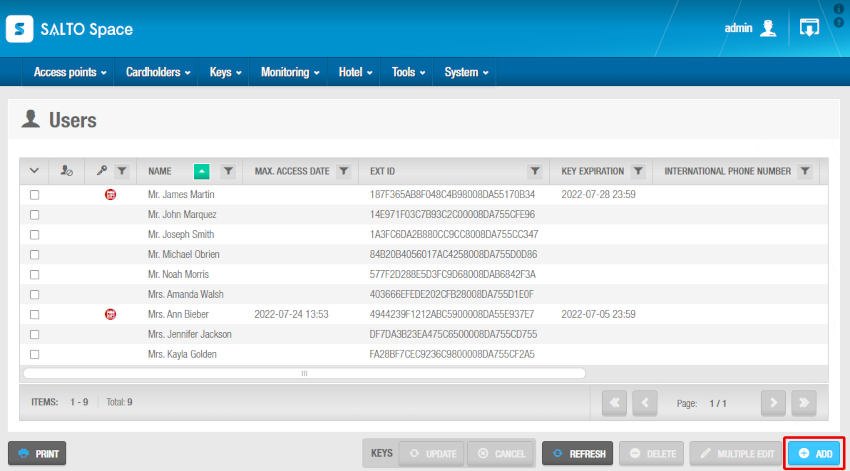 Pantalla Usuarios
- Haz clic en Añadir. Se muestra la pantalla de información del Usuario.
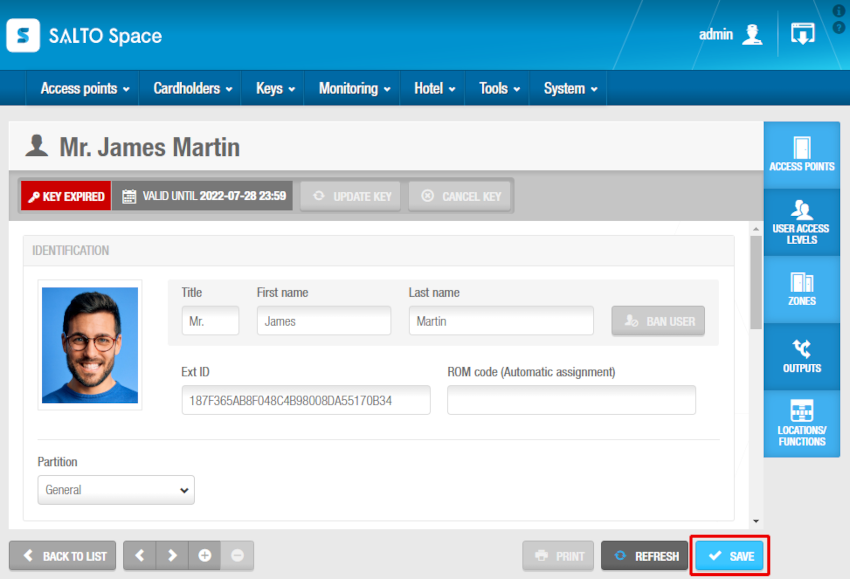 Pantalla de información del usuario
- Escribe un título, nombre y apellido para el usuario en el panel Identificación.
Puedes activar las restricciones del sistema para los nombres de usuario habilitando el parámetro INHIBIT_USER_NAME_CHANGE en Sistema > Opciones generales > Avanzado. Si habilitas este parámetro, no podrás editar los campos Título, Nombre y Apellidos en la pantalla de información del Usuario si has asignado una llave al usuario en algún momento. Se muestra un mensaje de error emergente cuando intentas guardar cualquier cambio en estos campos. Esto garantiza que los datos de auditoría de los usuarios sean precisos. Consulta pestaña Avanzado para obtener más información.
Consulta Configuración de usuarios para obtener más información sobre las funciones del panel Identificación.
- En caso necesario, selecciona la partición relevante de la lista desplegable Partición. Consulta la sección Particiones para obtener más información.
Ten en cuenta que la funcionalidad de las particiones depende de la licencia. Consulta Cómo registrarse y obtener la licencia de Space para obtener más información.
- Selecciona las opciones de configuración y gestión adecuadas en los paneles de la pantalla de información del Usuario:
- Identificación
- Opciones de llave
- Expiración de usuario y llave
- Código de acceso
- Reconocimiento facial
- Datos de teléfono móvil
- Puerta de dormitorio
- Grupo de aforo limitado
- Plantilla de impresión de tarjetas
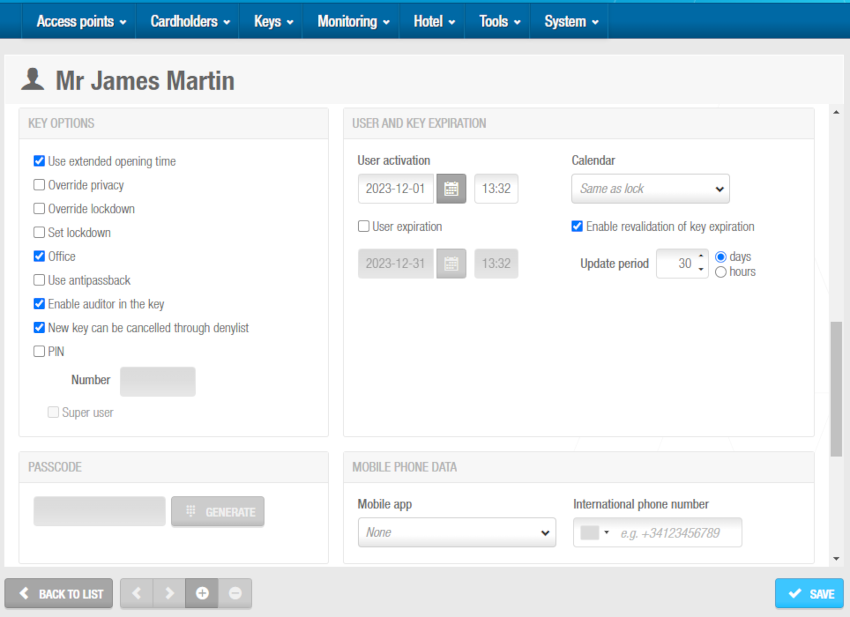 Opciones de configuración en la pantalla de información del 'Usuario'
- Haz clic en Guardar.
Puedes editar varios usuarios a la vez utilizando la opción Edición múltiple. El botón Edición múltiple se habilita cuando seleccionas más de una entrada en la pantalla Usuarios. Esto te permite introducir los datos de identificación y configuración adecuados en la pantalla de Edición múltiple. Los datos se aplican a todos los usuarios seleccionados. Consulta Configuración de usuarios para obtener más información sobre los ajustes de configuración para usuarios.
En el caso de un hotel, al añadir una reserva, debes crear a los huéspedes como usuarios. Sigue los pasos de la sección de reservas para completar el proceso.
Añadir información adicional
En caso necesario, puedes añadir hasta cinco campos de uso general a las pantallas de información del Usuario. Estos campos te permiten añadir datos adicionales, por ejemplo, un número de pasaporte o un número de matrícula. Para activar un campo de uso general, debes seleccionar una casilla de verificación Habilitar campo en Sistema > Opciones generales > Usuario. A continuación, puedes nombrar el campo de acuerdo con la información que deseas capturar.
Cómo asignar llaves
Después de haber creado y configurado un usuario, puedes hacer clic en Asignar llave en la pantalla de información del Usuario para asignarle una llave. When you assign keys to users, different icons are displayed in the Key status column on the Users screen, depending on the key status. See Key status icons for more information. The key status is also displayed on the User information screen. The period for which keys are valid is shown on the User information screen and also in the Key expiration column on the Users screen. See Assigning keys and Automatic key assignment for more information.
El botón Asignar llave está disponible en la pantalla de información del Usuario después de que se haya creado y guardado un perfil de usuario. También puedes asignar una llave desde la pantalla de Usuarios. Al seleccionar un usuario, el botón Asignar se muestra en la parte inferior de la pantalla.
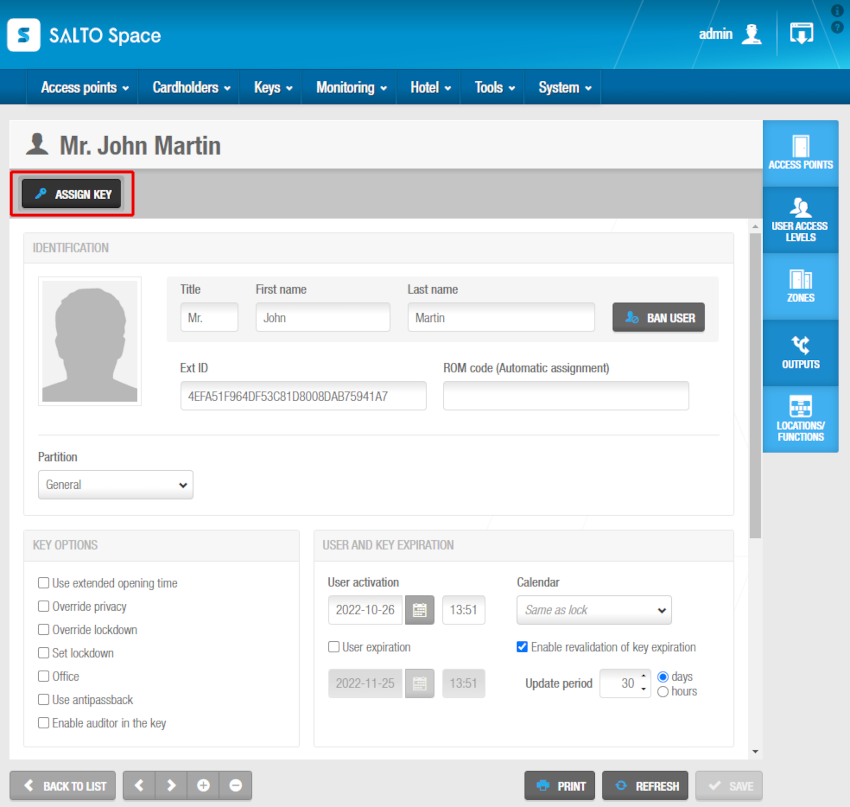 Botón 'Asignar llave'
Bloquear usuarios
Después de haber creado y configurado un usuario, en caso necesario, puedes prohibir el acceso de un usuario a cualquier parte de tu instalación Space invalidando su llave. Por ejemplo, se puede bloquear a un usuario miembro del personal mientras está de vacaciones. Cuando desbloqueas al usuario a su regreso de las vacaciones, se restauran sus datos de acceso originales en su llave (tras presentar la llave ante un lector de pared o una cerradura online).
El bloqueo de usuarios es distinto a la cancelación de llaves. La llave de un usuario se puede cancelar, por ejemplo, en caso de que la pierda. Consulta Cancelación de llaves para obtener más información. La lista de denegación es un registro de llaves canceladas. Los usuarios bloqueados no se añaden a la lista de denegación. Consulta Listas de denegación para obtener más información.
Para bloquear a un usuario, haz lo siguiente:
Selecciona Titulares de tarjetas > Usuarios. Se muestra la pantalla Usuarios.
Haz clic en el usuario que deseas bloquear. Se muestra la pantalla de información del Usuario.
Haz clic en el botón Bloquear usuario y confirma la acción en el cuadro de diálogo de Aviso. El usuario ya está bloqueado.
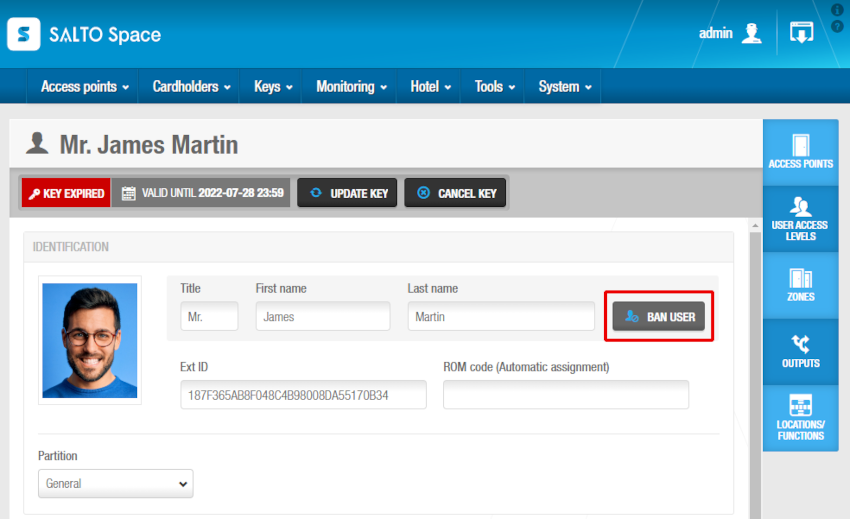 Botón 'Bloquear usuario'
Para admitir de nuevo a un usuario, haz lo siguiente:
Selecciona Titulares de tarjetas > Usuarios. Se muestra la pantalla Usuarios.
Haz clic en el usuario que deseas desbloquear. Se muestra la pantalla de información del Usuario.
Haz clic en el botón Desbloquear usuario y confirma la acción en el cuadro de diálogo de Aviso. El usuario ya está desbloqueado.
Añadir imágenes de usuario
Puedes añadir imágenes a los perfiles de usuario en Space para identificar a los usuarios. Puedes seleccionar estas imágenes desde un archivo local en tu ordenador o puedes tomarlas con una cámara web.
El uso de la cámara web solo es compatible cuando la aplicación web está configurada con HTTPS. Si utilizas una cámara web, consulta la sección de la aplicación web Space dentro de la guía de administración de sistemas Space para obtener información sobre los requisitos de instalación.
Requisitos de la imagen:
Las imágenes no pueden superar los 200 KB.
Formatos de imagen compatibles: JPEG y PNG.
Para añadir una imagen de usuario, sigue los pasos que se indican a continuación:
Selecciona Titulares de tarjetas > Usuarios. Se muestra la pantalla Usuarios.
Haz clic en el usuario al que quieres añadir una imagen. Se muestra la pantalla de información del Usuario.
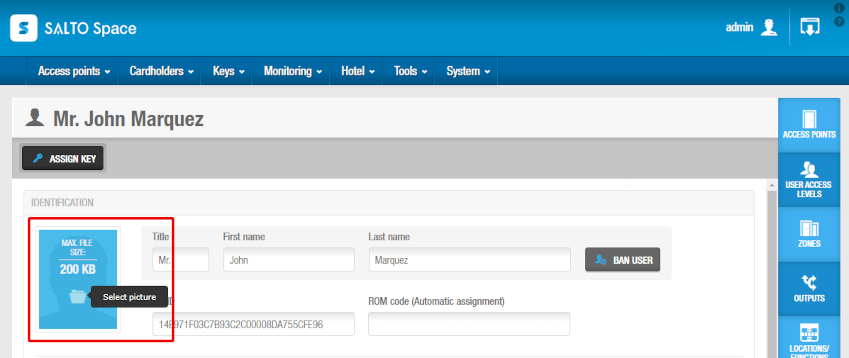 Icono 'Seleccionar imagen'
- Pasa el puntero del ratón sobre la imagen en el panel de Identificación y haz clic en el icono Seleccionar imagen. Se muestra el cuadro de diálogo Seleccionar origen.
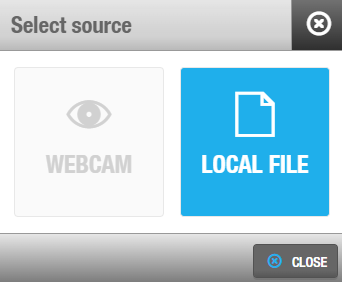 Cuadro de diálogo 'Seleccionar origen'
Puedes seleccionar la imagen desde un archivo local seleccionando la opción Archivo local o también puedes tomarla desde una cámara web seleccionando la opción Cámara web. Selecciona la imagen adecuada y haz clic en Abrir. La imagen seleccionada se muestra en la pantalla de información del Usuario.
Haz clic en Guardar.
Puedes pasar el puntero del ratón sobre la imagen y hacer clic en el icono Eliminar imagen para eliminarla si es necesario.
Las imágenes de usuario también se pueden importar a través de la sincronización automática de archivos CSV, la sincronización automática de tablas de bases de datos y la sincronización manual.
Imprimir perfiles de usuario
Puedes imprimir los perfiles de usuario haciendo clic en Imprimir en la pantalla de información del Usuario. Consulta Exportación de datos en Space para obtener más información. Los campos Fecha y Firma se incluyen automáticamente al imprimir los perfiles de usuario. Por ejemplo, puedes pedir a los usuarios que firmen y pongan la fecha para confirmar la recepción de sus llaves.
Eliminar usuarios
Puedes eliminar cualquier usuario seleccionando la casilla de verificación del usuario requerido en la pantalla Usuarios y haciendo clic en Eliminar, o entrando en la pantalla de información del Usuario y haciendo clic en el botón menos (-) en la parte inferior izquierda de la pantalla. Esta acción elimina su perfil y deja de aparecer en la pantalla Usuarios. Si el usuario eliminado tenía una llave asignada, su llave se cancelará mediante el mismo proceso.
Un usuario bloqueado no se puede eliminar. Primero tienes que desbloquearlos.
Informes sobre el cálculo de horas de trabajo
Esta selección de informe permite tener un informe de horas de trabajo de acuerdo con los usuarios seleccionados.
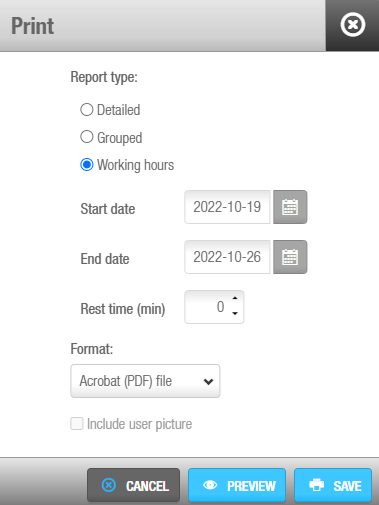 Cuadro de diálogo 'Imprimir' - Informe de horas de trabajo
Puedes obtener un informe de un período de horas de trabajo según el primer y último evento del usuario en cualquier puerta por día.
Configurar usuarios
Identificación
El panel de Identificación define los datos del usuario. La mayoría de los campos de este panel se describen en Creación de usuarios.
Generalmente, el sistema no te permite crear dos titulares de tarjeta con el mismo nombre. Puedes hacer que los nombres de usuario sean únicos cambiando el formato predeterminado para los ID de usuario en Opciones generales. Consulta Configuración de ID de usuario para obtener más información.
Otros campos dentro del panel de Identificación, cuya visualización puede variar en función de tus necesidades y de tu licencia de Space, son los siguientes:
Ext. ID: Puedes mostrar/ocultar este campo añadiendo el parámetro SHOW_EXT_ID en Sistema > Opciones generales > Avanzado. Consulta pestaña Avanzado para obtener más información. El campo Ext. ID muestra un identificador único para el usuario, generado automáticamente por el sistema. Puedes modificar este identificador si es necesario.
Código ROM: Puedes mostrar/ocultar este campo seleccionando la casilla Ocultar código ROM para asignación automática de llaves en Sistema > Opciones generales > Usuarios. El campo ROM generalmente se completa mediante sincronización, pero también se puede completar manualmente. Este código se utiliza para la asignación automática de llaves.
Ten en cuenta que la funcionalidad de asignación automática de llaves depende de la licencia. Consulta Cómo registrarse y obtener la licencia de Space para obtener más información.
Si no tienes acceso a esto en tus opciones de licencia, el campo ROM no se muestra. Cuando leas llaves o exportes datos de auditoría, debes habilitar el parámetro SHOW_ROM_CODE en Sistema > Opciones generales > Avanzado para controlar la visualización de los códigos ROM. Consulta pestaña Avanzado para obtener más información.
Código Wiegand: Puedes mostrar/ocultar este campo seleccionando la casilla Código Wiegand en Sistema > Opciones generales > Usuarios > Pistas de la llave de usuario. Consulta Formato Wiegand y Pistas de la llave de usuario para obtener más información. Solo se admite la interfaz Wiegand y requiere un lector de códigos ROM de terceros. El acceso del usuario se basa en una lista de permitidos de códigos ROM en la base de datos de Salto. Se requieren CU42X0. Consulta pestaña Avanzado para obtener más información.
Se muestra la pantalla de Usuarios. Selecciona Titulares de tarjetas > Usuarios.
Campos de uso general: También puedes añadir y nombrar hasta cinco campos de uso general. Consulta Adición de información adicional para obtener más información.
Opciones de llave
El Panel de opciones de llave define los detalles de acceso del usuario.
| Opción | Descripción |
|---|---|
| Usar tiempo de apertura extendido | Permite tiempos de apertura de puerta prolongados si un usuario tiene una discapacidad y requiere un tiempo de acceso mayor al entrar por una puerta. |
| Ignorar privacidad | Permite al usuario el acceso a una puerta que ha sido bloqueada desde el interior. |
| Ignorar bloqueo de emergencia | Permite al usuario abrir una puerta cerrada por un bloqueo de emergencia. Ten en cuenta que esta opción se aplica tanto a las puertas online como a las puertas offline que tengan cerraduras AMOK. Consulta Áreas de lockdown para obtener más información. |
| Activar lockdown | Permite al usuario activar o desactivar el modo de bloqueo de emergencia en una puerta. Esto se hace presentando una llave válida al lector interior de la puerta. Esta opción solo se aplica a las puertas offline que tengan cerraduras AMOK. Consulta Áreas de lockdown para obtener más información. |
| Paso | Permite al usuario poner las puertas en modo Office. Consulta Modos de apertura y Períodos temporales para obtener más información. |
| Usar antipassback | Garantiza que un usuario no pueda entrar por la misma puerta varias veces hasta que haya salido primero por la puerta (o hasta que haya transcurrido un período de tiempo específico). Esto es para evitar que varios usuarios distintos utilicen la misma llave. Consulta Activación de antipassback y la pestaña Puntos de acceso para obtener más información. La funcionalidad antipassback depende de la licencia. Consulta Cómo registrarse y obtener la licencia de Space para obtener más información. |
| Auditar aperturas en la llave | Permite que se escriba en su llave una auditoría de la actividad del usuario en el punto de acceso. Si esta opción está desactivada, las cerraduras no escribirán ninguna información de auditoría en la llave. También debes habilitar esta función en los puntos de acceso necesarios seleccionando la opción Auditoría en llaves. Consulta Opciones de puerta para obtener más información. |
| La nueva llave se puede cancelar mediante la lista de denegación | Garantiza que la llave del usuario se envíe a la lista de denegación si se cancela. Para activar esta opción, debes habilitar el parámetro MORE_THAN_64K_USERS en Sistema > Opciones generales > Avanzado. Esta casilla de verificación está seleccionada de forma predeterminada para los usuarios. Si desmarcas la casilla, la llave del usuario no se enviará a la lista de denegación al cancelarse. Consulta pestaña Avanzado para obtener más información. |
| PIN | This denies a user entry to access points that require a PIN code. See Opening modes and Timed periods for more information. This option is only available if you select the PIN code enabled option. The PIN option defines the user's PIN code options. In addition to a key, a PIN code may sometimes be required for users to gain access to certain parts of the installation. PIN code disabled: Disables the PIN code. Super user: Allows a user access using only their key when the door is in Key + PIN mode. PIN code enabled: Enables user access using a card and a PIN code. PIN: Defines the PIN code. Confirmación: confirma el código PIN. See Opening modes and Timed periods for more information. |
Caducidad de usuario y llave
El panel Expiración de usuario y llave define el período de activación de la llave.
| Opción | Descripción |
|---|---|
| Activación de usuario | Define la fecha y la hora en la que la llave del usuario entra en funcionamiento y se le conceden los permisos de acceso. De forma predeterminada, la fecha de activación es el día en que se codifica la llave del usuario. |
| Expiración de usuario | Define la fecha de expiración a largo plazo de los datos y permisos de acceso del usuario. Las llaves asignadas a un usuario nunca superarán esta fecha. Ten en cuenta que puedes optar por no asignar una fecha de expiración a un usuario. Esto significa que pueden revalidar su tarjeta cuando sea necesario. |
| Calendario | Define qué calendario se aplica al usuario. Consulta Calendarios para obtener más información. |
| Habilitar revalidación de expiración de llave | Permite revalidar la llave del usuario en cualquier momento, incluso cuando la llave no ha caducado. Por ejemplo, si el período de actualización del usuario es de siete días, la llave se revalida por otros siete días cada vez que el usuario presenta su llave ante un lector de pared SVN, incluso si se ha revalidado el día anterior. |
| Período de actualización | Define el período de tiempo entre las validaciones del usuario. Si esto se establece en cero días (y no en cero horas porque, en ese caso, la llave dejará de ser válida), la llave del usuario caduca a las 00:00 del mismo día en que se actualiza. Sin embargo, la llave todavía se puede actualizar cada día. Si se seleccionan 30 días, la llave del usuario será válida durante 30 días y deberá revalidarse una vez transcurrido ese período de tiempo. Puedes cambiar el período de actualización predeterminado modificando el valor en el campo Período de expiración predeterminado en Sistema > Opciones generales > Usuarios en Space. Consulta pestaña Usuarios para obtener más información. |
Código de acceso
Los códigos de acceso, disponibles en Space desde la versión 6.7, permiten a los usuarios acceder a puertas equipadas con teclados compatibles utilizando un código único de 6 dígitos asignado directamente a ellos, sin necesidad de una llave física o digital. Esta función está pensada para cerraduras como la Salto DBolt Touch. Los códigos de acceso difieren de los PIN, ya que los PIN se utilizan junto con las tarjetas de usuario para una autenticación adicional, mientras que los códigos de acceso se pueden utilizar para el acceso por sí solos. Consulta Opciones de llave para obtener más información sobre los PIN.
Los códigos de acceso en Space son códigos de seis dígitos generados aleatoriamente por el software: no puedes introducir un código personalizado. El sistema impide el uso de valores "adivinables" (por ejemplo, 123456, 999999).
Para asignar un nuevo código de acceso:
- Pulsa el botón Generar junto al campo Código de acceso en el perfil del usuario. Se mostrará un código de seis dígitos.
- Puedes mostrar u ocultar el código de acceso haciendo clic en el icono Mostrar/ocultar código de acceso (ojo).
- Utiliza la opción Copiar al portapapeles para compartir el código con el usuario a través de un canal seguro (por ejemplo, correo electrónico, WhatsApp).
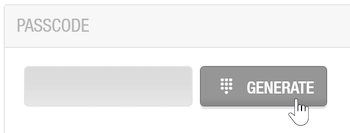 Opción de código de acceso
Si el código de acceso de un usuario se ve comprometido, borra el código actual haciendo clic en el botón Borrar. Este botón se convierte entonces en el botón Generar, lo que te permite generar un nuevo código de acceso. El código de acceso asignado anteriormente deja de ser válido para ese usuario.
Los códigos de acceso se transmiten a las cerraduras en línea a través de BLUEnet. Para las cerraduras fuera de línea, se requiere un PPD con una versión de firmware 02.23 o superior para actualizar la cerradura con la información del código de acceso.
Consideraciones importantes para los códigos de acceso:
Requisitos de configuración y del sistema:
- Para que los códigos de acceso funcionen, la puerta debe estar asignada directamente al usuario. Los códigos de acceso no funcionarán si el acceso se otorga solo a través de una zona o un nivel de acceso. Consulta Puntos de acceso para obtener más información sobre la asignación directa de puertas.
- Para cerraduras fuera de línea, asegúrate de que el firmware de tu PPD sea de la versión 02.23 o superior para transmitir los datos del código de acceso. Cualquier cambio en los códigos de acceso o en las asignaciones de acceso para cerraduras fuera de línea requiere una actualización a través del PPD.
Memoria de la cerradura y auditoría:
- La memoria de una cerradura puede almacenar un máximo de 200 códigos de acceso en cualquier momento. En caso de que se supere este límite en la base de datos para una cerradura determinada, solo se cargarán en la memoria de la cerradura los primeros 200 códigos de acceso (ordenados por nombre de usuario). El resto no se cargará y no se mostrará ningún error. Esta limitación se aplica tanto a puertas fuera de línea como en línea.
- Los códigos de acceso están asociados directamente con un único usuario, lo que permite una auditoría precisa de los eventos de acceso, incluso para cerraduras fuera de línea, ya que los datos del código de acceso se almacenan en la memoria del punto de acceso.
Compatibilidad de dispositivos:
- Los códigos de acceso solo funcionan en hardware de Salto compatible. Por ejemplo, el modelo DBolt Touch o XS4 One S Keypad.
- Si no estás seguro de si tu dispositivo admite códigos de acceso, consúltalo con tu contacto habitual de Salto.
- Comprueba siempre los requisitos mínimos de firmware para estos dispositivos para garantizar la compatibilidad.
- Los códigos de acceso solo activan relés en la unidad principal CUC1B0. Los relés en otros dispositivos CUC, como la unidad secundaria CUCEB122 o la placa de extensión de relés CUCEB004, no admiten la activación mediante código de acceso. Las implementaciones de ascensores que dependen de estos dispositivos para controlar el acceso a los pisos requieren una llave, un PIN u otra credencial compatible en lugar de un código de acceso. Consulta Salidas para obtener más información sobre el acceso a ascensores basado en relés.
Notas operativas:
- Para utilizar un código de acceso, normalmente es necesario activar el teclado de la cerradura (por ejemplo, presionando un área designada, a menudo un cuadrado blanco, para iluminar los números).
- Existe una política de bloqueo de teclado predeterminada: tras 3 intentos de código de acceso incorrectos, el teclado suele desactivarse durante 90 segundos. Esta política puede ajustarse en Sistema > Opciones generales > Puntos de acceso (los cambios requieren actualizar las cerraduras). Consulta Configuración del teclado para obtener más información sobre la configuración de los ajustes del teclado.
Reconocimiento facial
La funcionalidad de reconocimiento facial está diseñada para utilizarse con el sistema Salto XS4 Face para autenticación facial. Un usuario se coloca frente al dispositivo compuesto por la CU (unidad de control) XS4 Face y la C (cámara) XS4 Face y muestra su rostro para obtener acceso. Para obtener más información sobre cómo instalar Salto XS4 Face, consulta la guía de usuario específica de XS4 Face.
Ten en cuenta que la funcionalidad de reconocimiento facial depende de la licencia. Consulta Cómo registrarse y obtener la licencia de Space para obtener más información.
Puedes activar esta función desde la pestaña Reconocimiento facial dentro de Opciones generales.
Para inscribir a un usuario en la función de reconocimiento facial, sigue los pasos a continuación:
- Haz clic en el botón Inscribir situado en el panel de Reconocimiento facial de la pantalla de información del Usuario.
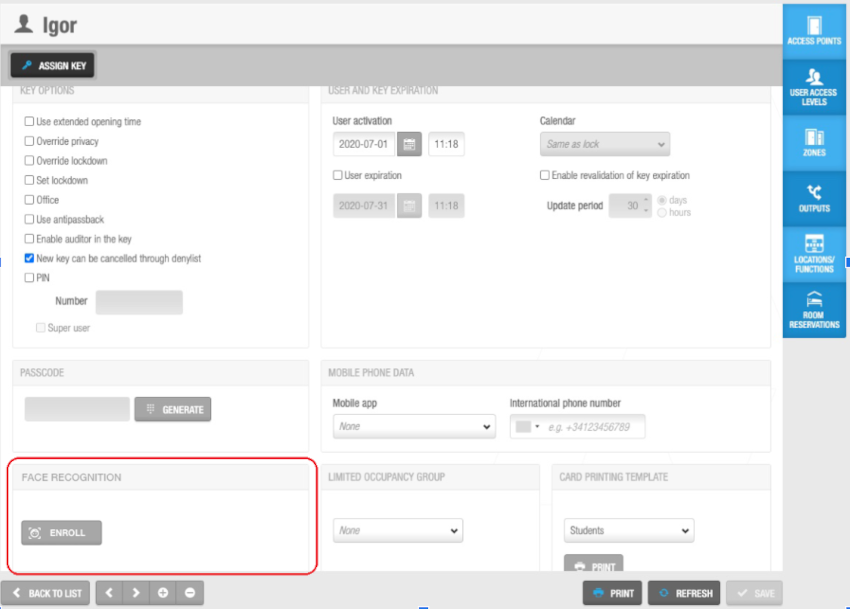 Panel de 'Reconocimiento facial' en la pantalla de información de 'Usuario'
- Se muestra un cuadro de diálogo que solicita al operador que introduzca una dirección de correo electrónico. Se enviará una solicitud de inscripción a esa dirección de correo electrónico.
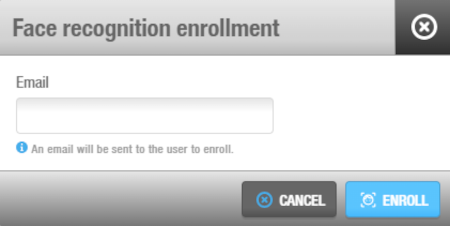 Cuadro de diálogo de 'Registro de reconocimiento facial'
El usuario debe seguir las instrucciones descritas en la solicitud de inscripción.
Una vez inscrito el usuario, la dirección de correo electrónico aparecerá en el panel de Reconocimiento facial y el botón Inscribir cambiará a Dar de baja. Para desactivar la función de reconocimiento facial, haz clic en este botón.
Estados de inscripción
El estado del proceso de inscripción se muestra debajo del correo electrónico y del botón Dar de baja. Los posibles estados son los siguientes:
| Mensaje de estado | Descripción |
|---|---|
| Fallo al dar de baja | Hubo un problema al dar de baja a este usuario. Por favor, inténtalo de nuevo más tarde. |
| Dado de baja | Este usuario se ha dado de baja correctamente. Su biometría se ha eliminado del sistema y tendrá que volver a inscribirse para utilizarlo de nuevo. |
| Error de notificación por correo electrónico | Hubo un problema con el correo electrónico introducido. Por favor, inténtalo de nuevo o utiliza un correo electrónico diferente. |
| Activación pendiente | La inscripción se ha asignado al usuario en la base de datos, pero ese usuario todavía no se ha inscrito en el sistema de reconocimiento facial. |
| Pendiente de que el usuario reciba la notificación | El usuario aún no ha recibido la notificación por correo electrónico enviada para permitirle inscribirse. |
| Pendiente del consentimiento del usuario | El usuario aún no ha dado su consentimiento en la aplicación XS4 Face. O tal vez aún no hayan subido una foto. |
| Estado desconocido | El estado de inscripción es desconocido. |
| Consentimiento del usuario retirado | El usuario no ha dado su consentimiento o lo ha retirado para el reconocimiento facial utilizando la aplicación XS4 Face. |
| Usuario inscrito | El usuario se ha inscrito correctamente y está listo para utilizar el sistema. |
| La foto del usuario no cumple con los criterios | La foto proporcionada para la inscripción no es válida. El usuario ha proporcionado una foto que no cumple con los requisitos para el reconocimiento facial. |
Datos del teléfono móvil
El panel Datos de teléfono móvil define qué aplicación móvil utilizará el usuario y su número de teléfono móvil.
| Opción | Descripción |
|---|---|
| App móvil: JustIN Mobile | Define la aplicación móvil que utilizará el usuario. JustIN Mobile permite el uso de un teléfono móvil como llave. La comunicación entre el lector y el teléfono es Bluetooth o/y NFC, según el dispositivo. |
| App móvil: JustIN mSVN | Define la aplicación móvil que usará el usuario. JustIN mSVN permite al usuario utilizar el teléfono móvil como un actualizador de llaves móviles. Ten en cuenta que esta opción solo es compatible con llaves DESFire EV1 y teléfonos Android. |
El número de teléfono móvil del usuario debe introducirse en el campo Número de teléfono internacional. Puedes seleccionar el código de área en la lista desplegable o escribirlo manualmente según el país del que proceda la línea de teléfono móvil.
Grupo de gestión de aforo
Limited occupancy groups are used to manage restricted car parks, for example. You can add a user to a limited occupancy group by selecting the required group in the Limited occupancy group panel. Consulta Creación de grupos de ocupación limitada para obtener más información.
Puerta de dormitorio
El panel Puerta de dormitorio se muestra en la pantalla de información de Usuario cuando el parámetro avanzado DORM_KEYPAD está habilitado. Esta opción se usa cuando las cerraduras disponen de teclados. Puedes usarla en un dormitorio de estudiantes o residencia, por ejemplo.
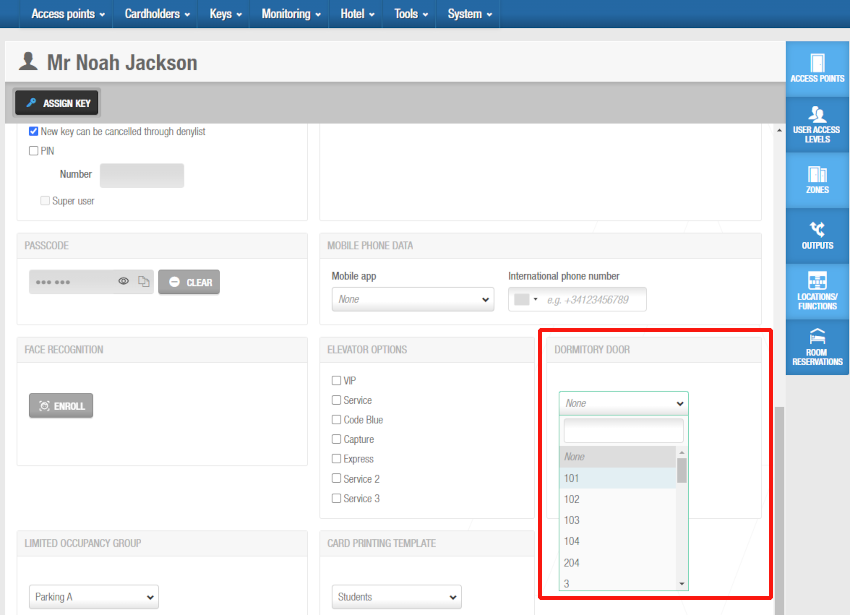 Selecciona la puerta en la que quieres activar la opción 'Teclado de dormitorio'
Selecciona la puerta correspondiente en la que quieres activar esta opción para el usuario actual. Cuando se selecciona, las llaves de usuario actualizan automáticamente los teclados de las cerraduras con los cambios en el código del teclado cuando se presenta la llave a la cerradura.
Plantilla de impresión de tarjetas
Puedes crear plantillas de tarjetas para diferentes usuarios de tu organización. Por ejemplo, podrías crear una plantilla para el personal de día y otra diferente para el de noche. Cuando creas plantillas de impresión de tarjetas, estas se añaden a la lista desplegable Plantilla de impresión de tarjetas. La plantilla que selecciones en el panel Plantilla de impresión de tarjetas se utiliza cuando imprimes la tarjeta llave del usuario. Para imprimir la tarjeta, selecciona la plantilla adecuada de la lista desplegable y haz clic en el botón Imprimir.
Las plantillas de impresión de tarjetas deben crearse en Space en Herramientas > Impresión de tarjetas. Consulta Impresión de tarjetas y Uso de plantillas de impresión de tarjetas para más información.
Esta funcionalidad depende de la licencia. Consulta Cómo registrarse y obtener la licencia de Space para obtener más información.
Cómo asociar usuarios
Después de haber creado un usuario, debes asociar puntos de acceso, niveles de acceso de usuario, zonas, salidas y ubicaciones/funciones con el usuario especificado. Las siguientes secciones describen cómo asociar usuarios con los diversos componentes.
Puntos de acceso
Consulta Puntos de acceso para obtener definiciones e información sobre cómo crear y configurar puntos de acceso.
Por lo general, solo asociarías usuarios individuales con puntos de acceso si no pertenecen a un nivel de acceso de usuario. Los niveles de acceso de usuario permiten agrupar a los usuarios con los mismos permisos de acceso para facilitar la gestión de los accesos. Consulta Niveles de acceso de usuario para obtener más información. Sin embargo, puede haber casos en los que necesites dar a usuarios individuales acceso a puertas o zonas que no están asociadas con su nivel de acceso de usuario.
Para asociar un usuario con un punto de acceso, haz lo siguiente:
Selecciona Titulares de tarjetas > Usuarios. Se muestra la pantalla Usuarios.
Haz clic en el nombre de usuario que deseas asociar con un punto de acceso. Se muestra la pantalla de información del Usuario.
Haz clic en Puntos de acceso en la barra lateral. Se muestra el cuadro de diálogo Puntos de acceso. Ten en cuenta que el cuadro de diálogo estará en blanco si aún no has asociado un usuario con este punto de acceso concreto.
Haz clic en Añadir. Aparece el cuadro de diálogo Añadir, el cual muestra una lista de puntos de acceso.
Selecciona el punto de acceso correspondiente en el panel izquierdo.
Selecciona el Horario adecuado mediante la lista desplegable y el Período de días. También puedes seleccionar la opción de horario de la lista desplegable Siempre o Nunca. La opción Siempre está seleccionada de forma predeterminada. Esto significa que el usuario siempre tiene acceso al punto de acceso, ya que no se ha especificado un horario.
Ten en cuenta que los calendarios del sistema no se aplican si se selecciona la opción Siempre. Si seleccionas Nunca, el usuario no tendrá acceso al punto de acceso en ningún momento. Consulta Horarios de personas para obtener más información.
Por defecto, está seleccionada la opción Igual que la llave. Esto significa que el usuario tendrá acceso al punto de acceso mientras la llave sea válida. Selecciona Usar el siguiente periodo de días si quieres que el usuario tenga acceso a ese punto de acceso concreto solo durante un periodo de tiempo. Selecciona una Fecha de inicio y una Fecha de fin.
- Haz clic en Guardar y cerrar. El usuario está ahora asociado con el punto de acceso.
Para modificar el horario o el periodo de días de un punto de acceso, desde el cuadro de diálogo Puntos de acceso del usuario específico, haz lo siguiente:
Selecciona el punto de acceso que quieres editar y, a continuación, haz clic en Editar.
Modifica la selección de Horario y Periodo de días y guarda los cambios.
Para disociar un punto de acceso de un usuario, desde el cuadro de diálogo Puntos de acceso del usuario específico, haz lo siguiente:
Selecciona el punto de acceso para disociar.
Haz clic en Eliminar y confirma la acción en el cuadro de diálogo de Aviso.
Consulta Horarios de personas para obtener más información.
Niveles de acceso del usuario
Consulta Niveles de acceso de usuario para obtener una definición e información sobre cómo crear y configurar un nivel de acceso de usuario.
Para asociar un usuario con un nivel de acceso de usuario, haz lo siguiente:
The Users screen is displayed. Select Cardholders > Users.
Haz clic en el nombre de usuario que quieres asociar a un nivel de acceso de usuario. Se muestra la pantalla de información del Usuario.
Haz clic en Niveles de acceso de usuario en la barra lateral. Se muestra el cuadro de diálogo Niveles de acceso de usuario. Ten en cuenta que el cuadro de diálogo estará en blanco si aún no has asociado un nivel de acceso de usuario a este usuario en particular.
Click Add. The Add dialog box, showing a list of outputs, is displayed.
Selecciona el nivel de acceso de usuario que corresponda en el panel izquierdo y el periodo de días en el panel derecho. Selecciona Usar el siguiente periodo de días si quieres que el usuario tenga acceso a ese nivel de acceso específico solo durante un periodo de tiempo. Igual que la llave está seleccionado por defecto. Esto significa que el usuario tendrá acceso al nivel de acceso mientras la llave sea válida. Selecciona una Fecha de inicio y una Fecha de fin.
Haga clic en Eliminar y confirme la acción en el cuadro de diálogo Advertencia. El nivel de acceso de usuario ahora está asociado con el usuario.
Para modificar el periodo de días de un nivel de acceso, desde el cuadro de diálogo Niveles de acceso de usuario del usuario específico, haz lo siguiente:
Selecciona el nivel de acceso que quieres editar y, a continuación, haz clic en Editar.
Modifica la selección de Periodo de días y guarda los cambios.
Para disociar un nivel de acceso de un usuario, desde el cuadro de diálogo Niveles de acceso de usuario del usuario específico, haz lo siguiente:
Selecciona el nivel de acceso para disociar.
Haz clic en Eliminar y confirma la acción en el cuadro de diálogo de Aviso.
Si la fecha de acceso al nivel de acceso es posterior al vencimiento de la llave, se le denegará el acceso al usuario. En este caso, la validez de la llave tiene prioridad sobre el acceso del Nivel de acceso.
Zonas
Consulta Zonas para obtener una definición e información sobre cómo crear y configurar una zona.
Para asociar un usuario a una zona, haz lo siguiente:
Authorization code: When a third-party reader is used - instead of the Salto wall reader, an authorization code is required. Select Cardholders > Users.
Haz clic en el nombre de usuario que quieres asociar a una zona. Se muestra la pantalla de información del Usuario.
Haz clic en Zonas en la barra lateral. Se muestra el cuadro de diálogo Zonas. Ten en cuenta que el cuadro de diálogo estará en blanco si aún no has asociado una zona a este usuario en particular.
Select Cardholders > Users. The Users screen is displayed.
Selecciona la zona correspondiente en el panel izquierdo.
Selecciona el Horario adecuado mediante la lista desplegable y el Período de días. También puedes seleccionar la opción de horario de la lista desplegable Siempre o Nunca. La opción Siempre está seleccionada de forma predeterminada. Esto significa que el usuario siempre tiene acceso a la zona, ya que no se ha especificado un horario.
Ten en cuenta que los calendarios del sistema no se aplican si se selecciona la opción Siempre. Si seleccionas Nunca, el usuario no tendrá acceso a la zona en ningún momento. Consulta Horarios de personas para obtener más información.
Por defecto, está seleccionada la opción Igual que la llave. Esto significa que el usuario tendrá acceso a la zona mientras la llave sea válida. Selecciona Usar el siguiente periodo de días si quieres que el usuario tenga acceso a esa zona específica solo durante un periodo de tiempo. Selecciona una Fecha de inicio y una Fecha de fin.
- Haz clic en Guardar y cerrar. La zona está ahora asociada al usuario.
Para modificar el horario o el periodo de días de una zona, desde el cuadro de diálogo Niveles de acceso de usuario del usuario específico, haz lo siguiente:
Selecciona la zona que quieres editar y, a continuación, haz clic en Editar.
Modifica la selección de Horario y Periodo de días y guarda los cambios.
Para disociar una zona de un usuario, desde el cuadro de diálogo Zona del usuario específico, haz lo siguiente:
Selecciona la zona para disociar.
Haz clic en Eliminar y confirma la acción en el cuadro de diálogo de Aviso.
Si la fecha de acceso a la zona es posterior al vencimiento de la llave, se le denegará el acceso al usuario. En este caso, la validez de la llave tiene prioridad sobre el acceso de la Zona.
Salidas
Consulta Salidas para obtener una definición e información sobre cómo crear y configurar una salida.
Para asociar un usuario a una salida, sigue los pasos que se indican a continuación:
Selecciona Titulares de tarjetas > Usuarios. Se muestra la pantalla de Usuarios.
Haz clic en el nombre de usuario que quieres asociar a una salida. Se muestra la pantalla de información del Usuario.
Haz clic en Salidas en la barra lateral. Se muestra el cuadro de diálogo Salidas. Ten en cuenta que el cuadro de diálogo estará en blanco si aún no has asociado una salida a este usuario en particular.
Haz clic en Añadir. The Locations/Functions dialog box is displayed.
Selecciona la salida que corresponda.
Haz clic en Guardar y cerrar. La salida está ahora asociada al usuario.
Ubicaciones/Funciones
La funcionalidad de ubicaciones y funciones depende de la licencia. Consulta Cómo registrarse y obtener la licencia de Space para obtener más información.
Para asociar un usuario con una ubicación/función, sigue los pasos que se indican a continuación:
Selecciona Titulares de tarjetas > Usuarios. Se muestra la pantalla de Usuarios.
Haz clic en el usuario que quieres asociar a una ubicación/función. Se muestra la pantalla de información del Usuario.
Haz clic en Añadir. Select Cardholders > Users.
Ten en cuenta que el cuadro de diálogo estará en blanco si aún no has creado una ubicación o una función. Consulta Ubicaciones y Funciones para obtener información sobre cómo crear y asociar una ubicación y una función.
Consulta la pestaña Ubicaciones/Funciones para obtener información sobre cómo añadir agrupaciones para ubicaciones y funciones.
Haz clic en Añadir. Se muestra el cuadro de diálogo Añadir con una lista de zonas.
Selecciona las ubicaciones y funciones correspondientes en los paneles respectivos del cuadro de diálogo.
Haz clic en Guardar. El usuario ya está asociado a las ubicaciones y funciones seleccionadas.
En sistemas con muchas funciones y/o ubicaciones, es posible filtrar por nombre de Ubicación o Función y también por el estado Seleccionado o No seleccionado.
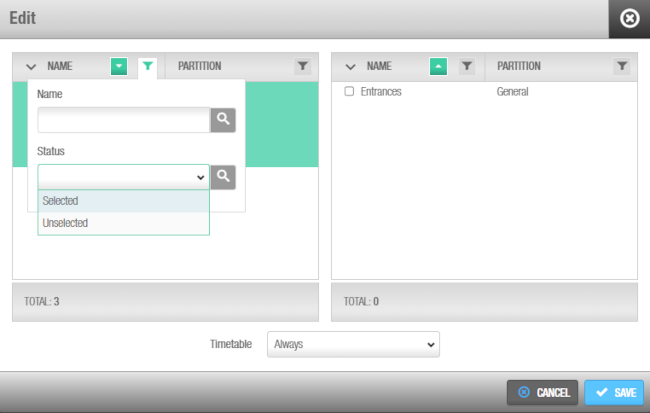 Puedes filtrar por ubicación o nombre de función en el cuadro de diálogo 'Editar'
 Atrás
Introducción
Atrás
Introducción Visitantes