Ascensores en Space
Introducción
Esta sección incluye información sobre los siguientes menús de Salto Space:
La integración de las funciones de los ascensores depende de la licencia. Debe configurarse y activarse en la pestaña Sistema > Opciones generales > Ascensores. Selecciona la opción correspondiente en el menú desplegable y guarda los cambios. Consulta Cómo registrarse y obtener la licencia de Space para obtener más información.
En caso de que el teclado o la pantalla táctil de tu ascensor estén controlados por un dispositivo Salto, selecciona el teclado controlado por Salto. De lo contrario, selecciona el fabricante correspondiente.
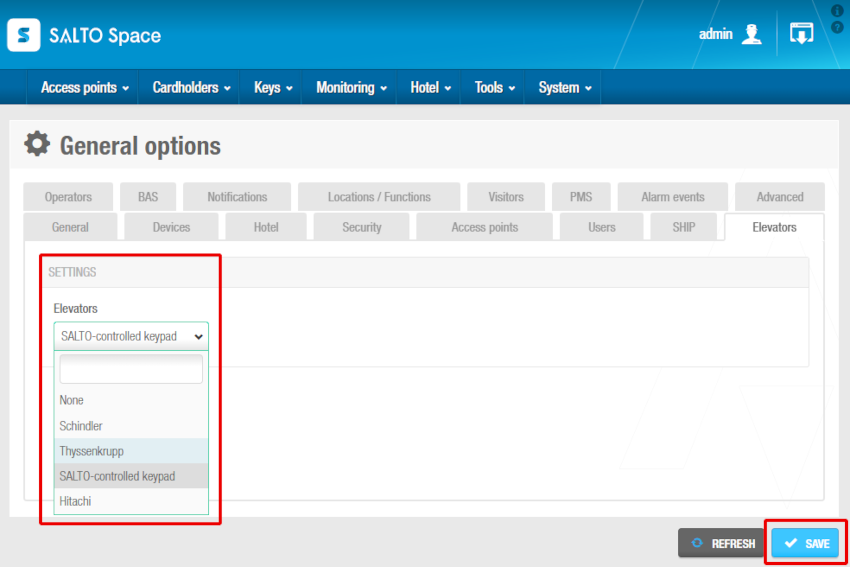 Pantalla de configuración de la integración de ascensores
Grupos de ascensores
Un grupo de ascensores es una categoría con la que se representa un grupo de ascensores que dan acceso a los mismos Destinos.
Cómo crear grupos de ascensores
Para crear un grupo de ascensores, realiza los siguientes pasos:
- Selecciona Puntos de acceso > Grupos de ascensores. Se muestra la pantalla Grupos de ascensores.
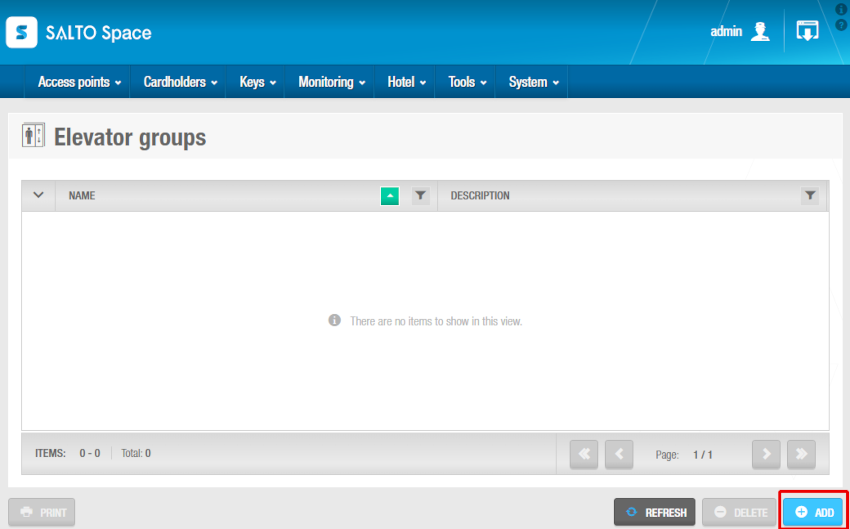 Pantalla de grupos de ascensores
- Haz clic en Añadir. Se muestra la pantalla de información de Grupos de ascensores.
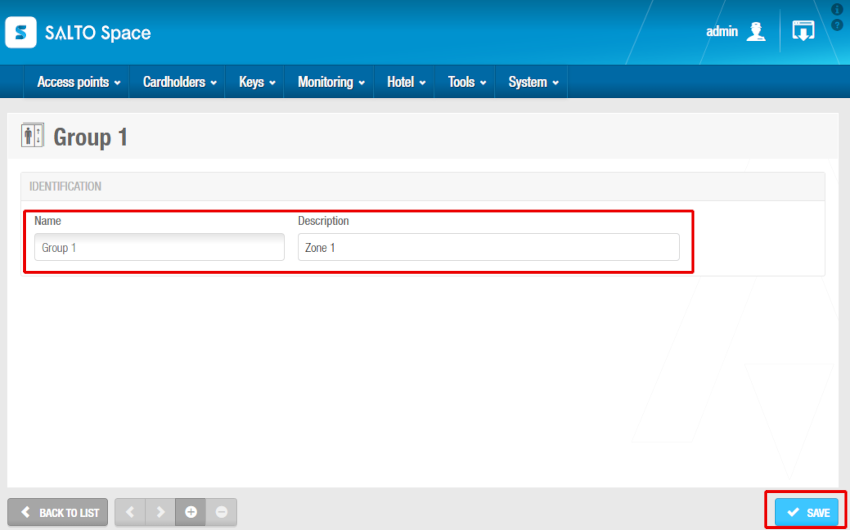 Pantalla de información de grupos de ascensores
Escribe un nombre para los grupos de ascensores en el campo Nombre y una descripción en el campo Descripción.
Haz clic en Guardar.
Cómo asociar grupos de ascensores
Una vez que hayas creado un grupo de ascensores, debes asociar destinos y terminales de introducción de destino con ese grupo de ascensores. Esta acción hay que llevarla a cabo al crear destinos y terminales de introducción de destinos, desde la pantalla de información correspondiente. Consulta Destinos y Terminales de introducción de destino para obtener una descripción sobre cómo crearlos y asociarlos con grupos de ascensores.
Destinos
Un destino es una categoría representada por un tipo de permiso nuevo para las plantas. Por ejemplo, te permite indicar la puerta del ascensor específica que se abrirá (delantera o trasera) en una planta si el ascensor tiene dos puntos de acceso independientes.
Los permisos de destino se conceden únicamente mediante niveles de acceso. No concedas también el punto de acceso asociado al ascensor al mismo usuario, por ejemplo, a través de la pestaña Puntos de acceso de un nivel de acceso, una zona u otro nivel de acceso. Al hacerlo, evitas que los relés del ascensor se activen, aunque los permisos de destino estén configurados correctamente. Consulta la sección Niveles de acceso para ascensores para obtener más información.
Creación y asociación de destinos
Para crear un destino, realiza los siguientes pasos:
Selecciona Puntos de acceso > Destinos. Se muestra la pantalla Destinos.
Haz clic en Añadir. Se muestra la pantalla de información de Destinos.
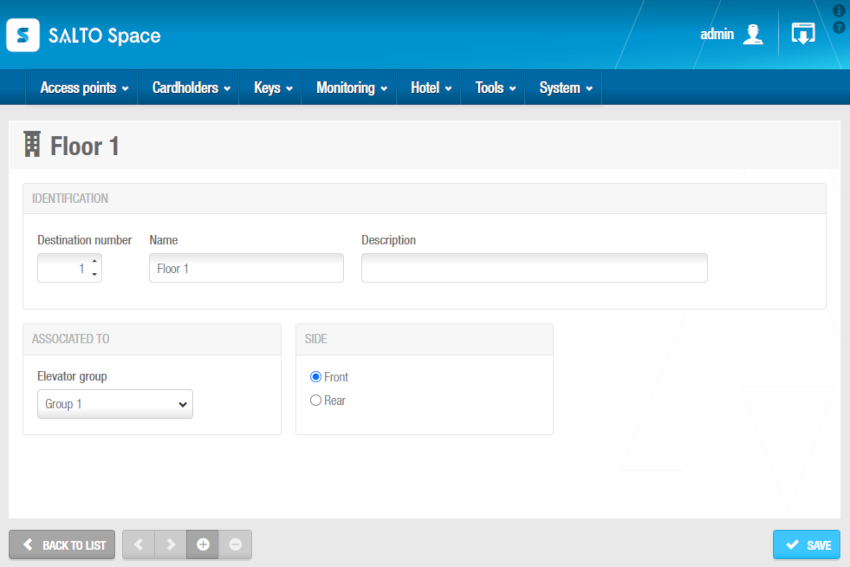 Pantalla de información de destino
Selecciona el Número de destino que representa el número de planta, escribe un nombre para el destino en el campo Nombre y una descripción en el campo Descripción.
Selecciona el Grupo de ascensores al que quieres asociar este destino.
Si procede, selecciona el Lado (Delantero o Trasero) de las puertas del ascensor correspondientes.
Haz clic en Guardar.
Terminales de introducción de destino
Un terminal de introducción de destino (DET) es una categoría representada por un dispositivo. Por ejemplo, una pantalla táctil o un teclado, en el que seleccionas el destino al que quieres ir.
Crear y asociar terminales de introducción de destino
Para crear un terminal de introducción de destino, realiza los siguientes pasos:
Selecciona Puntos de acceso > Terminales de introducción de destino. Se muestra la pantalla Terminales de introducción de destino.
Haz clic en Añadir. Se muestra la pantalla de información de Terminal de introducción de destino.
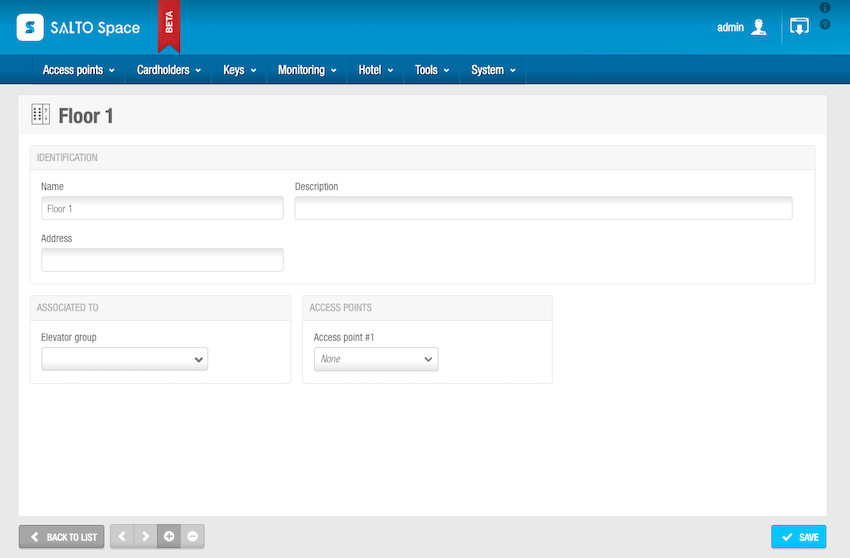 Pantalla de información del terminal de introducción de destino
Escribe un nombre, una descripción y la dirección (por ejemplo, la ubicación del DET, con 8 dígitos, números y letras solo de la A a la F) en los campos correspondientes para el DET.
Selecciona el Grupo de ascensores con el que quieres asociar este DET.
Selecciona el Punto de acceso que definirás como DET.
Solo si procede, si quieres que este DET entre en modo de suspensión y muestre una pantalla de modo de suspensión cuando no esté en uso, selecciona la casilla de verificación (Opciones >) Suspender.
Si procede, elige un calendario y una zona horaria.
La lista desplegable Calendario define qué calendario se aplica al terminal de introducción de destino. Consulta Calendarios para obtener más información.
El panel Zona horaria define cuál de las zonas horarias del sistema se utiliza para el terminal de introducción de destino. Debes habilitar la funcionalidad de varias zonas horarias en Sistema > Opciones generales para mostrar este panel. Consulta Cómo activar varias zonas horarias y Zonas horarias para obtener más información.
- Haz clic en Guardar.
Niveles de acceso para ascensores
Los niveles de acceso relacionados con los ascensores se definen como el destino de los usuarios/visitas/clientes, cuyo acceso se debe dar a los usuarios/visitantes/clientes a través de los menús Personas > Niveles de acceso de usuario / Niveles de acceso de visita / Niveles de acceso de cliente.
La siguiente explicación incluye la información relacionada con cómo configurar el acceso para usuarios. El proceso para clientes y visitas es el mismo, pero estos niveles de acceso deben configurarse en los menús correspondientes Niveles de acceso de cliente y visita.
Para asociar destinos con niveles de acceso de usuario, sigue los siguientes pasos:
Ve a Personas > Niveles de acceso de usuario.
Haz clic en Añadir. Se muestra la pantalla de información de Nivel de acceso de usuario.
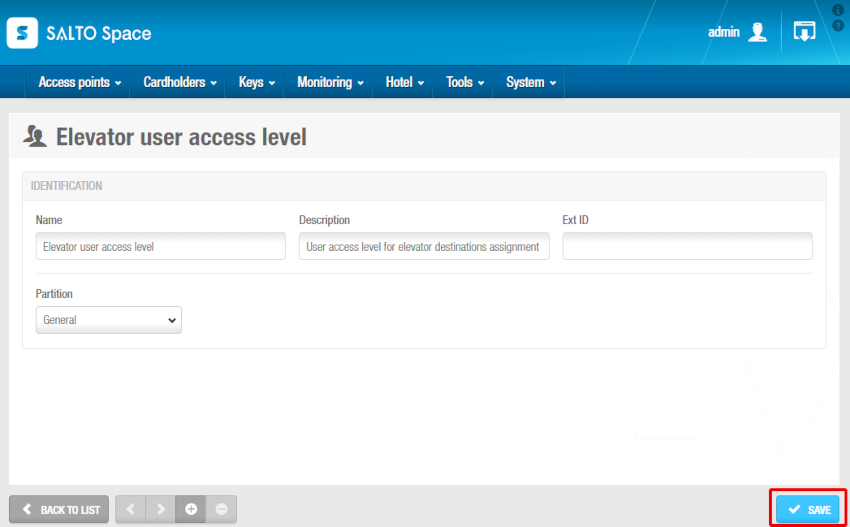 Pantalla de información del nivel de acceso de usuario
Escribe un nombre en el campo Nombre y una descripción en el campo Descripción para el nivel de acceso de usuario.
En caso necesario, selecciona la partición relevante de la lista desplegable Partición. Consulta Particiones para obtener más información.
Ten en cuenta que la funcionalidad de las particiones depende de la licencia. Consulta Cómo registrarse y obtener la licencia de Space para obtener más información.
Si es necesario, puedes activar el campo Ext. ID que aparece en la pantalla de información de Nivel de acceso de usuario añadiendo el parámetro SHOW_EXT_ID en Sistema > Opciones generales > Avanzado. Consulta pestaña Avanzado para obtener más información. El campo Ext. ID muestra un identificador único para el nivel de acceso de usuario, generado automáticamente por el sistema cuando se guarda el nuevo nivel de acceso de usuario. Puedes modificar este identificador si es necesario.
Haz clic en Guardar. Una vez que se crea el Nivel de acceso de usuario, aparecen los menús Puntos de acceso, Zonas, Usuarios, Salidas y Destinos en la barra lateral derecha.
Haz clic en Destinos. Se muestra el cuadro de diálogo Destinos. Ten en cuenta que el cuadro de diálogo estará vacío si aún no has asociado un destino con este nivel de acceso de usuario concreto.
Haz clic en Añadir. Se muestra el cuadro de diálogo Añadir.
Selecciona los destinos que se asociarán a este nivel de acceso de usuario y haz clic en Guardar y cerrar. Los destinos y el nivel de acceso de usuario están ahora asociados.
Cuando actualizas la llave de un usuario, Space concede automáticamente los permisos necesarios a los lectores murales (WR) del ascensor según los destinos que hayas concedido. Estos permisos no se muestran en el menú Puntos de acceso del nivel de acceso.
No concedas también el punto de acceso del ascensor al mismo usuario, por ejemplo:
- A través del menú Puntos de acceso de ese nivel de acceso, u otro nivel de acceso asignado al mismo usuario.
- A través de una zona que incluya este punto de acceso.
Si el punto de acceso del ascensor se concede al usuario a través de cualquiera de estos métodos, los relés del ascensor no se activarán, a pesar de que los permisos de destino estén configurados correctamente.
 Atrás
Atrás
