Varias habitaciones y suites en Space
Introducción
Space te permite crear varias habitaciones o suites a la vez, si es necesario. Esto puede ser útil en hoteles medianos y grandes donde hay una gran cantidad de habitaciones con dispositivos Salto asociados.
Creación de varias habitaciones
Para crear varias habitaciones, haz lo siguiente:
- Selecciona Puntos de acceso > Habitaciones. Se muestra la pantalla Habitaciones.
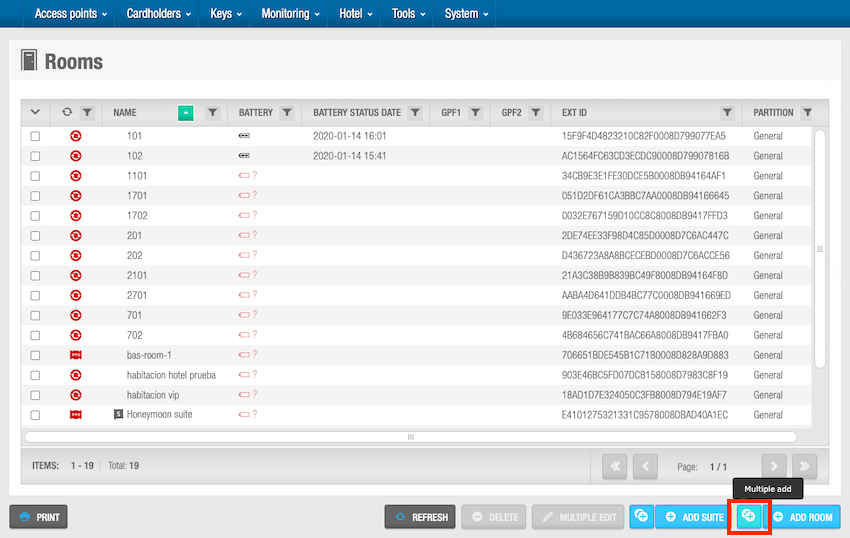 Utiliza el botón 'Inserción múltiple' para crear varias habitaciones
- Haz clic en la opción Inserción múltiple. Se muestra el cuadro de diálogo Inserción múltiple.
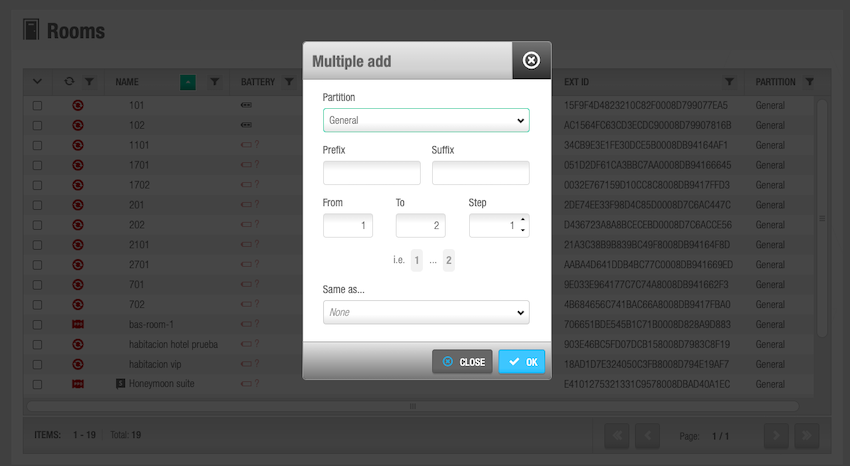 Cuadro de diálogo de inserción múltiple
- Selecciona la partición apropiada de la lista desplegable Partición, si es necesario. Consulta Particiones para obtener más información.
Ten en cuenta que la funcionalidad de las particiones depende de la licencia. Consulta Cómo registrarse y obtener la licencia de Space para obtener más información.
Escribe un prefijo en el campo Prefijo si es necesario. Esto se incluye al principio de los nombres de las nuevas habitaciones. Por ejemplo, si escribes 9 en el campo Prefijo y creas dos habitaciones, estas se llamarán 91 y 92 respectivamente. Puedes cambiar los nombres de las habitaciones individuales modificando el texto en el campo Nombre en la pantalla de información de Habitación, si es necesario.
Escribe un sufijo en el campo Sufijo si es necesario. Esto se incluye al final de los nombres de las nuevas habitaciones. Por ejemplo, si escribes 9 en el campo Sufijo y creas dos habitaciones, estas se llamarán 19 y 29 respectivamente.
Escribe los números necesarios en los campos Desde y Hasta. Los números en estos campos definen el número de habitaciones que se crearán. Por ejemplo, si seleccionas 1 en el campo Desde y 3 en el campo Hasta, se crearán tres habitaciones. El número de cada habitación se incluye en el nombre de la habitación de forma predeterminada. En este ejemplo, si no has introducido un prefijo ni un sufijo, las habitaciones se llamarán 1, 2 y 3 respectivamente.
Selecciona el número adecuado utilizando las flechas arriba y abajo en el campo Paso, si es necesario. Esto te permite definir con mayor precisión qué habitaciones se crean dentro del rango numérico que has seleccionado en los campos Desde y Hasta. Por ejemplo, si seleccionas 2 en el campo Paso, se crean habitaciones para cada segundo número dentro del rango especificado.
Selecciona la habitación adecuada en la lista desplegable Igual que, si es necesario. Si seleccionas una habitación de la lista desplegable, los ajustes de configuración de las nuevas habitaciones serán los mismos que los de la habitación que selecciones. Consulta Habitaciones para obtener más información y una descripción de los pasos que debes seguir. La opción predeterminada es Ninguno. Si seleccionas Ninguno, se crearán varias habitaciones, pero deberás definir los ajustes de configuración para cada una.
Haz clic en Aceptar cuando hayas terminado.
Creación de varias suites
El proceso para crear varias suites es el mismo que para crear varias habitaciones. Consulta Creación de varias habitaciones para obtener una descripción de los pasos que debes seguir.
Edición de varias habitaciones y suites
Puedes editar varias habitaciones o suites a la vez utilizando el botón Edición múltiple. Este botón se habilita cuando seleccionas más de una habitación o suite en la pantalla Habitaciones. Te permite introducir los datos de identificación y configuración adecuados en la pantalla Edición múltiple. Los datos se aplican a todas las entradas seleccionadas. Consulta Configurar habitaciones y Configurar suites para obtener más información sobre los ajustes de configuración de habitaciones y suites.
Iconos de habitaciones y suites
Cuando creas habitaciones y suites, se muestran diferentes iconos en la pantalla Habitaciones. Estos iconos varían en función del estado de la batería de las puertas de las habitaciones y suites y de si es necesario actualizarlas.
Los iconos se describen en la tabla correspondiente de la sección de puertas de la guía del usuario del operador.
Comprobación de la disponibilidad de habitaciones y suites
Consulta la sección sobre cómo consultar la disponibilidad de habitaciones y suites dentro de Estado de habitaciones.
Comprobación del estado de los ESD
Puedes hacer clic en el botón Mostrar ESD para ver el estado del ESD en la pantalla de información de Estado de habitación. Haz clic en el botón Ocultar ESD para ocultar la columna ESD. Se muestra un punto verde en la columna ESD si el ESD está en línea y se comunica correctamente con su controlador. Si se produce un problema de comunicación, se muestra un punto rojo. Cuando un usuario o huésped activa un ESD utilizando su llave, también se muestran un icono de llave y el nombre del usuario o huésped en la columna.
Consulta ESDs y Listas de dispositivos asociados para obtener más información sobre los ESD.
 Atrás
Suites
Atrás
Suites Estado de habitación