Auditor del sistema en Space
Introducción
La pantalla de información del Auditor del sistema muestra una lista de todos los eventos de los operadores del sistema. Cada evento tiene un sello de fecha y hora. Por defecto, la pantalla de información del Auditor del sistema muestra los eventos de los últimos siete días. Para ver eventos anteriores, debes definir el intervalo de fechas específico en el filtro Fecha/Hora. Consulta Cómo filtrar datos del auditor del sistema para obtener más información.
La pista de auditoría y el auditor del sistema realizan un seguimiento de información del sistema diferente. La pantalla de información del Auditor del sistema muestra eventos del sistema y del operador. La pantalla de información del registro de auditoría muestra eventos relacionados con los puntos de acceso y sus dispositivos asociados, como nodos o relés.
Consulta Recopilación de datos de la pista de auditoría de puertas offline para obtener información sobre cómo recopilar datos de la pista de auditoría de puertas offline.
Para acceder a la pantalla de información del Auditor del sistema, selecciona Sistema > Auditor del sistema.
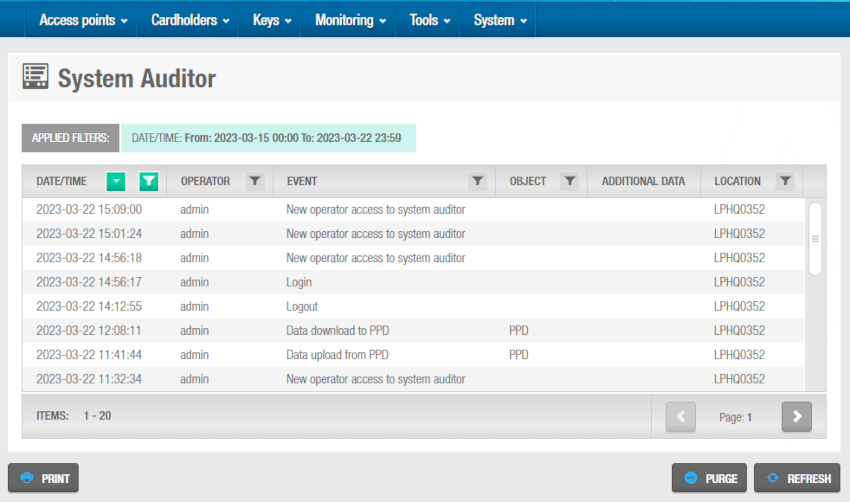 Pantalla de información del 'Auditor del sistema'
Exportación de listas del auditor del sistema
Puedes seleccionar Sistema > Auditor del sistema y hacer clic en Imprimir en la pantalla de información del Auditor del sistema para exportar la lista a un formato de archivo específico. Consulta Cómo exportar datos en Space para obtener más información y una descripción de los pasos que debes seguir.
Filtrado de datos del auditor del sistema
Puedes filtrar los datos del auditor del sistema por fecha/hora del evento, operador, evento, objeto y/o ubicación.
Consulta Filtros del auditor del sistema para obtener más información.
Para filtrar los datos del auditor del sistema, sigue los pasos que se indican a continuación:
Selecciona Sistema > Auditor del sistema. Se muestra la pantalla de información del Auditor del sistema.
Haz clic en el icono de Embudo situado encima del elemento de filtro. Se muestra un cuadro de diálogo de búsqueda.
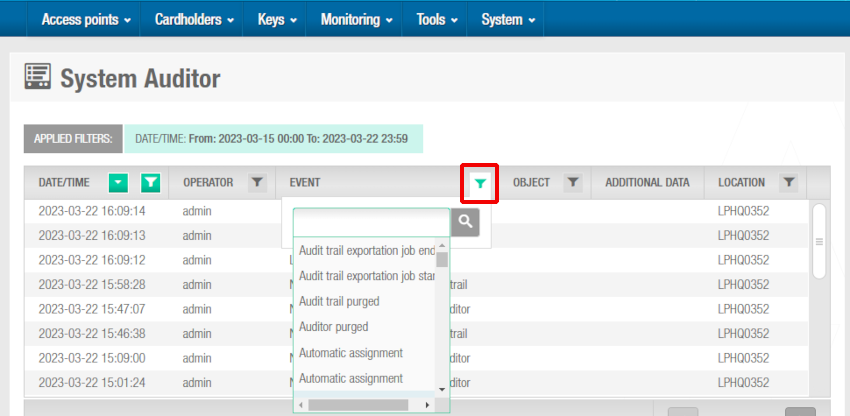 Puedes filtrar los datos del auditor del sistema haciendo clic en el icono del embudo
Por ejemplo, si quieres filtrar por operador, haz clic en el icono de Embudo de la parte superior de la columna Operador y escribe un nombre. For the Date/Time range, you can define a date range by using the From and To fields. For the Object filter, you can see a predefined drop-down list of search terms by clicking on the down arrow in the dialog box.
- Escribe tu término de búsqueda.
O
Selecciona un término de búsqueda predefinido de la lista desplegable.
O
Selecciona un intervalo de fechas.
Puedes aplicar varios filtros. Los filtros aplicados se muestran, resaltados en verde, en la parte superior de tu pantalla. Puedes hacer clic en el icono Cerrar de un filtro aplicado para eliminarlo. Sin embargo, no puedes eliminar el filtro de Fecha/Hora.
- Haz clic en el icono de Buscar. Se muestra una lista filtrada del auditor del sistema.
Filtros del auditor del sistema
Puedes utilizar los filtros de la pantalla de información del Auditor del sistema para mostrar solo determinados eventos.
Las opciones se describen en la siguiente tabla.
| Icono | Descripción |
|---|---|
| Fecha/Hora | Fecha y hora en que tuvo lugar el evento. |
| Operador | Tipo del operador que realizó el evento. |
| Evento | Detalles del evento. Por ejemplo, check-in, nueva llave editada, depuración automática. |
| Objeto | Objeto del evento. Hay dos tipos predefinidos diferentes: Punto de acceso y Titular de la tarjeta. Por ejemplo, si se emitió una nueva llave a un usuario (titular de la tarjeta), el usuario (titular de la tarjeta) es el objeto. |
| Ubicación | Nombre de la instalación donde se aloja Space. |
Purga de datos del auditor del sistema
La purga del auditor del sistema elimina del sistema todos los datos del auditor del sistema anteriores a una fecha seleccionada. Los datos depurados se guardan en un archivo de texto en una ubicación de carpeta especificada.
Las depuraciones automáticas del auditor del sistema se programan de forma predeterminada. Consulta Depuración automática del auditor del sistema para obtener más información.
Para depurar el auditor del sistema, haz lo siguiente:
Selecciona Sistema > Auditor del sistema. Se muestra la pantalla de información del Auditor del sistema.
Haz clic en Depurar. Se muestra el cuadro de diálogo Depurar auditor del sistema.
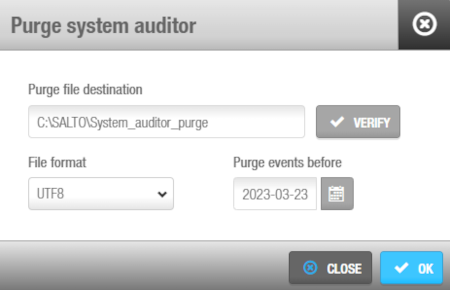 Cuadro de diálogo 'Depurar auditor del sistema'
Escribe el nombre de la carpeta de destino adecuada en el campo Destino del archivo de depuración. Puedes hacer clic en Verificar para verificar que el directorio de archivos existe y es correcto.
Selecciona un formato de la lista desplegable Formato de archivo. Esto especifica el formato del archivo que contiene los eventos depurados. El formato adecuado depende del alfabeto que estés utilizando. En general, el sistema selecciona el formato necesario por defecto. Sin embargo, puedes modificar esto si es necesario.
Selecciona la fecha requerida utilizando el calendario en el campo Depurar eventos anteriores al. Se depuran todos los eventos anteriores a la fecha que selecciones.
Haz clic en Aceptar. Se muestra una ventana emergente que confirma que la operación se completó con éxito. Haz clic en Aceptar para cerrar la ventana emergente.
 Atrás
Introducción
Atrás
Introducción Historial de visitas