Pestaña de llaves Wallet en las opciones generales de Space
Introducción
Las llaves Wallet hacen referencia a las llaves digitales que residen en la aplicación Wallet correspondiente de tu teléfono móvil. Al utilizar NFC para comunicarse con cerraduras electrónicas, la misma tecnología que utilizan los llaveros o tarjetas de proximidad, ofrecen una experiencia de llave digital rápida y fiable en dispositivos Android y Apple.
Puedes seleccionar las siguientes opciones en la pestaña Llaves Wallet:
- Transact: selecciona solo cuando te integres con el sistema Transact.
- Hospitality API: selecciónala al integrar con un gestor de llaves de Apple Wallet para hotelería mediante el protocolo Hospitality API (solo se admiten llaves de Apple Wallet (iOS)).
La opción Hospitality API solo es compatible con llaves de Apple Wallet para habitaciones de huéspedes de hoteles. La opción Hospitality API solo es compatible con llaves de Apple Wallet para habitaciones de huéspedes de hoteles.
Al configurar estas opciones, Space podrá comunicarse con los entornos de Transact y Hospitality API, por lo que podrán estar sincronizados en todo momento. Consulta Configuración de los ajustes de las llaves Wallet en Space para obtener más información sobre cómo configurar las opciones de SAM y de emisión de llaves Wallet.
Selecciona Sistema > Opciones generales > Llaves Wallet para ver la pestaña.
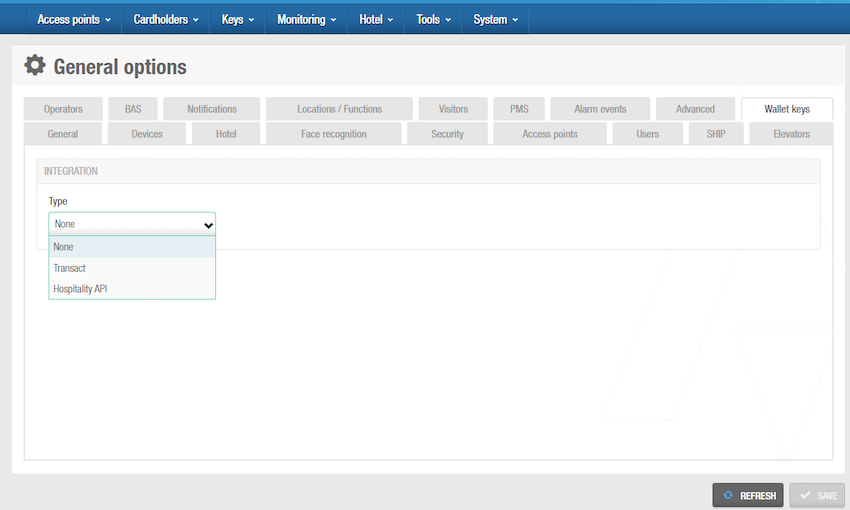 Captura de pantalla que muestra algunas de las opciones disponibles en la pestaña 'Llaves Wallet'
Se asume que los operadores que configuran los ajustes de las Llaves de wallet están familiarizados con las tecnologías y términos asociados mencionados en esta sección.
Requisitos previos
Antes de configurar las llaves de cartera, asegúrate de que se cumplan los siguientes requisitos:
Requisitos de hardware
La funcionalidad de llaves de cartera requiere versiones específicas de hardware y firmware. Consulta con tu contacto habitual de Salto para conocer el hardware con el que funciona esta funcionalidad y verificar que tu instalación cumple con los requisitos necesarios.
Además, debes tener instalado al menos un NCoder que funcione en modo de llave electrónica para el suministro de llaves de cartera. Se recomiendan varios adaptadores NCoder en entornos con un tráfico intenso de emisión de credenciales. Consulta Cómo añadir editores de tarjetas a la red Salto para obtener más información.
Requisitos de licencia
La funcionalidad de llaves de cartera requiere un complemento de licencia independiente. Ten en cuenta que las funcionalidades de Hotel y Hospitality API dependen de la licencia.
Configuración de red
Para las integraciones de Hospitality API, el cortafuegos de tu red debe estar configurado para permitir conexiones entrantes al punto de conexión de Space Hospitality API. Consulta Consideraciones de conectividad para la Hospitality API para obtener información detallada sobre los requisitos de red.
Transact
Transact se comunica con Azure Event Grid para sincronizar eventos de Space y Transact, tales como eventos en la nube, creación de usuarios y Llaves, etc. Consulta Servidor Space y Esquema de conectividad para Space para más información.
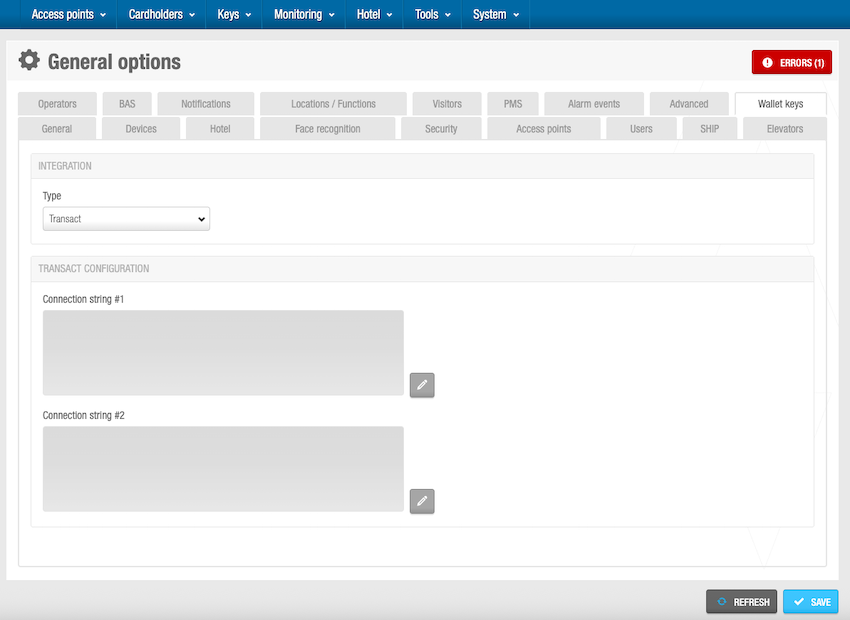 Los detalles de la 'Cadena de conexión' los proporciona Transact
Para configurar los ajustes de Transact, haz lo siguiente:
Selecciona Sistema > Opciones generales > Llaves de monedero.
Selecciona el tipo de integración Transact de la lista desplegable.
En el panel Configuración de Transact, haz clic en el botón de edición con forma de lápiz. Se muestra el cuadro de diálogo Configuración de cadena de conexión.
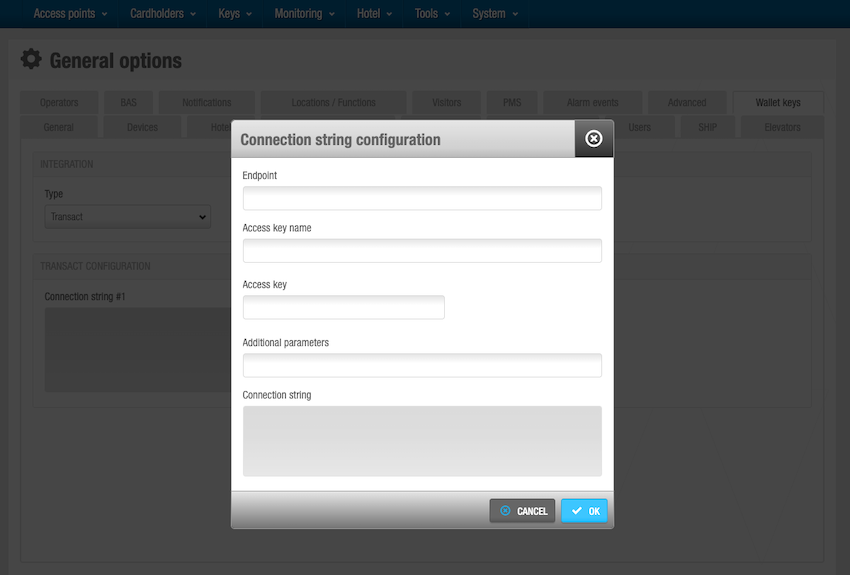 Cuadro de diálogo de configuración de cadena de conexión
Rellena todos los campos del cuadro de diálogo Configuración de cadena de conexión. Estos datos los proporciona Transact. Una vez introducidos todos estos detalles, se genera automáticamente una cadena de conexión.
Haz clic en OK.
Haz clic en Guardar. La integración con Transact ya está configurada.
Hospitality API
La opción Hospitality API solo se utiliza en instalaciones hoteleras de Space. Consulta Hoteles para más información sobre las funciones de hotel en Space.
En este contexto, el gestor de llaves de wallet de Hospitality es el software que se conecta a Space a través de la API de Hospitality para gestionar el ciclo de vida de la llave de wallet del guest.
Ten en cuenta que las funcionalidades de Hotel y Hospitality API dependen de la licencia. Para más información, consulta Cómo registrarse y obtener la licencia de Space o ponte en contacto con tu representante de Salto.
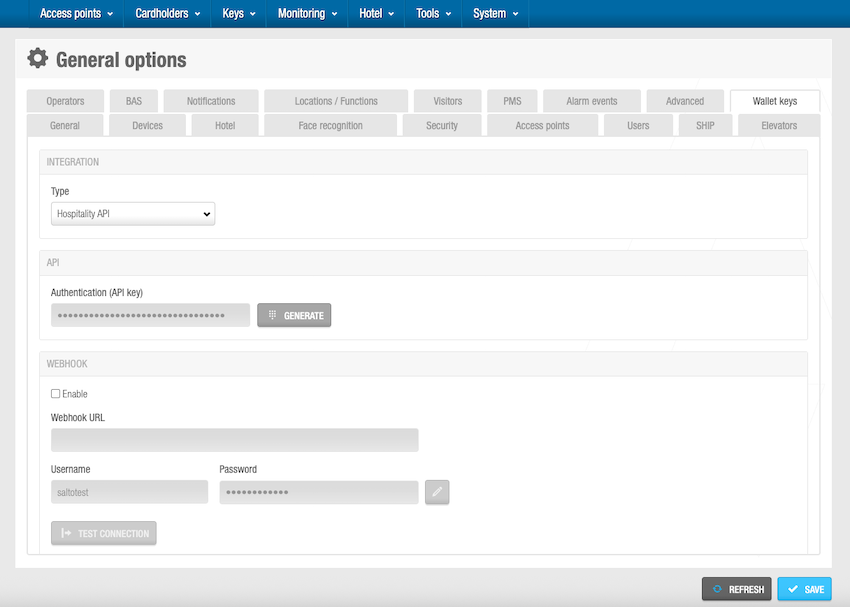 Ajustes de integración de la API de Hospitality
Para configurar los ajustes de la Hospitality API, sigue estos pasos:
Selecciona Sistema > Opciones generales > Llaves de monedero.
Selecciona el tipo de integración Hospitality API en la lista desplegable.
Configuración de la API
En el panel API, haz clic en Generar. La Autenticación (clave de API) se genera automáticamente. Esta llave de autenticación permite la conexión entre Space y el gestor de llaves de wallet de Hospitality. Debes compartir esta llave con el gestor de llaves de wallet de Hospitality.
Configura el puerto de la Hospitality API desde la pestaña Avanzado en el ProAccess Space Configurator. Puedes encontrarla en el mismo cliente Space en el que se ha instalado Space.
Configura el certificado TLS para el punto de conexión de la Hospitality API. La comunicación con la API de Hospitality se basa en Transport Layer Security (TLS), lo que significa que se requiere un certificado. Puedes usar:
- Un certificado TLS emitido por una CA con un CN coincidente para dominios personalizados (el administrador de credenciales lo verificará)
- Un certificado autofirmado
- Un certificado verificado por una CA para IPs públicas (nota: los administradores de credenciales no pueden verificar estos certificados)
Consulta la sección sobre consideraciones de conectividad para la API de Hospitality para obtener más detalles sobre esta configuración.
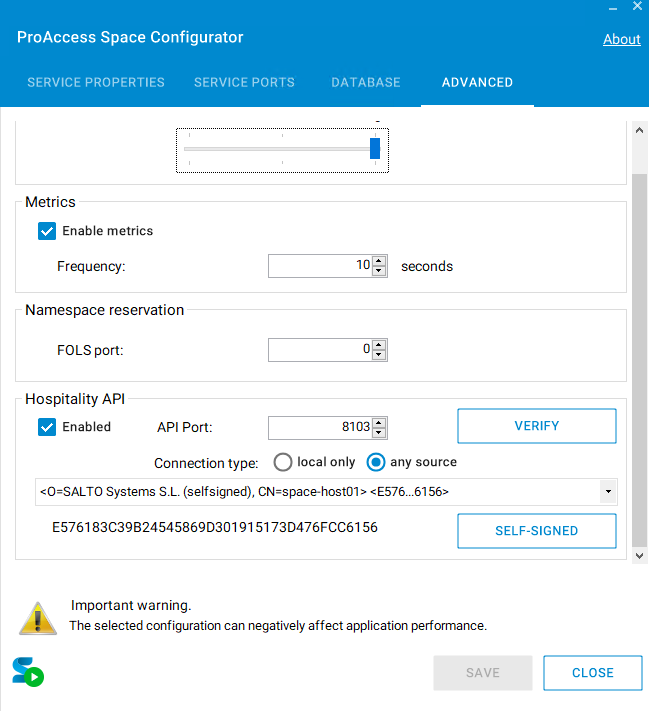 Configura el puerto de la 'Hospitality API' desde el ProAccess Space Configurator
A partir de Space 6.14, la pestaña Advanced en el ProAccess Space Configurator incluye un botón Verify para la Hospitality API.
Haz clic en Verify para enviar una solicitud HTTP a localhost en el puerto de API configurado y confirmar que la API está ejecutándose y respondiendo correctamente.
Configuración de WebHook (opcional)
(Opcional) Selecciona la casilla de verificación Habilitar en el panel WebHook de la pestaña Llaves de wallet en Opciones generales para activarlo.
Completa los campos URL de WebHook, Nombre de usuario y Contraseña. Estos datos los proporciona tu administrador de llaves de cartera de Hospitality.
Haz clic en Guardar.
Haz clic en el botón Probar conexión para verificar que los datos del WebHook que has introducido son correctos.
Puedes utilizar el webhook para enviar notificaciones a los administradores de llaves de cartera de Hospitality que implementen esta opción sobre cambios que afecten a las llaves de cartera emitidas. Sin embargo, ten en cuenta que estas notificaciones siguen un enfoque de máximo esfuerzo; no hay garantía de que funcionen de forma fiable en todos los escenarios.
Configuración de WalletHub
- En el panel WalletHub, introduce el nombre de usuario y la contraseña. Estos detalles los proporciona Salto. Ponte en contacto con tu socio de Salto o con tu contacto habitual de soporte técnico de Salto para obtener estas credenciales.
Si aún no tienes credenciales de WalletHub válidas, puedes introducir temporalmente valores de marcador de posición (por ejemplo, "Test" y "test1234") para habilitar el botón Guardar y continuar con la configuración. Sustitúyelos por credenciales válidas antes de activar la integración.
Haz clic en Guardar.
Haz clic en el botón Probar conexión para verificar que los datos de WalletHub que has introducido son correctos.
Una vez que la prueba de conexión se realice correctamente, haz clic en Activar. La integración de la Hospitality API (Salto) ya está configurada y el punto de conexión está listo para el suministro de llaves de cartera.
Resolución de problemas
Si encuentras problemas al configurar las llaves de cartera, prueba lo siguiente:
La prueba de conexión falla
Si el botón Probar conexión en el panel de WalletHub falla:
- Verifica que has introducido el nombre de usuario y la contraseña correctos proporcionados por Salto.
- Comprueba que tu red permite conexiones salientes al servicio WalletHub.
- Asegúrate de que tienes el complemento de licencia requerido activo en tu instalación de Space.
- Ponte en contacto con tu partner de Salto o con el contacto de soporte técnico para obtener asistencia.
La activación falla después de una prueba exitosa
Si la Prueba de conexión se realiza correctamente pero al hacer clic en Activar se produce un error:
- Verifica que se hayan completado todos los pasos de configuración, incluidos los siguientes:
- Generación de la clave de API y su compartición con el administrador de llaves de cartera de Hospitality
- Configuración del puerto de la Hospitality API en ProAccess Space Configurator
- Configuración del certificado TLS
- Reglas del cortafuegos de red que permiten conexiones entrantes
- Comprueba que los complementos de licencia requeridos estén activos.
- Verifica que al menos un adaptador NCoder esté conectado correctamente y funcionando.
No se pueden suministrar llaves de cartera
Si las llaves de cartera no se pueden suministrar después de una activación exitosa:
- Verifica que tus opciones de SAM y emisión estén configuradas correctamente con el valor TCI proporcionado por tu administrador de credenciales. Para obtener más información, consulta Configuración de las opciones de llaves de cartera en Space.
- Asegúrate de que al menos un adaptador NCoder esté conectado y funcione correctamente.
- Verifica que el hardware de tu instalación cumpla con los requisitos de las llaves de cartera. Ponte en contacto con tu partner de Salto para obtener asistencia con la verificación del hardware.
- Comprueba que el firmware del lector se haya actualizado a las versiones requeridas.
Obtener ayuda
Si sigues experimentando problemas, ponte en contacto con el soporte técnico de Salto y proporciona la siguiente información:
- Capturas de pantalla de la configuración completa de las Llaves de cartera (con todos los paneles expandidos y visibles)
- Capturas de pantalla de cualquier mensaje de error mostrado
- Tu versión de Space e información de licencia
- Detalles sobre tu instalación de hardware
Esta información ayudará al soporte técnico a diagnosticar y resolver el problema.
 Atrás
BAS
Atrás
BAS