Pestaña Ubicaciones/Funciones en las opciones generales de Space
Introducción
Las ubicaciones y funciones te permiten dar a los usuarios acceso a áreas grandes de puntos de acceso designados y categorías específicas de permisos dentro de ellas. Esto permite una gestión de acceso más sencilla en instalaciones grandes. Puedes añadir agrupaciones para ubicaciones y funciones utilizando la pestaña Ubicaciones/Funciones. Esto no es obligatorio. Sin embargo, se recomienda que lo hagas para organizar tus ubicaciones y funciones. Por ejemplo, si una organización tiene varias oficinas en Melbourne, Sídney y Perth, puedes crear una agrupación independiente para todas las oficinas de cada una de estas ciudades.
Al añadir una agrupación de ubicaciones, se muestra una lista desplegable de Agrupación de ubicaciones en la pantalla de información de Puntos de acceso > Ubicación. Puedes seleccionar un grupo de la lista para añadir la ubicación al grupo especificado.
De manera similar, al añadir una agrupación de funciones, se muestra una lista desplegable de Agrupación de funciones en la pantalla de información de Función. A continuación, puedes seleccionar el grupo al que deseas añadir la función.
Consulta Ubicaciones y Funciones para obtener una definición e información sobre cómo crear y asociar una ubicación y una función.
Añadir agrupaciones de ubicaciones/funciones
Para añadir una agrupación de ubicaciones/funciones, haz lo siguiente:
- Selecciona Sistema > Opciones generales > Ubicaciones/Funciones.
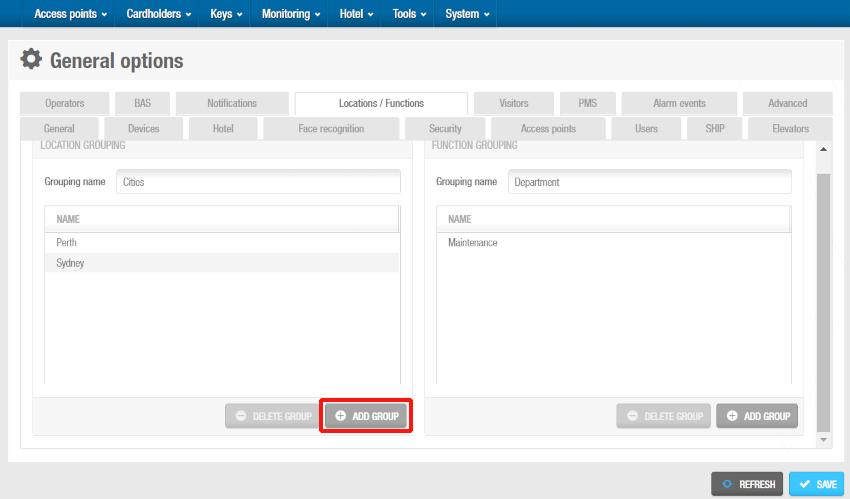 'Pestaña Ubicaciones/Funciones'
\n{.border}
'Pestaña Ubicaciones/Funciones'
\n{.border}
- Escribe un nombre para la agrupación de ubicaciones/funciones en el campo Nombre de agrupación. Este nombre se aplica a la lista desplegable que se muestra en la pantalla de información de Ubicación o de Función.
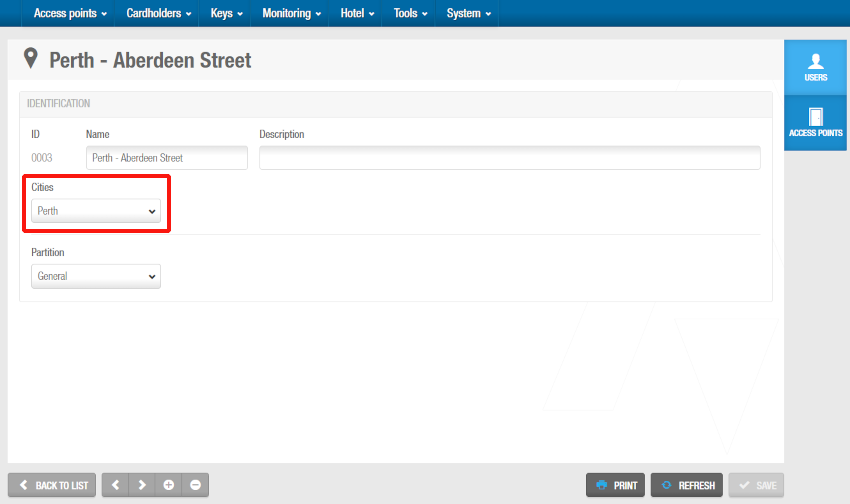 Nombre de agrupación 'Ciudades' para la lista desplegable que se muestra en la pantalla de información de 'Ubicación'
\n{.border}
Nombre de agrupación 'Ciudades' para la lista desplegable que se muestra en la pantalla de información de 'Ubicación'
\n{.border}
Haz clic en Añadir grupo para añadir un nuevo grupo. Se muestra el cuadro de diálogo Grupo de ubicación o Grupo de función.
Escribe un nombre para el nuevo grupo.
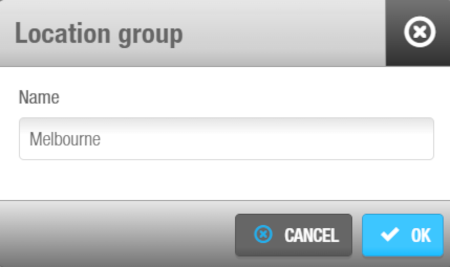 Escribe un nombre para el nuevo grupo de ubicación en el cuadro de diálogo
\n{.border}
Escribe un nombre para el nuevo grupo de ubicación en el cuadro de diálogo
\n{.border}
- Haz clic en OK. El grupo se añade a la lista Agrupación de ubicaciones o Agrupación de funciones en la pestaña Ubicaciones/Funciones. Puedes cambiar el nombre del grupo haciendo doble clic en el nombre del grupo y modificándolo en el cuadro de diálogo Grupo de ubicación o Grupo de función. Haz clic en Eliminar después de haber seleccionado un grupo específico para eliminarlo.
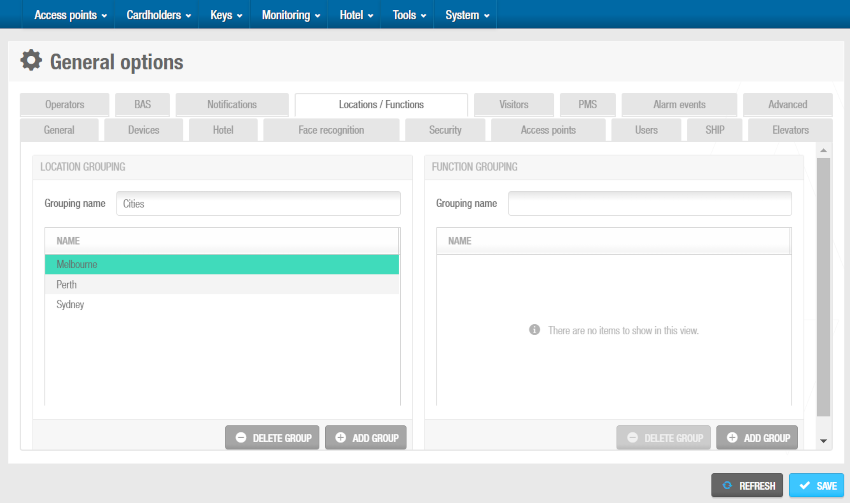 'Melbourne' se ha añadido a la lista **Agrupación de ubicaciones**
\n{.border}
'Melbourne' se ha añadido a la lista **Agrupación de ubicaciones**
\n{.border}
- Haz clic en Guardar cuando hayas terminado de añadir todos los grupos requeridos.
 Atrás
Operadores
Atrás
Operadores Visitantes