Particiones en Space
Introducción
Las particiones son elementos del sistema que se agrupan para facilitar la gestión, formando así subgrupos dentro de una instalación. Las particiones permiten a los operadores admin delegar un control más granulado, dividiendo una instalación en diferentes 'partes' (edificios, departamentos, oficinas) que luego pueden ser gestionadas individualmente por otros operadores.
Un caso de uso común para una partición podría ser el edificio de humanidades de una universidad o un espacio de oficinas situado dentro de un edificio más grande que contenga varios espacios de oficinas alquilados por diferentes empresas.
Los operadores que tienen acceso a estas particiones solo pueden gestionar los elementos que pertenecen a ellas (como puntos de acceso específicos, usuarios, niveles de acceso de usuario, entre otros) en función de los permisos de partición establecidos por el operador con derechos de administrador (operador administrador). Consulta Crear grupos de operadores para obtener más información sobre los permisos de las particiones. Los operadores que no tienen acceso a una partición no pueden gestionar los elementos que pertenecen a ella.
La funcionalidad de las particiones depende de la licencia. Para más información, consulta Cómo registrarse y obtener la licencia de Space.
Las particiones pueden incluir los siguientes elementos:
Existe una partición predeterminada en el sistema (General) que no se puede eliminar, pero puedes crear particiones adicionales según sea necesario. Un operador puede ver y modificar sus propias particiones de acuerdo con los permisos establecidos por el operador administrador. Sin embargo, solo el operador administrador puede crear y eliminar particiones. Consulta Permisos globales del grupo de operadores para obtener más información.
Cuando modificas, por ejemplo, los ajustes de la cerradura, a menudo tienen que actualizarse físicamente con un PPD para que los cambios surtan efecto. Este no es el caso de las particiones, porque las particiones son una función solo de software.
Si eliminas una partición, debes seleccionar otra partición a la que se deban mover los elementos de esa partición.
Modos de permisos de partición
Hay dos modos de partición:
- Laxo (predeterminado): Un operador puede añadir, modificar o eliminar cualquier relación en la lista de acceso de una entidad siempre que dicha entidad pertenezca a una de las particiones de su grupo de operadores, independientemente del tipo de permiso.
- Estricto: Un operador solo puede añadir, modificar o eliminar una relación entre una entidad de origen y una entidad de destino si su grupo de operadores tiene el permiso requerido tanto en la partición de origen como en la partición de destino.
Cambiar del modo laxo al estricto cambia el comportamiento visible según cómo estén configurados los permisos de los grupos de operadores para las particiones de destino. El operador debe comprobar cómo se conceden los permisos a través de las relaciones existentes, asegurándose de que dichas relaciones sigan siendo válidas.
La siguiente tabla muestra un ejemplo para el modo Laxo:
| Entidad de origen | Partición | Permiso | Entidad de destino | Partición | Permiso | El resultado |
|---|---|---|---|---|---|---|
| Door | Partition 001 | Modificar claves | User | Partition 001 | Accesos de units | Concedido |
| Door | Partition 001 | Modificar claves | User | Partition 002 | Accesos de units | Concedido |
La siguiente tabla muestra un ejemplo para el modo Estricto:
| Entidad de origen | Partición | Permiso | Entidad de destino | Partición | Permiso | El resultado |
|---|---|---|---|---|---|---|
| Door | Partition 001 | Modificar claves | User | Partition 001 | Accesos de units | - “Denied” (Denegado): |
| Door | Partition 001 | Modificar claves | User | Partition 002 | Accesos de units | - “Denied” (Denegado): |
| Door | Partition 001 | Modificar claves | User | Partition 001 | Modificar claves | Concedido |
| Door | Partition 001 | Modificar claves | User | Partition 002 | Modificar claves | Concedido |
Para obtener más información sobre los modos de permisos de partición, consulta con tu contacto de soporte técnico de Salto.
Crear particiones
Para crear una partición, haz lo siguiente:
- Selecciona Sistema > Particiones. Se muestra la pantalla Particiones.
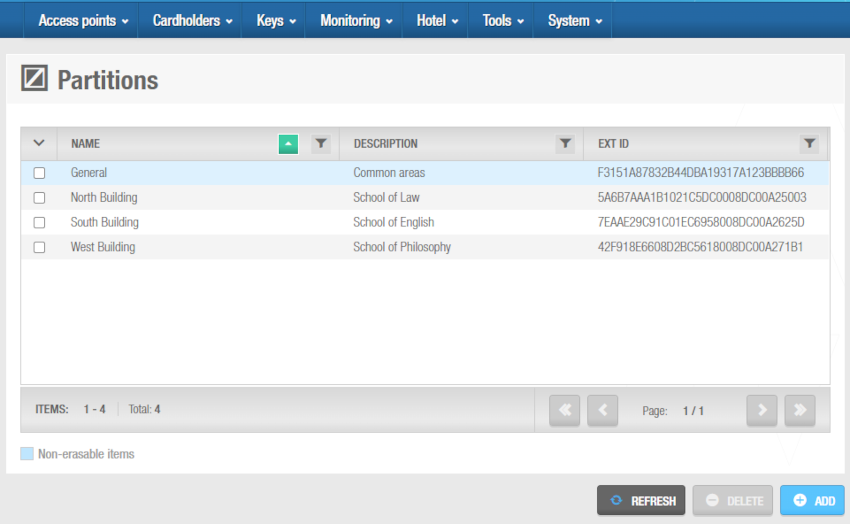 Pantalla 'Particiones'
- Haz clic en Añadir. Se muestra la pantalla de información de la Partición.
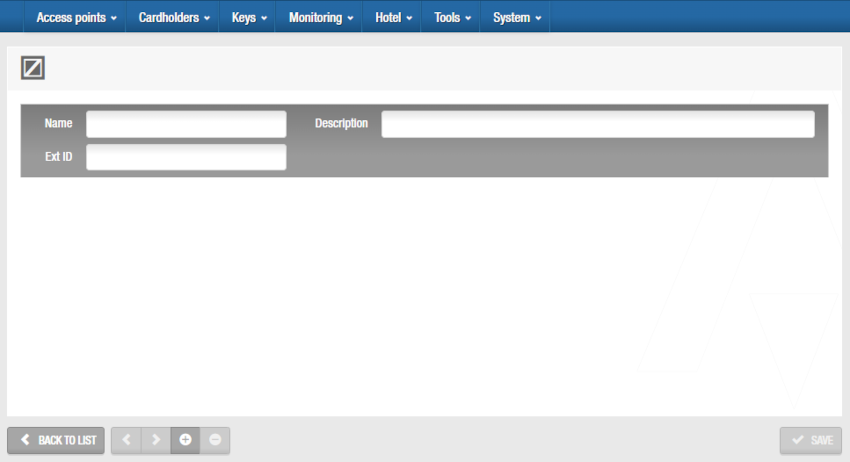 Pantalla de información de la 'partición'
Escribe un nombre para la partición en el campo Nombre.
Escribe una descripción para la partición en el campo Descripción.
Haz clic en Guardar.
En caso necesario, puedes activar el campo Ext. ID que aparece en la pantalla de información de la Partición añadiendo el parámetro SHOW_EXT_ID desde Sistema > Opciones generales > Avanzado. Consulta la pestaña Avanzado para obtener más información. El campo Ext. ID muestra un identificador único para la partición, generado automáticamente por el sistema. Puedes modificar este identificador si es necesario.
Selecciona Puntos de acceso en el panel Familias. Se muestra la lista Puntos de acceso.
Selecciona Puertas en la lista Puntos de acceso. Se muestra el panel Puertas en la pantalla de información de la Partición.
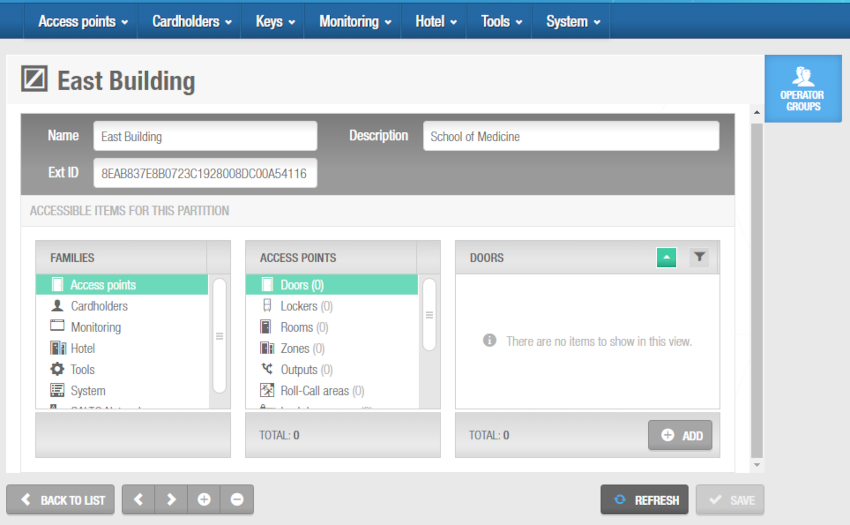 Panel 'Puertas' en la pantalla de información de la 'partición'
Haz clic en Añadir en el panel Puertas. Se muestra el cuadro de diálogo Añadir, que muestra una lista de puertas.
Selecciona la partición adecuada en la lista desplegable Partición. La lista se actualiza para mostrar todas las puertas de la partición seleccionada.
Selecciona las puertas necesarias para añadirlas a la partición actual y guarda los cambios. Las puertas seleccionadas se muestran en el panel Puerta de la pantalla de información de la Partición.
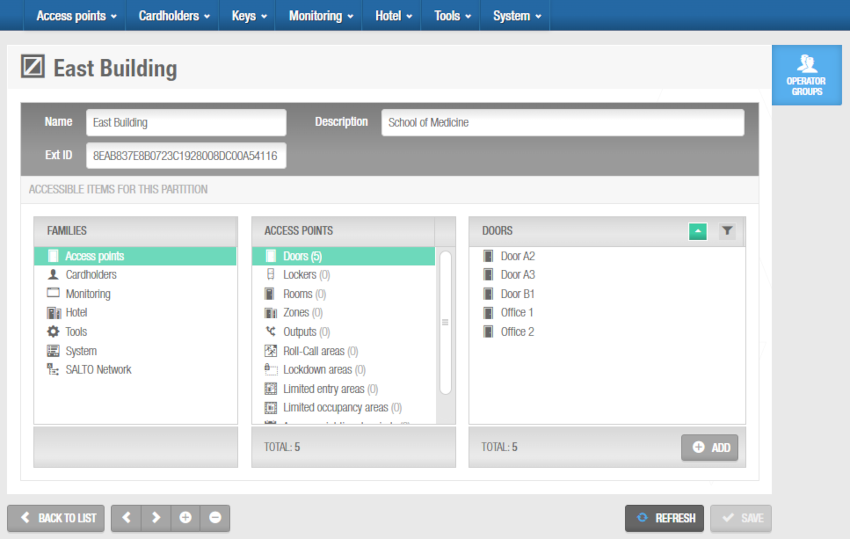 Puertas seleccionadas
Sigue el procedimiento descrito en los pasos 6 a 9 para cada entrada de la lista Puntos de acceso.
Sigue el procedimiento descrito en los pasos 5 a 9 para cada familia del panel Familias. Consulta Tipos de familia de partición para obtener una descripción de los tipos de familia.
Si necesitas mover algún elemento a una partición diferente, desde la pantalla Particiones, haz clic en la partición a la que quieras mover el elemento y sigue los pasos 5 a 9 según el elemento específico.
Cuando creas particiones, puedes mover elementos (como puertas o usuarios) de una partición a otra utilizando los cuadros de diálogo Añadir de la pantalla de información de la Partición correspondiente. También puedes hacerlo en la pantalla de información de cada elemento. Por ejemplo, puedes mover una puerta a una partición diferente seleccionando la nueva partición en el campo Partición de la pantalla de información de la Puerta y haciendo clic en Guardar. Ten en cuenta que debes seleccionar Puntos de acceso > Puertas y hacer clic en la puerta deseada en la pantalla Puertas para ver la pantalla de información de la Puerta.
Tipos de familia de partición
Puedes añadir diferentes elementos a las particiones. Estos elementos se agrupan en siete familias en la pantalla de información de Partición.
Se describen en la siguiente tabla.
| Familia | Descripción |
|---|---|
| Puntos de acceso | Incluye los siguientes elementos: - Puertas - Taquillas - Salas - Zonas - Ubicaciones - Funciones - Salidas - Áreas de recuento - Áreas de cierre de emergencia - Áreas de entrada limitada - Áreas de ocupación limitada - Periodos de tiempo de punto de acceso - Cambios automáticos de punto de acceso |
| Personas (Titulares de tarjeta) | Incluye los siguientes elementos: - Usuarios - Visitantes - Niveles de acceso de usuario - Niveles de acceso de visitante - Niveles de acceso de huésped - Grupos de entrada limitada - Grupos de ocupación limitada - Horarios de entrada limitada - Horarios de titulares de tarjeta |
| Vigilancia | Incluye filtros avanzados de auditoría |
| Hotel | Incluye grupos de registro |
| Herramientas | Incluye exportación de entidades y eventos de alarma |
| Sistemas | Incluye calendarios |
| Red de Salto | Incluye todos los dispositivos de red, como grabadores, gateways, nodos, etc. |
Asociar particiones
Después de haber creado una partición y de haberle añadido elementos, debes asociar grupos de operadores a esa partición. Puedes hacerlo seleccionando la partición en el panel Particiones y permisos de la pantalla de información del Grupo de operadores. Consulta Creación de grupos de operadores para más información.
Para ver los grupos de operadores asociados a una partición, sigue los pasos a continuación:
Selecciona Sistema > Particiones. Se muestra la pantalla Particiones.
Haz clic en la partición de la que quieras ver la lista de grupos de operadores. Se muestra la pantalla de información de la Partición.
Haz clic en Grupos de operadores en la barra lateral. Se muestra el cuadro de diálogo Grupos de operadores, que muestra una lista de grupos de operadores.
 Atrás
Recursos del sistema
Atrás
Recursos del sistema