Suites en Space
Introducción
Los puntos de acceso de hotel pueden incluir habitaciones, suites, zonas, salidas automáticas y áreas de cierre de emergencia. Las suites se refieren a una serie de habitaciones que contienen una o más áreas con puertas de entrada individuales desde el exterior y una puerta de conexión entre ellas. Los huéspedes pueden moverse entre las habitaciones sin pasar por un pasillo exterior. Las suites se pueden reservar juntas por un huésped o por separado por diferentes huéspedes que realicen el registro de entrada como grupo.
Cómo crear suites
Para crear una suite, haz lo siguiente:
- Selecciona Puntos de acceso > Habitaciones. Se muestra la pantalla Habitaciones.
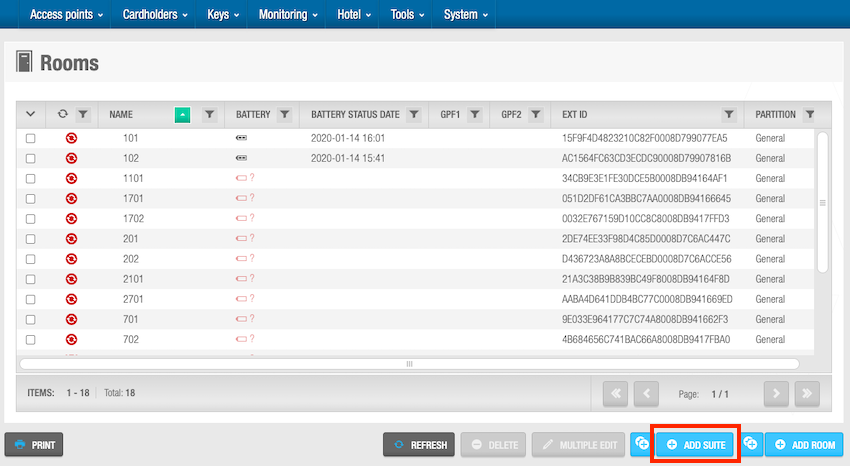 Utiliza el botón 'Añadir suite' para crear una nueva suite
- Haz clic en Añadir suite. Se muestra la pantalla de información de la Suite.
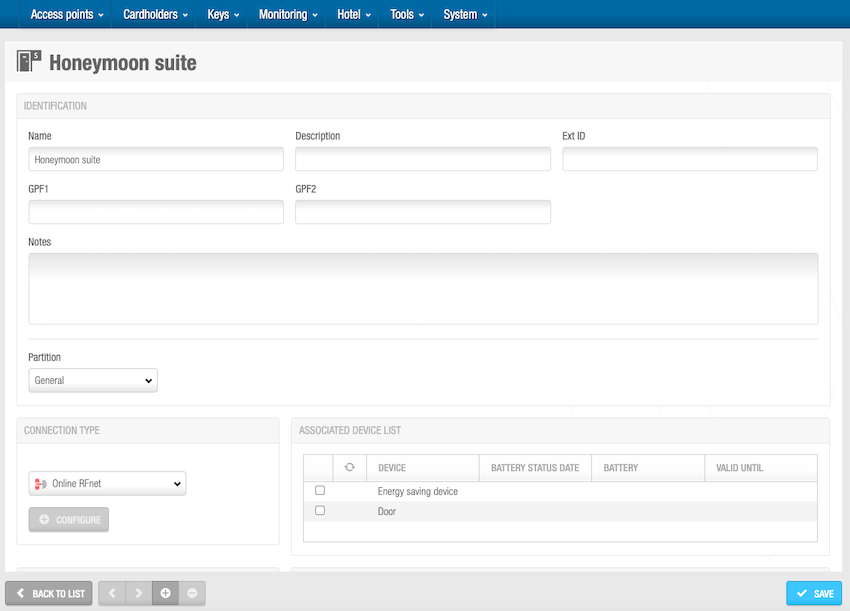 Pantalla de información de la suite
Escribe un nombre para la suite en el campo Nombre.
Escribe una descripción para la suite en el campo Descripción.
En caso necesario, selecciona la partición adecuada de la lista desplegable Partición. Consulta la sección Particiones para obtener más información.
Ten en cuenta que la funcionalidad de las particiones depende de la licencia. Consulta Cómo registrarse y obtener la licencia de Space para obtener más información.
Selecciona las opciones de configuración adecuadas. Los campos de configuración se describen en Cómo configurar suites.
Haz clic en Guardar.
Una vez creada la suite, se muestra en la pantalla Habitaciones. Puedes ver un icono especial de suite en el lado izquierdo del nombre de cada suite para ayudar a identificarla.
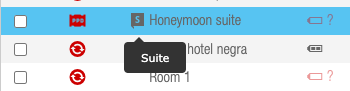 Se muestra un icono de suite en la lista de habitaciones para que sea más fácil identificar las suites de las habitaciones estándar
Cómo configurar suites
En las siguientes secciones se describen los distintos campos utilizados para configurar las suites.
Modos de apertura
The default opening mode for rooms and suites is standard. To enter the mode you want, select the option from the Open mode drop-down list in System > General options > Hotel. Si el parámetro avanzado EXIT_LEAVES_OPEN también está activo, también puedes seleccionar los modos Exit leaves open y Toggle + Exit leaves open.
Desde Space 6.11 en adelante, la configuración del modo de apertura se ha descentralizado de la pestaña General options > Hotel a los perfiles individuales de habitación y suite. Esto permite que cada habitación de hotel o suite tenga su propia configuración específica de modo de apertura en lugar de compartir una configuración universal en toda la instalación.
Para obtener más información, consulta la pestaña Hotel y Modos de apertura y periodos de tiempo.
You can enable office mode for subsuite doors by activating the SUBSUITE_OFFICE and SUBSUITE OFFICE_GUESTS parameters in System > General options > Advanced. Consulta la pestaña Avanzado y Modos de apertura y Períodos para obtener más información.
Desde Space 6.11 en adelante, el parámetro SUBSUITE_OFFICE ya no está disponible.
Tipos de conexión
Los tipos de conexión para las suites son los mismos que para las habitaciones. Consulta Tipos de conexión de habitaciones para obtener más información.
Listas de dispositivos asociados
La lista de dispositivos asociados es la misma para las suites que para las habitaciones. Consulta Listas de dispositivos asociados para obtener más información.
Opciones de suite
Las opciones disponibles para las suites son las mismas que para las habitaciones. Consulta Opciones de habitación para obtener más información.
Tiempos de apertura
Las opciones de tiempo de apertura son las mismas para suites y habitaciones. Consulta Tiempo de apertura para obtener más información.
Zona horaria
Las opciones de zona horaria son las mismas para suites y habitaciones. Consulta Zonas horarias para obtener más información.
Cómo asociar suites
Cuando hayas creado y configurado una suite, puedes asociar salidas automáticas, habitaciones, zonas, usuarios, niveles de acceso y áreas de cierre de emergencia a esa suite. En las siguientes secciones se describe cómo asociar suites con estas entidades.
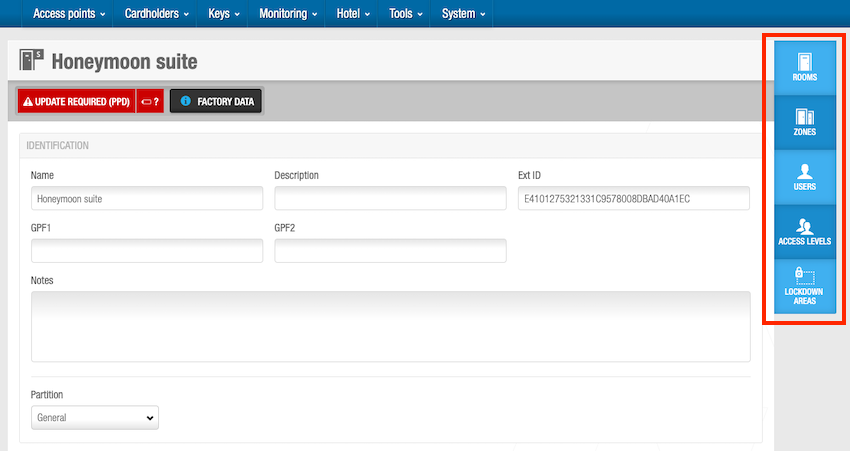 Las opciones disponibles para asociar suites pueden depender de la licencia que tengas
Salidas automáticas
Consulta la sección sobre Salidas automáticas para obtener más información sobre cómo crear y configurar una salida automática.
Para asociar una salida automática a una suite, haz lo siguiente:
Selecciona Puntos de acceso > Habitaciones. Se muestra la pantalla Habitaciones. Muestra una lista de habitaciones y suites.
Haz clic en la suite que quieres asociar a una salida automática. Se muestra la pantalla de información de la Suite.
Haz clic en Salidas automáticas en la barra lateral. Se muestra el cuadro de diálogo Salidas automáticas. Ten en cuenta que el cuadro de diálogo estará en blanco si aún no has asociado una salida automática.
Haz clic en Añadir. Se muestra el cuadro de diálogo Añadir con una lista de salidas automáticas.
Selecciona las salidas automáticas correspondientes en el panel izquierdo y el período del punto de acceso en la lista desplegable de la derecha. La suite seleccionada ahora está asociada a la salida automática. Consulta Períodos para obtener más información.
Haz clic en Guardar y cerrar. La suite ahora está asociada a la salida automática. También puedes especificar qué período del punto de acceso se utiliza.
Para modificar el Período de una salida automática, desde el cuadro de diálogo Salidas automáticas, realiza los siguientes pasos:
- Selecciona la salida automática que quieres editar y, a continuación, haz clic en Editar.
- Modifica el Período y guarda los cambios.
Para disociar una salida automática de una suite, desde el cuadro de diálogo Salidas automáticas, haz lo siguiente:
- Selecciona la salida automática que se va a disociar.
- Haz clic en Eliminar y confirma la acción en el cuadro de diálogo de Aviso.
Habitaciones
Consulta la sección sobre las habitaciones para obtener más información sobre cómo crear y configurar una habitación.
Para asociar una habitación a una suite, haz lo siguiente:
Selecciona Puntos de acceso > Habitaciones. Se muestra la pantalla Habitaciones. La pantalla Habitaciones muestra una lista de habitaciones y suites.
Haz clic en la suite que quieres asociar a una habitación. Se muestra la pantalla de información de la Suite.
Haz clic en Habitaciones en la barra lateral. Se muestra el cuadro de diálogo Habitaciones. Ten en cuenta que el cuadro de diálogo estará en blanco si aún no has asociado una habitación.
Haz clic en Añadir. Se muestra el cuadro de diálogo Añadir con una lista de habitaciones.
Selecciona la habitación requerida en el panel izquierdo y haz clic en el galón. La habitación seleccionada se muestra en el panel derecho.
Haz clic en Aceptar. La suite ahora está asociada a la habitación.
Para disociar una habitación de una suite, desde el cuadro de diálogo Habitaciones, haz lo siguiente:
- Selecciona la habitación para disociar.
- Haz clic en Eliminar y confirma la acción en el cuadro de diálogo de Aviso.
Zonas
Consulta Zonas para obtener información sobre cómo crear y configurar una zona. Puedes asociar suites a zonas mediante el cuadro de diálogo Puntos de acceso en la barra lateral de la pantalla de información de Zona. Consulta Puntos de acceso para obtener una descripción de los pasos que debes seguir.
Puedes ver una lista de zonas asociadas a cada suite del sistema.
Para ver las zonas asociadas a una suite, haz lo siguiente:
Selecciona Puntos de acceso > Habitaciones. Se muestra la pantalla Habitaciones. La pantalla Habitaciones muestra una lista de habitaciones y suites.
Haz clic en la suite cuya lista de zonas quieres ver. Se muestra la pantalla de información de la Suite.
Haz clic en Zonas en la barra lateral. Se muestra el cuadro de diálogo Zonas con una lista de zonas.
Para disociar una zona de una suite, desde el cuadro de diálogo Zonas, haz lo siguiente:
- Selecciona la zona para disociar.
- Haz clic en Eliminar y confirma la acción en el cuadro de diálogo de Aviso.
Usuarios
Asocias usuarios a las suites de la misma manera que asocias usuarios a las puertas. Consulta la sección sobre cómo asociar puertas con usuarios para obtener más detalles.
Niveles de acceso
Asocias niveles de acceso a las suites de la misma manera que asocias niveles de acceso a las puertas. Consulta la sección sobre cómo asociar puertas con niveles de acceso para obtener más detalles.
Áreas de lockdown
Asocias áreas de cierre de emergencia a las suites de la misma manera que asocias áreas de cierre de emergencia a las puertas. Consulta la sección sobre cómo asociar puertas con áreas de cierre de emergencia para obtener más detalles.
Las opciones que ves para asociar suites pueden variar en función del tipo de licencia que tengas. Además, las suites offline admiten salidas automáticas, zonas, usuarios y niveles de acceso, mientras que las suites online admiten zonas, usuarios, niveles de acceso y áreas de cierre de emergencia. Los dispositivos online CU50xx son los únicos dispositivos online que permiten asociar outputs automáticos.
 Atrás
Habitaciones
Atrás
Habitaciones Varias habitaciones y suites