Monitorización online en Space
Introducción
La funcionalidad de monitorización en línea te permite ver y controlar en tiempo real el estado de los puntos de acceso en línea. También te permite realizar acciones en las puertas como establecer los modos Apertura de emergencia o Cierre de emergencia. Los puntos de acceso en línea también permiten que la lista de denegación se transmita automáticamente a las puertas sin necesidad de visitar cada puerta con una llave actualizada.
Ten en cuenta que necesitas configurar puertas y tener dispositivos, como CU, gateways, readers, encoders, etc., añadidos a la red de Salto y configurados para poder utilizar la supervisión en línea.
Para acceder a la funcionalidad de monitorización, selecciona Monitorización > Monitorización online. Se muestra la pantalla Monitorización online.
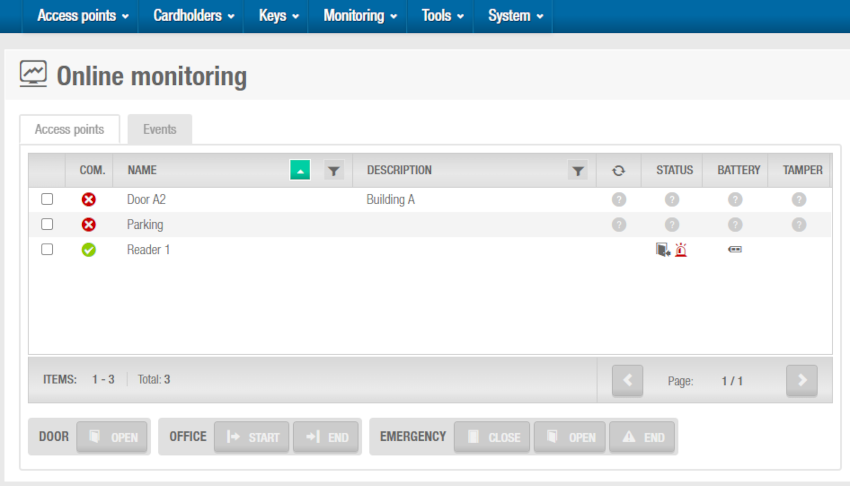 Pantalla 'Monitorización online'
En esta pantalla se muestran dos pestañas: Puntos de acceso y Eventos. Mientras que Puntos de acceso muestra el estado online de los puntos de acceso y sus dispositivos relacionados, Eventos muestra eventos en tiempo real, como quién accedió a qué puerta y cuándo, de todas las puertas conectadas.
Puntos de acceso
La pestaña Puntos de acceso te permite controlar puertas; por ejemplo, puedes abrir la puerta en remoto para alguien que esté en otra parte del edificio, o cerrar todas las puertas del edificio en una situación de emergencia. Selecciona un dispositivo en la pestaña Punto de acceso para habilitar los botones de debajo.
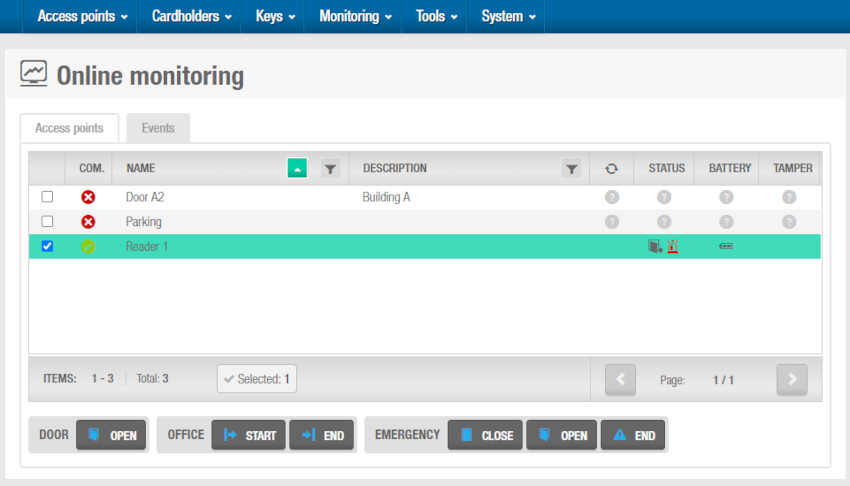 Pestaña 'Puntos de acceso' en la pantalla 'Monitorización online'
Por cuestiones de espacio en pantalla, y dependiendo de las funcionalidades habilitadas en tu licencia de Space, como la opción de taquillas, los botones de la pantalla de Monitorización en línea pueden incluir solo el icono o también su nombre.
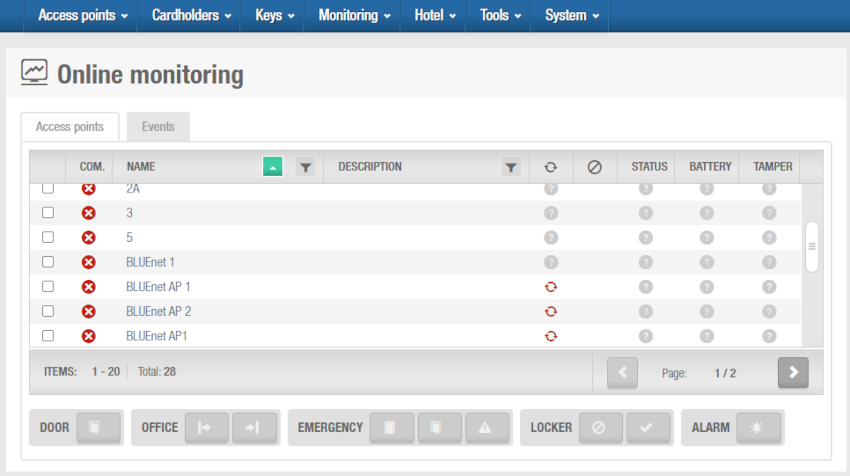 Pestaña 'Puntos de acceso' en la pantalla de 'Monitorización en línea' con los botones de la pantalla incluyendo solo el icono
Opciones de los botones de monitorización online
| BOTÓN | Funcionalidad |
|---|---|
| Abierto | Permite desbloquear puertas en remoto |
| Iniciar oficina | Habilita el modo Oficina para las puertas |
| Finalizar oficina | Deshabilita el modo Oficina para las puertas |
| Cierre de emergencia | Cierra todas las puertas a cualquier usuario, visitante o huésped, independientemente de sus permisos de acceso, hasta el fin de la emergencia |
| Apertura de emergencia | Abre todas las puertas a cualquier usuario, visitante o huésped, independientemente de sus permisos de acceso, hasta el fin de la emergencia |
| Fin de emergencia | Devuelve las puertas a su modo de funcionamiento normal |
Columnas de la pestaña Punto de acceso
| Columna | Descripción | Iconos | Funcionalidad |
|---|---|---|---|
| Com. | Indica el estado de comunicación de la puerta. |
 | Puerta comunicando correctamente. |
 | Hay un error de comunicación. | ||
| Nombre | Especifica el nombre de la puerta. | - | - |
| Descripción | Muestra la descripción de la puerta. | - | - |
| Estado de actualización | Indica la acción requerida. Si no hay icono, no se requiere ninguna actualización. Ten en cuenta que esta columna no tiene título en la pantalla. |
 | Se debe direccionar la puerta. En general, este proceso finaliza automáticamente, pero a veces tiene que hacerlo manualmente un instalador. |
| Estado | Indica el estado de la puerta. Ten en cuenta que puede ser necesario un detector de puerta para proporcionar estas actualizaciones de estado al sistema Space. |


 | Actualización requerida. La puerta está abierta. La puerta está cerrada. La puerta se ha dejado abierta. Estos iconos significan que se ha activado el botón de Apertura de emergencia. Estos iconos significan que se ha activado el botón de Cierre de emergencia. Estos iconos significan que se está produciendo una intrusión. Estos iconos significan que la puerta se está inicializando. Estos iconos significan que la puerta está en estado de Privacidad, es decir, la puerta cerrada y el pestillo bloqueado. |
| Pilas | Indica el estado de la batería de la cerradura. |
 | Normal |
 | Baja | ||
 | Agotada | ||
 | Desconocido (por ejemplo, el dispositivo no está inicializado, está desconectado o su información no se ha cargado después de la inicialización.) | ||
| Tamper | El tamper es una conexión en la CU online que se utiliza para conectar un interruptor en las cajas de alimentación de Salto (donde se instalan las CU) para indicar que se ha retirado su tapa. De esta forma, podrás detectar si el dispositivo ha sido manipulado. |
| Esta advertencia indica si la tapa de la CU ha sido alterada. |
| Desconocido | Esta no es una columna. Es un icono que se puede mostrar bajo las columnas Estado de actualización, Estado, Pilas y Tamper. |
 | Este icono significa que el estado es desconocido. |
Eventos
La pestaña Eventos muestra un registro en tiempo real de cada evento relacionado con los puntos de acceso en línea, incluyendo la acción específica (evento), el nombre de la fuente (generalmente un punto de acceso), el usuario (titular de la tarjeta/operador), la foto del usuario y la hora y fecha.
Haz clic en Borrar eventos para eliminar todos los eventos de este panel. Ten en cuenta que los eventos eliminados de este panel se siguen listando en la pista de auditoría.
El botón Pausar notificación de eventos detiene momentáneamente la visualización de nuevos eventos. Esto es útil en caso de que se muestre un evento importante y no quieras que nuevos eventos lo reemplacen. La foto del usuario también se muestra en la parte superior de la pantalla de Eventos si la función está habilitada. Para habilitar esta función, ve a Sistema > Opciones generales > pestaña General y selecciona la casilla de verificación Mostrar imagen del usuario en la monitorización online. Consulta la pestaña General para obtener más información.
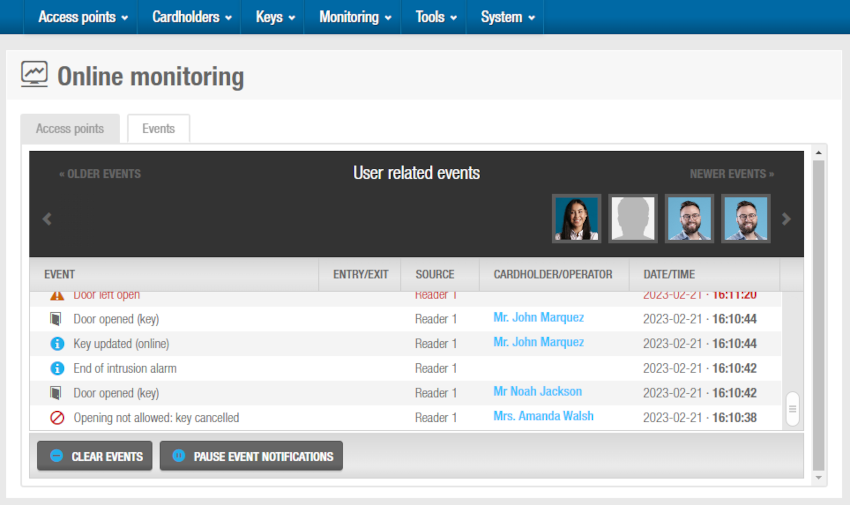 Pestaña 'Eventos' en la pantalla 'Monitorización online'
Las columnas en la parte superior de la pestaña Eventos se describen en la siguiente tabla.
| Columna | Funcionalidad |
|---|---|
| Evento | Especifica el evento ocurrido en la puerta. También puede mostrar el motivo del rechazo de la llave. |
| Entrada/Salida | Especifica si el evento ocurre al entrar o salir de un punto de acceso, por ejemplo, para asegurar que un titular de tarjeta solo entre una vez y su llave no pueda ser utilizada al mismo tiempo por otra persona diferente (función antipassback). |
| Origen | Nombre del origen del dispositivo que produjo el evento, por ejemplo, qué puerta se abrió. |
| Titular de tarjeta/Operador | Muestra el nombre de la persona que causó el evento, por ejemplo, el nombre del operador que abrió la puerta de la oficina de Servicios Financieros en remoto. |
| Fecha/Hora | Fecha y hora en que tuvo lugar el evento. |
En la parte superior de la ventana, en el panel Eventos relacionados con el usuario, puedes ver el icono de imagen del usuario. Haz clic en el icono de imagen para ver los datos del evento.
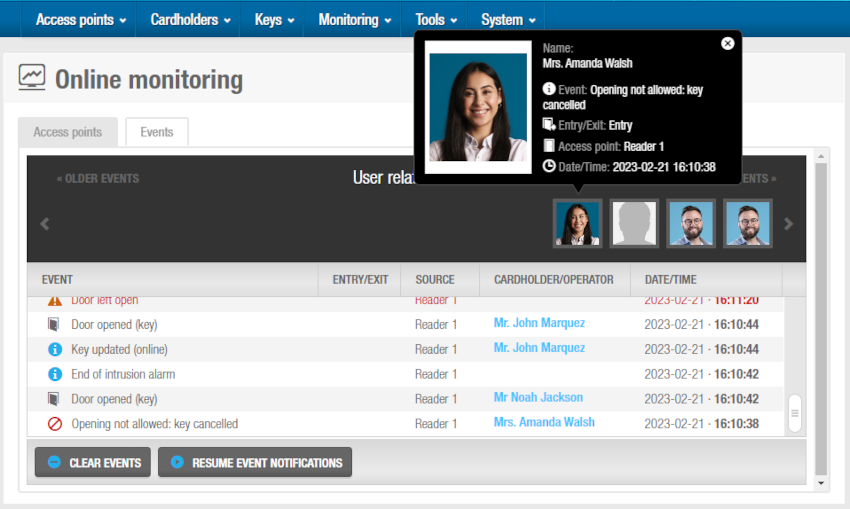 Haz clic en el icono de imagen para ver los datos del evento en el panel 'Eventos relacionados con el usuario'
También puedes hacer clic en el nombre de usuario bajo la columna Titular de la tarjeta/Operador que se muestra en azul, y aparecerán los datos del evento del usuario.
 Atrás
Salidas de alarma
Atrás
Salidas de alarma Quiosco de taquillas