Pestaña Usuarios en Opciones generales de Space
Introducción
Puedes activar o modificar las opciones para los usuarios y seleccionar las opciones de asignación automática de llaves mediante la pestaña Usuarios.
Selecciona Sistema > Opciones generales > Usuarios para ver la pestaña.
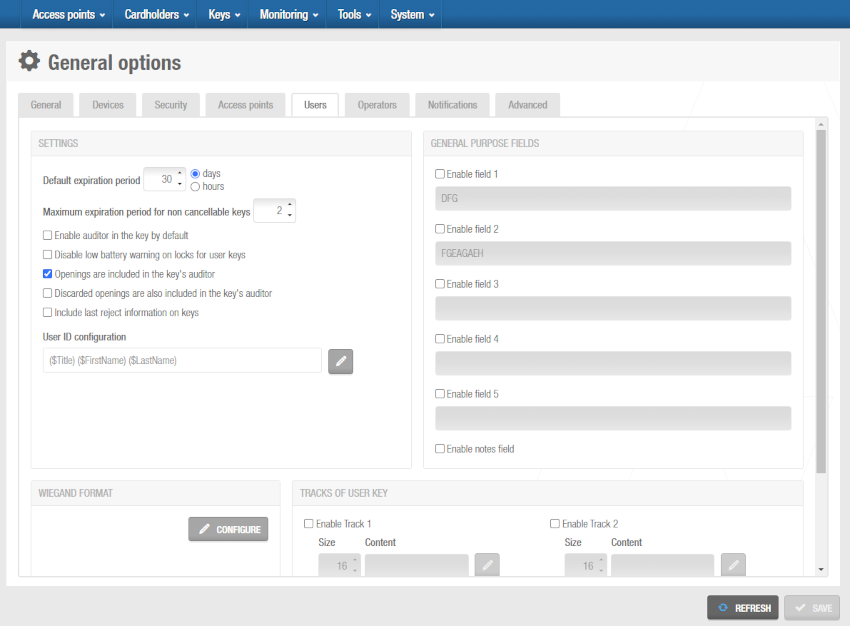 Pestaña 'Usuarios'
Elementos de los paneles de la pestaña Usuarios
Ajustes
| Elemento | Descripción |
|---|---|
| Periodo de expiración predeterminado | Define un periodo de revalidación predeterminado para las llaves de usuario. Puede ser un periodo de días u horas. Los parámetros de tiempo que selecciones se muestran en el campo Periodo de actualización en el panel Expiración de usuario y llave en la pantalla de información del Usuario en Space. Sin embargo, puedes modificar estos parámetros para usuarios individuales si es necesario. Consulta Expiración de usuario y llave para obtener más información. |
| Periodo máximo de caducidad para llaves no cancelables | Define el periodo máximo de revalidación permitido en el sistema para llaves de usuario no cancelables. Las llaves no cancelables son llaves que no se envían a la lista de denegación cuando las cancelas. La opción predeterminada es de tres días. Puedes modificar este valor si es necesario, pero no puede ser superior a 21 días. Consulta Gestión de denylists para obtener más información. Para activar esta opción, debes habilitar el parámetro MORE_THAN_64K_USERS en Sistema > Opciones generales > Avanzado. Consulta pestaña Avanzado para obtener más información. |
| Habilitar auditor en la llave por defecto | Controla si la casilla Habilitar auditor en la llave se selecciona por defecto al crear un nuevo usuario. Consulta Opciones de llave |
| Deshabilitar aviso de batería baja en cerraduras para llaves de usuario | Controla si las cerraduras emiten un sonido de advertencia de batería baja cuando se están utilizando llaves de usuario. Si la batería de la cerradura está baja, el lector emite cuatro pitidos sucesivos de un segundo de duración. Ten en cuenta que los avisos de batería baja se muestran en el audit trail por defecto. |
| Las aperturas se incluyen en el auditor de la llave | Controla si los eventos de apertura se incluyen en las entradas del audit trail para las llaves de usuario. |
| Las aperturas descartadas también se incluyen en el auditor de la llave | Controla si los eventos de apertura fallidos se incluyen en las entradas del audit trail para las llaves de usuario. |
| Incluir información del último rechazo en las llaves | Controla si los datos sobre el intento de acceso fallido más reciente de un usuario se almacenan en las llaves. Cuando seleccionas esta opción, puedes acceder a los datos leyendo las llaves. Consulta Lectura de llaves para obtener más información. |
| Ocultar código ROM para la asignación automática de llaves | Oculta el campo de código ROM en el perfil de usuario. |
| Configuración del ID de usuario | Define el formato de los ID de usuario. Existe un formato predeterminado en el sistema, pero puedes modificarlo si es necesario. Consulta Configuración de los ID de usuario para obtener más información. |
Campos de uso general
| Elemento | Descripción |
|---|---|
| Habilitar campo | Te permite añadir hasta cinco campos de propósito general para los usuarios. Cuando seleccionas la casilla de cada campo, se muestra en la pantalla de información del Usuario en Space. Puedes nombrar los campos de propósito general de acuerdo con la información que quieras capturar escribiendo un nombre en el campo debajo de cada casilla. |
| Habilitar campo de notas | Cuando seleccionas esta casilla, el campo Notas se muestra en la pantalla de información del Usuario. Te permite añadir algunas notas en la pantalla de información del Usuario. |
Formato Wiegand
| Elemento | Descripción |
|---|---|
| Formato Wiegand | Define el formato de código para las llaves Wiegand. Consulta Configuración de códigos Wiegand para obtener más información. |
Ajustes de la aplicación JustIN Mobile
| Elemento | Descripción |
|---|---|
| Mensaje de notificación predeterminado | Te permite introducir un mensaje de notificación predeterminado para las llaves de la aplicación JustIN Mobile. Los usuarios reciben este mensaje cuando se envían estos tipos de llaves a sus teléfonos. |
Pistas de la llave de usuario
| Elemento | Descripción |
|---|---|
| Habilitar Pista n.º 1 | Habilita la pista 1 en las llaves de usuario. Cuando seleccionas esta casilla, puedes usar la pista para escribir datos adicionales en las llaves de usuario. Consulta Configuración de pistas para obtener más información. |
| Habilitar Pista n.º 2 | Habilita la pista 2 en las llaves de usuario. Cuando seleccionas esta casilla, puedes usar la pista para escribir datos adicionales en las llaves de usuario. Consulta Configuración de pistas para obtener más información. |
| Habilitar Pista n.º 3 | Habilita la pista 3 en las llaves de usuario. Cuando seleccionas esta casilla, puedes usar la pista para escribir datos adicionales en las llaves de usuario. Consulta Configuración de pistas para obtener más información. |
| Código Wiegand | Activa la opción de código Wiegand para los usuarios. Cuando seleccionas esta casilla, el código Wiegand se escribe en las llaves de usuario cuando se graban. Además, se muestra un campo de código Wiegand en la pantalla de información del Usuario en Space. Este campo se rellena automáticamente durante los trabajos de sincronización de datos. También puedes editar el campo manualmente si tienes el código necesario. Debes seleccionar la opción Código de perfil o Código constante al seleccionar la casilla de código Wiegand. El código de perfil es el código incluido en los perfiles de usuario. El código constante es un código fijo que es el mismo para todos los usuarios. Si seleccionas la opción Código constante, debes introducir el código constante en el campo Código constante. |
Asignación automática de llaves
| Elemento | Descripción |
|---|---|
| Asignación automática de llaves habilitada | Especifica un modo para la asignación automática de llaves. Debes seleccionar la opción #1, que es el modo estándar. SHIP cardholder must be selected only if a SHIP integration exists. This allows an automatic key assignment for users created with SHIP. The #2 option is used by Salto staff for demonstration purposes only, as it allows the reuse of canceled keys for automatic key assignment. See Assigning keys automatically for more information. |
| Número de serie de la tarjeta | Controla si los números de serie de las llaves se utilizan para la asignación automática de llaves. Debes seleccionar la opción Número de serie de la tarjeta o Código en memoria. Consulta Asignación automática de llaves para más información. |
| Código en memoria | Controla si los datos de la llave se utilizan para la asignación automática de llaves. Esto te permite utilizar códigos que se encuentran en un sector específico de las llaves especificado por el fabricante de las mismas. Debes seleccionar la opción Número de serie de la tarjeta o Código en memoria. Consulta Asignación automática de llaves para más información. |
Cómo configurar los ID de usuario
El sistema no te permite crear dos titulares de tarjeta con el mismo nombre. Sin embargo, puedes configurar los ID de usuario para que incluyan la información contenida en varios campos de Space relacionados con el usuario. Esta opción se aplica solo a los usuarios. En los casos en que dos usuarios tengan el mismo nombre, por ejemplo, puedes usar esta opción para cambiar el formato predeterminado de los ID de usuario y hacer que cada uno sea único. Los ID de usuario se muestran en la columna Nombre de la pantalla Usuarios en Space.
Para configurar el formato de los ID de usuario, haz lo siguiente:
Selecciona Sistema > Opciones generales > Usuarios.
Haz clic en el botón de edición (icono del lápiz) situado a la derecha del campo Configuración del ID de usuario. Se muestra el cuadro de diálogo Configuración del ID de usuario, que muestra el formato de macro predeterminado para los ID de usuario y una lista de las macros disponibles. El formato de macro predeterminado se muestra en el campo Contenido.
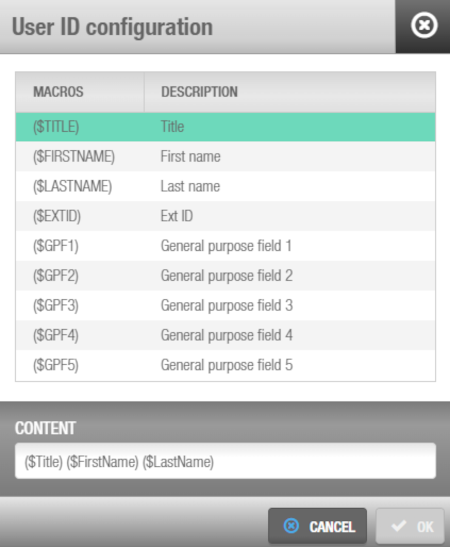 Cuadro de diálogo 'Configuración del ID de usuario'
Haz doble clic en la macro deseada en la columna Macros para añadirla al campo Contenido. Puedes colocar el cursor donde quieras insertar una macro dentro de la entrada existente en el campo Contenido, o borrar la entrada para insertar un nuevo formato de macro.
Haz clic en Aceptar cuando hayas terminado de insertar macros y se muestre el formato de macro correcto en el campo Contenido.
Guarda los cambios. Los nuevos datos de usuario se muestran ahora en la pantalla Usuarios.
Cómo configurar códigos Wiegand
Los códigos Wiegand se utilizan en aplicaciones externas, como el software de control de asistencia, para identificar a los usuarios individuales. Puedes configurar el código Wiegand en las Opciones generales de Space.
Debes completar los siguientes pasos:
Define las partes del código Wiegand.
Define el formato del código Wiegand.
Las secciones siguientes describen cómo completar cada paso.
Paso uno: definición de las partes del código Wiegand
Para completar el primer paso, haz lo siguiente:
Selecciona Sistema > Opciones generales > Usuarios.
Haz clic en Configurar en el panel Formato Wiegand. Se muestra el cuadro de diálogo de configuración del Formato Wiegand.
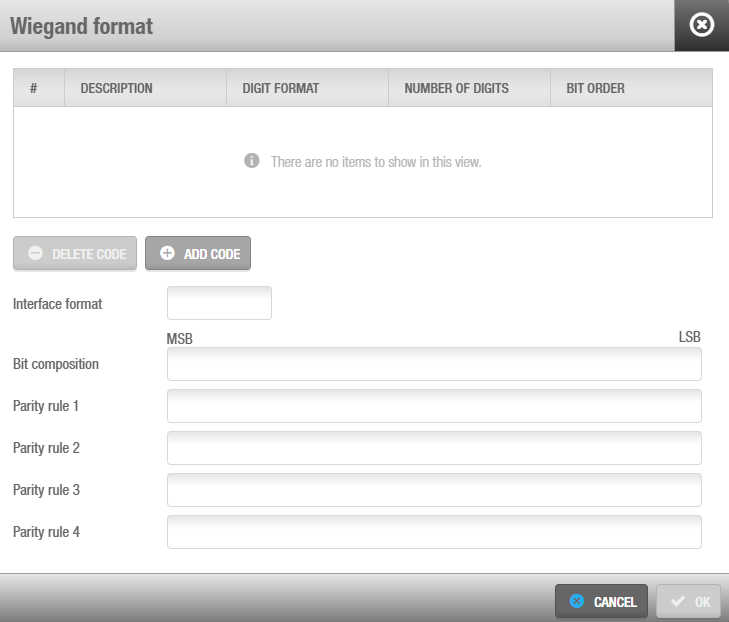 Cuadro de diálogo 'Formato Wiegand'
- Para entender cómo configurar correctamente un código Wiegand, la explicación siguiente se centra en el formato Wiegand estándar de 26 bits. El ejemplo sigue las siguientes especificaciones:
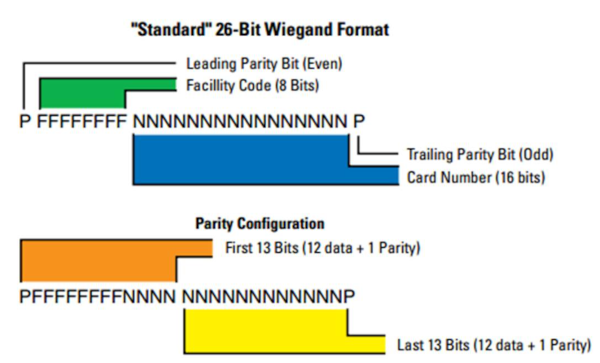 Formato Wiegand estándar de 26 bits
Este ejemplo utiliza el formato hexadecimal. Un byte equivale a 8 bits, y un byte se representa mediante dos dígitos en formato hexadecimal (del 0 al 9 y de la A a la F). Esto significa que un código Wiegand de 26 bits estará representado por 24 bits de datos (8 × 3 bytes), con dos bits adicionales para la paridad.
Basándose en el ejemplo anterior, habría que configurar un código Wiegand representado por dos grupos de bits para representar correctamente los datos de "Código de instalación" y "Número de tarjeta" del ejemplo:
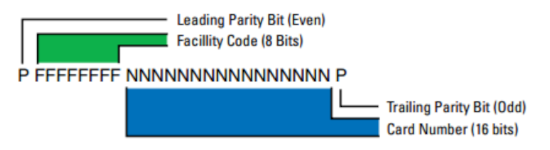 Datos de código de instalación y número de tarjeta
- Haz clic en el botón Añadir código:
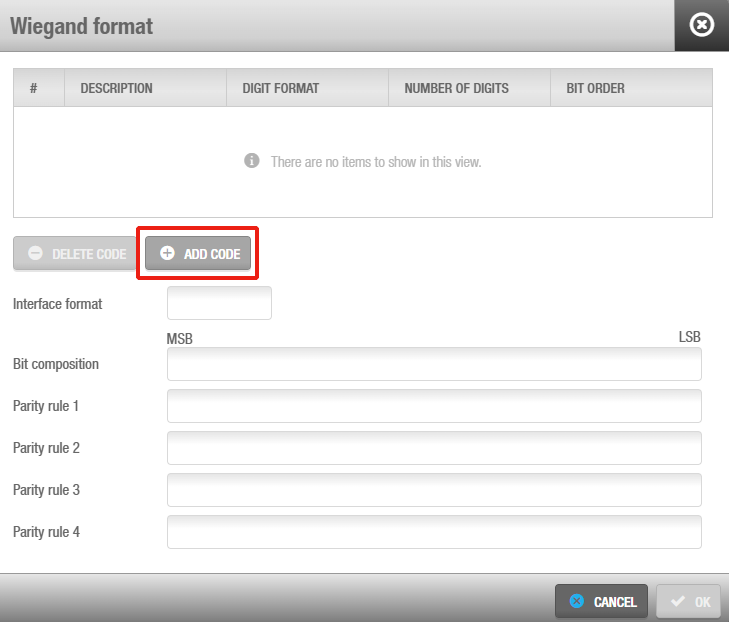 Cuadro de diálogo 'Formato Wiegand' - Añadir código
Esto te permite especificar las diferentes partes que componen el código Wiegand y definir sus características:
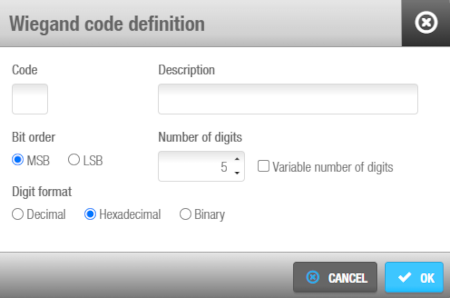 Cuadro de diálogo 'Definición de código Wiegand'
Escribe una letra para identificar el código en el campo Código. Se puede introducir cualquier letra excepto la 'P', ya que esta se utiliza para identificar la paridad de los códigos al principio y al final del código Wiegand.
Escribe una descripción para el código en el campo Descripción.
Selecciona la opción de orden de bits adecuada para el código. Si seleccionas la opción MSB, el orden de los bits comenzará por el bit más significativo. Si seleccionas la opción LSB, el orden de los bits comenzará por el bit menos significativo.
Escribe el número adecuado de dígitos del código en el campo Número de dígitos. El valor por defecto es 5, pero se puede cambiar si es necesario. Siguiendo el ejemplo, el "Código de instalación" se define como código A, y 1 byte hexadecimal (8 bits de datos) se representaría con 2 dígitos. El "Número de tarjeta" se representaría con el código B, y 2 bytes hexadecimales (16 bits de datos) se representarían con 4 dígitos.
Selecciona la casilla Número variable de dígitos si es necesario. Debes seleccionar esta casilla si el código tiene un número variable de dígitos. Cuando la seleccionas, el valor del campo Número de dígitos se establece automáticamente en 0.
Selecciona el formato de dígito adecuado para el código, seleccionando el formato decimal, hexadecimal o binario.
Haz clic en Aceptar. Los detalles del código se muestran en la lista de códigos, como se puede ver en la imagen de abajo:
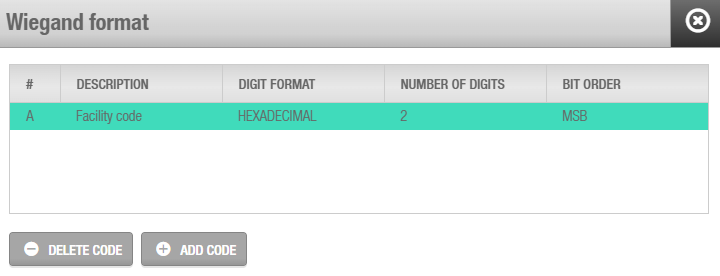 Código Wiegand añadido al cuadro de diálogo 'Formato Wiegand'
Haz doble clic para ver o cambiar los detalles del código o haz clic en Borrar código para borrar el código.
Haz clic de nuevo en Añadir código y repite el proceso para cada código necesario.
Paso dos: definición del formato del código Wiegand
Para completar el segundo paso, haz lo siguiente:
- Escribe los separadores que quieras usar para los códigos en el campo Formato de interfaz una vez que hayas terminado de añadir códigos. Esto controla cómo se comunican los códigos entre los diferentes componentes del sistema. Por ejemplo, si tienes tres códigos llamados A, B y C, puedes escribir 'A-B/C'. En este caso, el código A se separa del código B por un guion (-), y el código B se separa del código C por una barra (/).
El ejemplo práctico utilizado en esta sección requeriría un formato como A-B:
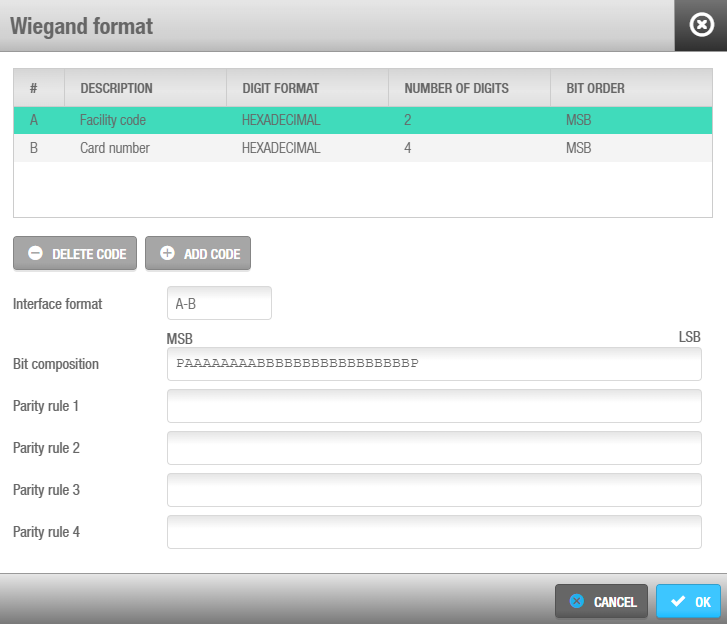 Campos 'Formato de interfaz' y 'Composición de bits' en el cuadro de diálogo 'Formato Wiegand'
- Escribe el orden adecuado del código Wiegand en el campo Composición de bits. Esto define cómo se ordena cada código Wiegand que has creado en la lista de códigos. La longitud de la entrada debe corresponder al número de dígitos de cada código que hayas incluido, y debe empezar y terminar con la paridad (P). En el ejemplo anterior, si los códigos A y B contienen 8 y 16 dígitos respectivamente, deberías introducir 'PAAAAAAAABBBBBBBBBBBBP'. La paridad indica si el número de bits es impar o par.
Una vez definidos los códigos, el formato de interfaz y la composición de bits, deben configurarse las reglas de paridad:
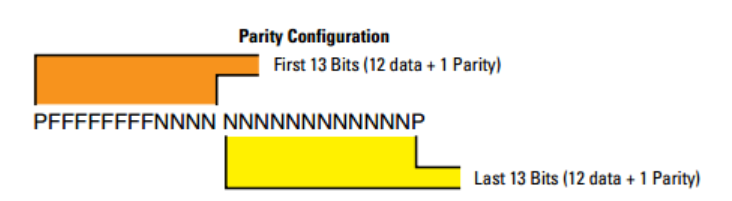 Configuración de las reglas de paridad
- Según el ejemplo anterior, deben definirse 13 bits de paridad par (12 de datos + 1 de paridad) y 13 bits de paridad impar (12 de datos + 1 de paridad). Por lo tanto, escribe el formato de paridad adecuado para los números pares en el campo Regla de paridad 1, y el formato de paridad adecuado para los números impares en el campo Regla de paridad 2. La paridad se calcula según el orden especificado, por lo que es importante introducirla correctamente. El texto que introduzcas debe corresponder a cada bit del código Wiegand. Introduce una 'X' para los bits que quieras utilizar y un guion (-) para los bits que no quieras utilizar para calcular la paridad en cada caso.
El sistema te ayudará a configurar correctamente las reglas de paridad, especificando los dígitos restantes que deben insertarse:
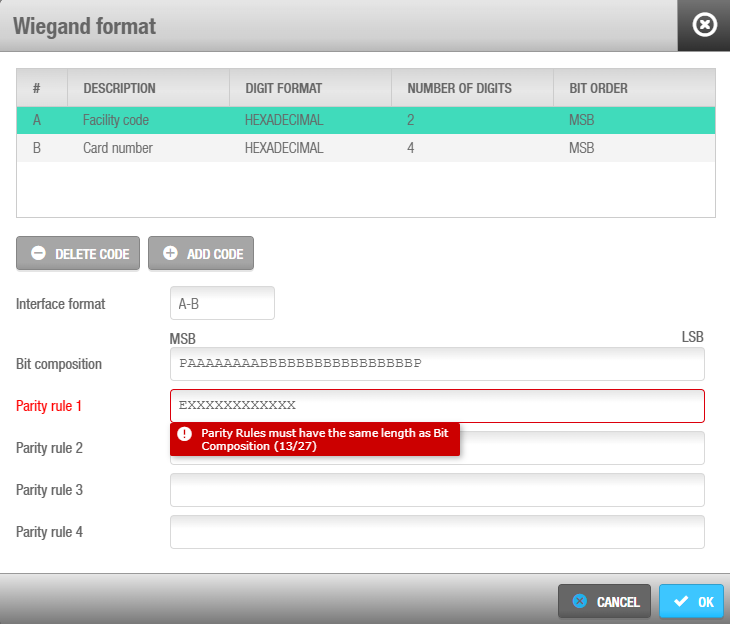 Aviso de dígitos restantes en las reglas de paridad Wiegand
También te avisará en caso de que el número de dígitos a configurar supere la longitud requerida.
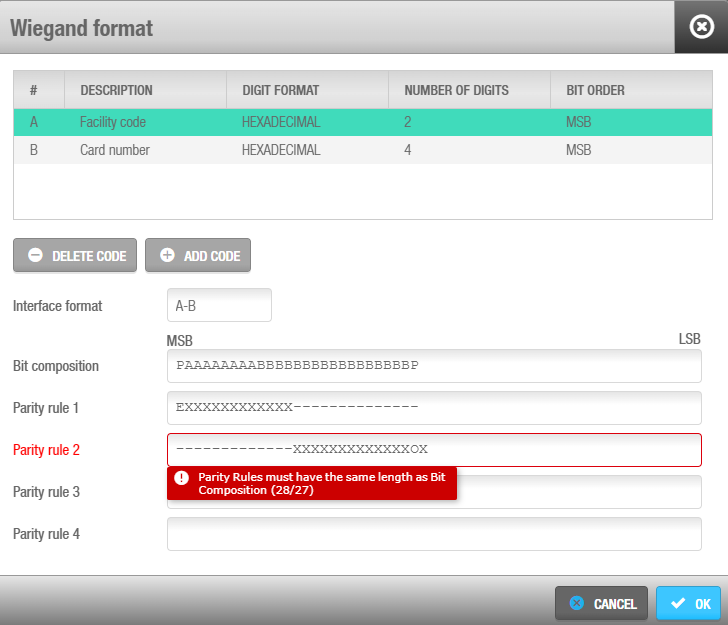 Aviso de dígitos excedidos en las reglas de paridad Wiegand
En resumen, el ejemplo utilizado en esta página se vería de la siguiente manera:
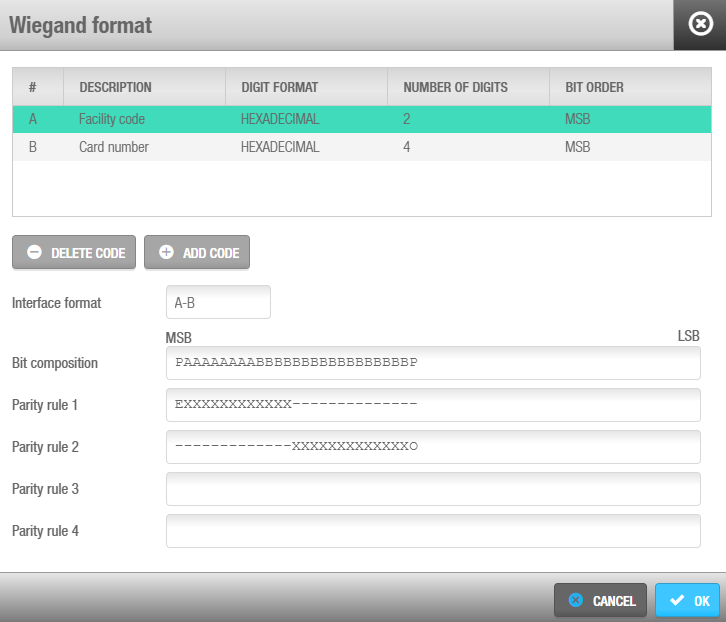 Formato Wiegand configurado
Se pueden especificar reglas de paridad adicionales en los campos Regla de paridad 3 y Regla de paridad 4 si es necesario.
Haz clic en Aceptar cuando la configuración del código Wiegand sea completa y correcta. El software mostrará el formato de interfaz del código Wiegand configurado en la pestaña Usuarios:
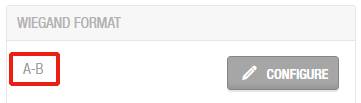 Código Wiegand configurado en la pestaña 'Usuarios'
Cómo configurar pistas
Las llaves tienen tres pistas o áreas en las que se pueden grabar datos (pista 1, pista 2 y pista 3). Puedes habilitar estas pistas en las llaves de usuario y de huésped para almacenar información de campos específicos de Space, como nombres de habitaciones o fechas de expiración de llaves. Consulta Elementos del panel de la pestaña Usuarios para obtener más información. Debes definir qué datos se escriben en cada pista, y esto se muestra cuando lees las llaves. Consulta Lectura de llaves para obtener más información sobre la lectura de llaves.
Para configurar una pista, haz lo siguiente:
Selecciona Sistema > Opciones generales > Usuarios.
Selecciona la casilla de la pista deseada.
Escribe el valor adecuado en el campo Tamaño. Esto define el número de bytes en la llave que se utilizan para la pista.
Haz clic en el botón de edición situado a la derecha del campo Contenido. Se muestra el cuadro de diálogo Mensaje de notificación. Este cuadro de diálogo te permite especificar los datos que se escriben por defecto cuando se graban llaves nuevas.
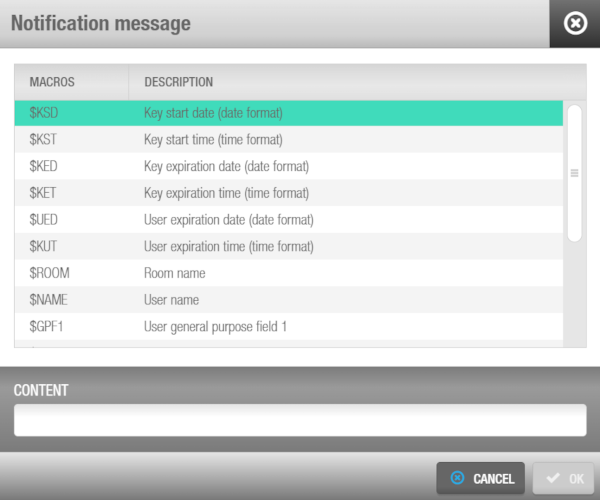 Cuadro de diálogo 'Mensaje de notificación'
Haz doble clic en la macro deseada en la columna Macros para que se muestre en el campo Contenido. Las macros están disponibles para varios de los campos de Space. Ten en cuenta que puedes usar la macro $ASC para caracteres ASCII o caracteres no imprimibles. Puedes incluir un valor constante antes o después de cada macro escribiéndolo en el campo Contenido, por ejemplo, 'Fecha' o '-'.
Haz clic en Aceptar cuando hayas terminado de insertar macros y se muestre el formato de macro correcto en el campo Contenido.
Habilitación de la asignación automática de llaves
Puedes configurar el sistema para asignar llaves a los usuarios automáticamente. Consulta Asignación automática de llaves para obtener más información sobre su uso.
Ten en cuenta que esta funcionalidad depende de la licencia. Consulta Cómo registrarse y obtener la licencia de Space para obtener más información.
Para configurar los ajustes de la asignación automática de llaves, sigue los pasos a continuación:
Selecciona Sistema > Opciones generales > Usuarios.
Selecciona la casilla Asignación automática de llaves habilitada.
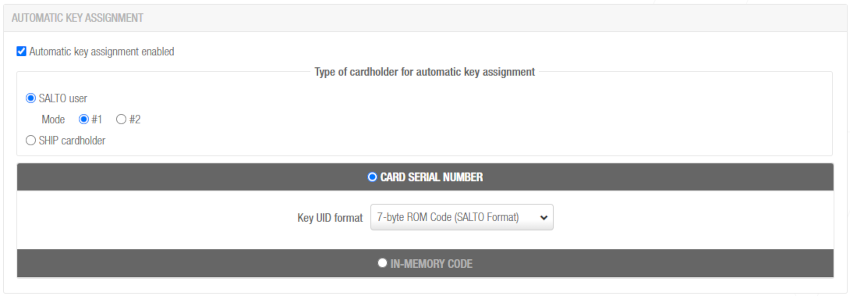 Panel 'Asignación automática de llaves'
Selecciona el modo adecuado en el panel Tipo de titular de tarjeta para la asignación automática de llaves. Consulta Asignación automática de llaves para obtener más información sobre las opciones de usuario de Salto (Modo #1 y Modo #2) y titular de la tarjeta SHIP.
Selecciona la opción Número de serie de la tarjeta o Código en memoria.
Debes seleccionar la opción Número de serie de la tarjeta si quieres utilizar el número de serie de las llaves para la asignación automática de llaves. Esto significa que los lectores de Salto utilizarán el ROM o el Identificador único (UID) para identificar las llaves de usuario. Al seleccionar esta opción, debes elegir el formato de UID adecuado en la lista desplegable Formato de UID de la llave. La opción predeterminada es Código ROM de 7 bytes (formato Salto), pero es posible que tengas que seleccionar una opción diferente, dependiendo del tipo de llaves que estés utilizando. Es importante seleccionar la opción correcta para que los lectores de Salto puedan leer correctamente las llaves. También puedes seleccionar la opción Código en memoria si quieres utilizar otro código en lugar del número de serie para la asignación automática de llaves.
Los lectores de Salto incluyen cualquier dispositivo que pueda leer llaves, incluidos los lectores de pared, las cerraduras electrónicas o los grabadores.
- Haz clic en Guardar.
 Atrás
Puntos de acceso
Atrás
Puntos de acceso Operadores