Huéspedes en Space
Introducción
Un huésped se puede describir como alguien que se aloja temporalmente en un hotel y requiere acceso a una habitación asignada por un periodo de tiempo determinado. Los huéspedes del hotel no se deben confundir con los usuarios. Los usuarios en una instalación hotelera se refieren a los miembros del personal del hotel en lugar de a los huéspedes.
Hay dos categorías relacionadas con los huéspedes:
Huésped: una persona que requiere una habitación o una suite
Grupo: un número de huéspedes que requieren varias habitaciones
Puedes hacer clic en las siguientes secciones para ver una descripción de las opciones de configuración asociadas para ambas categorías de huéspedes del hotel:
- Huéspedes
| Sección | Descripción |
|---|---|
| Huéspedes | Esta sección trata sobre cómo ver, configurar, asociar, etc., a los huéspedes. Ya estás en esa sección. |
| Niveles de acceso de huéspedes | Esta sección trata sobre cómo crear y asociar niveles de acceso de huéspedes. |
| Registro de entrada de huéspedes | Una descripción de cómo realizar el proceso de check-in seleccionando habitaciones, añadiendo la información del check-in, etc. |
| Check-out de huéspedes | Una descripción de cómo realizar el proceso de check-out para un huésped. |
- Grupo
| Sección | Descripción |
|---|---|
| Check-in de grupos | Esta sección trata sobre cómo introducir información de check-in de grupos, preeditar llaves de huéspedes, etc. |
| Check-out de grupos | Una descripción de cómo realizar el proceso de check-out de un grupo de huéspedes. |
Cuando creas habitaciones y suites, los perfiles de huésped se añaden automáticamente a la pantalla de información de Huéspedes. Estos perfiles muestran nombres generados por el sistema que asocian al huésped con su habitación y grupo de registro de entrada (en lugar de nombres de huéspedes individuales). Cada perfil corresponde al nombre de una habitación o suite en particular, por ejemplo, @104 o @Ivy suite. También muestra un nombre de grupo de registro de entrada, por ejemplo, &101 o &Ivy suite. Esto te permite ver una lista de huéspedes, configurar perfiles de huésped y asociar huéspedes con niveles de acceso de huéspedes.
Visualización de la lista de huéspedes
Puedes ver la lista de huéspedes seleccionando Titulares de tarjetas > Huéspedes. Ten en cuenta que puedes acceder a la lista más actualizada haciendo clic en Actualizar.
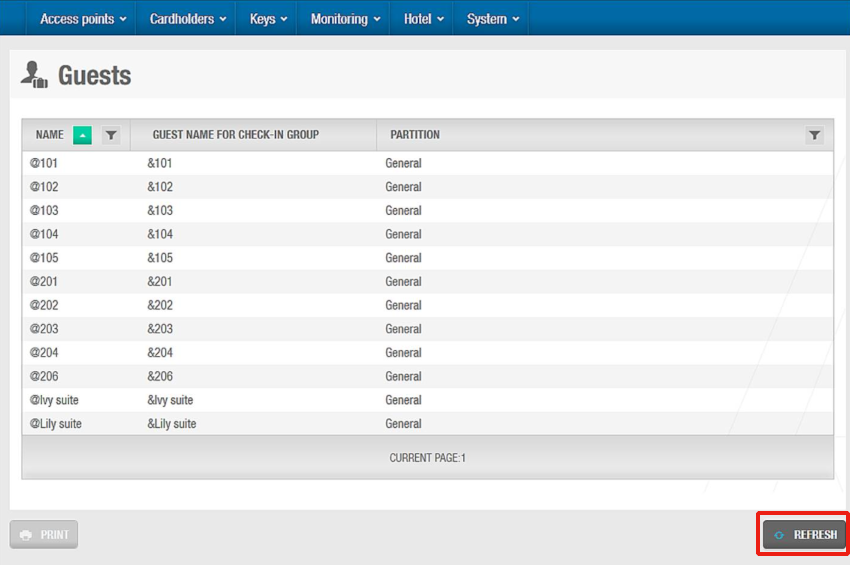 Puedes ver una lista de huéspedes desde el menú 'Titulares de tarjetas'
Configuración de huéspedes
Puedes añadir información específica a los perfiles de huésped y habilitar tiempos de apertura de puerta extendidos.
Añadir información adicional
Por defecto, la pantalla de información de Huésped solo muestra el nombre del huésped, el nombre del huésped para grupos de registro de entrada, la partición (si está habilitada en las opciones de licencia de la instalación) y la opción de tiempo de apertura extendido.
Sin embargo, si es necesario, también puedes activar hasta cinco campos de uso general en la pantalla de información de Huésped. Para activar un campo de uso general, debes seleccionar una casilla de verificación Habilitar campo en Sistema > Opciones generales > Hotel. A continuación, puedes nombrar el campo de acuerdo con la información que quieras capturar, por ejemplo, requisitos especiales. Consulta la pestaña Hotel para obtener más información.
Habilitación de tiempos de apertura de puerta extendidos
Para habilitar un tiempo de apertura de puerta extendido para un huésped, haz lo siguiente:
Selecciona Titulares de tarjetas > Huéspedes. Se muestra la pantalla de Huéspedes.
Haz clic en el nombre del huésped correspondiente. Se muestra la pantalla de información de Huésped.
También puedes acceder a la pantalla de información de Huésped haciendo clic en Mostrar huésped en la pantalla de información de Habitación o Suite.
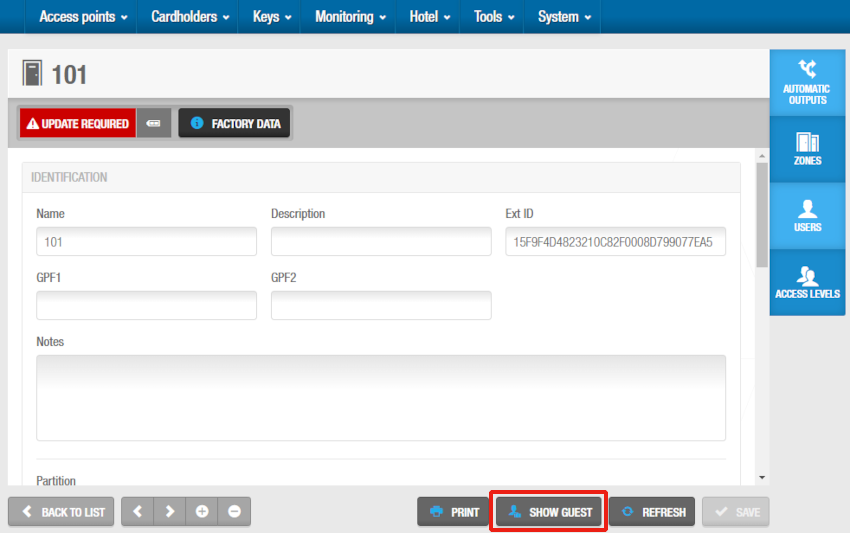 Botón 'Mostrar huésped' en la pantalla de información de 'Habitación'
- Selecciona la casilla de verificación Usar tiempo de apertura extendido.
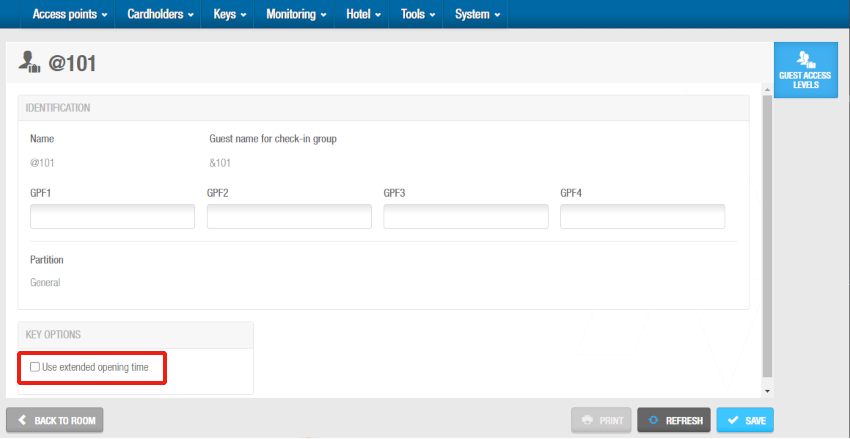 Casilla de verificación 'Usar tiempo de apertura prolongado'
- Haz clic en Guardar.
Debes establecer el valor del tiempo de apertura de puerta extendido en el campo Tiempo de apertura incrementado en la pantalla de información de Habitación.
Asociación de huéspedes
Los niveles de acceso de huéspedes se asocian con puntos de acceso. Por ejemplo, la puerta de la habitación o puertas comunes en el hotel, como la puerta principal o el acceso a la piscina. Consulta Niveles de acceso de huéspedes para obtener más información. Para que el huésped pueda utilizar esos puntos de acceso, su perfil de huésped debe estar asociado con un nivel de acceso de huéspedes.
Niveles de acceso de huéspedes
Para asociar un nivel de acceso de huéspedes con un huésped, haz lo siguiente:
Selecciona Titulares de tarjetas > Huéspedes. Se muestra la pantalla de Huéspedes.
Haz clic en el huésped que quieras asociar con un nivel de acceso de huéspedes. Se muestra la pantalla de información de Huésped.
Haz clic en Niveles de acceso de huéspedes en la barra lateral. Se muestra el cuadro de diálogo de Niveles de acceso de huéspedes. Ten en cuenta que el cuadro de diálogo estará en blanco si aún no has asociado un nivel de acceso de huéspedes.
Haz clic en Añadir. Se muestra el cuadro de diálogo Añadir, que muestra una lista de niveles de acceso de huéspedes.
Selecciona los niveles de acceso de huéspedes requeridos.
Haz clic en Guardar y cerrar. El huésped ahora está asociado con los niveles de acceso de huéspedes.
Para disociar un huésped de un nivel de acceso de huéspedes, desde el cuadro de diálogo Niveles de acceso de huéspedes del huésped específico, haz lo siguiente:
Selecciona el nivel de acceso de invitado para disociar.
Haz clic en Eliminar y confirma la acción en el cuadro de diálogo de Aviso.
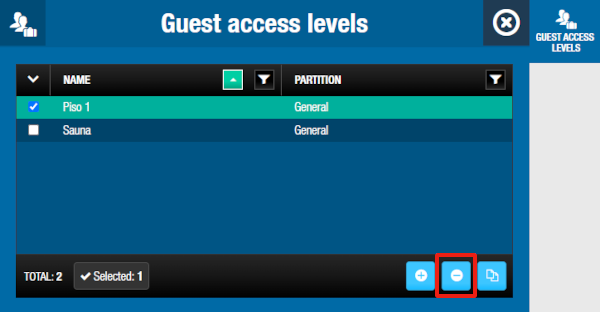 Botón Eliminar
 Atrás
Introducción
Atrás
Introducción Niveles de acceso de invitados