Zonas horarias en Space
Introducción
Configurar Space con la configuración de zona horaria correcta garantiza que tus cerraduras tengan siempre la hora correcta. Esto permite que los titulares de tarjeta sigan teniendo acceso a la hora correspondiente, además de proporcionarte registros precisos. Recuerda que, tras cambiar cualquier ajuste horario, los puntos de acceso deben actualizarse para recibir este cambio.
El sistema tiene una zona horaria predeterminada. Sin embargo, puedes usar varias zonas horarias en Space si es necesario. Esto es necesario si tu empresa tiene oficinas que funcionan en diferentes zonas horarias dentro de la misma instalación de Space. Por ejemplo, puede que operes en Australia y tengas una oficina en Perth, con el horario estándar de Australia Occidental (GMT+8), y otra en Melbourne, con el horario estándar de Australia Oriental (GMT+10).
Debes habilitar la funcionalidad de varias zonas horarias en la pestaña General de Sistema > Opciones generales. Consulta Cómo activar varias zonas horarias para obtener más información. Al activar esta funcionalidad, se añade un botón Añadir a la pantalla Zonas horarias. Esto te permite añadir zonas horarias y configurar el horario de verano (DST) para ellas según corresponda.
También se muestra una lista desplegable Zona horaria en varias pantallas de Space, por ejemplo, en las pantallas de información de Puerta y Taquilla. Puedes usar la lista desplegable para seleccionar la zona horaria que quieras aplicar a las cerraduras y dispositivos de red, como codificadores y pasarelas. Consulta la sección Añadir dispositivos de red para obtener más información.
Añadir zonas horarias
Para añadir una zona horaria, haz lo siguiente:
- Selecciona Sistema > Zonas horarias. Se muestra la pantalla Zonas horarias.
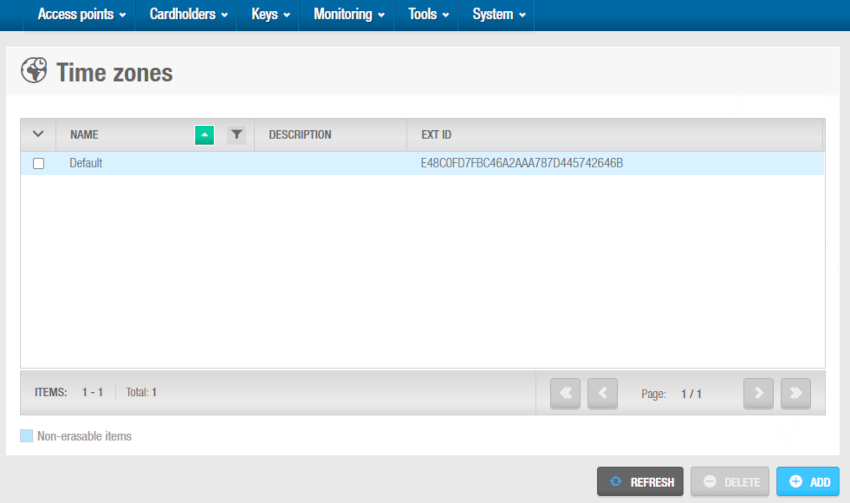 Pantalla 'Zonas horarias'
- Haz clic en Añadir. Se muestra la pantalla de información de Zona horaria.
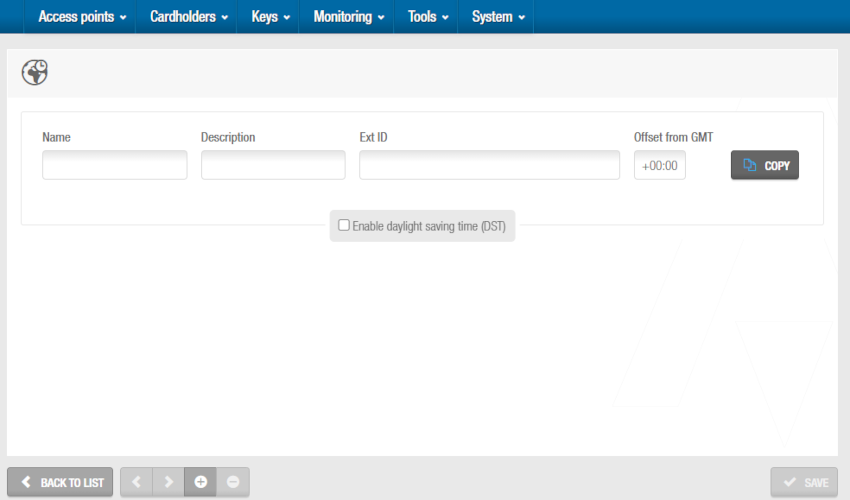 Pantalla de información de 'Zona horaria'
- Haz clic en Copiar. Se muestra el cuadro de diálogo Zonas horarias mundiales del sistema, con una lista de zonas horarias.
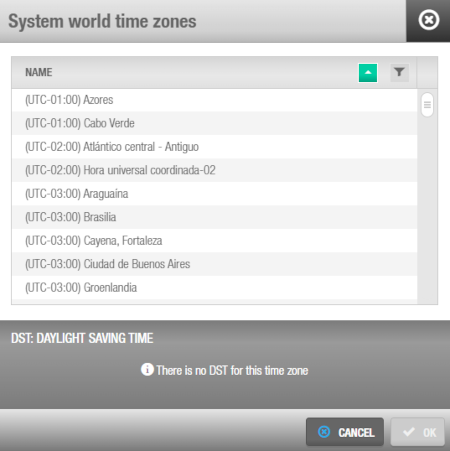 Cuadro de diálogo 'Información de zona horaria'
- Selecciona la zona horaria correspondiente y haz clic en Aceptar. Los campos Nombre, Descripción y Diferencia respecto a GMT, así como los campos de la opción Regla de DST en la pantalla de información de Zona horaria, se rellenan con la información de la zona horaria seleccionada.
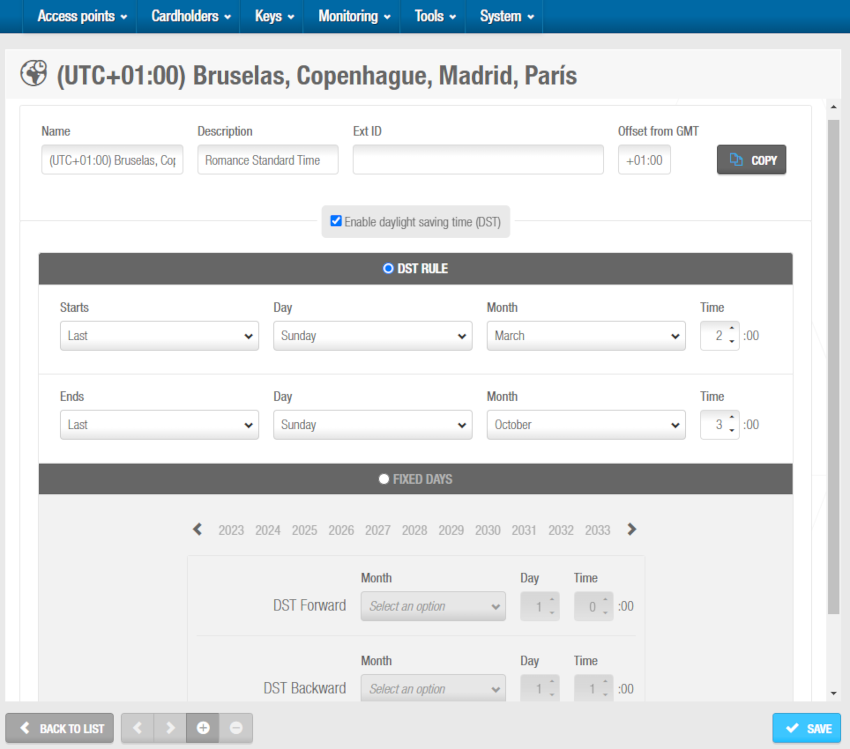 Pantalla de información de 'Zona horaria'
Ten en cuenta que los campos de la opción Regla de DST no se rellenan si la zona horaria que seleccionas no utiliza el horario de verano. Debes introducir manualmente los detalles de la opción Días fijos en el sistema si es necesario. Ambas opciones se describen en Opciones de DST.
También puedes introducir manualmente la información correspondiente de la zona horaria en los campos de la pantalla de información de Zona horaria.
- Haz clic en Guardar.
Eliminación de zonas horarias
Puedes seleccionar una zona horaria en la pantalla Zonas horarias y hacer clic en Eliminar para eliminarla. Sin embargo, no puedes eliminar la zona horaria predeterminada del sistema.
Cambio de hora (DST)
El horario de verano (DST) es la práctica con la que se adelantan los relojes una hora en primavera para prolongar el tiempo de luz por la tarde, y se atrasan los relojes una hora en otoño.
Por defecto, las cerraduras electrónicas de Salto realizan estos cambios de hora automáticamente. Sin embargo, puedes desactivar esta opción si es necesario. Consulta Cómo configurar el horario de verano para obtener más información.
Se recomienda permitir que Space se actualice automáticamente para el horario de verano. De lo contrario, deberás actualizar manualmente cada puerta con un PPD en la fecha del cambio de hora. Nevertheless, offline locks must always be updated with a PPD. Note that only online access points will be updated automatically, and if some did not update, you can manually update them from the System > Salto Network screen.
Configurando el DST
Puedes seleccionar el mes, la semana, el día y la hora en que se producen los cambios de hora para la zona horaria predeterminada del sistema. También puedes configurar los cambios de hora para años futuros con antelación si es necesario.
Se recomienda utilizar la opción Regla de DST para que tus cerraduras tengan siempre los ajustes correctos año tras año. En EE. UU., por ejemplo, estos son los ajustes más habituales para la Regla de DST:
- Empieza: segundo domingo de marzo a las 02:00
- Termina: primer domingo de noviembre a las 02:00
Para configurar el horario de verano, haz lo siguiente:
- Selecciona Sistema > Zonas horarias. Se muestra la pantalla Zonas horarias.
Pantalla 'Zonas horarias'
- Haz clic en la entrada Predeterminada. Se muestra la pantalla de información Predeterminada.
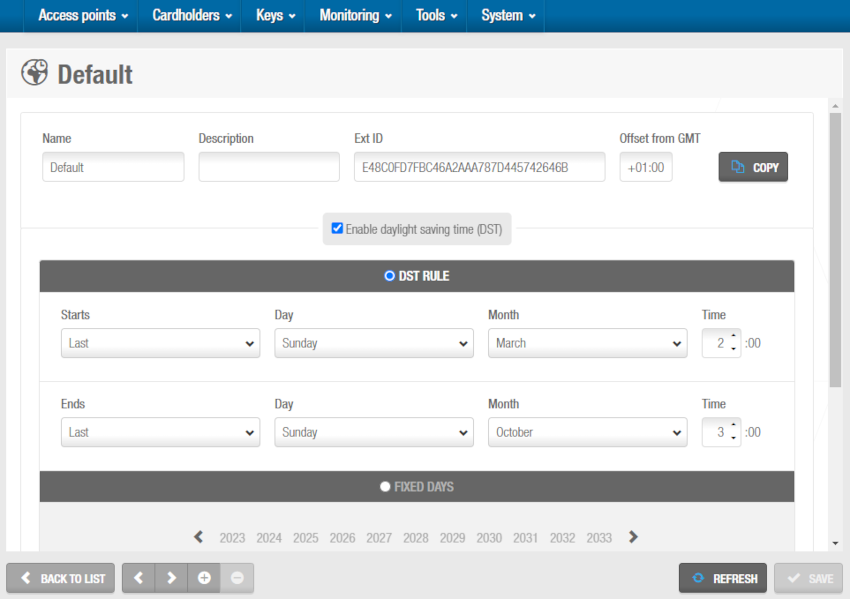 Pantalla de información 'Predeterminada'
Borra el texto predeterminado y escribe un nombre en el campo Nombre, por ejemplo, "Horario de verano". Se muestra el nuevo nombre de la pantalla.
Escribe una descripción para el horario de verano en el campo Descripción. La casilla Habilitar horario de verano (DST) está seleccionada de forma predeterminada. Si desactivas esta casilla y haces clic en Guardar, se deshabilitará la función de horario de verano y no se mostrarán las opciones Regla de DST ni Días fijos.
Escribe el valor correspondiente en el campo Diferencia respecto a GMT. Este valor se utiliza para calcular la zona horaria de acuerdo con el Tiempo Medio de Greenwich (GMT).
Selecciona la opción Regla de DST o Días fijos. La opción Regla de DST está seleccionada de forma predeterminada. Ambas opciones se describen en Opciones de DST.
Puedes hacer clic en Copiar para mostrar el cuadro de diálogo Zonas horarias mundiales del sistema y seleccionar una zona horaria de la lista. Al hacerlo, los campos Nombre, Descripción y Diferencia respecto a GMT, así como los campos de la opción Regla de DST, se rellenan con la información de la zona horaria seleccionada. Los campos de la opción Regla de DST no se rellenan si la zona horaria que seleccionas no utiliza el horario de verano. Debes introducir manualmente los detalles de la opción Días fijos en el sistema.
Haz clic en Guardar.
Opciones de DST
Las opciones de horario de verano se describen en la siguiente tabla.
| Opción | Descripción |
|---|---|
| Regla de DST | Permite establecer el mes, la semana, el día y la hora en que se producen los cambios de hora de adelanto y atraso. Para ello, selecciona los parámetros correspondientes en los campos Mes, Empieza, Termina, Día y Hora. Ten en cuenta que no puedes configurar el cambio de hora de adelanto para que se produzca después de las 22:00 ni el cambio de hora de atraso para que se produzca después de las 23:00 en el día seleccionado. Puedes hacer clic en Copiar en la pantalla de información de Zona horaria para seleccionar una zona horaria mundial y rellenar los campos de la opción Regla de DST con la información pertinente de la zona horaria. |
| Días fijos | Permite establecer el mes, el día y la hora de los cambios de hora de adelanto y atraso para años concretos. Para ello, selecciona el año correspondiente en la lista de años, selecciona los parámetros adecuados en los campos DST adelanto y DST atraso, y haz clic en Guardar. Ten en cuenta que no puedes configurar el cambio de hora de adelanto para que se produzca después de las 22:00 ni el cambio de hora de atraso para que se produzca después de las 23:00 en el día seleccionado. Debes repetir este proceso para cada año necesario. Puedes hacer clic en Mostrar calendario para seleccionar parámetros utilizando la vista de calendario, y hacer clic en Restablecer fechas para restablecer los parámetros de los años seleccionados. |
 Atrás
Calendarios
Atrás
Calendarios Lectores de terceros