Registerkarte Wallet-Keys in den allgemeinen Optionen in Space
Überblick
Wallet-Keys beziehen sich auf digitale Schlüssel, die sich in der entsprechenden Wallet-App auf Ihrem Telefon befinden. Diese verwenden, genau wie andere kontaktlose Medien(bspw. Schlüsselanhänger oder -karten), NFC für die Kommunikation mit Türkomponenten und bieten so ein schnelles und zuverlässiges digitales Schlüsselerlebnis auf Android und Apple-Geräten.
Auf der Registerkarte Wallet-Keys können Sie folgende Optionen auswählen:
- Transact: Wählen Sie diese Option nur, wenn Sie die Integration mit Transact verwenden.
- Hospitality API: Wählen Sie diese Option, wenn Sie eine Integration mit einem Hospitality Wallet-Key-Manager über das Hospitality-API-Protokoll vornehmen (nur Apple Wallet-Keys (iOS) werden unterstützt).
Die Option Hospitality API unterstützt nur Apple Wallet-Keys für Hotelzimmer. Physische Medien und Benutzermedien werden von dieser Option nicht unterstützt.
Durch die Konfiguration dieser Optionen kann Space mit Transact- und Hospitality API-Umgebungen kommunizieren, sodass diese jederzeit synchronisiert werden können. Siehe Wallet-Keys in Space konfigurieren für weitere Informationen zur Einrichtung der Sam- und Issuing-Daten für Wallet-Keys.
Gehen Sie auf System > Allgemeine Optionen > Wallet-Keys.
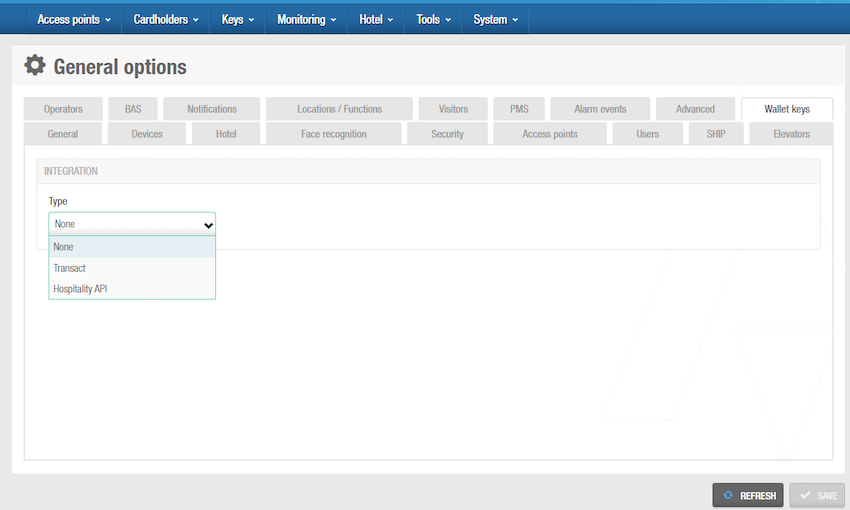 Screenshot mit einigen der verfügbaren Optionen im Reiter 'Wallet-Keys'
Es wird davon ausgegangen, dass Anwender, die Wallet-Keys-Einstellungen konfigurieren, mit den Technologien und zugehörigen Begriffen vertraut sind, die in diesem Abschnitt erwähnt werden.
Voraussetzungen
Stellen Sie vor der Konfiguration von Wallet-Medien sicher, dass die folgenden Anforderungen erfüllt sind:
Hardwareanforderungen
Die Wallet-Medien-Funktion erfordert bestimmte Hardware- und Firmware-Versionen. Wenden Sie sich an Ihren üblichen Salto-Ansprechpartner, um zu erfahren, mit welcher Hardware diese Funktion kompatibel ist, und um zu überprüfen, ob Ihre Installation die erforderlichen Bedingungen erfüllt.
Darüber hinaus müssen Sie mindestens einen NCoder im Dongle-Modus installiert haben, um Wallet-Medien bereitzustellen. Mehrere NCoder-Dongles werden in Umgebungen mit hohem Ausstellungsaufkommen für Ausweise empfohlen. Weitere Informationen finden Sie unter Hinzufügen von Encodern zum Salto Network.
Lizenzierungsanforderungen
Die Wallet-Medien-Funktion erfordert ein separates Lizenz-Add-on. Beachten Sie, dass die Funktionen Hotel und Hospitality API lizenzabhängig sind.
Netzwerkkonfiguration
Für Hospitality-API-Integrationen muss Ihre Netzwerk-Firewall so konfiguriert sein, dass eingehende Verbindungen zum Endpunkt der Space Hospitality API zugelassen werden. Detaillierte Informationen zu den Netzwerkanforderungen finden Sie unter Konnektivitätsaspekte für die Hospitality API.
Transact
Transact kommuniziert mit Azure Event Grid, um Space- und Transact-Ereignisse, wie Cloudevents, Personen- und Schlüsselerstellung usw. zu synchronisieren. Siehe Space Server und Verbindungsschema für Space für weitere Informationen.
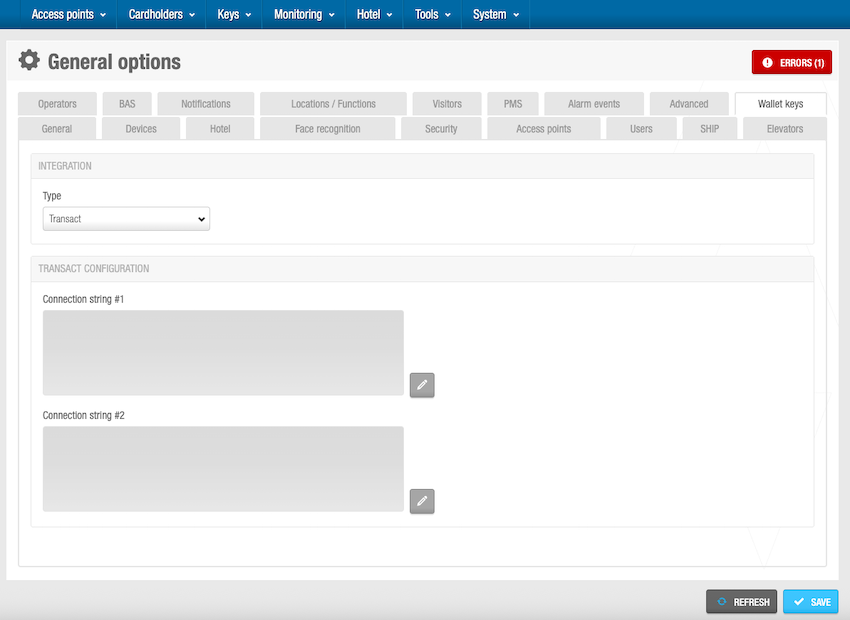 Die Details der 'Verbindungszeichenfolge' werden von Transact bereitgestellt
Um die Transact-Einstellungen zu konfigurieren, gehen Sie wie folgt vor:
Gehen Sie auf System > Allgemeine Optionen > Wallet-Keys.
Wählen Sie als Integrationstyp Transact aus der Dropdown-Liste.
Klicken Sie im Abschnitt Transact auf das Bleistiftsymbol zum Bearbeiten. Der Dialog Konfiguration der Verbindungszeichenfolge wird angezeigt.
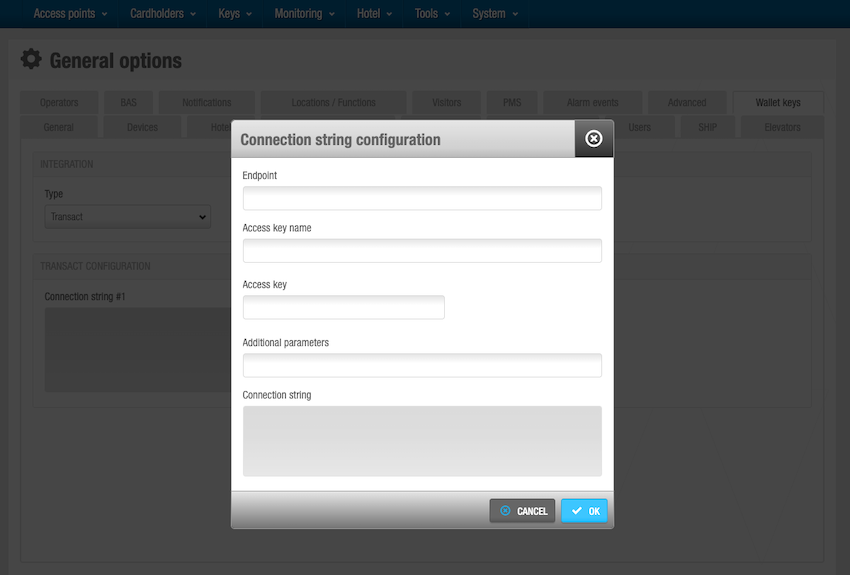 Dialogfeld zur Konfiguration der Verbindungszeichenfolge
Füllen Sie alle Felder im Dialog Konfiguration der Verbindungszeichenkette aus. Diese Daten werden von Transact bereitgestellt. Sobald alle Details eingegeben wurden, wird automatisch eine Verbindungszeichenkette generiert.
Klicken Sie auf OK.
Klicken Sie auf Speichern. Die Transact-Integration ist damit konfiguriert.
Hospitality API
Die Option Hospitality API kann nur in Space Hotel-Anlagen verwendet werden. Siehe Hotels, um Informationen über Hotelfunktionen in Space zu erhalten.
In diesem Zusammenhang ist der Hospitality Wallet-Key-Manager die Software, die sich über die Hospitality API mit Space verbindet, um den Lebenszyklus der Gäste-Wallet-Keys zu verwalten.
Beachten Sie, dass die Funktionen Hotel und Hospitality API lizenzabhängig sind. Siehe Registrierung und Lizenzierung von Space für weitere Informationen oder kontaktieren Sie Ihren Salto-Ansprechpartner.
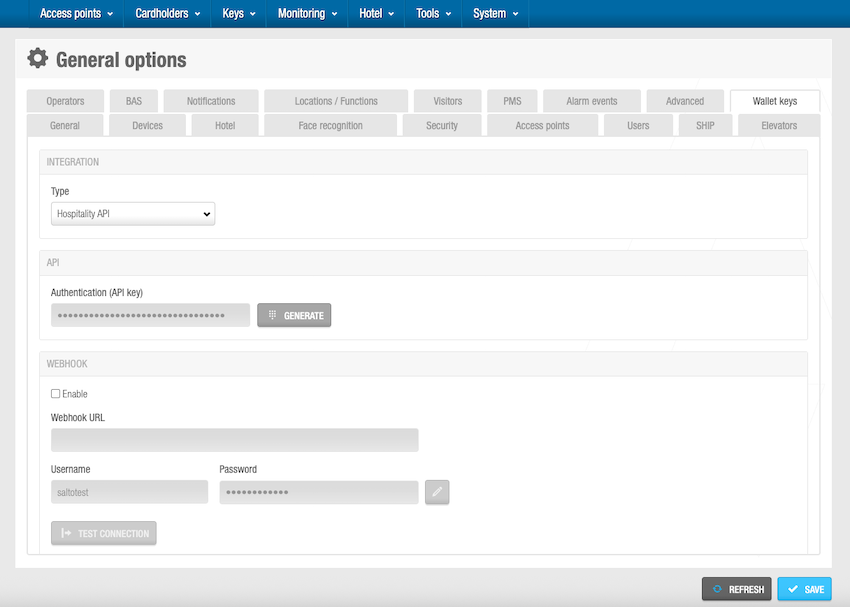 Hospitality API Integrationseinstellungen
Um die Einstellungen für Hospitality API zu konfigurieren, gehen Sie wie folgt vor:
Gehen Sie auf System > Allgemeine Optionen > Wallet-Keys.
Wählen Sie als Integrationstyp Hospitality API aus der Dropdown-Liste.
API-Konfiguration
Klicken Sie im Abschnitt API auf Erstellen. Die Authentifizierung (API-Schlüssel) wird automatisch erstellt. Dieser Authentifizierungsschlüssel ermöglicht die Verbindung zwischen Space und dem Hospitality Wallet-Key-Manager. Sie müssen diesen Schlüssel mit dem Hospitality Wallet-Key-Manager teilen.
Konfigurieren Sie den API-Port für Hospitality API auf der Registerkarte Erweitert im ProAccess Space Configurator. Sie finden diesen auf dem Space-Client, auf dem Space installiert ist.
Konfigurieren Sie das TLS-Zertifikat für den Endpunkt der Hospitality API. Da die Kommunikation mit der Hospitality API auf Transport Layer Security (TLS) basiert, wird ein Zertifikat benötigt. Sie können verwenden:
- Ein von einer Zertifizierungsstelle (CA) ausgestelltes TLS-Zertifikat mit einem übereinstimmenden CN für benutzerdefinierte Domains (der Berechtigungsmanager überprüft dies)
- Ein selbstsigniertes Zertifikat
- Ein von einer Zertifizierungsstelle verifiziertes Zertifikat für öffentliche IPs (Hinweis: Berechtigungsmanager können diese Zertifikate nicht verifizieren)
Weitere Informationen zu dieser Konfiguration finden Sie im Abschnitt Konnektivitätsaspekte für die Hospitality API.
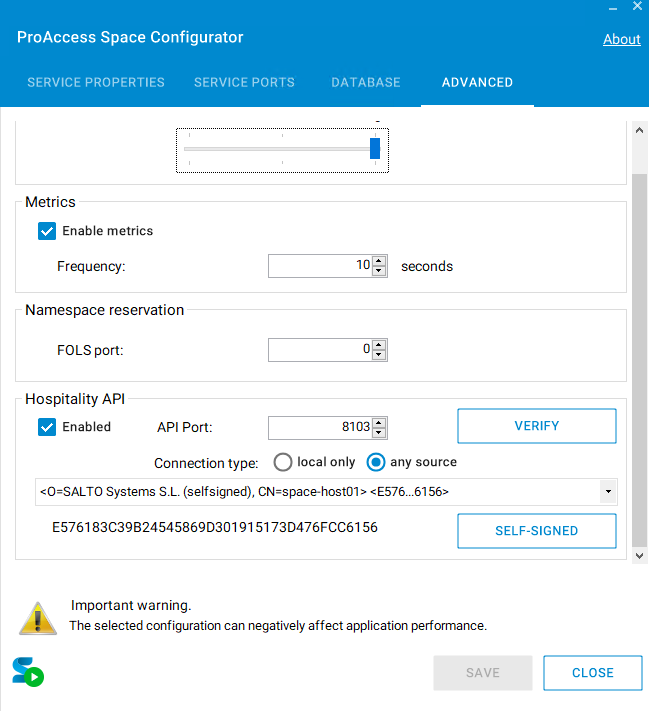 Konfigurieren Sie den API-Port der 'Hospitality API' im ProAccess Space Configurator
Ab Space 6.14 enthält die Registerkarte Erweitert im ProAccess Space Configurator eine Verifizieren-Schaltfläche für die Hospitality-API.
Klicken Sie auf Verifizieren, um eine HTTP-Anfrage an localhost über den konfigurierten API-Port zu senden und zu bestätigen, dass die API ausgeführt wird und ordnungsgemäß antwortet.
Konfiguration Webhook (optional)
(Optional) Aktivieren Sie bei Bedarf das Kontrollkästchen Aktivieren im Abschnitt WebHook der Registerkarte Wallet Keys in den allgemeinen Optionen, um diese Funktion zu verwenden.
Füllen Sie die Felder WebHook-URL, Benutzername und Passwort aus. Diese Daten werden von Ihrem Hospitality-Wallet-Key-Manager bereitgestellt.
Klicken Sie auf Speichern.
Klicken Sie auf Verbindung testen, um zu überprüfen, ob die eingegebenen WebHook-Daten korrekt sind.
Sie können den Webhook verwenden, um Benachrichtigungen über Änderungen an ausgegebenen Wallet-Medien an Hospitality-Wallet-Key-Manager zu senden, die diese Option implementieren. Beachten Sie jedoch, dass diese Benachrichtigungen einem Best-Effort-Ansatz folgen. Es kann nicht sichergestellt werden, dass sie in allen Fällen zuverlässig funktionieren.
Konfiguration WalletHub
- Geben Sie im Abschnitt WalletHub den Benutzernamen und das Passwort ein. Diese Daten werden von Salto zur Verfügung gestellt. Wenden Sie sich an Ihren Salto-Partner oder Ihren üblichen technischen Ansprechpartner bei Salto, um diese Anmeldeinformationen zu erhalten.
Wenn Sie noch keine gültigen WalletHub-Anmeldedaten haben, können Sie vorübergehend Platzhalterwerte eingeben (z. B. „Test“ und „test1234“), um die Schaltfläche Speichern zu aktivieren und mit der Konfiguration fortzufahren. Ersetzen Sie diese durch gültige Anmeldedaten, bevor Sie die Integration aktivieren.
Klicken Sie auf Speichern.
Klicken Sie auf Verbindung prüfen, um zu überprüfen, ob die eingegebenen WalletHub-Daten korrekt sind.
Sobald der Verbindungstest erfolgreich war, klicken Sie auf Aktivieren. Die Integration der Hospitality API (Salto) ist nun konfiguriert und der Endpunkt ist für die Bereitstellung von Wallet-Medien bereit.
Fehlerbehebung
Wenn bei der Konfiguration von Wallet-Medien Probleme auftreten, versuchen Sie Folgendes:
Verbindungstest schlägt fehl
Wenn die Schaltfläche Verbindung testen im WalletHub-Bereich fehlschlägt:
- Überprüfen Sie, ob Sie den korrekten Benutzernamen und das von Salto bereitgestellte Passwort eingegeben haben.
- Überprüfen Sie, ob Ihr Netzwerk ausgehende Verbindungen zum WalletHub-Dienst zulässt.
- Stellen Sie sicher, dass das erforderliche Lizenz-Add-on in Ihrer Space-Installation aktiv ist.
- Wenden Sie sich an Ihren Salto-Partner oder an den technischen Support, um Unterstützung zu erhalten.
Aktivierung schlägt nach erfolgreichem Test fehl
Wenn der Verbindungstest erfolgreich ist, aber das Klicken auf Aktivieren fehlschlägt:
- Überprüfen Sie, ob alle Konfigurationsschritte abgeschlossen wurden, einschließlich:
- API-Schlüsselgenerierung und Weitergabe an den Hospitality-Wallet-Key-Manager
- Konfiguration des Hospitality-API-Ports im ProAccess Space Configurator
- Konfiguration des TLS-Zertifikats
- Netzwerk-Firewall-Regeln, die eingehende Verbindungen zulassen
- Überprüfen Sie, ob die erforderlichen Lizenz-Add-ons aktiv sind.
- Überprüfen Sie, ob mindestens ein NCoder-Dongle ordnungsgemäß angeschlossen ist und funktioniert.
Wallet-Medien können nicht bereitgestellt werden
Wenn Wallet-Medien nach erfolgreicher Aktivierung nicht bereitgestellt werden können:
- Überprüfen Sie, ob Ihre SAM- und Ausstellungsoptionen korrekt mit dem TCI-Wert konfiguriert sind, der von Ihrem Berechtigungsmanager bereitgestellt wurde. Siehe Konfiguration von Wallet-Medien in Space für weitere Details.
- Stellen Sie sicher, dass mindestens ein NCoder-Dongle angeschlossen ist und korrekt funktioniert.
- Überprüfen Sie, ob die Hardware in Ihrer Installation die Anforderungen für Wallet-Medien erfüllt. Wenden Sie sich an Ihren Salto-Partner, um Unterstützung bei der Hardwareüberprüfung zu erhalten.
- Überprüfen Sie, ob die Reader-Firmware auf die erforderlichen Versionen aktualisiert wurde.
Hilfe erhalten
Wenn die Probleme weiterhin bestehen, kontaktieren Sie den technischer Support von Salto und stellen Sie die folgenden Informationen bereit:
- Screenshots der vollständigen Wallet-Medien-Konfiguration (alle Bereiche erweitert und sichtbar)
- Screenshots aller angezeigten Fehlermeldungen
- Ihre Space-Version und Lizenzinformationen
- Details zu Ihrer Hardwareinstallation
Diese Informationen helfen dem technischen Support, das Problem zu diagnostizieren und zu lösen.
 Zurück
BAS
Zurück
BAS