Anwendergruppen in Space
Übersicht
Anwendergruppen werden nach zwei Arten von Anwendern unterschieden:
- Administrator: Bezeichnet die Standard-Anwendergruppe eines Systems.
- Standard: Bezeichnet alle Anwendergruppen die Sie dem System zufügen.
Sie können einem System beliebig viele Anwendergruppen zufügen.
Jeder Anwender muss zu einer Gruppe gehören. Es ist also nicht möglich Anwender zu erstellen, die zu keiner Gruppe gehören. Abhängig von den Berechtigungen, die einer Anwendergruppe erteilt wurden, können Anwender dieser Gruppe andere Gruppen erstellen, bearbeiten oder löschen. An Anwender kann diesen Gruppen allerdings nie Berechtigungen erteilen, die über seine eigenen hinaus gehen.
In Salto Space werden alle erstellten Anwendergruppen angezeigt. Allerdings werden die Gruppen zu denen ein Anwender nicht gehört für diesen ausgegraut und können nicht geöffnet werden. Siehe globale Berechtigungen in Anwendergruppen für weitere Informationen.
Wenn Sie eine Anwendergruppe löschen, der Anwender zugeordnet sind, werden diese auch gelöscht. Es ist nicht möglich die Standard-Anwendergruppe 'Administrator' zu löschen.
Anwendergruppen erstellen
Um eine neue Anwendergruppe zuzufügen:
- Gehen Sie auf System > Anwendergruppen. Die Liste der Anwendergruppen wird angezeigt.
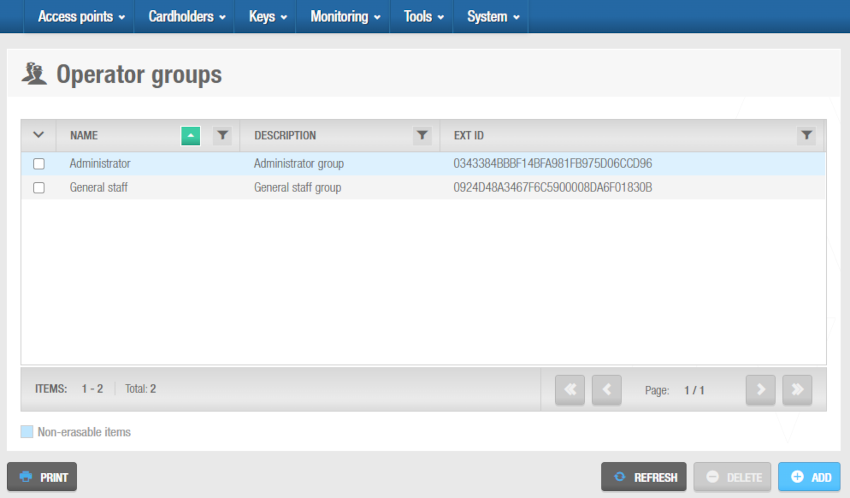 Liste 'Anwendergruppen'
- Klicken Sie auf Zufügen. Der Info-Bildschirm Anwendergruppe wird angezeigt.
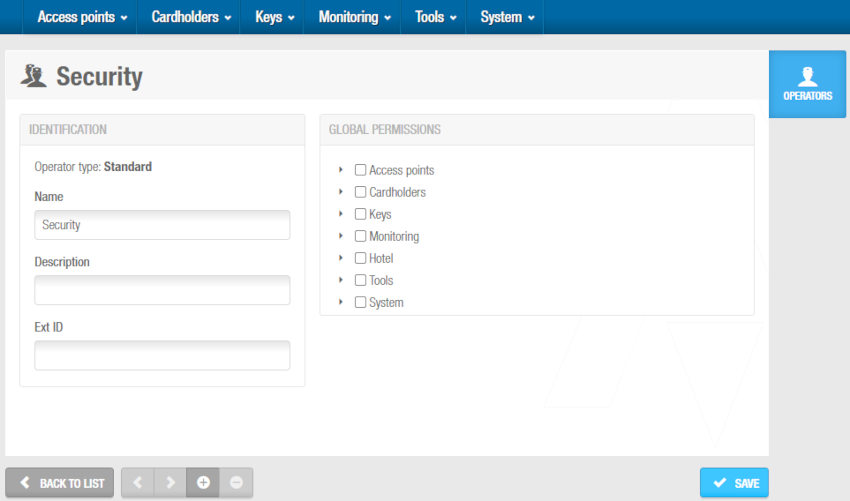 Info-Bildschirm 'Anwendergruppe'
Geben Sie der Anwendergruppe im entsprechenden Feld einen Namen.
Geben Sie im gleichnamigen Feld eine Beschreibung der Gruppe an.
Legen Sie im Abschnitt Einstellungen die passenden Optionen fest. Eine Beschreibung der verfügbaren Optionen finden Sie unter Anwendergruppen-Einstellungen.
Legen Sie dann die gewünschten globalen Berechtigungen fest. Siehe globale Berechtigungen für Anwendergruppen für weitere Informationen.
Wählen Sie im Abschnitt Partitionen und Berechtigungen die benötigten Partitionen aus, indem Sie den Haken bei Zugriff setzen. Sie können Partitionen nach Bedarf auswählen. Siehe Partitionen für weitere Informationen zu Partitionen. Standardmäßig wird die Option benutzerdefinierte Berechtigungen nicht ausgewählt. Das führt dazu, dass automatisch die ausgewählten globalen Berechtigungen auf diese Partitionen gewährt werden. Siehe globale Berechtigungen in Anwendergruppen für weitere Informationen. Wenn Sie den Haken bei benutzerdefinierte Berechtigungen setzen, wird für diese Partition ein Abschnitt Berechtigungen für Partition angezeigt. Dadurch können Sie die Berechtigungen für die gewählte Partition einzeln anpassen. Sie entziehen einzelne Berechtigungen, indem Sie die jeweiligen Haken entfernen. Sie können dabei aber niemals Berechtigungen gewähren, die über die gewählten globalen Berechtigungen hinaus gehen.
Beachten Sie, dass die Funktion Partitionen lizenzabhängig ist. Siehe Registrierung und Lizenzierung von Space für weitere Informationen.
- Klicken Sie auf Speichern.
Anwendergruppen-Einstellungen
Admins können im Abschnitt Einstellungen verschiedene Punkte konfigurieren.
Die folgende Tabelle beschreibt diese Punkte.
| Einstellung | Beschreibung |
|---|---|
| Hotel-Schnittstelle | Wenn Sie diese Einstellung aktivieren, werden Anwendern dieser Gruppe Hotel-Funktionen im Startbild von Space angezeigt. |
| Alle Türen mit dem PPD verwalten | Wenn Sie diese Option aktivieren, können Anwender dieser Gruppe Türen aus allen Partitionen mit dem PPD verwalten(Updates an Türkomponenten usw.) und nicht nur Türen aus zugewiesenen Partitionen. Siehe PPD für weitere Informationen. |
| Zeige Ereignisse aller Partitionen in der Ereignisliste | Mit dieser Einstellung legen Sie fest, ob Anwender nur Ereignisse aus den zugewiesenen Partitionen in der Ereignisliste sehen können oder Ereignisse aus allen Partitionen. |
| Beschränke Anzeige von Ereignissen auf die letzten x Tage | Mit dieser Einstellung legen Sie fest, ob Anwender alle Ereignisse in der Ereignisliste sehen können oder ob die Anzeige auf den eingestellten Zeitraum beschränkt sein soll. |
Globale Berechtigungen für Anwendergruppen
Admins können im Abschnitt globale Berechtigungen festlegen, welche Aufgaben Anwender einer Gruppe generell ausführen können sollen.
Wenn Sie unter globale Berechtigung eine Berechtigung auf oberster Ebene erteilen, werden auch automatisch alle untergeordneten Berechtigungen erteilt. Bei Bedarf können Sie einzelne untergeordnete Berechtigungen händisch wieder entziehen. Wenn Sie eine Berechtigung nicht auswählen, werden die zugehörigen Menüs und Untermenüs für Anwender der Gruppe aus der Benutzeroberfläche von Space ausgeblendet. Wenn Sie bspw. nicht den Punkt Überwachung oder einen seiner Unterpunkte aktivieren, wird das Menü Überwachung für Anwender dieser Gruppe nicht angezeigt.
Die möglichen Berechtigungen werden in der folgenden Tabelle erläutert.
- Zutrittspunkt-Berechtigungen
Weitere Informationen zu den unten beschriebenen Zutrittspunkt-Optionen finden Sie unter Zutrittspunkte.
| Berechtigung | Beschreibung |
|---|---|
| Türen | Durch Auswahl dieser Berechtigungen können die Mitglieder der Anwendergruppe: - Eine Liste der Türen anzeigen, die für ihre Gruppe gelten - Türparameter (Öffnungsmodi usw.) bearbeiten - Festlegen, wer Zutritt zu den Türen hat - Türen hinzufügen und löschen |
| Locker | Durch Auswahl dieser Berechtigungen können die Mitglieder der Anwendergruppe: - Eine Liste der Locker anzeigen, die für ihre Gruppe gelten - Einstellungen von Lockern bearbeiten - Festlegen, wer für die Locker berechtigt ist - Locker hinzufügen und löschen |
| Zimmer und Suiten | Durch Auswahl dieser Berechtigungen können die Mitglieder der Anwendergruppe: - Die für ihre Gruppe geltende Liste der Hotelzimmer und Suiten anzeigen - Konfigurationsoptionen für Hotelzimmer und Suiten bearbeiten - Hotelzimmer und Suiten hinzufügen und löschen |
| Bereiche | Durch Auswahl dieser Berechtigungen können die Mitglieder der Anwendergruppe: - Eine Liste der Bereiche anzeigen, die für ihre Gruppe gelten - Einstellungen von Bereichen bearbeiten - Festlegen, wer Zutritt zu den Bereichen hat - Bereiche hinzufügen und löschen |
| Standorte/Funktionen | Durch Auswahl dieser Berechtigungen können die Mitglieder der Anwendergruppe: - Eine Liste der Standorte und Funktionen anzeigen, die für ihre Gruppe gelten - Festlegen, wer Zutritt zu den Standorten und Funktionen hat - Parameter für Standorte und Funktionen bearbeiten - Standorte und Funktionen hinzufügen und löschen |
| Schaltausgänge | Durch Auswahl dieser Berechtigungen können die Mitglieder der Anwendergruppe: - Eine Liste der Schaltausgänge anzeigen, die für ihre Gruppe gelten - Einstellungen von Schaltausgängen bearbeiten - Festlegen, wer Berechtigungen für Schaltausgänge hat - Schaltausgänge hinzufügen und löschen |
| Personensuchbereiche | Durch Auswahl dieser Berechtigungen können die Mitglieder der Anwendergruppe: - Eine Liste der Personensuchbereiche anzeigen, die für ihre Gruppe gelten - Einstellungen von Personensuchbereichen bearbeiten - Personensuchbereiche hinzufügen und löschen |
| Bereiche für begrenzte Belegung | Durch Auswahl dieser Berechtigungen können die Mitglieder der Anwendergruppe: - Die für ihre Gruppe geltende Liste der Bereiche mit begrenzter Belegung anzeigen - Einstellungen von Bereichen mit begrenzter Belegung bearbeiten - Bereiche mit begrenzter Belegung hinzufügen und löschen |
| Notschließbereiche | Durch Auswahl dieser Berechtigungen können die Mitglieder der Anwendergruppe: - Eine Liste der Notschließbereiche anzeigen, die für ihre Gruppe gelten - Einstellungen von für Notschließbereichen bearbeiten - Notschließbereiche hinzufügen und löschen |
| Zeitperioden und automatische Änderung | Durch Auswahl dieser Berechtigungen können die Mitglieder der Anwendergruppe: - Eine Liste der Zeitperioden und automatischen Änderungen anzeigen, die für ihre Gruppe gelten - Einstellungen von Zeitperioden und automatische Änderungen bearbeiten |
- Personen-Berechtigungen
Weitere Informationen zu den unten beschriebenen Personen-Optionen finden Sie unter Personen.
| Berechtigung | Beschreibung |
|---|---|
| Personen | Durch Auswahl dieser Berechtigungen können die Mitglieder der Anwendergruppe: - Eine Liste der Anwender anzeigen, die für ihre Gruppe gelten - Einstellungen von Anwendern bearbeiten - Gesperrte Anwender hinzufügen und entfernen - Anwender hinzufügen und löschen |
| Besucher | Sie benötigen eine zusätzliche Lizenz, um diese Funktion nutzen zu können. Durch Auswahl dieser Berechtigungen können die Mitglieder der Anwendergruppe: - Die Liste der Besucher anzeigen - Besucher aus dem System löschen |
| Personengruppen | Durch Auswahl dieser Berechtigungen können die Mitglieder der Anwendergruppe: - Die für ihre Gruppe geltende Liste der Personengruppen anzeigen - Einstellungen von Personengruppen bearbeiten - Personengruppen hinzufügen und löschen |
| Besuchergruppen | Sie benötigen eine zusätzliche Lizenz, um diese Funktion nutzen zu können. Durch Auswahl dieser Berechtigungen können die Mitglieder der Anwendergruppe: - Die für ihre Gruppe geltende Liste der Besuchergruppen anzeigen - Einstellungen von Besuchergruppen bearbeiten - Besuchergruppen hinzufügen und löschen |
| Gästegruppen | Sie benötigen eine zusätzliche Lizenz, um diese Funktion nutzen zu können. Durch Auswahl dieser Berechtigungen können die Mitglieder der Anwendergruppe: - Die für ihre Gruppe geltende Liste der Gästegruppen anzeigen - Einstellungen von Gästegruppen bearbeiten - Gästegruppen hinzufügen und löschen. |
| Gruppen mit begrenzter Belegung | Sie benötigen eine zusätzliche Lizenz, um diese Funktion nutzen zu können. Durch Auswahl dieser Berechtigungen können die Mitglieder der Anwendergruppe: - Die für ihre Gruppe geltende Liste der Gruppen mit begrenzter Belegung anzeigen - Einstellungen von Gruppen mit begrenzter Belegung bearbeiten - Gruppen mit begrenzter Belegung hinzufügen und löschen |
| Zeitpläne | Durch Auswahl dieser Berechtigungen können die Mitglieder der Anwendergruppe: - Die für ihre Gruppe geltenden Zeitpläne anzeigen - Konfigurationseinstellungen für Zeitpläne bearbeiten |
- Medien-Berechtigungen
Weitere Informationen zu den unten beschriebenen Medien-Optionen finden Sie unter Medien.
| Berechtigung | Beschreibung |
|---|---|
| Medium lesen | Durch Auswahl der Option können Sie Anwendern der Gruppe die Berechtigung erteilen Medien über Encoder auszulesen. |
| Medium leeren | Durch Auswahl der Option können Sie Anwendern der Gruppe die Berechtigung erteilen Medien über Encoder zu leeren. |
| Automatisches Medienupdate | Durch Auswahl der Option können Sie Anwendern der Gruppe die Berechtigung erteilen Medien über Encoder automatisch zu aktualisieren |
| Lockerdaten zurücksetzen | Durch Auswahl der Option können Sie Anwendern der Gruppe die Berechtigung erteilen Lockerdaten über Encoder zurückzusetzen |
| Personen | Durch Auswahl dieser Berechtigungen können die Mitglieder der Anwendergruppe: - Personenmedien zuweisen - Personenmedien löschen |
| Besucher | Durch Auswahl dieser Berechtigungen können die Mitglieder der Anwendergruppe: - Besucher anmelden - Besucher abmelden |
- Überwachungs-Berechtigungen
Weitere Informationen zu den unten beschriebenen Überwachungs-Optionen finden Sie unter Überwachung.
| Berechtigung | Beschreibung |
|---|---|
| Ereignisliste | Durch Auswahl dieser Berechtigungen können die Mitglieder der Anwendergruppe: - Die Ereignisliste der Öffnungs- und Schließereignisse für jeden Zutrittspunkt anzeigen - Die Ereignisliste bereinigen |
| Online-Überwachung | Durch Auswahl dieser Berechtigungen können die Mitglieder der Anwendergruppe: - Anzeigen - Online-Zutrittspunkte öffnen - Notzustand festlegen/aufheben |
| Notschließung | Sie benötigen eine zusätzliche Lizenz, um diese Funktion nutzen zu können |
| Begrenzte Belegung | Sie benötigen eine zusätzliche Lizenz, um diese Funktion nutzen zu können |
| Personensuche | Sie benötigen eine zusätzliche Lizenz, um diese Funktion nutzen zu können |
| Alarmausgänge | Durch Auswahl der Optionen können Sie Anwendern der Gruppe die Berechtigung erteilen Alarmausgänge zu schalten |
| Notschließung | Durch Auswahl der Option können Sie Anwendern der Gruppe die Berechtigung erteilen den Notfall-Modus im Menüpunkt Notschließung überwachen umzuschalten. |
| Personensuche | Durch Auswahl der Option können Sie Anwendern der Gruppe die Berechtigung erteilen Informationen im Menüpunkt Personensuchbereich überwachen einzusehen. |
| Begrenzte Belegung | Durch Auswahl der Option können Sie Anwendern der Gruppe die Berechtigung erteilen Informationen im Menüpunkt begrenzte Belegung überwachen einzusehen. |
Hotel-Berechtigungen
Weitere Informationen zu den unten beschriebenen Hotel-Optionen finden Sie unter Hotel.
| Berechtigung | Beschreibung |
|---|---|
| Zimmerstatus | Durch Auswahl der Option können Sie Anwendern der Gruppe die Berechtigung erteilen den Menüpunkt Zimmerstatus einzusehen. |
| Check-in | Durch Auswahl der Option können Sie Anwendern der Gruppe die Berechtigung erteilen Hotel-Gäste einzuchecken. |
| Check-out | Durch Auswahl der Option können Sie Anwendern der Gruppe die Berechtigung erteilen Hotel-Gäste auszuchecken. |
| Gästemedium kopieren | Durch Auswahl der Option können Sie Anwendern der Gruppe die Berechtigung erteilen Gäste-Medien zu kopieren. |
| Löschen verlorener Gästemedien | Durch Auswahl der Option können Sie Anwendern der Gruppe die Berechtigung erteilen verlorene Gästemedien zu löschen. Das Löschen verlorener Gästemedien setzt diese auf die Sperrliste. |
| Einmalmedium | Durch Auswahl der Option können Sie Anwendern der Gruppe die Berechtigung erteilen Einmalmedien zu erstellen. |
| Programmier- / Ersatzmedien | Durch Auswahl der Option können Sie Anwendern der Gruppe die Berechtigung erteilen Sets von Ersatzmedien zu erstellen. Diese Sets bestehen aus Programmier- und Ersatzmedien. |
| Löschmedium für Gästemedium erstellen | Durch Auswahl der Option können Sie Anwendern der Gruppe die Berechtigung erteilen Löschmedien zu erstellen. Mit diesen Medien können Sie Gästemedien ungültig machen, um zu verhindern, dass diese noch ihre Zimmer öffnen können. |
| Medien für Zimmerreinigung erstellen | Durch Auswahl der Option können Sie Anwendern der Gruppe die Berechtigung erteilen Reinigungsmedien zu erstellen. |
- Extras-Berechtigungen
Weitere Informationen zu den unten beschriebenen Extras-Optionen finden Sie unter Extras.
| Berechtigung | Beschreibung |
|---|---|
| Export | Durch Auswahl der Option können Sie Anwendern der Gruppe die Berechtigung erteilen Listen der verschiedenen Software-Objekte zu exportieren. |
| Geplante Aufträge | Durch Auswahl der Option können Sie Anwendern der Gruppe die Berechtigung erteilen geplante Aufträge einzusehen. Dabei handelt es sich um Aufträge, die automatisch vom System ausgeführt werden, bspw. die automatische Bereinigung oder Sicherung der Datenbank. |
| Synchronisation | Sie benötigen eine zusätzliche Lizenz, um diese Funktion nutzen zu können |
| DB-Sicherung | Durch Auswahl der Option können Sie Anwendern der Gruppe die Berechtigung erteilen händisch Backups durchzuführen. Dies ist bspw. vor Space-Updates oder der System-Wartung sinnvoll. |
| Event-Stream | Sie benötigen eine zusätzliche Lizenz, um diese Funktion nutzen zu können |
| Liste der Kartenvorlagen | Sie benötigen eine zusätzliche Lizenz, um diese Funktion nutzen zu können |
| Alarm-Events | Sie benötigen eine zusätzliche Lizenz, um diese Funktion nutzen zu können |
| Berichte | Durch Auswahl der Option können Sie Anwendern der Gruppe die Berechtigung erteilen verschiedene Berichte, bspw. zur Aktivität von Zutrittspunkten oder Personen, in Salto Space zu erstellen. |
System-Berechtigungen
Lesen Sie System-Prozess für weitere Informationen über die verschiedenen Systemverwaltungs- und Konfigurationsoptionen, die in der folgenden Tabelle beschrieben sind.
| Berechtigung | Beschreibung |
|---|---|
| System Logbuch | Durch Auswahl dieser Berechtigungen können die Mitglieder der Anwendergruppe: - Das System-Logbuch anzeigen - Das System-Logbuch bereinigen |
| Anwender | Durch Auswahl dieser Berechtigungen können die Mitglieder der Anwendergruppe: - Die Anwenderliste anzeigen - Die Anwenderliste bearbeiten - Anwender im System hinzufügen und löschen |
| Anwendergruppen | Durch Auswahl dieser Berechtigungen können die Mitglieder der Anwendergruppe: - Die Liste der Anwendergruppen anzeigen - Die Liste der Anwendergruppen bearbeiten - Anwendergruppen im System hinzufügen und löschen |
| Partitionen | Durch Auswahl dieser Berechtigungen können die Mitglieder der Anwendergruppe: - Die Liste der Partitionen anzeigen - Einstellkungen von Partitionen bearbeiten |
| PPD | Durch Auswahl dieser Berechtigungen können die Mitglieder der Anwendergruppe: - Daten auf ein PPD herunterladen - Notöffnungen von Zutrittspunkten mit einem PPD erlauben - Zutrittspunkte mit einem PPD initialisieren und aktualisieren - Firmware-Dateien auf ein PPD herunterladen |
| Desktop-Leser | Durch Auswahl dieser Berechtigung können die Mitglieder der Anwendergruppe: - Salto NCoder (eine Typ von Encoder) konfigurieren, um Daten von Medien zu lesen und diese an externe Geräte weiterzuleiten. |
| Salto Netzwerk | Durch Auswahl dieser Berechtigungen können die Mitglieder der Anwendergruppe: - Peripheriegeräte im Salto Netzwerk anzeigen - Peripheriegeräte im Salto Netzwerk bearbeiten - Peripheriegeräte im Salto Netzwerk hinzufügen und löschen |
| Kalender | Durch Auswahl dieser Berechtigungen können die Mitglieder der Anwendergruppe: - Die Kalender des Systems anzeigen - Die Kalender des Systems bearbeiten |
| DST/Weltzeitzonen | Durch Auswahl dieser Berechtigung können die Mitglieder der Anwendergruppe: - Die Liste der Zeitzonen anzeigen - DST-Einstellungen des Systems bearbeiten - Zeitzonen hinzufügen und löschen |
| Konfiguration | Durch Auswahl dieser Berechtigungen können die Mitglieder der Anwendergruppe die folgenden Konfigurationstypen ausführen: - Allgemein - Anwesenheitskonfiguration - PMS-Zusatzberechtigungen - Fremdleser |
| Systemressourcen | Durch Auswahl dieser Berechtigungen können die Mitglieder der Anwendergruppe den Bildschirm Systemressourcen anzeigen, der Folgendes zeigt: - Freie Codes - Codes auf der Sperrliste - Belegte Codes |
Informationen zu Partitionsmodi im Zusammenhang mit Anwendergruppen
In Salto Space gibt es zwei Berechtigungsmodi für Partitionen: Locker (Standard) und strikt. Weitere Informationen zu den beiden in Salto Space verfügbaren Partitionsmodi finden Sie unter Berechtigungsmodi für Partitionen.
Im strikten Modus werden für die Erstellung von Beziehungen neben Zugriffsrechten auch Berechtigungen benötigt. Ein Anwender kann zum Beispiel Beziehungen im strikten Modus zwischen einem Benutzer in Partition 001 und einer Tür in Partition 002 herstellen, wenn er in beiden Partitionen über die Berechtigungen zur Änderung von Zutrittsrechten an Personen und Zutrittspunkten verfügt.
Um Beziehungen herzustellen, die Elemente aus einer anderen Partition betreffen, muss die Anwendergruppe auch über die entsprechende Berechtigung für diese Zielpartition verfügen. Wenn zum Beispiel für eine Anwendergruppe die Berechtigung Zutrittsrechte ändern für Partition 002 deaktiviert ist, lässt das System nicht zu, dass Sie Beziehungen zu den Türen in dieser Partition erstellen.
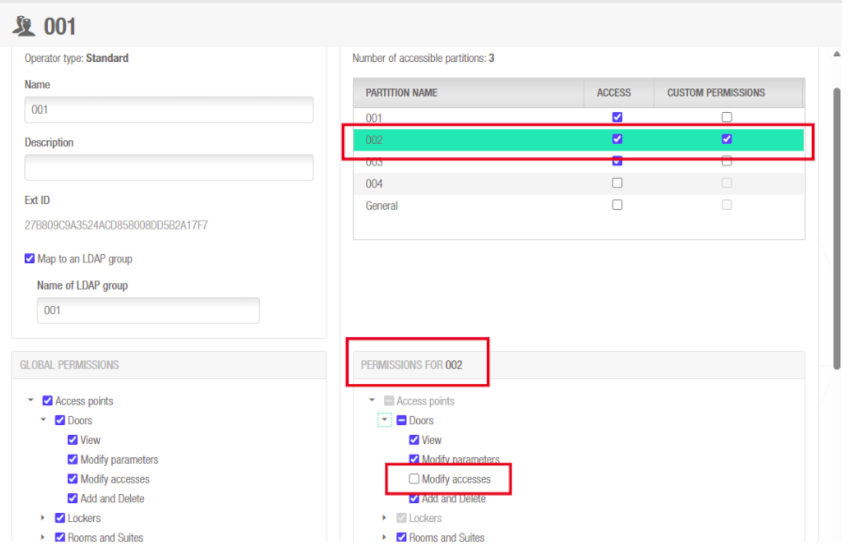 Beispiel für den strikten Modus bei Berechtigungen für Anwendergruppen
Weitere Informationen zu den Berechtigungsmodi für Partitionen erhalten Sie bei Ihrem Salto Support-Kontakt.
Anwendergruppen verknüpfen
Nachdem Sie eine Anwendergruppe erstellt haben, müssen Sie noch Anwender mit dieser verknüpfen. Dies ist nur aus den einzelnen Anwendern heraus möglich. Aus der Anwendergruppe heraus ist die Verknüpfung nicht möglich. Siehe Anwender zufügen für weitere Informationen.
Wenn Sie einen Anwender einer Anwendergruppe zuweisen möchten, müssen Sie diesen erst öffnen und dann im gleichnamigen Feld die Anwendergruppe auswählen.
Aus der Anwendergruppe heraus können Sie sich nur anzeigen lassen, welche Anwender dieser zugewiesen sind. Führen Sie folgende Schritte aus, um sich die Anwender anzeigen zu lassen:
Klicken Sie in der Seitenleiste auf Anwender. Es wird der Anwender-Dialog angezeigt, der alle zugewiesenen Anwender auflistet.
Öffnen Sie die Anwendergruppe, von der Sie die zugewiesenen Anwender sehen möchten. Der Info-Bildschirm Anwendergruppe wird angezeigt.
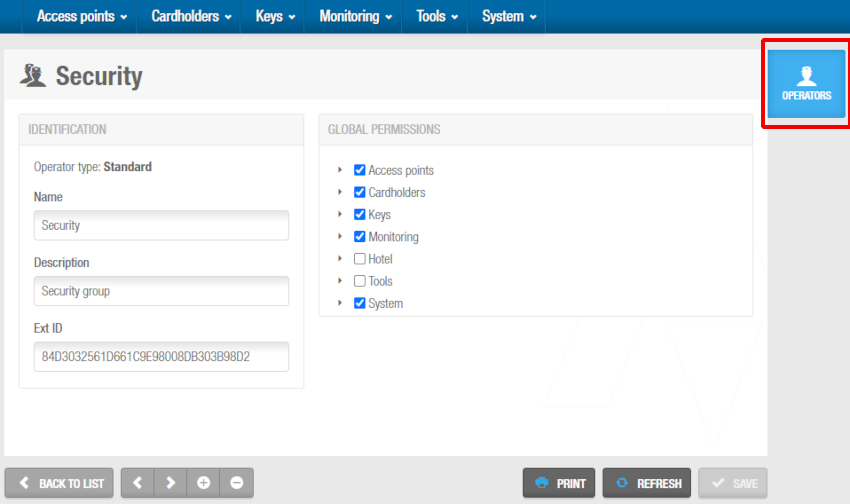 Info-Bildschirm 'Anwendergruppe Sicherheit'
- Klicken Sie in der Seitenleiste auf Anwender. Es wird der Anwender-Dialog angezeigt, der alle zugewiesenen Anwender auflistet.
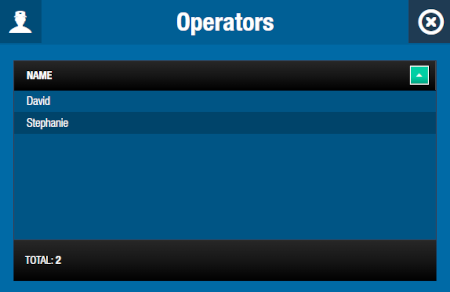 Dialog 'Zugewiesene Anwender'
 Zurück
