Zuweisen von Schlüsseln zu Benutzern in Homelok
Übersicht
Salto Homelok unterstützt mehrere Arten von kontaktlosen Schlüsseltechnologien. Neben physischen Medien wie Schlüsselanhängern oder -karten können Sie Benutzern auch digitale Schlüssel zuweisen, die diese auf ihren Mobilgeräten nutzen können.
In Homelok wird jeder Schlüssel, egal ob physisch oder digital, in den Profilen der einzelnen Benutzer konfiguriert und enthält deshalb dieselben Zutrittsrechte.
Unterstützte Schlüsselarten
Sie können Ihren Benutzern die folgenden Schlüsseltypen zuweisen:
| Typ | Beschreibung |
|---|---|
| App-Key | Ein digitaler Schlüssel, der in der Salto Homelok mobile App auf einem iOS- oder Android-Gerät liegt. |
| Schlüssel | Ein physischer, kontaktloser Schlüssel wie ein Transponder oder eine Schlüsselkarte. |
| Passcode | Ein nummerischer Code, der Benutzern Zutritt über Leser mit Tastatur ermöglicht. |
Zuweisen von Schlüsseln
Sobald Sie die Zutrittsrechte eines Benutzers konfiguriert haben, können Sie ihm unter Schlüssel verwalten die gewünschten Schlüssel zuweisen.
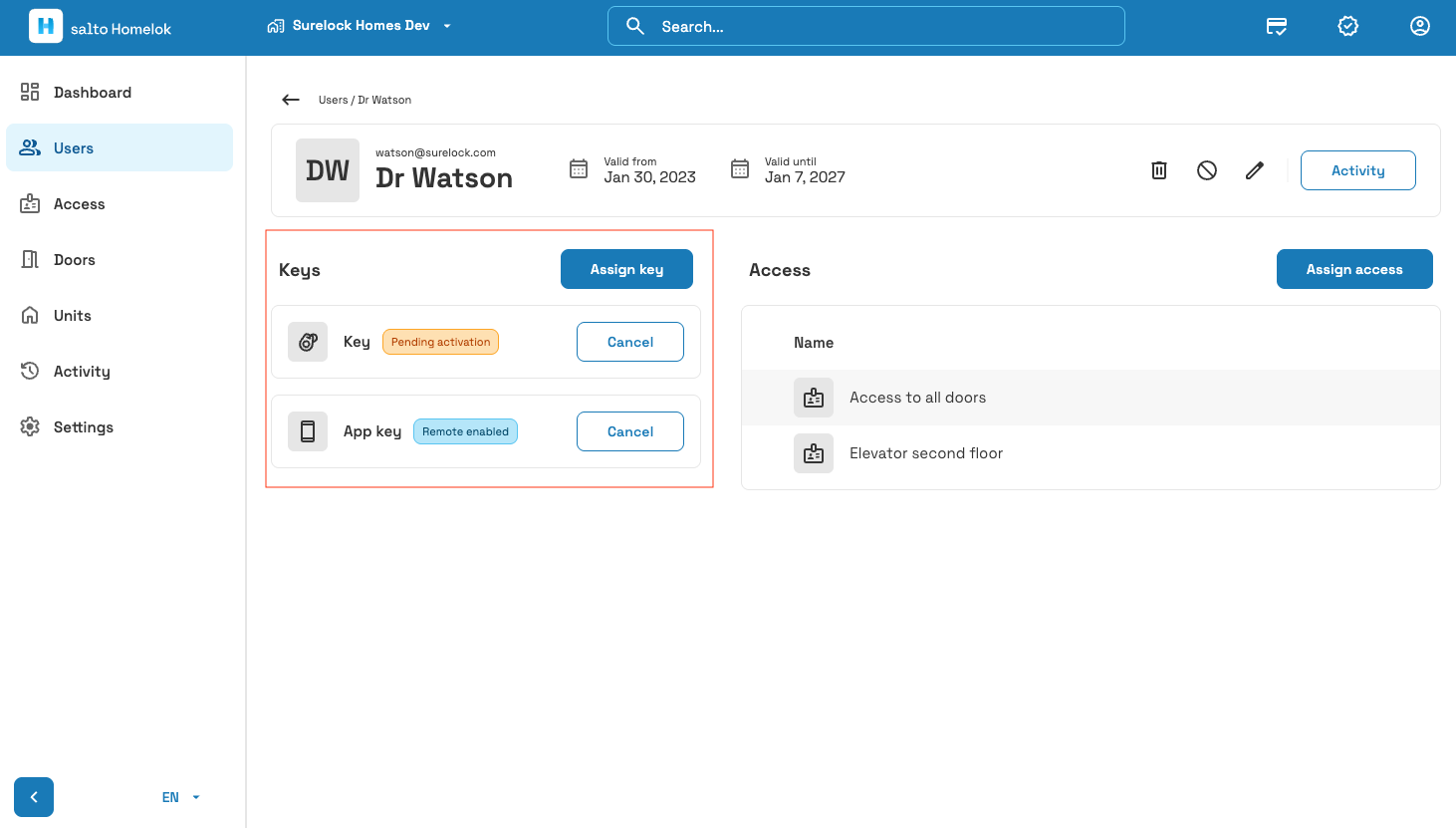 Verwenden Sie den Abschnitt 'Schlüssel', um Schlüssel zuzuweisen
App-Keys
Mit der Salto Homelok App können Benutzer ihr iOS- oder Android-Telefon als Schlüssel nutzen. Sie müssen dafür nur die App öffnen und das Smartphone an den Leser einer Türkomponente halten.
Wenn Sie einem Benutzer einen App-Key zuweisen möchten, klicken Sie im Seitenbereich neben der Option App-Key auf Zuweisen. Nach Klick auf den Button erhält der Benutzer eine E-Mail mit Anweisungen zum Download der App und zur Aktivierung des App-Keys.
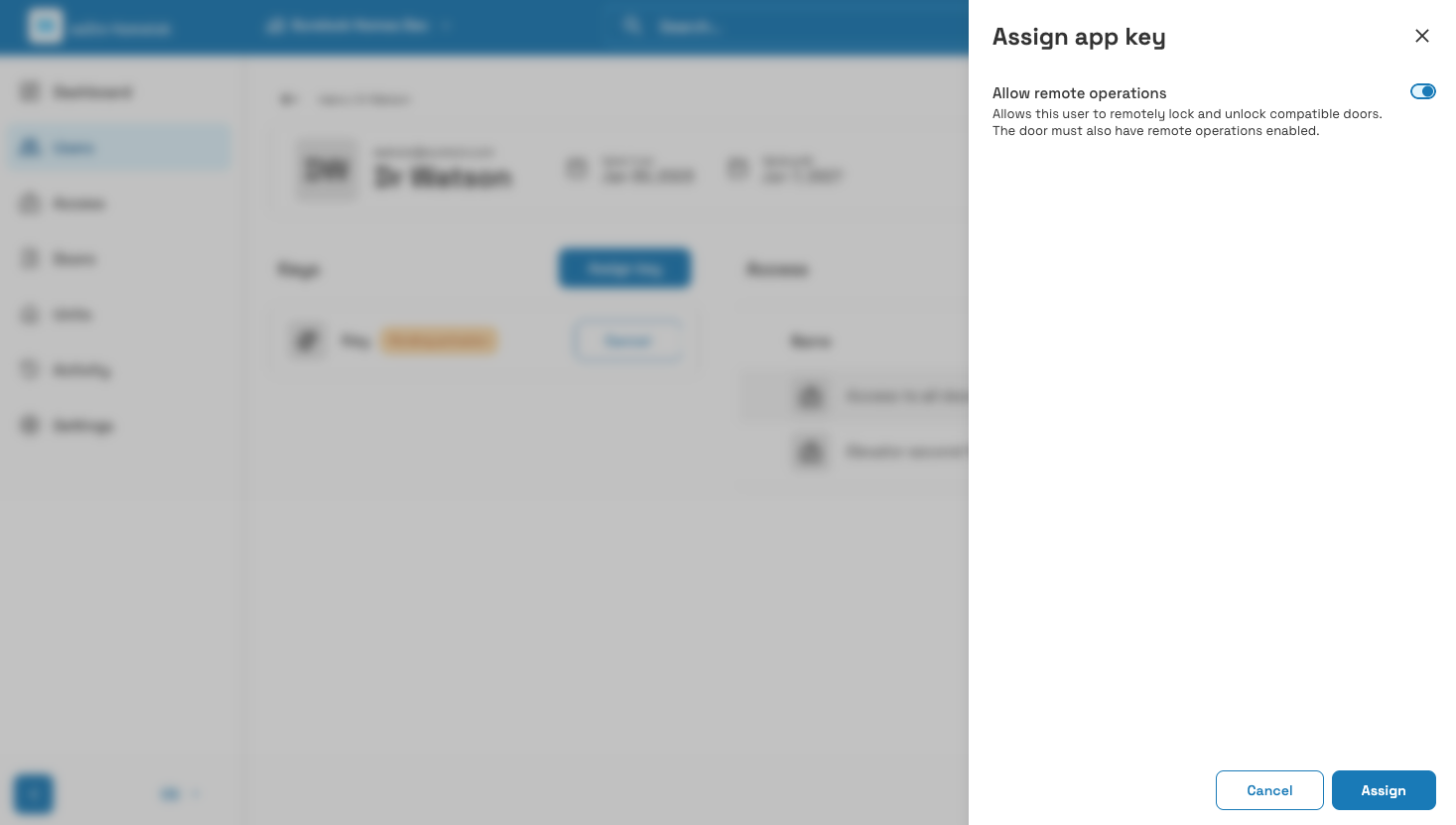 Einem Benutzer einen App-Key zuweisen
Dem Benutzer muss eine gültige E-Mail-Adresse zugewiesen sein, damit ihm ein App-Key zugewiesen werden kann. Wenn keine Mail-Adresse im Benutzerprofil hinterlegt ist, wird bei Zuweisung des Schlüssels ein Dialog angezeigt, der Sie auffordert eine Mail-Adresse zu hinterlegen.
Wenn Benutzer aus der Ferne Türen ver- oder entriegeln können sollen, müssen Sie die Option Fern-Aktionen erlauben aktivieren. Im Abschnitt zu Fern-Aktionen für Schlüsselnutzer erfahren Sie mehr darüber, wie Sie es App-Keys der Benutzer ermöglichen können, Türen aus der Ferne zu ver- oder entriegeln.
Schlüssel
Sie können Benutzern unterschiedliche Arten von physischen Schlüssel zuweisen, zum Beispiel Schlüsselanhänger oder -karten.
In Homelok gibt es zwei Wege physische Schlüssel zuzuweisen:
- Automatische Zuweisung: Schlüssel werden beim erstmaligen Vorhalten des Schlüssels an einer Online-Tür automatisch zugewiesen.
- Durch eine Kodierstation.
Beide Wege werden im Folgenden näher beschrieben:
Automatisch zuweisen
Klicken Sie neben der Option Schlüssel auf Zuweisen, um einen physischen Schlüssel automatisch zuzuweisen. Geben Sie im Reiter automatische Zuweisung, im entsprechenden Feld die UID oder Seriennummer des Schlüssels ein. Diese ist auf den Schlüsselanhänger oder die Karte aufgedruckt.
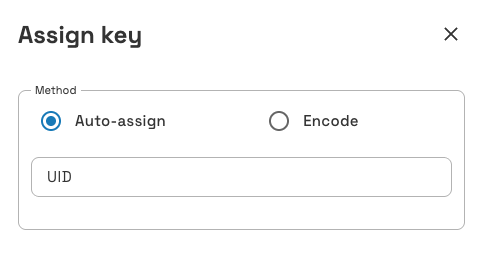 Geben Sie im Feld 'UID' die UID oder Seriennummer ein
Nachdem Sie die UID eingegeben und auf Zuweisen geklickt haben, wird der Schlüssel im Benutzerprofil als Aktivierung ausstehend angezeigt. Er wird automatisch aktiviert, sobald er das erste Mal an einer Online-Tür präsentiert wird.
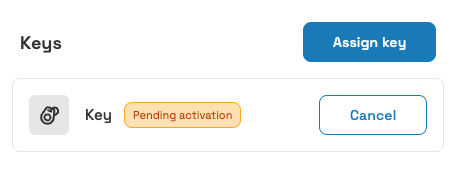 Automatisch zugewiesene Schlüssel werden als 'Aktivierung ausstehend' angezeigt, bis sie erstmalig einer Online-Tür präsentiert werden
Achten Sie darauf für die automatische Zuweisung immer die korrekte 14-stellige UID hexadezimal einzugeben. Wenn Sie einen falschen 14-stelligen Code eingeben, kann der Schlüssel trotzdem als Aktivierung ausstehend markiert werden. In diesem Fall wird der Schlüssel aber nicht aktiviert, wenn er an einer Online-Tür präsentiert wird.
Sollten sie eine UID eingeben, die bereits verwendet wird, wird Ihnen eine Fehlermeldung angezeigt. Jede UID kann nur für einen Schlüssel gleichzeitig genutzt werden.
Wenn Sie die automatische Zuweisung nutzen und eine Kodierstation in der Anlage eingerichtet haben, können Sie einen Schlüssel auch aktivieren, indem Sie ihn auf eine Kodierstation legen und auf die Schaltfläche Aktivieren klicken. Diese Option wird nur angezeigt, wenn es aktive Kodierstationen in Ihrer Anlage gibt.
Kodieren
Mit der Option Kodieren können Sie physische Schlüssel über eine Kodierstation, wie den Salto NCoder zuweisen.
Bevor Sie Schlüssel auf diesem Weg zuweisen können, müssen Sie zunächst eine Kodierstation einrichten und konfigurieren. Die Zuweisen-Option wird Ihnen nur angezeigt, wenn es mindestens eine Kodierstation in Ihrer Anlage gibt.
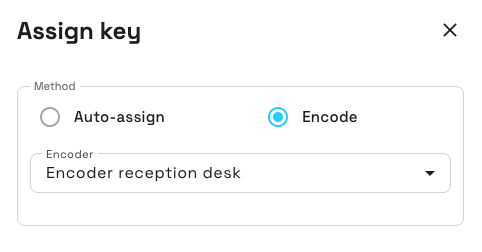 Sie müssen eine Kodierstation anschließen, um die Option 'Zuweisen' angezeigt zu bekommen
Siehe auch den Abschnitt zur Erstellung von Kodierstationen für weitere Details zur Einrichtung von Kodierstationen.
Sobald Ihre Kodierstation korrekt eingerichtet wurde, wird sie in der Liste der Kodierstationen aufgeführt.
Um einen Schlüssel über eine Kodierstation zuzuweisen, gehen Sie wie folgt vor:
- Wählen Sie die richtige Kodierstation
- Platzieren Sie den Schlüssel oben auf der Kodierstation
- Klicken Sie auf Zuweisen
Schlüssel, die per Kodierstation zugewiesen wurden, werden sofort auf Aktiv gesetzt. Anders als bei der automatischen Zuweisung müssen Benutzer ihre Schlüssel nicht an einer Online-Türkomponente präsentieren, um sie zu aktiveren.
Sobald einem Benutzer ein Schlüssel korrekt zugewiesen wurde, wird die UID des Schlüssels in den Aktivitäten angezeigt, wie unten dargestellt:
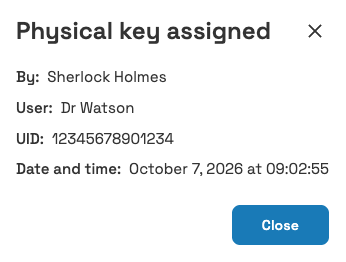 Bei zugewiesenen Schlüsseln wird die UID im Aktivitätsbereich angezeigt
Passcodes
Passcodes sind für die Verwendung an Türkomponenten mit Tastatur, wie XS4 One S Keypad vorgesehen. Sie ermöglichen den Zutritt durch Eingabe von numerischen Codes.
Passcodes sind in Homelok immer sechs-stellig und werden zufällig vom System erzeugt. Sie können im Feld Passcode keine benutzerdefinierten Codes eintragen.
Wählen Sie Zuweisen, neben Passcode, um einen Passcode erzeugen zu lassen. Im Seitenbereich wird ein sechsstelliger Code angezeigt.
Über Passcode kopieren, können Sie dem Benutzer den Passcode über Ihren bevorzugten sicheren Kanal mitteilen (E-Mail, WhatsApp usw.).
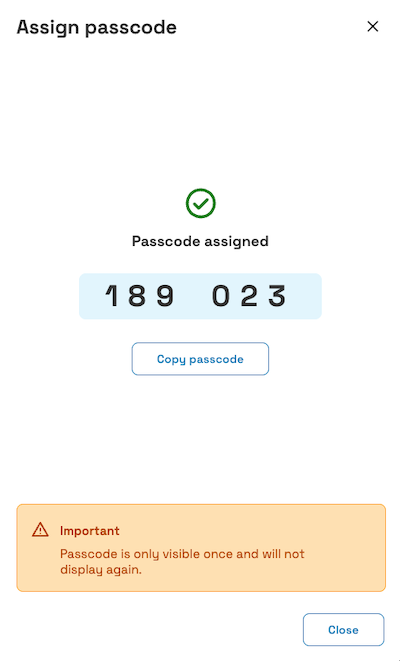 Passcodes sind nur ein Mal sichtbar und werden nicht wieder angezeigt wenn Sie das Personen-Profil verlassen haben.
Der Code im Feld Passcode ist nur einmal sichtbar. Wenn Sie das Benutzerprofil verlassen und dann neu aufrufen, wird der Passcode nicht mehr angezeigt.
Falls ein Benutzer seinen Passcode vergisst oder Sie das Gefühl haben, dass dieser nicht mehr sicher ist, müssen Sie unter Zuweisen einen neuen Code erzeugen lassen. Dadurch wird der bisherige Passcode des Benutzers ungültig gemacht.
Abschaltung Tastatur
Bei elektronischen Türkomponenten mit Tastenfeld, wie zum Beispiel XS4 One S Keypad, wird das Tastenfeld nach Eingabe eines falschen Passcodes für eine bestimmte Dauer deaktiviert. In Homelok werden Tastaturen standardmäßig nach 3 falschen Passcodes für 90 Sekunden gesperrt.
Nach Ablauf der 90 Sekunden, wird das Tastenfeld nach jeder falschen Eingabe erneut deaktiviert, bis ein korrekter Passcode eingegeben wurde.
Während das Tastenfeld deaktiviert ist, blinkt die LED rot und gibt einen kurzen Piepton ab.
Schlüssel löschen
Sie können jede Art von Schlüssel jederzeit löschen, um zu verhindern, dass sie für den Zutritt zu einer Anlage weiter verwendet wird.
Hier einige Beispiele, wann Schlüssel gelöscht werden sollten:
- Ein Benutzer verliert seinen physischen Schlüssel oder das Smartphone mit dem App-Key oder meldet diese als gestohlen.
Wenn Sie einen Schlüssel löschen möchten, erfolgt dies über den Abschnitt Schlüssel verwalten im jeweiligen Benutzerprofil.
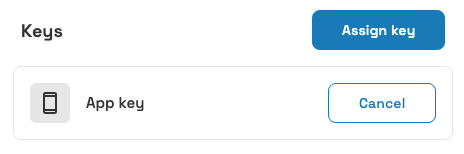 Verwenden Sie 'Schlüssel löschen', um einen beliebigen Benutzer-Schlüssel zu löschen.
- Wenn Sie einen Schlüssel löschen, erhält darüber niemand mehr Zutritt zu Türkomponenten in der Anlage.
- Wenn Sie einen Schlüssel löschen, ist er im Benutzerprofil nicht länger aktiv.
 Zurück
Zutrittsrecht
Zurück
Zutrittsrecht Benutzer sperren