Zutrittsrechte in Homelok erstellen
Übersicht
Die Zutritt Funktion in Homelok vereinfacht die Verwaltung von Zutrittsberechtigungen für große Gruppen von Benutzern mit ähnlichen Berechtigungen. Zutritt legt fest, wer, wann und wo Türen öffnen kann. Sie können einem Zutrittsrecht auf Anlagenebene mehrere Türen, Türgruppen und Ziele sowie bis zu drei benutzerdefinierte Zeitpläne zuweisen. WE-Zutrittsrechte unterstützen jeweils einen benutzerdefinierten Zeitplan.
Sobald Sie einen Zutritt angelegt haben, können Sie diesen unter Personen Personen zuweisen.
Weitere Informationen finden Sie im Abschnitt über Zutrittsrechte für Personen im Benutzerhandbuch.
Bevor Sie Türen zu einem Zutrittsrecht hinzufügen, sollten Sie zunächst elektronische Türkomponenten und zugehörige Türen anlegen, damit diese im Abschnitt Alle verfügbaren Türen ausgewählt werden können. Bevor Sie Ziele hinzufügen, müssen Sie zunächst die Ziele selbst erstellen.
Zutrittsrecht erstellen
So können Sie ein Zutrittsrecht anlegen:
- Wählen Sie links im Menü Zutritt aus. Das Menü Zutritt wird angezeigt.
- Wählen Sie Erstellen und füllen die Felder wie unten beschrieben aus.
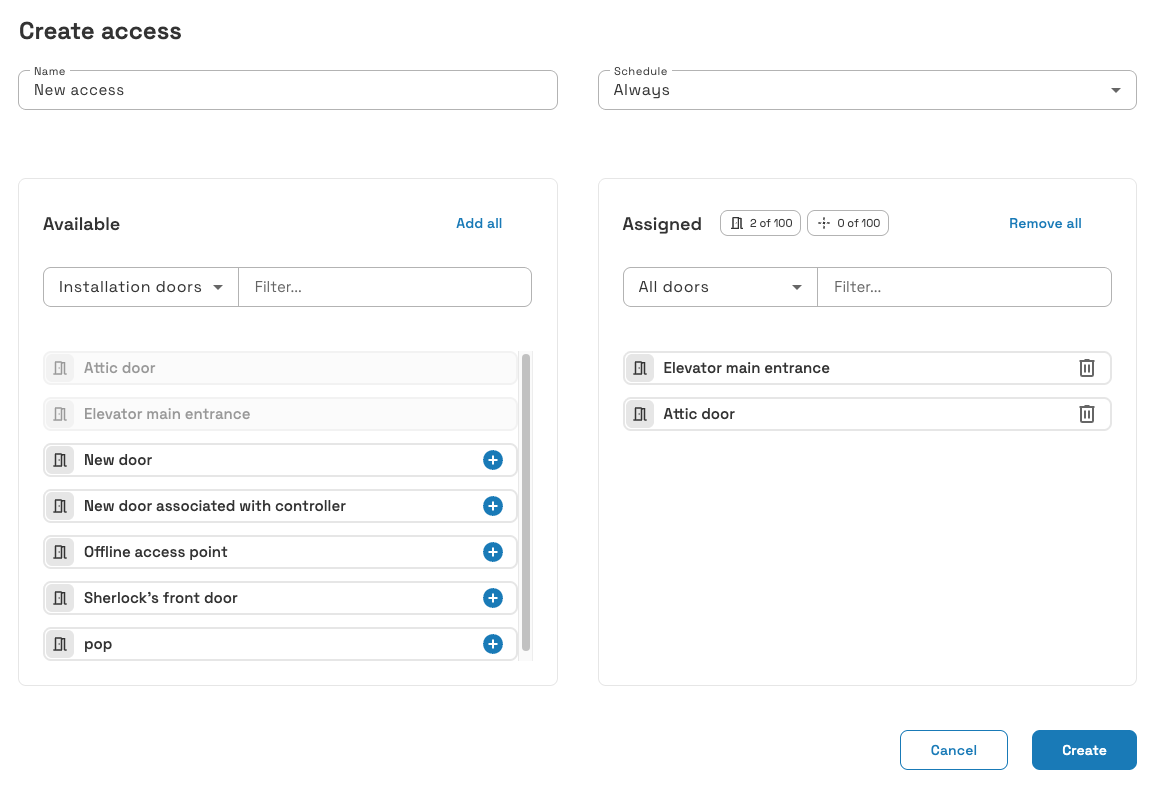 Um Türen zu einem Zutrittsrecht hinzuzufügen, müssen Sie vorher die Türen und die dazugehörigen elektronischen Türkomponenten im Bereich 'Geräte' anlegen
Zutrittsrecht-Name
Sie müssen Ihrem Zutrittsrecht einen eindeutigen Namen geben, zum Beispiel "Zugang zu allen Außentüren" oder "Zugang zu Haupttür und Parkplatz". Da es möglich ist Zutrittsrechte umzubenennen, empfehlen wir ein durchgängiges und strukturiertes Benennungs-Schema in Ihrer Anlage zu benutzen.
Hinzufügen von Türen und Zielen zu einem Zutrittsrecht
Sobald Sie Ihrem Zutrittsrecht einen Namen gegeben haben, können Sie diesem Türen, Türgruppen und Ziele aus der Liste Verfügbar hinzufügen. Ein Zutrittsrecht muss mindestens eine Tür, eine Türgruppe oder ein Ziel enthalten. Sie können Zutrittsrechte erstellen, die nur Ziele enthalten.
Wählen Sie die Türen und Ziele aus, die im Zutrittsrecht verfügbar sein sollen. Klicken Sie dann auf den Pfeil, um sie in den Abschnitt Zugewiesen zu verschieben. Sie können auch nach Türen oder Zielen suchen, wenn diese in der Liste nicht angezeigt werden.
Allgemeine und Türen in Wohneinheiten
Bei den verfügbaren Türen kann es sich entweder um allgemeine oder WE-Türen handeln, abhängig davon, wie die Tür erstellt wurde. Siehe auch den Abschnitt Gehört zu im Türen-Handbuch.
Immobilien-Verwalter und Besitzer können auf Anlagen-Ebene sowohl allgemeine, als auch WE-Türen erstellen und Zutritt zu diesen gewähren. Dies liegt daran, dass sie möglicherweise Personen erstellen müssen, die Zugriff auf bestimmte Türen in Wohneinheiten(WE) haben. Zum Beispiel für Notfalldienste oder das Facility-Management(Wartungspersonal, Hundegänger usw.).
Siehe auch den Abschnitt zu Personen-Typen.
Türgruppen
Neben einzelnen Türen können Sie Zutrittsrechten auch Türgruppen zuordnen. Um das zu tun, müssen Sie zunächst unter Einstellungen > Türgruppen die Türgruppe erstellen.
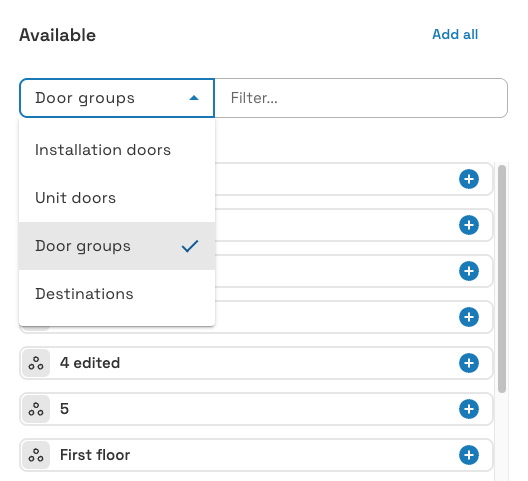 Beispiel Türgruppe zu einem Zutrittsrecht hinzufügen
Weitere Informationen finden Sie auch im Bereich der Türgruppen.
Ziele
Neben Türen können Sie einem Zutrittsrecht auch Ziele zufügen. Ziele werden einzeln, wie Türen und Türgruppen, in der Liste Alle verfügbaren Türen ausgewählt.
Es gibt einige Einschränkungen in Bezug auf die möglichen Türen pro Zutrittsrecht, sowie die möglichen Zutrittsrechte pro Person. Weitere Informationen finden Sie im Abschnitt über Systembeschränkungen.
Wenn Sie einem Zutrittsrecht mehrere Türen gleichzeitig zufügen, wird in der Ereignisliste nur die Anzahl der zugefügten Türen angezeigt. Es wird kein einzelnes Ereignis für jede zugefügte Tür angezeigt.
Siehe auch Abschnitt über Aktivitäten.
Zeitplan
Über die Zeitpläne können Sie bestimmte erlaubte Tage und Zeiten zu Zutrittsrechten hinzufügen. Sie können den hinzugefügten Türen und Zielen entweder 24/7 Zutritt zuweisen oder bis zu drei angepasste Zeitpläne auf Anlagenebene erstellen. WE-Zutrittsrechte unterstützen jeweils einen benutzerdefinierten Zeitplan. Weitere Details finden Sie unter Zeitpläne für Zutrittsrechte.
WE-Zutrittsrechte
Zutrittsrechte innerhalb einer Wohneinheit werden im Abschnitt Wohneinheiten, über den Reiter Zutrittsrechte, je Wohneinheit vergeben. Weitere Informationen finden Sie im Abschnitt Zutrittsrechte in Wohneinheiten im Benutzerhandbuch.
Zutrittsrecht löschen
Sie können Zutrittsrechte nur löschen, wenn diese keiner Person zugewiesen sind. Wenn Sie ein Zutrittsrecht vollständig aus der Anlage löschen wollen, stellen Sie zuerst sicher, dass dieses keiner Person mehr zugewiesen ist. Ein Zutrittsrecht zu löschen, ist etwas anderes als es einer Person zu entziehen. Wenn Sie das Zutrittsrecht einer Person entziehen, bleibt es im System bestehen und kann anderen Personen zugewiesen werden.
 Zeitpläne für Zutrittsrechte