Benutzer auf Anlagenebene in Homelok erstellen
Übersicht
In Salto Homelok gibt es grundsätzlich zwei Arten von Benutzern:
- Benutzer, die Zutritt zu und innerhalb von Anlagen oder Wohneinheiten (WE) benötigen
- Benutzer mit Verwaltungsrollen, die Berechtigungen von Benutzern und andere Aspekte einer Anlage verwalten können
Benutzer sind meist Schlüsselnutzer, die Zutritt über Schlüssel (physisch oder App) erhalten.
Die Berechtigung andere Benutzer zur verwalten hängt von der Verwaltungsrolle ab, die Sie einem Benutzer zuweisen. Benutzer mit Verwaltungsrolle können verschiedene Aspekte einer Anlage verwalten, zum Beispiel andere Benutzer, deren Schlüssel oder Zeitpläne. Benutzer mit Verwaltungsrolle können auch Schlüsselnutzer sein.
In Homelok gibt es drei Arten von Benutzern mit Verwaltungsrollen:
Dieser Abschnitt behandelt hauptsächlich das Anlegen von Benutzern auf Anlagenebene. Um Benutzer einer Wohneinheit anzulegen, müssen Sie den Punkt Wohneinheiten im Hauptmenü von Homelok auswählen.
Wenn Sie Besitzer oder Immobilien-Verwalter sind, legen Sie üblicherweise WE-Verwalter an. Sobald Sie Wohneinheiten erstellt haben, können Sie die WE-Verwalter dazu erstellen. Laden Sie sie dafür aus der WE heraus ein und übergeben Sie ihnen die Verwaltung der WE.
Daneben können Immobilien-Verwalter und Besitzer auch auf Anlagenebene Benutzer erstellen. Im Normalfall handelt es sich dabei um andere Immobilien-Verwalter zur Verwaltung der gesamten Anlage. Sie können auch Schlüsselnutzer auf Anlagenebene erstellen. Diese erhalten normalerweise aber ausschließlich Zutritt zu allgemeinen Türen.
Das kann zum Beispiel Wartungs- oder Reinigungspersonal sein, das nur Zutritt zu den Haupteingängen und öffentlichen Bereichen, wie dem Fitnessstudio oder Schwimmbad benötigt. Diese Benutzer haben üblicherweise keinen Zutritt zu den einzelnen Wohneinheiten, also zu den Wohnungen oder Häusern, die von WE-Verwaltern verwaltet werden. Bei Bedarf können aber auch Immobilien-Verwalter diesen Benutzern Zutritt zu Türen auf WE-Ebene gewähren. Dies kann in Notsituationen erforderlich sein oder, wenn Wartungsteams Zutritt zu bestimmten Wohneinheiten benötigen.
Im Menü auf der linken Seite werden unter Benutzer alle Benutzer aufgelistet, die in der aktuellen Anlage erstellt wurden. Falls dort keine Benutzer aufgeführt werden, finden Sie im folgenden Abschnitt Erklärungen zur Erstellung.
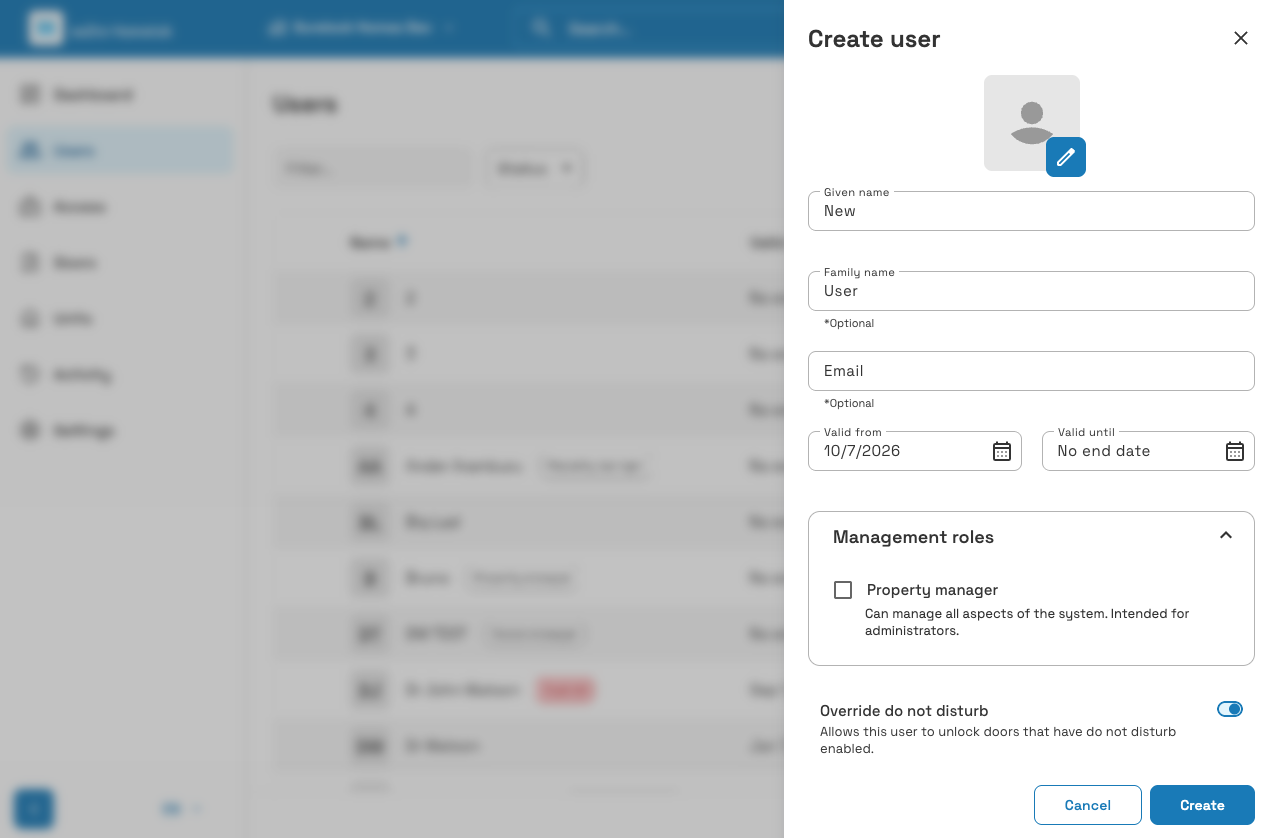 Benutzer auf Anlagenebene können Immobilien-Verwalter oder Schlüsselnutzer sein
Benutzer erstellen
Bevor ein Benutzer in Ihrer Anlage Schlüssel verwenden kann, müssen Sie zuerst den Benutzer erstellen. Sobald Sie ihn erstellt und ihm personenbezogenen Details (Name, Mail-Adresse usw.) zugefügt haben, können Sie die gewünschten Zutrittsrechte festlegen. Im letzten Schritt können Sie noch Schlüssel zuweisen.
Benutzer werden wie folgt angelegt:
- Benutzer im Menü links auswählen
- Die Benutzer-Liste wird angezeigt
- Wählen Sie Erstellen und füllen die Felder wie unten beschrieben aus
Sie können Benutzer auch über das Kurzwahl-Menü oben links in jedem Abschnitt erstellen.
Name
Der Name besteht aus zwei Feldern: Vor- und Zuname.
Unter Vorname wird Vorname der Person angegeben. Bei Bedarf können auch hier auch Zweitnamen angeben werden.
Unter Zuname wird der Familien- oder Nachname angegeben. Hier ist auch mehr als ein Name möglich.
Namen müssen in jeder Anlage eindeutig sein. Sie können keine Namen verwenden, die es in Ihrer Anlage schon gibt. Wenn Sie versuchen einen Benutzer zu erstellen, dessen Name schon vorhanden ist, wird die Fehlermeldung Es gibt schon eine Person mit diesem Namen angezeigt.
Sie müssen nur eine Mail-Adresse angeben, wenn der neue Benutzer ein Immobilien-Verwalter werden oder einen App-Schlüssel in der Homelok App nutzen soll.
Bei der Ausstellung eines App-Schlüssels wird nach einer E-Mail-Adresse gefragt, da das System eine Benachrichtigung per Mail an den Benutzer sendet, damit dieser den Schlüssel über die App auf seinem Telefon empfangen kann. Benutzer, die nur physische Schlüssel (Karte oder Anhänger) verwenden, können ohne Mail-Adresse erstellt werden.
E-Mail-Adressen müssen pro Anlage oder Wohneinheit eindeutig sein. Das heißt, Sie können eine Mail-Adresse in jeder Anlage oder Wohneinheit nur für einen Benutzer verwenden.
Aktivierung und Ablauf
Sie können Benutzern zeitlich begrenzten Zutritt zur Anlage gewähren. Sie können die Aktivierung eines Benutzers verzögern, in dem Sie sie auf ein zukünftiges Datum legen. Sie können auch ein Ablaufdatum für den Benutzer festlegen oder bestimmen, dass er niemals abläuft.
Benutzer bleiben immer bis Mitternacht des Ablaufdatums gültig. Nach Mitternacht erhalten sie über den Schlüssel keinen Zutritt mehr zu Ihrer Anlage.
Verwaltungsrollen und Benutzertypen
Dieser Abschnitt behandelt Benutzer auf Anlagenebene. Benutzer auf Wohneinheiten-Ebene werden nicht behandelt.
Beim Erstellen eines Benutzers können Sie ihm optional die Rolle Immobilien-Verwalter zuweisen. Wenn keine Verwaltungsrolle zugewiesen wird, ist der Benutzer ein Schlüsselnutzer ohne Verwaltungsrechte.
Immobilien-Verwalter
Wenn Sie weitere Immobilien-Verwalter anlegen, müssen Sie diesen keine Zutrittsrechte oder Schlüssel zuweisen, können es bei Bedarf aber machen.
Sie müssen eine gültige Mail-Adresse angeben, da Immobilien-Verwalter diese für den Login in Homelok benötigen.
Besitzer
Besitzer werden nicht wie andere Benutzer erstellt. Benutzer erhalten die Rolle Besitzer automatisch beim Erstellen der Anlage.
Besitzer ist die mächtigste Rolle in Homelok. Sie ähnelt der Rolle Immobilien-Verwalter, allerdings mit zwei großen Unterschieden. Im Gegensatz zum Besitzer kann ein Immobilien-Verwalter Anlagen weder löschen, noch deren Besitz übertragen.
Die Rolle Besitzer kann auf einen anderen Benutzer übertragen werden. Dies erfolgt, indem Sie den Besitz der Anlage übertragen.
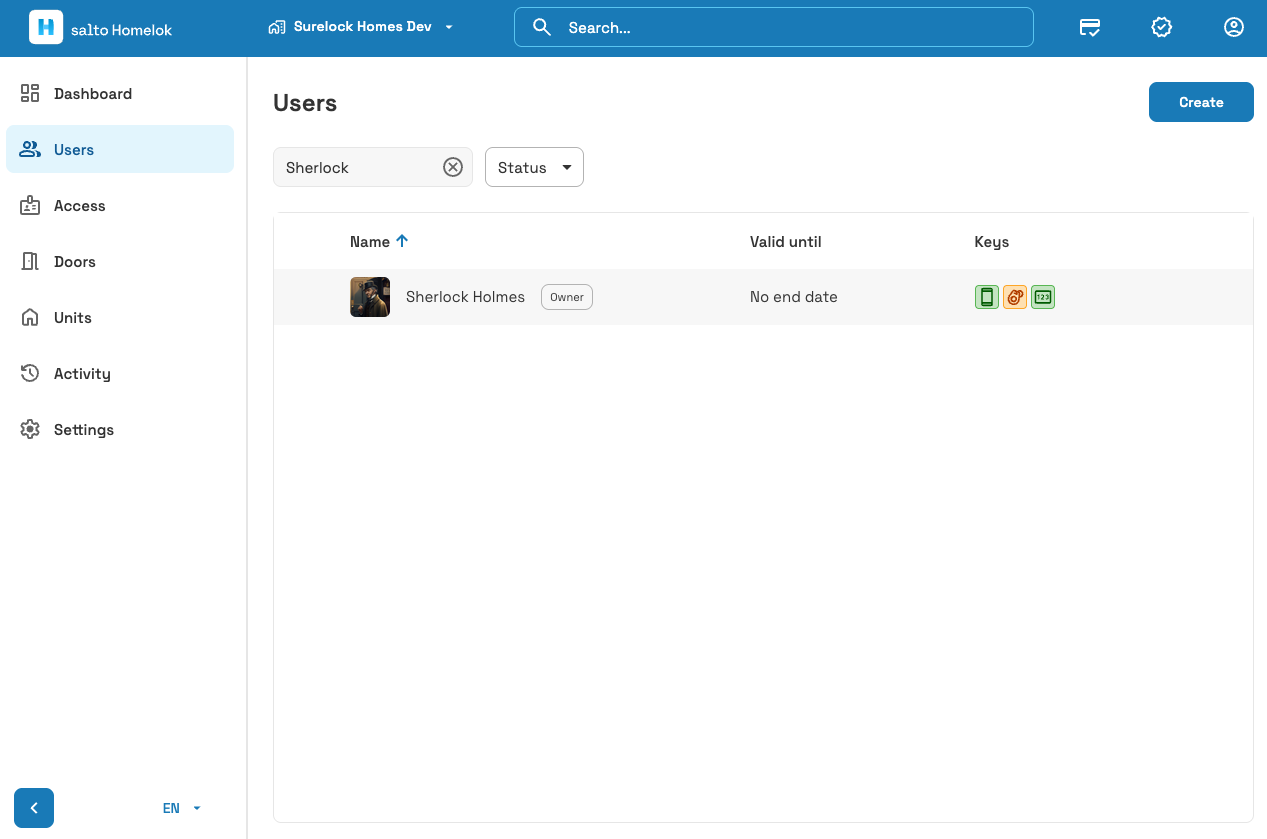 Besitzer werden nicht wie andere Benutzer erstellt, sondern werden bei der Einrichtung einer neuen Anlage automatisch erstellt.
Folgende Punkte sollten Sie bezüglich der Rolle Besitzer beachten:
- Pro Anlage gibt es immer nur einen Benutzer mit der Rolle Besitzer gleichzeitig.
- Benutzer erhalten die Rolle Besitzer entweder bei Erstellung einer neuen Anlage oder durch Übertragung des Besitzes von einem anderen Benutzer.
- Benutzer mit der Rolle Besitzer können nicht gelöscht werden.
- Benutzer mit der Rolle Besitzer können nicht gesperrt werden.
- Es muss immer einen Besitzer je Anlage geben.
"Bitte nicht stören" übergehen
Verschiedene Modelle von Türkomponenten unterstützen den Modus Bitte nicht stören. Dieser Modus könnte zum Beispiel von innen in einer Wohneinheit aktiviert werden. Solange dieser Modus aktiv ist, kann niemand den Zutrittspunkt entriegeln. Dies gilt auch für Benutzer mit gültigen Zutrittsrechten.
Wenn Sie Benutzern ermöglichen möchten, Türen mit aktiviertem "Bitte nicht stören"-Modus zu öffnen, können Sie im Abschnitt Verwaltungsrollen die Einstellung "Bitte nicht stören" übergehen aktivieren. Benutzer auf Anlagenebene, bei denen diese Einstellung aktiviert ist, können "Bitte nicht stören" an allen Türen übergehen, zu denen Sie Zutrittsrechte haben. Besitzer und Immobilien-Verwalter können die Einstellung einzeln für jeden Benutzer festlegen.
Im Homelok-Web ist dieser Schalter standardmäßig aktiviert, wenn Sie einen Installationsbenutzer erstellen, und standardmäßig deaktiviert, wenn Sie einen Einheitenbenutzer erstellen. Überprüfen Sie die Einstellung vor dem Speichern und aktivieren Sie sie nur für Benutzer, die den „Bitte nicht stören“-Modus übergehen sollen.
Für WE-Benutzer siehe den Abschnitt zum Übergehen von "Bitte nicht stören" im Handbuch für WE-Verwalter.
Profilbild
Während Sie einen Benutzer erstellen, können Sie ein Foto von ihm hochladen. Wenn Sie kein Foto hochladen, wird automatisch ein Avatar erzeugt.
Klicken Sie auf den Avatar neben dem Benutzernamen. Wählen Sie dann ein vorhandenes Foto von Ihrem Gerät aus.
Wenn Sie Benutzer über die Homelok App erstellen, können Sie ein Foto mit Ihrem Telefon erstellen oder ein vorhandenes Foto hochladen.
Profilbilder für Benutzer müssen folgende Anforderungen erfüllen:
- Mindestgröße 400x400px
- Max. Dateigröße: 10 MB
- JPEG oder PNG Format
 Zutrittsrecht