Steuerungen in Homelok
Übersicht
Steuerung sind verdrahtet angeschlossene Geräte, die Zutrittskontrolle an Stellen ermöglichen, an denen andere elektronische Türkomponenten nicht eingesetzt werden können. Dies kann unter anderem an Schranken von Parkplätzen, Drehkreuzen, Schiebetüren oder in Aufzügen in Verbindung mit der Funktion „Ziele“ der Fall sein.
Steuerungen zur Verwendung in Salto Homelok
Bei der BLUEnet Steuerung handelt es sich um eine Salto Homelok Steuerung, die überall dort eingesetzt werden kann, wo größere oder komplexere Anforderungen nicht erfüllt werden müssen. Dieses Modell unterstützt einen Leser, kann aber mit Multirelaisboards und Ausgangsleser-Einheiten erweitert werden, um mehrere Ziele und Leser zu unterstützen.
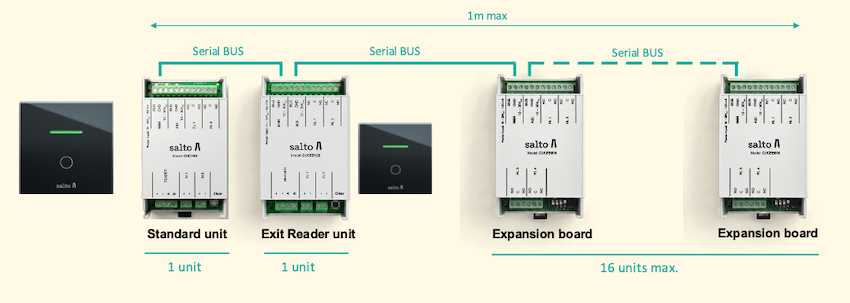 Beispiel für die Architektur der BLUEnet Steuerung
Die Funktion Ziele unterstützt die Gerätereihe BLUEnet Türsteuerung.
Weitere Informationen finden Sie auch in der Montageanleitung für BLUEnet Türsteuerungen.
Steuerungen anlegen
Bevor Sie Ziele oder Türen mit einer Steuerung verknüpfen können, müssen Sie diese zunächst in Homelok erstellen. Um ein Ziel zu erstellen, gehen Sie zu Einstellungen > Ziele. Wenn Sie Steuerungen in Verbindung mit Türen verwenden, müssen Sie diese Türen ebenfalls separat im Abschnitt Türen erstellen. Weitere Informationen zum Erstellen finden Sie auch in den Abschnitten zu Ziele und Türen im Homelok Benutzerhandbuch.
Ähnlich wie bei elektronischen Türkomponenten, werden Türen oder Ziele verwendet, um das Verhalten von Steuerungen im Rahmen der Zutrittsrechtevergabe Ihrer Anlage festzulegen. In diesem Sinne kann eine Tür im Homelok System für die physische Steuerung stehen.
Sie können in Homelok Steuerungen entweder über das Web-Interface oder über die Nebula Commissioning App während des Konfigurationsprozesses der Geräte anlegen. Wenn Sie Steuerungen über das Web-Interface anlegen, müssen diese anschließend noch über die App konfiguriert werden.
Um eine Steuerung konfigurieren zu können, muss diese mit einem Leser, wie dem Design XS Leser verbunden werden.
Eine vollständige Beschreibung zum Anlegen und Konfigurieren von Steuerungen finden Sie im Abschnitt Konfiguration von Geräten in der Nebula Errichter-Doku.
Klicken Sie im Abschnitt Geräte auf Erstellen, wenn Sie eine Steuerung anlegen möchten.
Wählen Sie im Feld Typ die Option Steuerung aus. Geben Sie der Steuerung einen Namen und wählen Sie den Verbindungstyp aus.
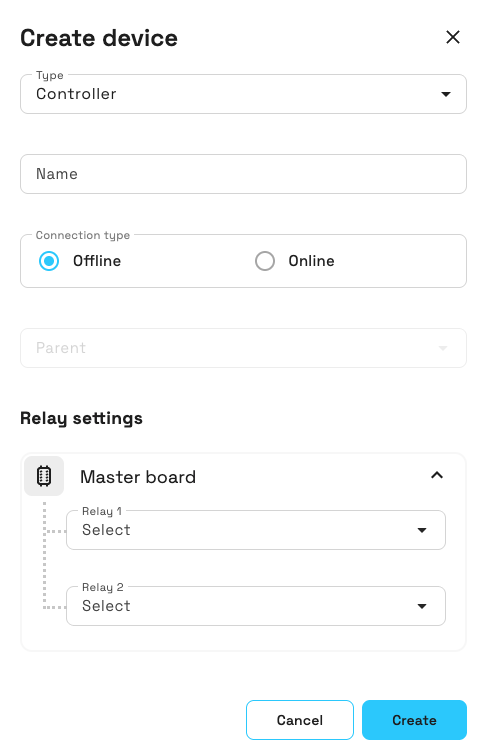 Eine Steuerung in Homelok Web erstellen
Verbindungstyp
Steuerungen können Online oder Offline betrieben werden.
Online
Online Steuerungen in Homelok, wie die BLUEnet Türsteuerung, sind drahtlos mit dem Internet verbunden. Damit Online-Steuerungen mit dem Internet verbunden werden können, benötigen sie ein übergeordnetes Gerät, wie ein Gateway. Wenn Sie eine Online-Steuerung anlegen, müssen Sie Online als Verbindungstyp einstellen.
Wenn die Steuerung mit einem übergeordneten Gerät verbunden werden soll, müssen Sie den Namen dieses Geräts angeben. Wenn Sie Online auswählen, öffnet dies ein Pop-up, dass Sie auffordert das übergeordnete Gerät aus einer Liste der vorhandenen Geräte auszuwählen. Bitte beachten Sie, dass es sich bei übergeordnetes Gerät um ein optionales Feld handelt.
Es wird empfohlen erst die übergeordneten Geräte im Menü Geräte anzulegen, bevor Sie die Steuerungen anlegen, die Sie damit verknüpfen wollen.
Offline
Offline-Steuerungen werden nicht mit dem Salto-Netzwerk verbunden. Änderungen an der Konfiguration und Firmware-Updates müssen deshalb per Nebula Commissioning App übertragen werden. Eine Offline-Steuerung benötigt kein übergeordnetes Gerät.
Auch wenn sie nicht so häufig vorkommen wie Online-Steuerungen, kann es durchaus Situationen geben in denen Offline-Steuerungen genutzt werden(können), weil bspw. Medienupdates an der Tür nicht erforderlich sind. Zum Beispiel könnte eine Steuerung nur mit der Spannungsversorgung und der Tür via Relais verbunden sein.
Relais-Einstellungen
Im Abschnitt 'Relais-Einstellungen' legen Sie das Verhalten von Steuerungen im Zusammenhang mit der Zutrittsrechte-Verwaltung Ihrer Anlage fest. Abhängig von ihrem gewünschten Anwendungsfall der Steuerung können Sie ein Relais entweder mit einer Tür oder einem Ziel verbinden.
Eine Steuerung kann entweder eine Tür oder mehrere Ziele verwalten, aber nicht beides gleichzeitig. Wenn Sie in Homelok Web eine Tür auswählen, werden die Erweiterungssteuerungen und weitere Relaiszuordnungen deaktiviert. Wählen Sie den Zielmodus, wenn Sie den Relais der Steuerung mehrere Ziele zuweisen möchten. Weitere Einzelheiten dazu, wie sich dies auf Ziele auswirkt, finden Sie im Abschnitt zur Relaiszuweisungslogik im Handbuch für Ziele.
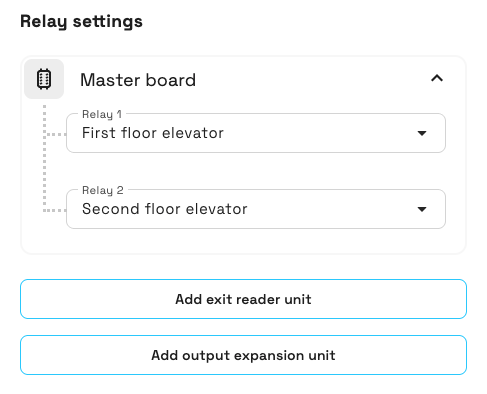 Option für Relais-Einstellungen
Diese Relais-Einstellungen entsprechen den Relais auf der tatsächlichen Steuerung. Diese sind auf dem Gerät mit RL 1 und RL 2 gekennzeichnet.
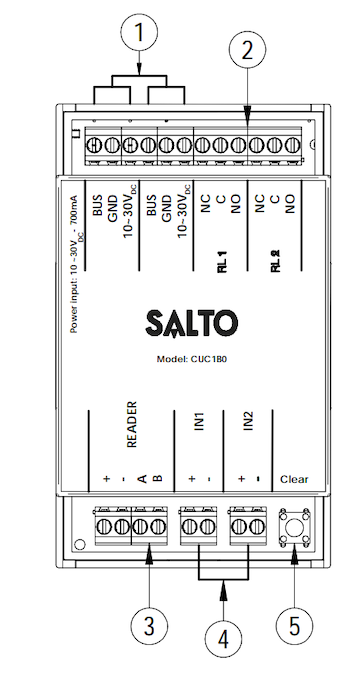 Die 2 Relais-Ausgänge der BLUEnet Steuerung, hier mit der Zahl „2“ gekennzeichnet
Schlüssel
- Ein- und Ausgang: Ein- und Ausgang für Spannungsversorgung sowie proprietärer serieller Bus für die Kommunikation mit Erweiterungsboards. Es gibt zwei identische Anschlussgruppen.
- Relais-Ausgänge: (1A/30VDC).
- Anschluss für Leser: In den Montageanleitungen für Leser finden Sie detaillierte Angaben zu empfohlenen Kabeln, Anschlüssen und maximalen Entfernungen.
- Eingänge: Eingänge für die externe Konfiguration (Standard, IN2, Sabotage).
- Clear-Taste: Kurz drücken (< 3 Sekunden), um den verbundenen Wandleser zu koppeln sowie Geräte auf dem proprietären seriellen Bus zu erkennen und zu koppeln.
Wenn Sie mit der Steuerung den Zutritt zu einer Tür verwalten möchten, wählen Sie die Registerkarte Türen und dann die Tür aus, die Sie dem Relais zuordnen möchten. Wenn Sie die Steuerung zur Verwaltung des Zutritts zu Zielen verwenden, wählen Sie die Registerkarte Ziel und dann das Ziel aus, das Sie dem Relais zuordnen möchten.
Diese Auswahl zwischen Türen und Zielen gilt immer für die gesamte Steuerung. Im Türmodus wird eine Tür unterstützt. Im Zielmodus wird die Zuweisung von Relais der Steuerung und Erweiterungsboards für Schaltausgänge unterstützt.
Wenn Sie die Verwendung einer Steuerung von Zielen zu Türen oder umgekehrt ändern, müssen Sie die Steuerung zurücksetzen und neu konfigurieren. Eine reine Neukonfiguration wendet die Änderung nicht auf die Relais an.
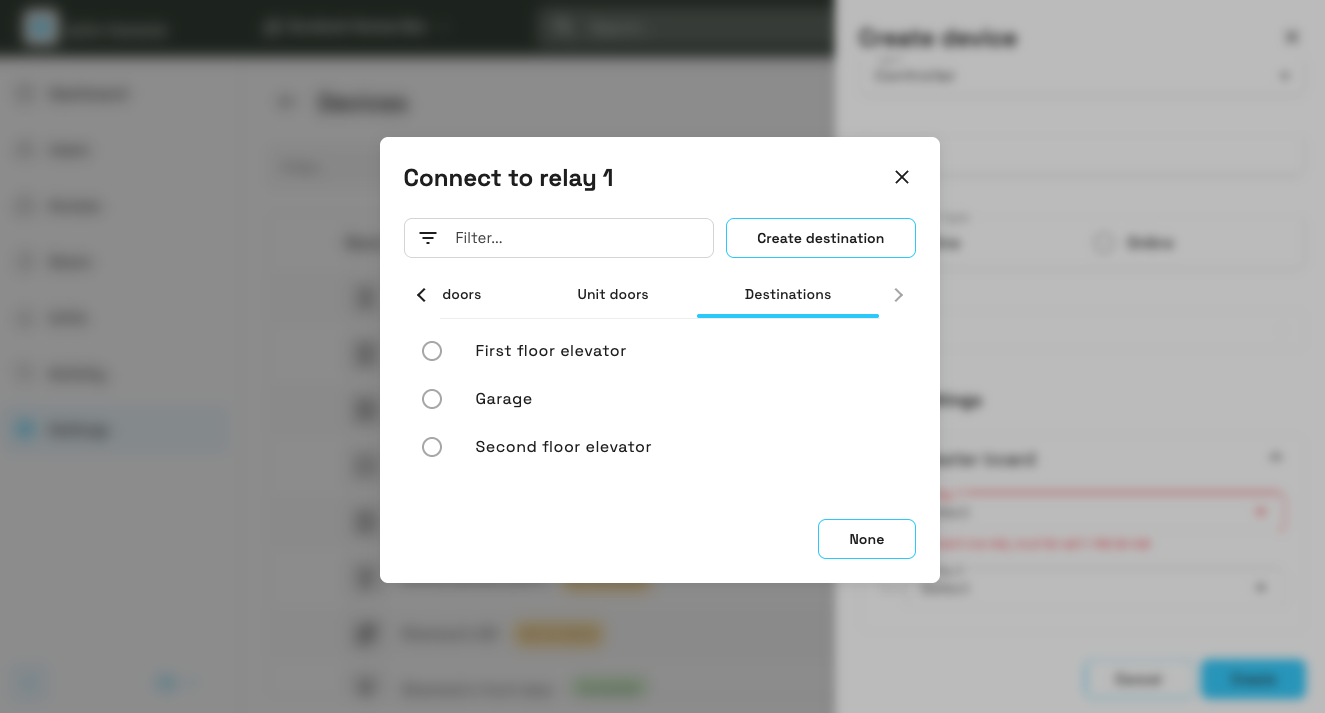 Sie können Relais mit Türen (Standard- und WE-Türen) oder Zielen verbinden.
Wenn es in Ihrer Anlage auch WE-Türen gibt, werden diese in der Dropdown-Liste Verbinden mit angezeigt.
Erweiterungsboards Schaltausgänge hinzufügen
Bei BLUEnet Steuerungen im Zielmodus können Sie die Anzahl der nutzbaren Relais erhöhen, indem Sie Erweiterungsboards für Schaltausgänge hinzufügen. Wenn Sie ein Erweiterungsboard für Ausgangsleser hinzufügen, erweitern Sie die Steuerung um einen zusätzlichen Leser. Mit Erweiterungsboards für Schaltausgänge können Sie mehr als zwei Ziele über eine Steuerung ansteuern, aber keine weitere Tür. Sie können bis zu 16 Erweiterungsboards für Schaltausgänge hinzufügen, wobei jedes Erweiterungsboard in der Regel 4 zusätzliche Relais bereitstellt.
Die Hauptplatine der Steuerung und jedes Erweiterungsboard Schaltausgänge oder Erweiterungsboard Ausgangsleser müssen in einem Abstand von maximal 1 Meter voneinander installiert werden, da sie über einen seriellen Bus kommunizieren.
Weitere Informationen zu Erweiterungsboards finden Sie auch in der Montageanleitung für das BLUEnet Erweiterungsboard.
Erweiterungsboards für Schaltausgänge und Erweiterungsboards für Ausgangsleser sind Zubehör zu Steuerungen. Sie werden deshalb nicht im Abschnitt Geräte hinzugefügt, sondern an eine bestehende Steuerung angebunden.
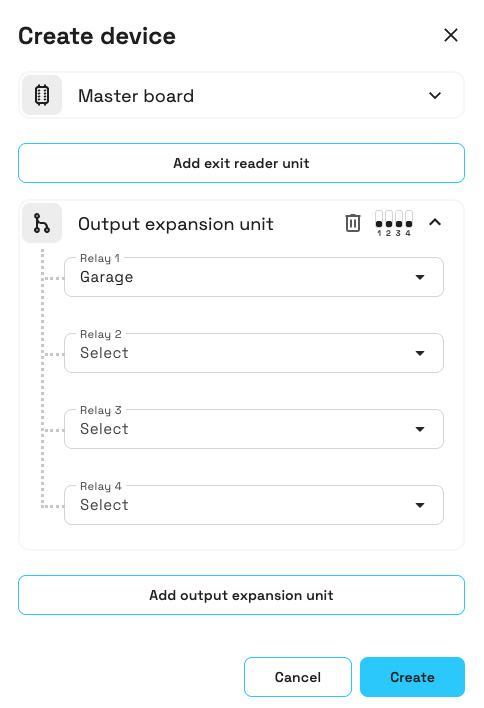 Sie können bis zu 16 Erweiterungsboards für Schaltausgänge hinzufügen. Jedes Board verfügt im Normalfall über 4 zusätzliche Relais
Zusätzliche Boards hinzufügen
Um im Zielmodus ein Erweiterungsboard für Schaltausgänge hinzuzufügen, wählen Sie im Abschnitt der Relais-Einstellungen die Option Erweiterungsboard Schaltausgänge hinzufügen. Sie müssen mindestens ein Erweiterungsboard an die Hauptsteuerung angeschlossen haben, um diese Funktion nutzen zu können.
Errichter müssen DIP-Schalter auf den Erweiterungsboards beim Hinzufügen physisch und in fortlaufender Reihenfolge konfigurieren (0000, 0001, 0010, 0011 usw.). Zur einfachen Identifizierung sind die DIP-Schalter unter jedem Schalter von 1 bis 4 nummeriert, entsprechend dem in der Montageanleitung gezeigten Format.
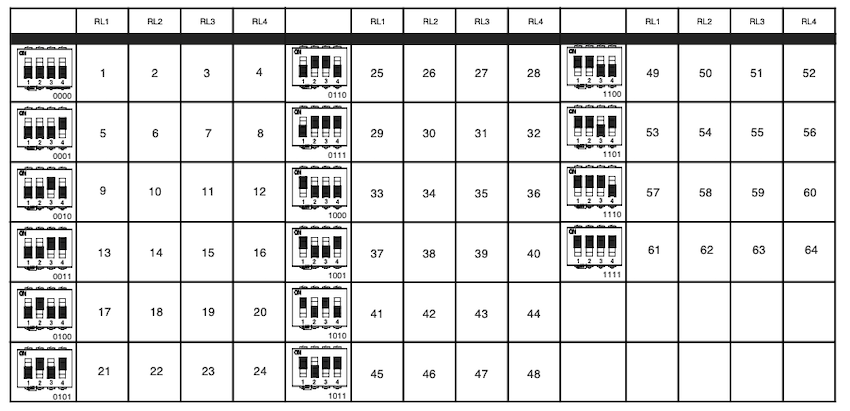 Beispiel für die DIP-Schalter-Konfiguration mit den Schaltern 1 bis 4
Erweiterungsboards Ausgangsleser hinzufügen
Erweiterungsboards für Ausgangsleser werden standardmäßig nicht unter der Konfiguration der Hauptplatine angezeigt. Im Zielmodus können Sie bei Bedarf eines hinzufügen, indem Sie auf die Schaltfläche Erweiterungsboard Ausgangsleser hinzufügen klicken. Dadurch können Sie für komplexere Zutrittskontrollszenarien zusätzliche Leserpunkte hinzufügen und eine getrennte Ein- und Ausgangskontrolle mit einem zweiten Wandleser ermöglichen.
Obwohl ein Erweiterungsboard Ausgangsleser über eigene Relais verfügt, bietet es keinen zusätzlichen Zutrittspunkt für Türen oder Ziele. Eine Steuerung unterstützt maximal ein Erweiterungsboard Ausgangsleser und bis zu 16 Erweiterungsboards Schaltausgänge. Im Gegensatz zu Erweiterungsmodulen für Schaltausgänge haben Erweiterungsmodule für Ausgangsleser keine DIP-Schalter.
Sobald Sie die Steuerung erstellt und konfiguriert haben, können Sie die Konfigurationseinstellungen anzeigen oder bearbeiten. Klicken Sie dafür im Abschnitt Geräte auf den Namen der Steuerung.
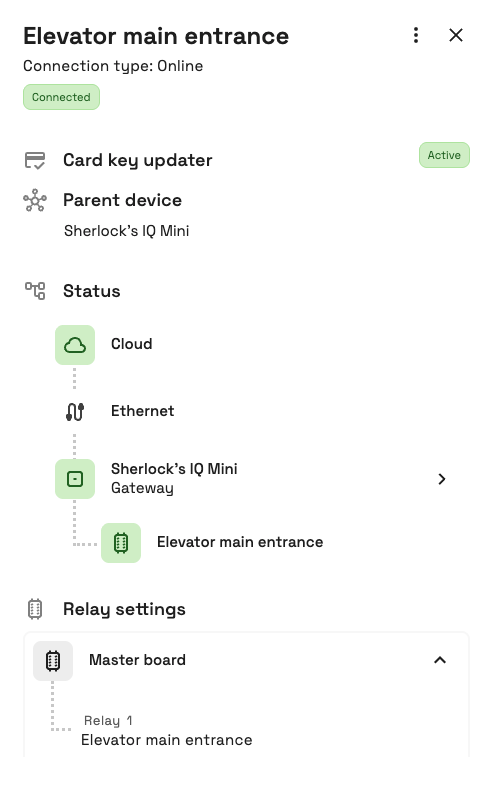 Klicken Sie auf den Namen der Steuerung, um ihre Konfigurationseinstellungen anzuzeigen oder zu bearbeiten
Firmware
Sobald eine Steuerung über die Nebula Commissioning App konfiguriert wurde, werden die Firmware-Nummer und -Version des Geräts im Abschnitt Firmware im Seitenbereich angezeigt.
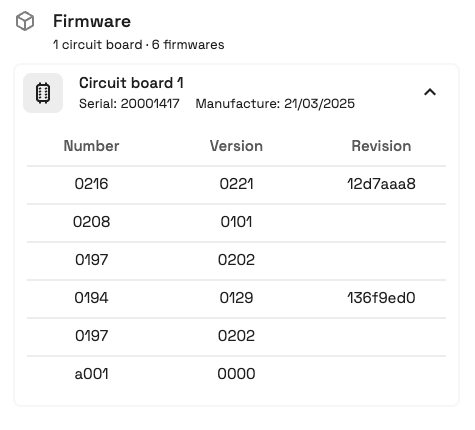 Beispiel wie Firmware-Nummern und -Versionen angezeigt werden
Weitere Informationen finden Sie auch im Abschnitt zum Aktualisieren der Firmware.
Fernöffnung
Fernöffnung ist eine Funktion, mit der Sie Türen entriegeln können, die mit Steuerungen ausgestattet sind. Diese Funktion ist nur für Online-Türsteuerungen verfügbar.
Die Fern-Entriegelung funktioniert für Steuerungen genauso, wie für andere Türen. Weitere Informationen finden Sie im Abschnitt zu Fernöffnungen.
 Zurück
Repeater
Zurück
Repeater Kodierstationen