Öffnungsmodi in Homelok
Übersicht
Ein Öffnungsmodus legt das Verhalten einer einzelnen Tür oder einer Sammlung von Türen fest. Öffnungsmodi können entweder 24/7 auf die Tür angewendet oder mit einem Zeitplan versehen werden. Öffnungsmodus-Zeitpläne ermöglichen es verschiedene Öffnungsmodi automatisch zu verschiedenen Zeiten zu wechseln.

Wenn Sie keinen benutzerdefinierten Öffnungsmodus auswählen, bleibt die Tür im Standard- oder Werksmodus. Der Standardmodus hängt von der Art der Türkomponente ab. Wenn Sie sich nicht sicher sind, welcher Standardmodus für Ihre Türkomponente gilt, wenden Sie sich an Ihren üblichen Salto-Ansprechpartner.
Öffnungsmodus-Typen
Folgende Öffnungsmodi sind in Homelok verfügbar:
| Öffnungsmodus | Beschreibung |
|---|---|
| Autolock (vormals Standard) | Die Tür lässt den Zutritt nur zu (sie kuppelt ein), wenn ein Benutzer einen gültigen und berechtigten Schlüssel verwendet. Sie verriegelt sich dann nach einer bestimmten Zeit automatisch. Diese Zeit hängt vom Modell der Türkomponente ab. |
| Office | Die Türkomponente bleibt nach einer Öffnung eingekuppelt, wenn an dieser der Office-Modus aktiviert ist und wenn eine Person den Schlüssel mindestens fünf Sekunden vor den Leser hält. Wenn ein Zeitplan für den Office-Modus hinterlegt ist, schaltet die Türkomponente automatisch am Ende des Zeitplans wieder in den Standard-Modus um. |
| Toggle | Die Türkomponente kann durch jeden berechtigten Schlüssel in die Daueröffnung versetzt werden. Der nächste berechtigte Schlüssel beendet die Daueröffnung wieder. Die Daueröffnung wird mit jedem berechtigten Schlüssel umgeschaltet(Toggel-Modus). |
Öffnungsmodus-Zeitpläne
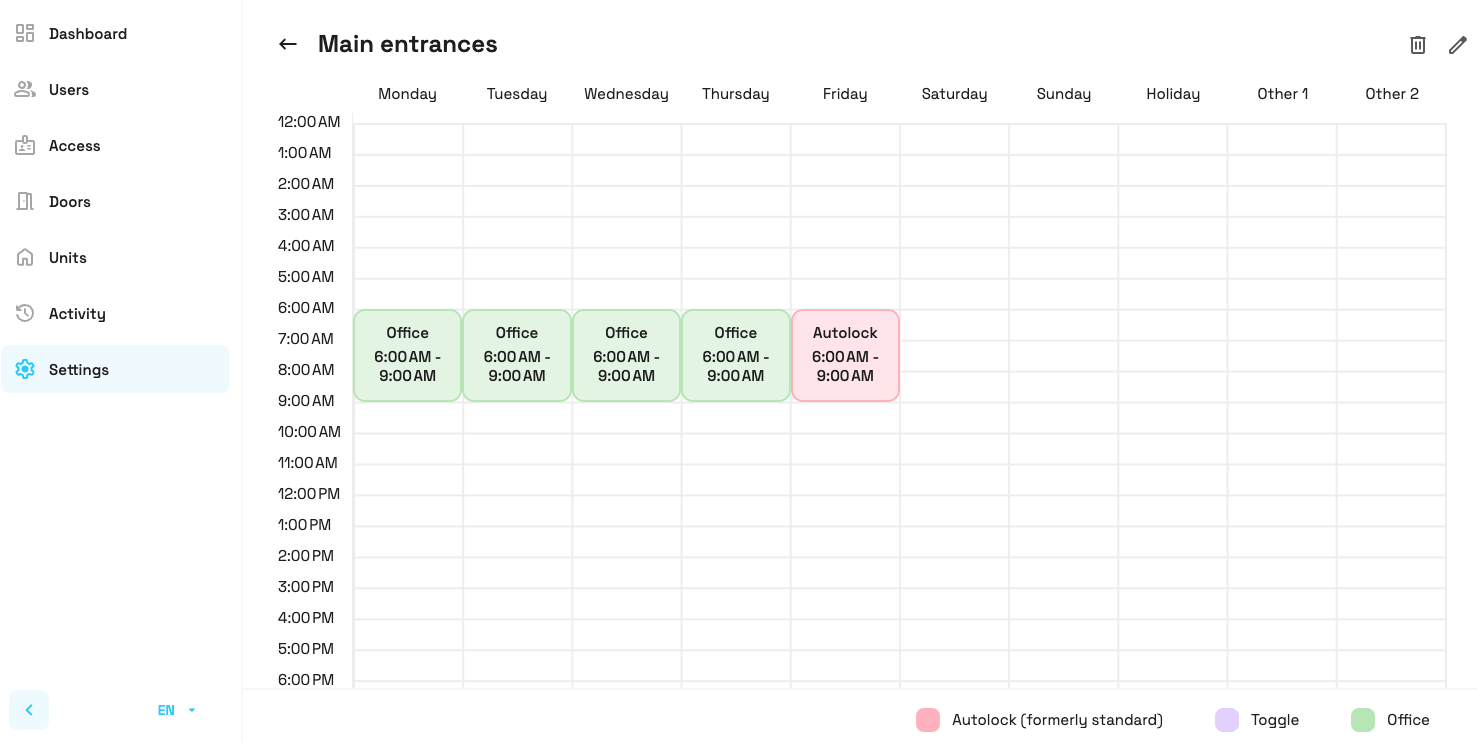 Öffnungsmodus-Zeitpläne ermöglichen es verschiedene Öffnungsmodi automatisch zu verschiedenen Zeiten zu wechseln
Sie können Öffnungsmodi definieren, wenn Sie Türen im Abschnitt Türen einrichten.
Gehen Sie auf Einstellungen > Öffnungsmodus-Zeitpläne um diese beim Anlegen von Türen in der Auswahlbox für Öffnungsmodi angezeigt zu bekommen. Wählen Sie Neuer Öffnungsmodus-Zeitplan.
Vier Parameter definieren die Zeiträume in den Öffnungsmodus-Zeitplänen: Startzeit, Endzeit, der oder die Wochentage und der spezifische Öffnungsmodus. Sie können festlegen, wann welcher Öffnungsmodus greifen soll, indem Sie entweder die Wochentage und Zeiten im Raster festlegen oder indem Sie auf den Neuer Zeitplan-Button klicken.
Zum Beispiel könnte der Öffnungsmodus einer Türkomponente wie folgt festgelegt werden:
- 00:00 bis 08:00 - Office
- 08:00 bis 18:00 - Mediengesteuert
- 18:00 bis 00:00 Uhr - Autolock (ehemals Standard) - dieser Modus ist nicht aus dem Zeitplan wählbar
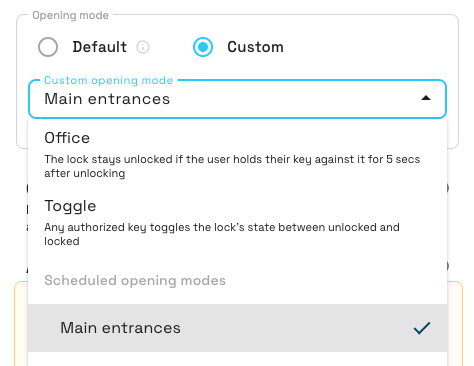 Um einen Öffnungsmodus-Zeitplan auf die Tür anzuwenden, wählen Sie ihn im Abschnitt 'Öffnungsmodus-Zeitpläne' der Tür aus
Weitere Überlegungen
- Denken Sie daran Ihren Zeitplänen aussagekräftige Namen zu geben, damit Sie dieser wiederfinden, wenn Sie sie zuweisen wollen.
- Sie können nicht mehr als 4 Zeiträume pro Tag zu einem Öffnungsmodus-Zeitplan hinzufügen.
- Jeder Zeitraum muss mindestens 10 Minuten lang sein.
- Die Zeiträume in den Öffnungsmodus-Zeitplänen dürfen sich mit keinen Zeiträumen des selben Zeitplans überschneiden.
- Ein Zeitraum kann maximal 24 Stunden dauern und nur natürliche Tage(von 00:00 bis 24:00) abdecken. Wenn Sie bspw. einen Zeitraum anlegen wollen, der zwei aufeinander folgende Tage abdeckt, müssen Sie dafür zwei separate Zeiträume im selben Zeitplan erstellen.
 Zurück
Kalender
Zurück
Kalender Abonnement